

Rechtsklick auf dem Mac (Tipps und Tricks für Anfänger)

Bevor wir eintauchen
Bevor wir loslegen, stellen wir sicher, dass Sie online sicher sind. Wir haben SpyHunter entwickelt, weil uns Ihre Sicherheit wichtig ist.
Schützen Sie Ihren Computer noch heute — Laden Sie SpyHunter hier herunter! Sehen Sie sich unten unsere Top-Tipps an, um die Sicherheit Ihres Computers zu gewährleisten.

Das Erlernen des Rechtsklicks auf einem Mac kann schnell und einfach sein.
Dieser Artikel zeigt Ihnen, wie Sie in wenigen Schritten den Rechtsklick mit einem Trackpad, einer Magic Mouse oder einer anderen Maus aktivieren.
Entdecken Sie diese einfachen Methoden, um Ihr Mac-Erlebnis zu verbessern.
Wichtige Erkenntnisse
- Ein Rechtsklick auf dem Mac kann auf verschiedene Arten erfolgen: Mit der Strg-Taste, mit Zwei-Finger-Tippen auf das Trackpad, mit einem Eckklick und mit Multi-Touch-Gesten auf der Apple Magic Mouse.
- Auch eine Nicht-Apple-Maus kann durch Systemanpassungen und Drittanbieter-Software zur Zeigersteuerung und Tastenprogrammierung präzise Rechtsklick-Funktionen auf dem Mac bieten.
- Der Mac bietet zahlreiche Eingabehilfen für das Klicken mit der rechten Maustaste, darunter Maustasten, virtuelle Point-and-Click-Funktionen und das erweiterte Force Touch-Trackpad für zusätzliche Eingabeoptionen.
So aktivieren Sie den Rechtsklick auf dem Mac
Neue Mac-Benutzer finden das Klicken mit der rechten Maustaste oft verwirrend, aber wenn man sich erst einmal damit vertraut gemacht hat, ist es ganz einfach. Entgegen der landläufigen Meinung sind Sie nicht auf eine einzige Taste Ihrer Mac-Maus oder Ihres Trackpads beschränkt.
Zum Zugriff auf das Rechtsklickmenü stehen verschiedene Techniken zur Verfügung. Um auf einem Mac einen Rechtsklick auszuführen, muss man nur die richtigen Methoden kennen.
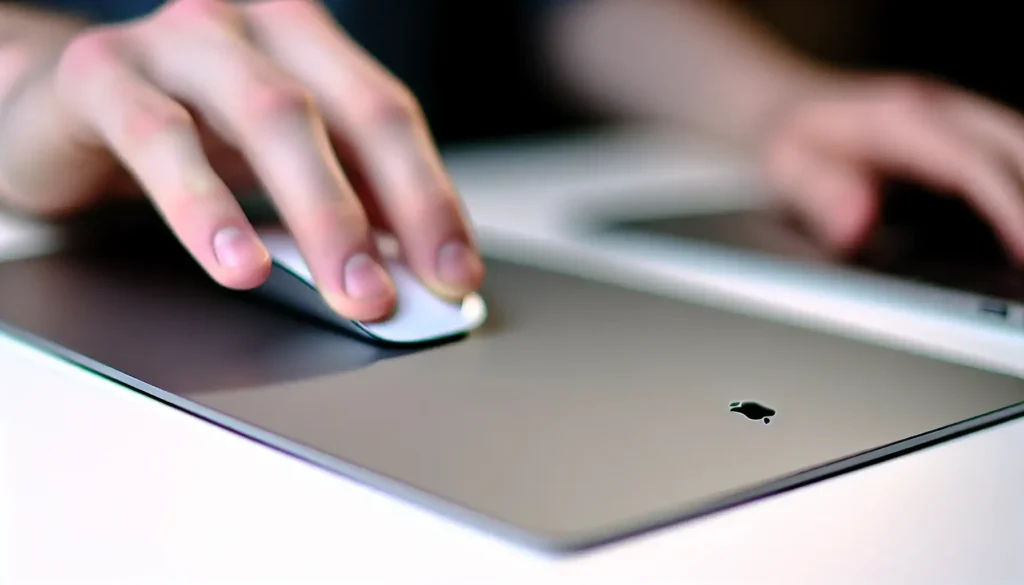
In dieser Anleitung werden die Steuerungsmethode, Trackpad-Tricks und das Klicken in der Ecke beschrieben. Sind Sie bereit, das Klicken mit der rechten Maustaste auf einem Mac zu meistern?
Die Strg-Tastenmethode
Stellen Sie sich eine Welt vor, in der Sie mit einer einfachen Tastenkombination auf unzählige Optionen zugreifen könnten – willkommen bei der Control-Critical-Methode.
Wenn Sie die Control Taste gedrückt halten und entweder mit dem Trackpad oder einer Maus klicken, können Sie einen Sekundärklick ausführen, der allgemein als Rechtsklick bezeichnet wird.
Diese Methode wird von den meisten Anwendungen auf einem Mac unterstützt und stellt somit eine vielseitige Lösung für alle dar, die die Strg-Taste lieber drücken als die Maus zu verwenden.
Die Strg- Tastenmethode imitiert einen Rechtsklick und gewährt Ihnen Zugriff auf kontextspezifische Menüs, einschließlich Dropdown-Menüoptionen. Der Strg-Klick kann Ihre Geheimwaffe für eine schnelle und effiziente Navigation sein, vom Kopieren und Einfügen von Text bis zur Vorschau von Dateien.
Trackpad-Tricks: Mit zwei Fingern zum Erfolg
Wenn Sie ein Trackpad bevorzugen, können Sie mit der Zwei-Finger-Tipp- oder Klickgeste ganz einfach einen Rechtsklick ausführen. Diese intuitive Geste, die direkt in Ihr Mac-Trackpad integriert ist, ist die Standardmethode zum Simulieren eines Rechtsklicks.
Um diese Funktion zu aktivieren, führen Sie diese Schritte aus:
- Öffnen Sie
System Settingsund gehen Sie zu denTrackpadEinstellungen. - Wählen Sie auf der Registerkarte
Point & Clickfür die Option „Sekundärklick“ die OptionClick with two fingersaus. - Sie können die Zwei-Finger-Tippen-Funktionalität entsprechend Ihren Rechtsklick-Einstellungen anpassen und sich so eine Welt voller Komfort eröffnen.
Klicken an der Ecke: Anpassen Ihres Trackpad-Erlebnisses
Für diejenigen, die ein taktileres Erlebnis bevorzugen, ist das Klicken in der Ecke möglicherweise eine gute Lösung. Mac-Trackpads können so angepasst werden, dass die rechte oder untere Ecke als Standardoption für eine Rechtsklicktaste verwendet wird, was eine alternative Methode zum Auslösen des Sekundärklicks bietet.
Um das Klicken auf die Ecke einzurichten, führen Sie diese Schritte aus:
- Gehen Sie zu
System Settingsund suchen Sie den AbschnittTrackpad. - Suchen Sie nach den Optionen für den Sekundärklick.
- Hier können Sie entweder
Click in bottom right corneroderClick in bottom left cornerals Ihre bevorzugte Rechtsklickmethode festlegen.
Durch Aktivieren der Eckklickfunktion können Sie auf einfache und leicht zugängliche Weise einen Rechtsklick ausführen, ohne dass dazu Gesten mit mehreren Fingern erforderlich sind.
Auf Ihrem Weg zum Meistern Ihres Macs ist der Schutz Ihres Geräts vor Bedrohungen von entscheidender Bedeutung, insbesondere wenn Sie neu in seinem Ökosystem sind. Vernachlässigen Sie beim Erlernen der Grundlagen, z. B. des Rechtsklicks, nicht die Bedeutung der Sicherheit.
Wir empfehlen SpyHunter für Mac. Es ist ein leistungsstarkes Tool, das Ihr Gerät vor Malware und anderen Cyberbedrohungen schützt. Es ist außerdem benutzerfreundlich und perfekt für alle, die mit Macs vertraut sind.

Laden Sie SpyHunter hier herunter und sichern Sie Ihren Mac noch heute. So können Sie die Möglichkeiten Ihres Macs sicher und ohne Unterbrechungen erkunden und alle Möglichkeiten Ihres Geräts nutzen.
Rechtsklick mit der Apple Magic Mouse
Wenn Sie eine Apple Magic Mouse besitzen, können Sie spannende Funktionen entdecken. Dieses raffinierte Gerät bietet eine Vielzahl von Multi-Touch-Gesten und ist damit ein wahres Produktivitätswunder.
Zu den Gesten, die Sie mit der Magic Mouse verwenden können, gehören unter anderem:
- Durch die Seiten blättern
- Vergrößern und Verkleinern
- Wischen zwischen Vollbild-Apps
- Zugriff auf das Rechtsklickmenü
- Navigieren zwischen Desktops
Mit diesen Gesten ist die Magic Mouse bestens gerüstet.
Personalisieren der Magic Mouse-Einstellungen
Der Charme der Magic Mouse liegt in ihrer Anpassbarkeit. Um Ihre Magic Mouse-Einstellungen anzupassen, gehen Sie zu System Settings und klicken Sie in der Seitenleiste auf Mouse.
Hier können Sie Gesten aktivieren oder anpassen, beispielsweise das 360°-Scrollen, indem Sie mit einem Finger über die Mausoberfläche streichen oder mit zwei Fingern wischen, um durch Seiten und Fotos zu navigieren.
Darüber hinaus können Sie die Tracking- und Bildlaufgeschwindigkeit anpassen, um die Bewegungsempfindlichkeit und -präzision zu optimieren.
Durch die Personalisierung der Magic Mouse-Einstellungen können Sie das Sekundärklicken und die allgemeine Navigation optimieren und so Ihre Produktivität und Benutzerfreundlichkeit steigern.
Verbesserung der Rechtsklick-Funktionalität bei Nicht-Apple-Mäusen
Sie besitzen keine Apple-Maus? Keine Sorge! Sie können die Rechtsklick-Funktionalität auch auf Ihren Nicht-Apple-Mäusen, die an einen Mac angeschlossen sind, verbessern.
Durch Anpassen einiger Einstellungen können Sie eine bessere Kontrolle und Präzision erreichen und Ihre Nicht-Apple-Maus genauso leistungsstark machen.
So passen Sie die Zeigersteuerung an, um die Genauigkeit zu erhöhen.
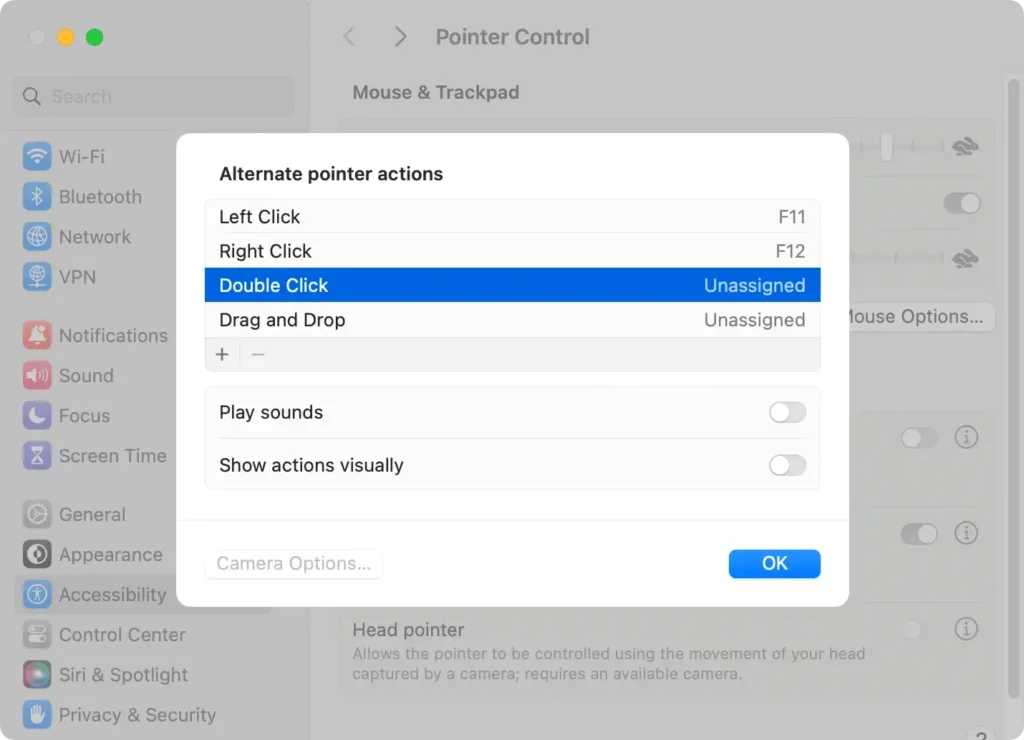
So passen Sie alternative Zeigeraktionen an
Durch das Anpassen alternativer Zeigeraktionen auf einem Mac können Sie die Reaktion Ihres Trackpads oder Ihrer Maus auf Gesten und Klicks individuell anpassen. So steigern Sie Ihre Produktivität und gestalten Ihre Interaktionen intuitiver.
So können Sie diese Einstellungen personalisieren:
- Klicken Sie oben links auf Ihrem Bildschirm auf das Apple-Menü ().
- Wählen Sie
System Settingsaus dem Kontextmenü (oderSystem Preferencesbei macOS-Versionen vor Ventura). - Navigieren Sie zur Registerkarte
Accessibility. - Scrollen Sie zu
Pointer Controlund wählen Sie es aus. - Schalten Sie die Schaltfläche
Alternate pointer actionsauf der rechten Seite um und geben Sie Ihr Kennwort ein, wenn Sie dazu aufgefordert werden.
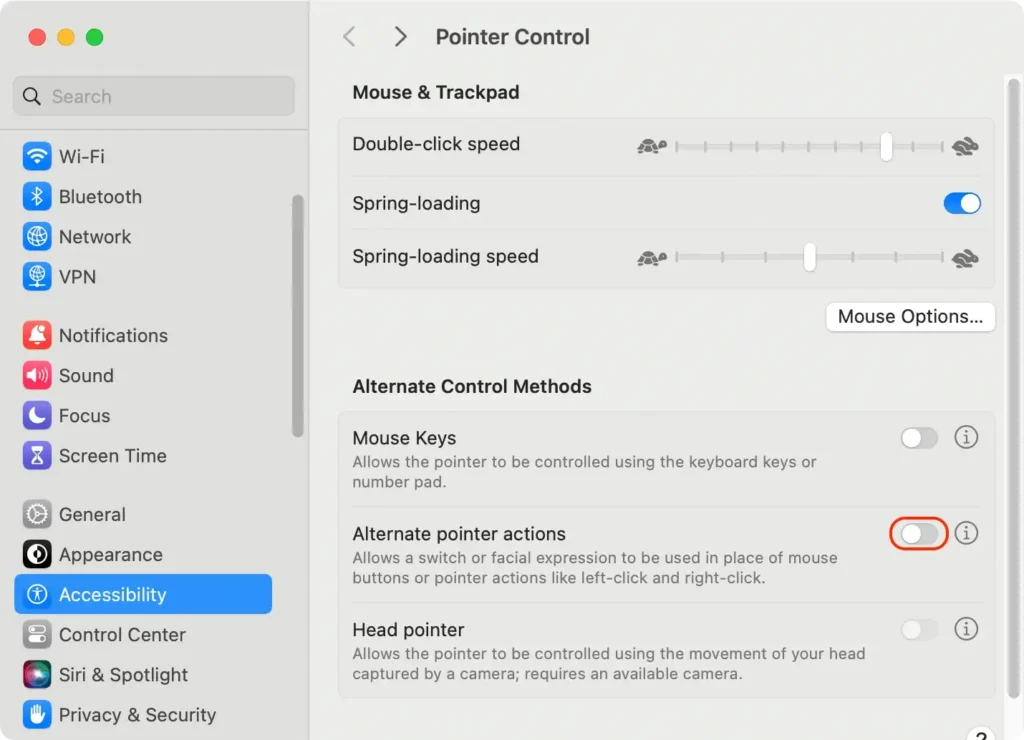
Von dort aus können Sie die Tasten ändern, die den einzelnen Mac-Mausaktionen zugeordnet sind.
Bedienungshilfen: Rechtsklick ohne Anstrengung
Die Bedienungshilfen auf einem Mac sind nicht nur für Benutzer mit besonderen Anforderungen gedacht; sie können allen Benutzern helfen, ohne Anstrengung eine Rechtsklickaktion auszuführen.
Es gibt eine Reihe von Optionen, von der Aktivierung der Maustasten für Ein-Finger-Klicks bis zur Verwendung virtueller Point-and-Click-Lösungen.
Lassen Sie uns diese wertvollen Funktionen genauer untersuchen.
Aktivieren der Maustasten für Ein-Finger-Klicks
Maustasten ist eine fantastische Eingabehilfefunktion auf einem Mac, mit der Sie den Zeiger und die Klicktasten mithilfe von Tastaturtasten steuern können. Sie ermöglicht das Klicken mit einem Finger oder einer Taste, selbst bei Verwendung einer Zwei-Tasten-Maus.
Um die Maustasten zu aktivieren, navigieren Sie über System Settings zu Accessibility, wo Sie die Funktion Mouse Keys finden und aktivieren können. Dies ist besonders nützlich für diejenigen, die lieber die Tastatur als die Maus oder das Trackpad verwenden, da kontextbezogenes Klicken so zum Kinderspiel wird.
Virtuelle Point-and-Click-Lösungen
Rechtsklicks ohne physische Maus oder Trackpad können besonders unterwegs äußerst nützlich sein. Mac bietet eine Vielzahl virtueller Point-and-Click-Lösungen, die diesen Anforderungen gerecht werden.
Beispielsweise können Sie mit der Bedienungshilfentastatur auf einem Mac einen Rechtsklick ausführen, indem Sie auf der virtuellen Tastatur die Strg-Taste drücken und dann mit der Maus auf die gewünschte Stelle klicken.
Sie können Ihr iPhone sogar in eine virtuelle Maus für Ihren Mac-Computer verwandeln, sodass Sie Point-and-Click-Funktionen direkt an Ihren Fingerspitzen haben. Um auf diese Funktionen zuzugreifen und zu erfahren, wie Sie eine Verbindung auf einem Mac herstellen, navigieren Sie zum Apple-Menü auf Ihrem Mac.
Andere Funktionen, wie etwa der Kopfzeiger, ermöglichen Ihnen die Steuerung des Zeigers durch die Bewegung Ihres Gesichts oder Kopfes und sorgen so für ein neues Maß an Komfort.
Force Touch Trackpad: Tiefer Klick für erweiterte Optionen
Wenn Ihr Mac-Laptop über ein Force Touch-Trackpad verfügt, können Sie auf viele der gleichen Multi-Touch-Gesten zugreifen wie mit einer Apple-Maus.
Diese Art von Trackpad verwendet Drucksensoren, um zwischen verschiedenen Kraftstufen zu unterscheiden und so zusätzliche Eingabemethoden bereitzustellen.
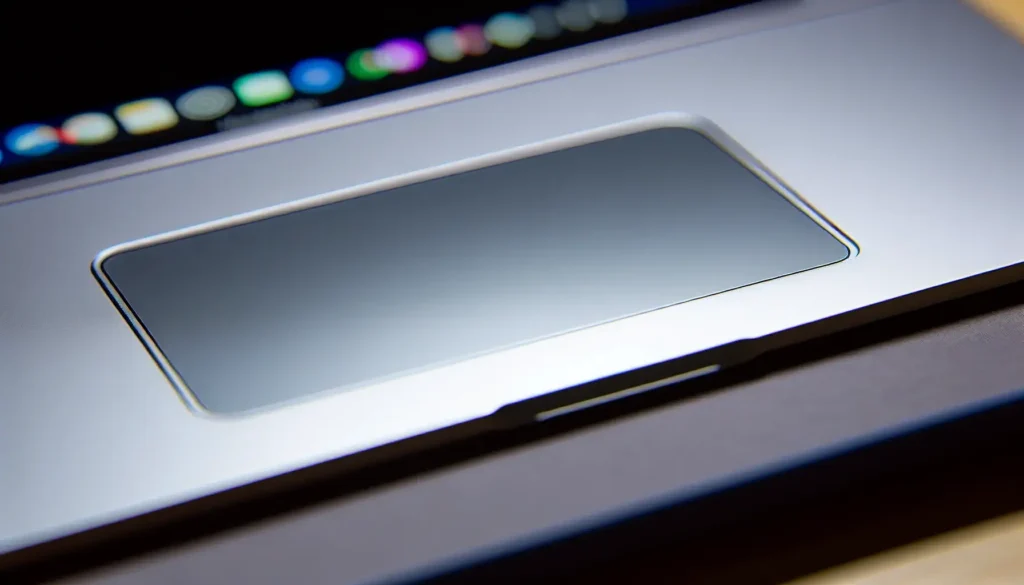
Durch kräftiges Klicken auf das Trackpad erhalten Sie Zugriff auf erweiterte Funktionen wie:
- Informationen nachschlagen
- Vorschau von Inhalten
- Dateinamen bearbeiten
- Zugriff auf App Exposé für bestimmte Anwendungen
Darüber hinaus können Sie die Force-Click-Einstellungen auf der Registerkarte Zeigen Point & Click unter Look up & data detectors anpassen, um die Force click with one finger ein- oder auszuschalten.
Häufig gestellte Fragen
Wie klickt man mit der rechten Maustaste auf einem Mac?
Um auf einem Mac mit der rechten Maustaste zu klicken, drücken Sie die Control Taste auf Ihrer Tastatur und klicken Sie dann mit Ihrem Trackpad oder Ihrer Maus. Diese Aktion öffnet ein Kontextmenü, das einem Rechtsklick auf einem Windows-PC ähnelt.
Wie klickt man auf einem Mac mit zwei Fingern mit der rechten Maustaste?
Tippen Sie mit zwei Fingern gleichzeitig auf das Trackpad, um auf einem Mac einen Sekundärklick auszuführen. Alternativ können Sie die Strg-Taste auf Ihrer Tastatur gedrückt halten, während Sie mit Ihrer Maus oder Ihrem Trackpad einen Standardklick ausführen.
Warum funktioniert der Rechtsklick auf dem Mac nicht?
Wenn Ihr Rechtsklick auf Ihrem Mac nicht funktioniert, gehen Sie zu den Systemeinstellungen, dann zu Trackpad/Maus, deaktivieren Sie Sekundärklick und aktivieren Sie es erneut. Dadurch sollte das Problem behoben sein.
Wie kann ich die Zeigergenauigkeit einer Zwei-Tasten-Maus verbessern?
Um die Zeigergenauigkeit einer Maus eines anderen Herstellers zu verbessern, deaktivieren Sie die Zeigerbeschleunigung in Ihren Systemeinstellungen und verwenden Sie für genauere Einstellungen Maussoftware von Drittanbietern. Probieren Sie es aus und sehen Sie, ob es hilft!
Zusammenfassung
In diesem Handbuch haben wir uns eingehend mit den verschiedenen Methoden zur Beherrschung der Sekundärklick-Funktionalität auf einem Mac befasst, von der Nachahmung eines Rechtsklicks mit der Strg-Taste bis hin zur erweiterten Anpassung von Gesten und Zeigeraktionen für eine verbesserte Produktivität.
Egal, ob Sie ein Magic Trackpad, eine Magic Mouse oder eine herkömmliche Maus verwenden, diese Tipps sollen Ihnen helfen, Ihren Mac effizienter und präziser zu navigieren.
Indem Sie diese versteckten Funktionen freischalten und sie an Ihre individuellen Bedürfnisse anpassen, können Sie Ihr Mac-Erlebnis auf ein völlig neues Niveau heben.
Egal, ob Sie ein Gelegenheitsbenutzer oder ein Poweruser sind, diese Techniken bieten für jeden etwas und ermöglichen Ihnen, intelligenter, schneller und komfortabler zu arbeiten.
Zögern Sie also nicht, diese Einstellungen zu erkunden, mit den Optionen zu experimentieren und zu sehen, wie sie Ihre Interaktion mit Ihrem Mac verändern können.
Probieren Sie diese Tipps aus und entdecken Sie, wie Sie mit ein paar einfachen Anpassungen das volle Potenzial Ihres Mac ausschöpfen und ihn zu einem intuitiveren und leistungsfähigeren Werkzeug in Ihrem täglichen Leben machen können.
