

Sådan højreklikker du på Mac (Tips og tricks til begyndere)

Inden vi dykker ind
Før vi dykker ind, lad os sørge for, at du er sikker online. Vi har skabt SpyHunter, fordi din sikkerhed betyder noget for os.
Beskyt din computer i dag — download SpyHunter lige her! Se vores bedste tips nedenfor for at holde din computer sikker.

At lære at højreklikke på en Mac kan være hurtigt og nemt.
Denne artikel viser dig, hvordan du aktiverer højreklik med et pegefelt, Magic Mouse eller en hvilken som helst anden mus i blot et par trin.
Oplev disse enkle metoder til at forbedre din Mac-oplevelse.
Nøgle takeaways
- Et højreklik på Mac kan gøres på flere måder: Ved at bruge den kritiske kontrolmetode, tryk på pegefeltet med to fingre, et hjørneklik og multi-touch-bevægelser på Apple Magic Mouse.
- En ikke-Apple-mus kan også give præcise højreklik-funktioner på Mac’er gennem systemjusteringer og tredjepartssoftware til markørstyring og knapprogrammering.
- Mac tilbyder mange tilgængelighedsmuligheder til højreklik, inklusive musetaster, virtuelle peg-og-klik-funktioner og det avancerede Force Touch-pegefelt for yderligere inputmuligheder.
Sådan aktiverer du højreklik på Mac
Nye Mac-brugere finder ofte det forvirrende at højreklikke, men det er ligetil, når det først er blevet bekendt. I modsætning til hvad mange tror, er du ikke begrænset til en enkelt knap på din Mac-mus eller pegefelt.
Forskellige teknikker kan bruges til at få adgang til højrekliksmenuen. At udføre et højreklik på en Mac er blot et spørgsmål om at kende de rigtige metoder.
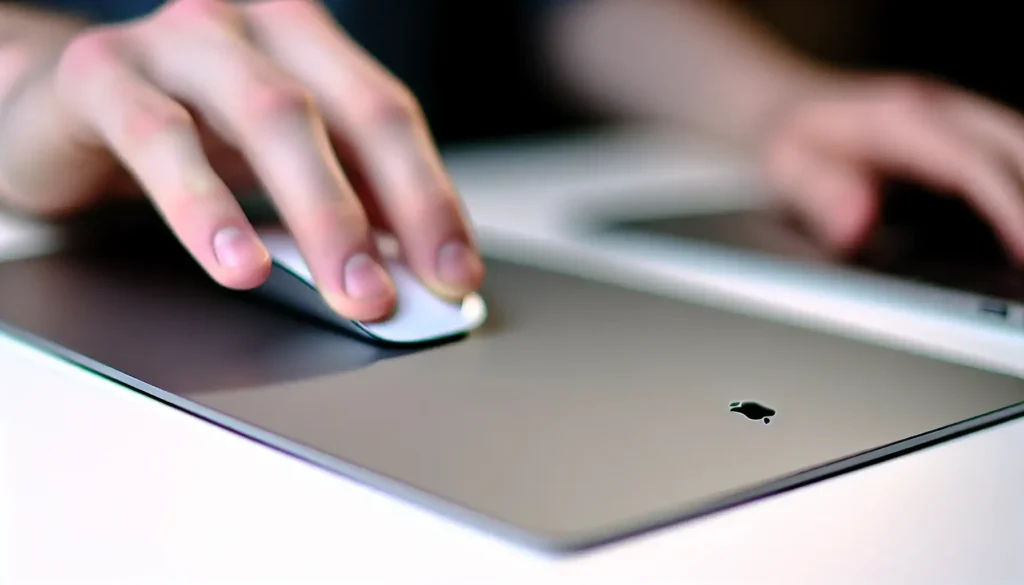
Denne vejledning vil beskrive den kontrolkritiske metode, trackpad-tricks og hjørneklik. Er du klar til at mestre højreklik på en Mac?
Kontroltastmetoden
Forestil dig en verden, hvor du kan få adgang til utallige muligheder med en simpel kombination af nøgler – velkommen til den kritiske kontrolmetode.
Hvis du holder Control nede og enten klikker med pegefeltet eller en mus, kan du udføre et sekundært klik, almindeligvis kendt som et højreklik.
Denne metode understøttes på tværs af de fleste programmer på en Mac, hvilket gør den til en alsidig løsning for dem, der foretrækker at trykke på kontrol over brugen af musen.
Ctrl- tastmetoden efterligner et højreklik, hvilket giver dig adgang til kontekstspecifikke menuer, inklusive rullemenuindstillinger. Kontrolklikket kan være dit hemmelige våben til hurtig og effektiv navigation, fra kopiering og indsættelse af tekst til forhåndsvisning af filer.
Trackpad-tricks: To fingre til succes
Hvis du foretrækker et pegefelt, vil tryk- eller klikbevægelsen med to fingre nemt aktivere højreklik. Denne intuitive gestus, der er indbygget direkte i din Mac trackpad, er standardmetoden til at simulere et højreklik.
Følg disse trin for at aktivere denne funktion:
- Åbn
System Settingsog gå til indstillingerneTrackpad. - Under fanen
Point & Clickskal du vælgeClick with two fingersfor indstillingen Sekundært klik. - Du kan tilpasse funktionaliteten til at trykke med to fingre i henhold til dine højreklikspræferencer, hvilket åbner op for en verden af bekvemmelighed.
Hjørneklik: Tilpasning af din trackpad-oplevelse
Hjørneklik kan være en god pasform for dem, der kan lide en mere taktil oplevelse. Mac-trackpads kan tilpasses til at bruge højre eller nederste hjørne som standardindstilling for en højreklik-knap, hvilket tilbyder en alternativ metode til at påkalde det sekundære klik.
Følg disse trin for at konfigurere hjørneklik:
- Gå til
System Settingsog findTrackpad. - Se efter de sekundære klikmuligheder.
- Her kan du indstille enten
Click in bottom right cornerellerClick in bottom left cornersom din foretrukne højreklik-metode.
Aktivering af hjørneklik giver en ligetil og tilgængelig måde at udføre et højreklik på uden at kræve bevægelser med flere fingre.
I din rejse til at mestre din Mac, især hvis du er ny i dens økosystem, er det afgørende at beskytte din enhed mod trusler. Når du lærer det grundlæggende, såsom hvordan du højreklikker, skal du ikke overse vigtigheden af sikkerhed.
Vi anbefaler SpyHunter til Mac. Det er et kraftfuldt værktøj, der beskytter din enhed mod malware og andre cybertrusler. Det er også brugervenligt, perfekt til dem, der er fortrolige med Macs.

Download SpyHunter herfra og sikre din Mac i dag. Dette vil sikre, at din udforskning af Macs muligheder forbliver sikker og uafbrudt, så du kan nyde hele bredden af, hvad din enhed tilbyder.
Højreklik med Apple Magic Mouse
Hvis du ejer en Apple Magic Mouse, er der spændende funktioner at udforske. Denne smarte enhed tilbyder et væld af multi-touch-bevægelser, hvilket gør den til et kraftcenter for produktivitet.
Nogle af de bevægelser, du kan bruge med Magic Mouse, inkluderer:
- Rulning gennem sider
- Zoomer ind og ud
- Stryg mellem fuldskærms-apps
- Adgang til højrekliksmenuen
- Navigering mellem skriveborde
Med disse bevægelser har Magic Mouse dækket dig.
Tilpasning af Magic Mouse-indstillinger
Magic Mouse charme ligger i dens tilpasningsmuligheder. For at skræddersy dine Magic Mouse-indstillinger skal du gå til System Settings og klikke på Mouse i sidebjælken.
Her kan du aktivere eller tilpasse bevægelser såsom 360º-rulningen ved at børste en finger langs musens overflade eller et stryge med to fingre for at navigere gennem sider og fotos.
Desuden kan du justere sporings- og rullehastigheden for at finjustere din bevægelsesfølsomhed og præcision.
Personalisering af dine Magic Mouse-indstillinger kan optimere din oplevelse til sekundært klik og overordnet navigation, hvilket forbedrer din produktivitet og brugervenlighed.
Forbedring af højreklik-funktionalitet på ikke-æblemus
Er du ikke ejer af en Apple-mus? Bare rolig! Du kan stadig forbedre højreklik-funktionaliteten på dine ikke-Apple-mus, der er tilsluttet en Mac.
Ved at tilpasse nogle få indstillinger kan du opnå bedre kontrol og præcision, hvilket gør din ikke-Apple-mus lige så kraftfuld.
Sådan justeres markørens kontrol for at øge nøjagtigheden.
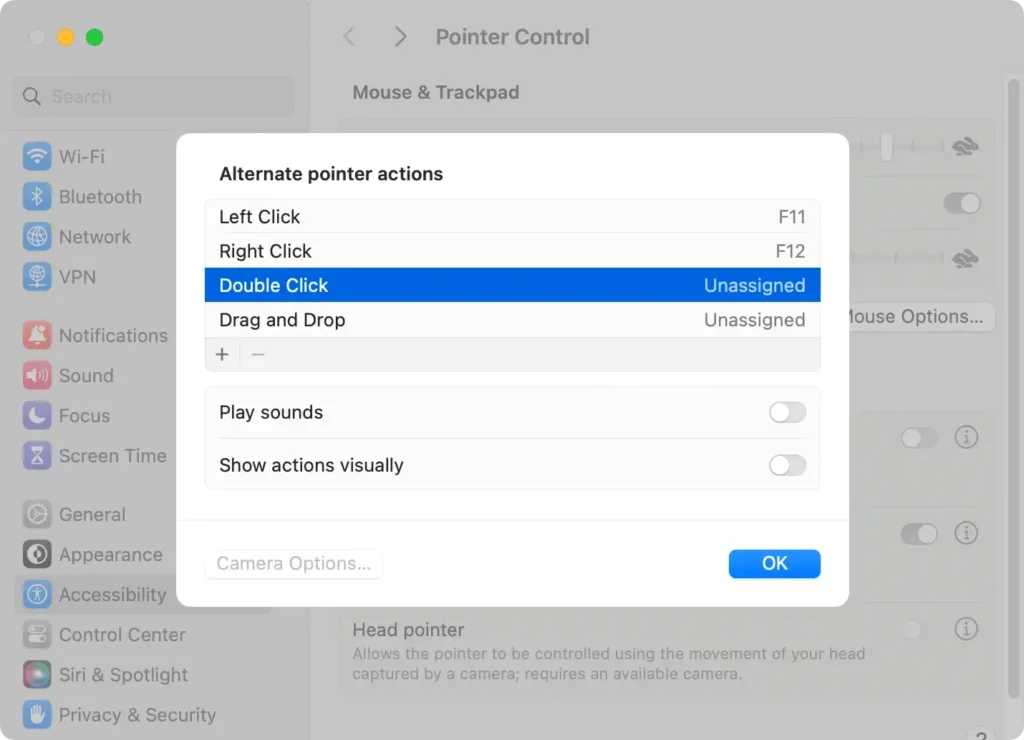
Sådan tilpasser du alternative markørhandlinger
Tilpasning af alternative markørhandlinger på en Mac giver dig mulighed for at skræddersy, hvordan din pegefelt eller mus reagerer på bevægelser og klik, hvilket øger din produktivitet og gør dine interaktioner mere intuitive.
Sådan kan du tilpasse disse indstillinger:
- Klik på Apple-menuen () i øverste venstre hjørne af din skærm.
- Vælg
System Settingsfra kontekstmenuen (ellerSystem Preferencespå macOS-versioner før Ventura). - Naviger til fanen
Accessibility. - Rul til
Pointer Controlog vælg den. - Skift knappen
Alternate pointer actionsi højre side, og indtast din adgangskode, hvis du bliver bedt om det.
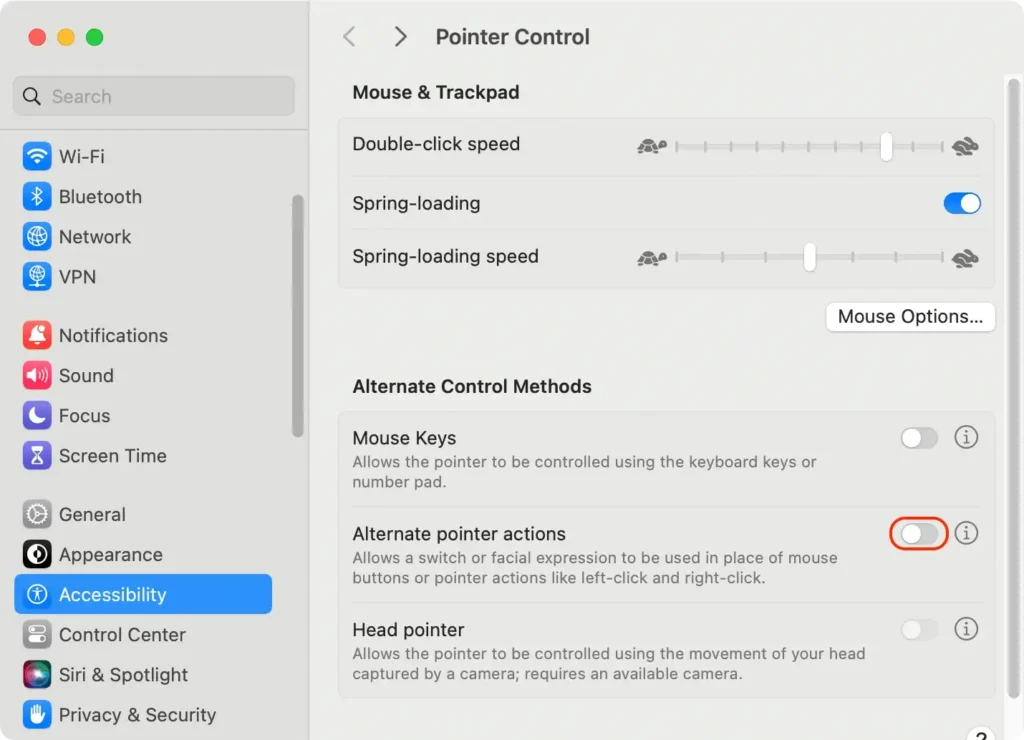
Derfra kan du ændre de taster, der er knyttet til hver Mac-mushandling.
Tilgængelighedsfunktioner: Højreklik uden belastning
Tilgængelighedsfunktioner på en Mac er ikke kun for brugere med specifikke behov; de kan hjælpe alle brugere med at udføre en højreklikshandling uden belastning.
Der er en række muligheder, fra aktivering af musetaster til at klikke med én finger til at bruge virtuelle peg-og-klik-løsninger.
Lad os undersøge disse værdifulde funktioner mere detaljeret.
Aktiverer musetaster til klik med én finger
Musetaster er en fantastisk tilgængelighedsfunktion på en Mac, der giver dig mulighed for at styre markør- og klikknapperne ved hjælp af tastaturtaster. Det muliggør funktionalitet for klik med én finger eller enkelt-knap, selv når du bruger en to-knaps mus.
For at aktivere musetaster skal du navigere gennem System Settings til Accessibility, hvor du kan finde og aktivere funktionen Mouse Keys. Dette er især nyttigt for dem, der foretrækker at bruge tastaturet frem for musen eller pegefeltet, hvilket gør kontekstuelt klik til en leg.
Virtuelle peg-og-klik-løsninger
Højreklik uden en fysisk mus eller pegefelt kan være yderst nyttigt, især når det er mobilt. Mac tilbyder et væld af virtuelle peg-og-klik-løsninger for at imødekomme disse behov.
For eksempel kan tilgængelighedstastaturet på en Mac udføre et højreklik ved at klikke på kontroltasten på det virtuelle tastatur og derefter klikke på den ønskede placering med musen.
Du kan endda forvandle din iPhone til en virtuel mus til din Mac-computer, der giver peg-og-klik-funktioner lige ved hånden. For at få adgang til disse funktioner og lære, hvordan du opretter forbindelse på en Mac, skal du navigere til Apple-menuen på din Mac.
Andre funktioner, såsom hovedmarkøren, giver dig mulighed for at styre markøren ved at flytte dit ansigt eller hoved, hvilket tilføjer et nyt niveau af bekvemmelighed.
Force Touch Trackpad: Dybt klik for avancerede muligheder
Hvis din bærbare Mac har en Force Touch-trackpad, kan du få adgang til mange af de samme multi-touch-bevægelser som med en Apple-mus.
Denne type pegefelt bruger tryksensorer til at skelne mellem forskellige kraftniveauer, hvilket giver yderligere inputmetoder.
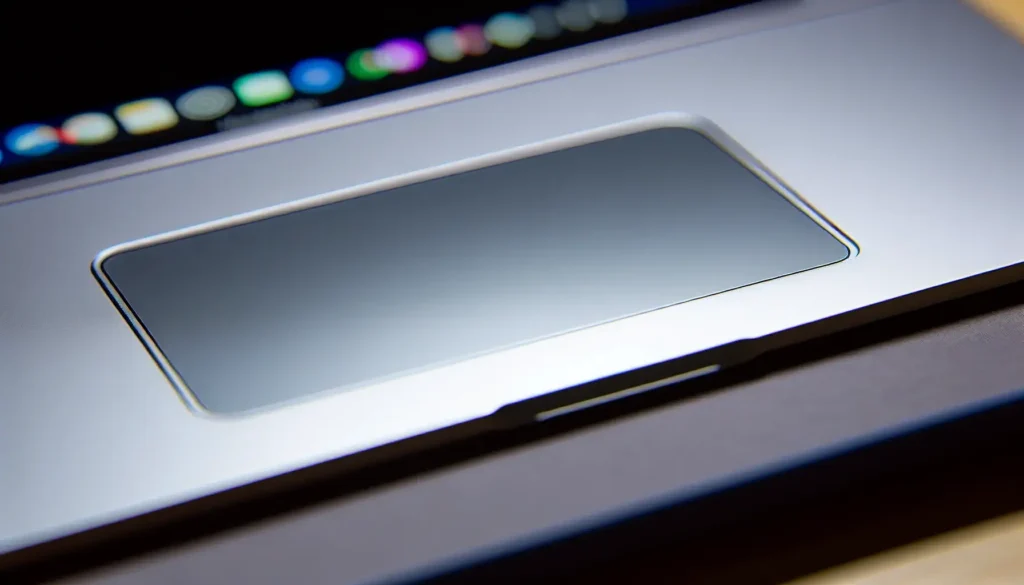
Tvangsklik på pegefeltet giver dig adgang til avancerede funktioner såsom:
- Søger information
- Forhåndsvisning af indhold
- Redigering af filnavne
- Adgang til App Exposé til specifikke applikationer
Derudover kan du tilpasse Force Click-indstillingerne på Point & Click under Look up & data detectors for at slå Force click with one finger funktionalitet til eller fra.
Ofte stillede spørgsmål
Hvordan højreklikker du på en Mac?
For at højreklikke på en Mac skal du trykke på Control på dit tastatur og derefter klikke på din pegefelt eller mus. Denne handling vil afsløre en kontekstmenu, der ligner et højreklik på en Windows-pc.
Hvordan højreklikker du på en Mac med to fingre?
Tryk på pegefeltet med to fingre samtidigt for at udføre et sekundært klik på en Mac. Alternativt kan du trykke og holde kontroltasten nede på dit tastatur, mens du udfører et standardklik med din mus eller pegefelt.
Hvorfor virker højreklik ikke på Mac?
Hvis dit højreklik ikke virker på din Mac, skal du gå til Systemindstillinger, derefter til Pegefelt/mus, fjerne markeringen af Sekundært klik og genaktivere det. Dette burde løse problemet.
Hvordan kan jeg forbedre markørens nøjagtighed på en mus med to knapper?
For at forbedre markørens nøjagtighed på en mus, som ikke er fra Apple, skal du deaktivere markøracceleration i dine systemindstillinger og overveje at bruge tredjeparts musesoftware til mere raffinerede justeringer. Prøv det og se om det hjælper!
Oversigt
I denne vejledning har vi dykket ned i de forskellige metoder til at mestre den sekundære klik-funktionalitet på en Mac, fra at efterligne et højreklik med kontroltasten til mere avanceret tilpasning af bevægelser og markørhandlinger for øget produktivitet.
Uanset om du bruger en Magic Trackpad, Magic Mouse eller en traditionel mus, er disse tips designet til at hjælpe dig med at navigere din Mac mere effektivt og præcist.
Ved at låse op for disse skjulte funktioner og skræddersy dem til dine unikke behov, kan du løfte din Mac-oplevelse til et helt nyt niveau.
Uanset om du er en afslappet bruger eller en superbruger, tilbyder disse teknikker noget for enhver smag, så du kan arbejde smartere, hurtigere og mere komfortabelt.
Så tøv ikke med at udforske disse indstillinger, eksperimentere med mulighederne og se, hvordan de kan transformere din interaktion med din Mac.
Prøv disse tips, og opdag, hvordan et par enkle justeringer kan frigøre det fulde potentiale af din Mac, hvilket gør den til et mere intuitivt og kraftfuldt værktøj i dit daglige liv.
