

Slik Høyreklikker Du På Mac (Tips Og Triks For Nybegynnere)

Før vi stuper inn
Før vi dykker inn, la oss sørge for at du er trygg på nettet. Vi opprettet SpyHunter fordi sikkerheten din er viktig for oss.
Beskytt datamaskinen din i dag — last ned SpyHunter her! Sjekk ut våre beste tips nedenfor for å holde datamaskinen din trygg og sikker.

Det kan være raskt og enkelt å lære hvordan du høyreklikker på en Mac.
Denne artikkelen vil vise deg hvordan du aktiverer høyreklikk med en styreflate, Magic Mouse eller en hvilken som helst annen mus i bare noen få trinn.
Oppdag disse enkle metodene for å forbedre Mac-opplevelsen din.
Viktige takeaways
- Et høyreklikk på Mac kan gjøres på flere måter: Ved å bruke den kritiske kontrollmetoden, trykk på styreflaten med to fingre, et hjørneklikk og multi-touch-bevegelser på Apple Magic Mouse.
- En ikke-Apple-mus kan også gi presise høyreklikkfunksjoner på Mac-er gjennom systemjusteringer og tredjepartsprogramvare for pekerkontroll og knappeprogrammering.
- Mac tilbyr mange tilgjengelighetsalternativer for høyreklikk, inkludert musetaster, virtuelle pek-og-klikk-funksjoner og den avanserte Force Touch-styreflaten for flere inndataalternativer.
Slik aktiverer du høyreklikk på Mac
Nye Mac-brukere synes ofte det er rart å høyreklikke, men det er enkelt når det først er kjent. I motsetning til hva mange tror, er du ikke begrenset til en enkelt knapp på Mac-musen eller styreflaten.
Ulike teknikker kan brukes for å få tilgang til høyreklikkmenyen. Å utføre et høyreklikk på en Mac er bare et spørsmål om å kjenne til de riktige metodene.
Denne veiledningen vil beskrive den kritiske kontrollmetoden, styreflatens triks og hjørneklikking. Er du forberedt på å mestre høyreklikk på en Mac?
Kontrollnøkkelmetoden
Se for deg en verden hvor du kan få tilgang til utallige alternativer med en enkel kombinasjon av taster – velkommen til den kritiske kontrollmetoden.
Hold nede Control og enten klikk med styreflaten eller en mus, kan du utføre et sekundært klikk, vanligvis kjent som et høyreklikk.
Denne metoden støttes på tvers av de fleste applikasjoner på en Mac, noe som gjør den til en allsidig løsning for de som foretrekker å trykke kontroll over bruken av musen.
Ctrl -tastmetoden etterligner et høyreklikk, og gir deg tilgang til kontekstspesifikke menyer, inkludert rullegardinmenyalternativer. Kontrollklikket kan være ditt hemmelige våpen for rask og effektiv navigering, fra kopiering og innliming av tekst til forhåndsvisning av filer.
Styreflatetriks: To fingre til suksess
Hvis du foretrekker en styreflate, vil bevegelsen med to fingre trykke eller klikke enkelt aktivere høyreklikk. Denne intuitive gesten, innebygd rett inn i Mac-styreflaten, er standardmetoden for å simulere et høyreklikk.
Følg disse trinnene for å slå på denne funksjonen:
- Åpne
System Settingsog gå tilTrackpad. - Under fanen
Point & ClickvelgerClick with two fingersfor alternativet Sekundært klikk. - Du kan tilpasse funksjonaliteten til å trykke med to fingre i henhold til dine høyreklikkpreferanser, noe som åpner for en verden av bekvemmelighet.
Hjørneklikking: Tilpass styreflateopplevelsen
Hjørneklikking kan passe godt for de som liker en mer taktil opplevelse. Mac-styreflater kan tilpasses til å bruke høyre eller nedre hjørne som standardalternativ for en høyreklikkknapp, og tilbyr en alternativ metode for å påkalle det sekundære klikket.
Følg disse trinnene for å sette opp hjørneklikking:
- Gå til
System Settingsog finnTrackpaddelen. - Se etter alternativene for sekundære klikk.
- Her kan du angi enten
Click in bottom right cornerellerClick in bottom left cornersom din foretrukne høyreklikkmetode.
Aktivering av hjørneklikk gir en enkel og tilgjengelig måte å utføre et høyreklikk på uten å kreve bevegelser med flere fingre.
I reisen din for å mestre Mac-en din, spesielt hvis du er ny i økosystemet, er det avgjørende å beskytte enheten mot trusler. Når du lærer det grunnleggende, som hvordan du høyreklikker, må du ikke overse viktigheten av sikkerhet.
Vi anbefaler SpyHunter for Mac. Det er et kraftig verktøy som beskytter enheten din mot skadelig programvare og andre cybertrusler. Den er også brukervennlig, perfekt for de som er kjent med Mac-er.

Last ned SpyHunter herfra og sikre Mac-en din i dag. Dette vil sikre at din utforskning av Mac-funksjonene forblir trygg og uavbrutt, slik at du kan nyte hele bredden av det enheten din tilbyr.
Høyreklikk med Apple Magic Mouse
Hvis du eier en Apple Magic Mouse, er det spennende funksjoner å utforske. Denne smarte enheten tilbyr en mengde multi-touch-bevegelser, noe som gjør den til et kraftsenter for produktivitet.
Noen av bevegelsene du kan bruke med Magic Mouse inkluderer:
- Bla gjennom sidene
- Zoomer inn og ut
- Sveip mellom apper på fullskjerm
- Få tilgang til høyreklikkmenyen
- Navigere mellom skrivebord
Med disse bevegelsene har Magic Mouse deg dekket.
Tilpasning av Magic Mouse-innstillinger
Den magiske musens sjarm ligger i dens tilpassbarhet. For å skreddersy Magic Mouse-innstillingene dine, gå til System Settings og klikk på Mouse i sidefeltet.
Her kan du aktivere eller tilpasse bevegelser som 360º-rulling ved å børste en finger langs musens overflate eller sveipe med to fingre for å navigere gjennom sider og bilder.
Dessuten kan du justere sporings- og rullehastigheten for å finjustere bevegelsesfølsomheten og presisjonen.
Personliggjøring av Magic Mouse-innstillingene kan optimere opplevelsen for sekundær klikking og generell navigering, noe som øker produktiviteten og brukervennligheten.
Forbedring av høyreklikkfunksjonalitet på ikke-eplemus
Ikke en Apple-museier? Ikke bekymre deg! Du kan fortsatt forbedre høyreklikkfunksjonaliteten på ikke-Apple-musene dine som er koblet til en Mac.
Ved å tilpasse noen få innstillinger kan du oppnå bedre kontroll og presisjon, noe som gjør musen din som ikke er fra Apple like kraftig.
Her er hvordan du justerer pekerkontrollen for å øke nøyaktigheten.
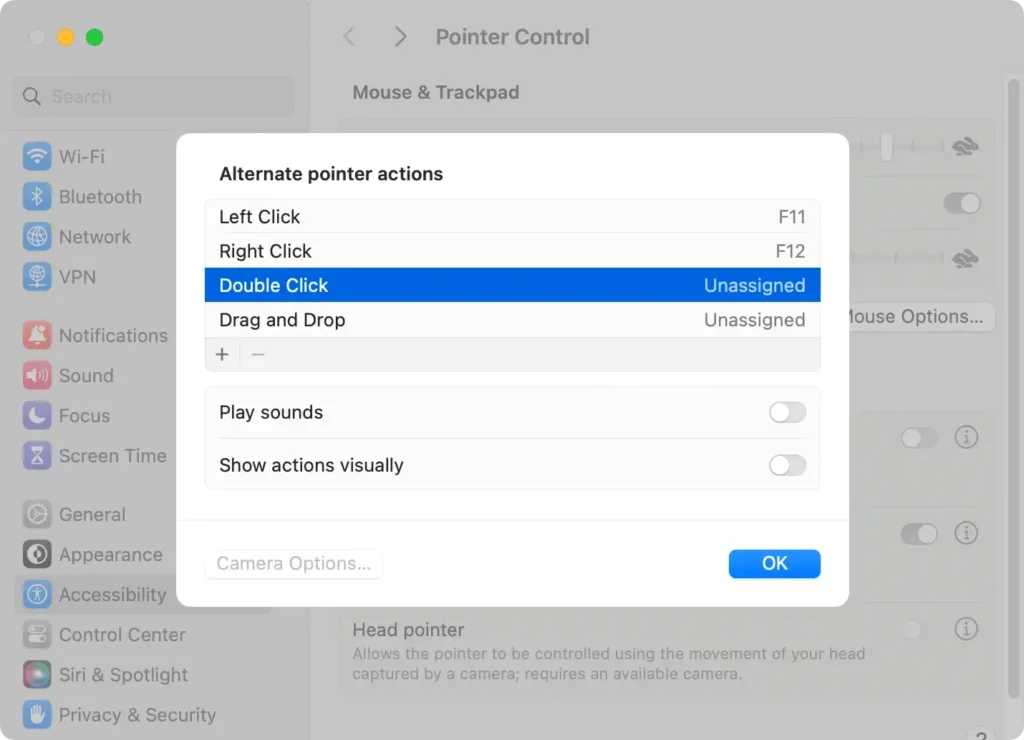
Hvordan tilpasse alternative pekerhandlinger
Ved å tilpasse alternative pekerhandlinger på en Mac kan du skreddersy hvordan styreflaten eller musen reagerer på bevegelser og klikk, noe som øker produktiviteten og gjør interaksjonene dine mer intuitive.
Slik kan du tilpasse disse innstillingene:
- Klikk på Apple-menyen () øverst til venstre på skjermen.
- Velg
System Settingsfra kontekstmenyen (ellerSystem Preferencespå macOS-versjoner før Ventura). - Naviger til fanen
Accessibility. - Rull til
Pointer Controlog velg den. - Veksle knappen
Alternate pointer actionspå høyre side og skriv inn passordet ditt hvis du blir bedt om det.
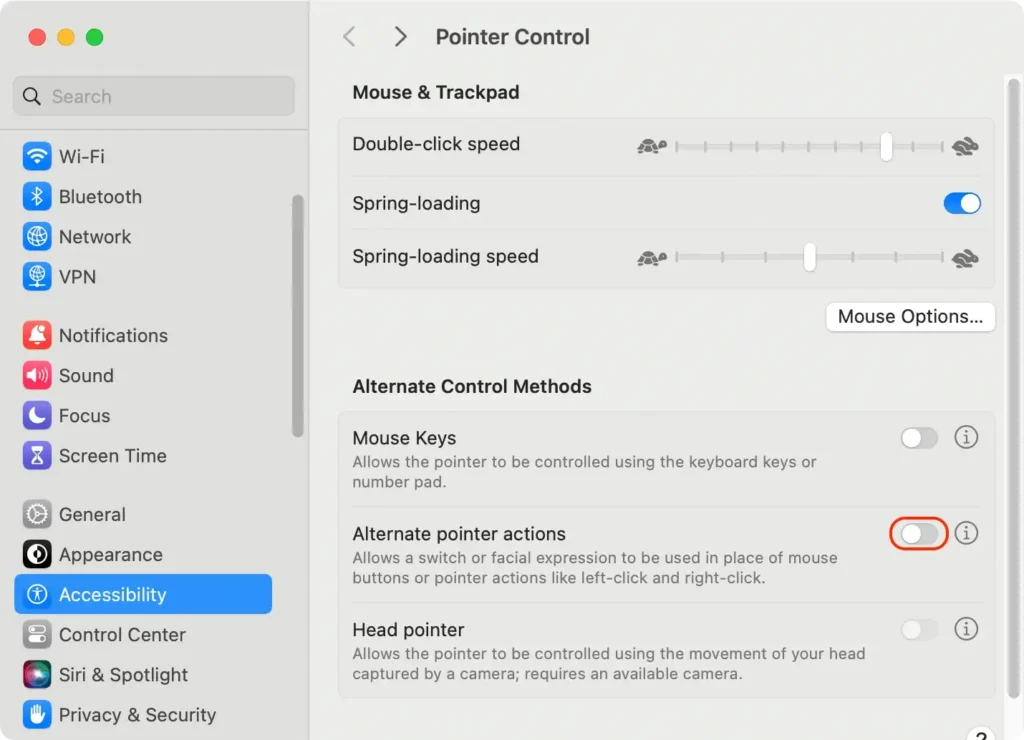
Derfra kan du endre tastene knyttet til hver Mac-mushandling.
Tilgjengelighetsfunksjoner: Høyreklikk uten belastning
Tilgjengelighetsfunksjoner på en Mac er ikke bare for brukere med spesifikke behov; de kan hjelpe alle brukere med å utføre en høyreklikkhandling uten belastning.
Det er en rekke alternativer, fra å aktivere musetaster for klikk med én finger til å bruke virtuelle pek-og-klikk-løsninger.
La oss undersøke disse verdifulle funksjonene mer detaljert.
Aktiverer musetaster for klikk med én finger
Musetaster er en fantastisk tilgjengelighetsfunksjon på en Mac som lar deg kontrollere peker- og klikkknappene ved hjelp av tastaturtastene. Den muliggjør funksjonalitet for klikk med én finger eller én knapp, selv når du bruker en to-knapps mus.
For å aktivere musetaster, naviger gjennom System Settings til Accessibility, hvor du kan finne og aktivere Mouse Keys. Dette er spesielt nyttig for de som foretrekker å bruke tastaturet over musen eller styreflaten, noe som gjør kontekstuell klikking til en lek.
Virtuelle pek-og-klikk-løsninger
Høyreklikk uten en fysisk mus eller styreflate kan være ekstremt nyttig, spesielt når du er mobil. Mac tilbyr en rekke virtuelle pek-og-klikk-løsninger for å imøtekomme disse behovene.
Tilgjengelighetstastaturet på en Mac kan for eksempel utføre et høyreklikk ved å klikke på Ctrl-tasten på det virtuelle tastaturet og deretter klikke på ønsket plassering med musen.
Du kan til og med gjøre iPhone-en om til en virtuell mus for Mac-datamaskinen din, som gir pek-og-klikk-funksjoner til fingerspissene. For å få tilgang til disse funksjonene og lære hvordan du kobler til på en Mac, naviger til Apple-menyen på din Mac.
Andre funksjoner, for eksempel hodepekeren, lar deg kontrollere pekeren ved å bevege ansiktet eller hodet, noe som legger til et nytt nivå av bekvemmelighet.
Force Touch Trackpad: Dyp klikk for avanserte alternativer
Hvis den bærbare Mac-en din har en Force Touch-styreflate, kan du få tilgang til mange av de samme multi-touch-bevegelsene som med en Apple-mus.
Denne typen styreflate bruker trykksensorer for å skille forskjellige kraftnivåer, og gir ekstra inndatametoder.
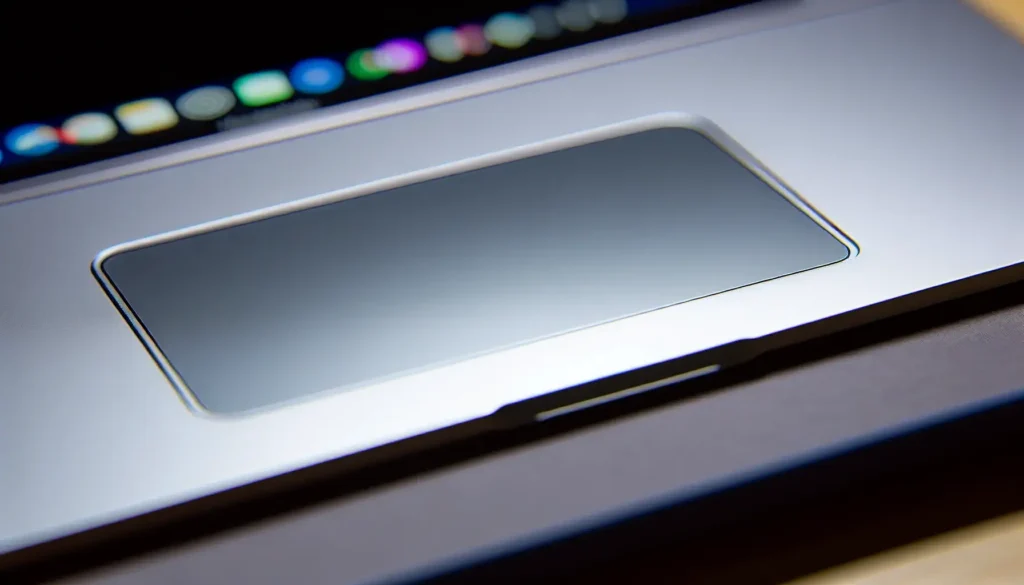
Tvangsklikking på styreflaten gir deg tilgang til avanserte funksjoner som:
- Slår opp informasjon
- Forhåndsvisning av innhold
- Redigere filnavn
- Tilgang til App Exposé for spesifikke applikasjoner
I tillegg kan du tilpasse Force Click-innstillingene i Point & Click fanen under Look up & data detectors for å slå Force click with one finger funksjonalitet av eller på.
Ofte stilte spørsmål
Hvordan høyreklikker du på en Mac?
For å høyreklikke på en Mac, trykk på Control -tasten på tastaturet og klikk deretter på styreflaten eller musen. Denne handlingen vil avsløre en kontekstmeny som ligner på et høyreklikk på en Windows-PC.
Hvordan høyreklikker du på en Mac med to fingre?
Trykk på styreflaten med to fingre samtidig for å utføre et sekundært klikk på en Mac. Alternativt kan du trykke og holde inne Ctrl-tasten på tastaturet mens du utfører et standardklikk med musen eller styreflaten.
Hvorfor fungerer ikke høyreklikk på Mac?
Hvis høyreklikk ikke fungerer på Mac-en, gå til Systemvalg, deretter til styreflate/mus, fjern merket for Sekundært klikk og aktiver det på nytt. Dette bør løse problemet.
Hvordan kan jeg forbedre pekerens nøyaktighet på en to-knapps mus?
For å forbedre pekernøyaktigheten på en mus som ikke er fra Apple, slå av pekerakselerasjon i systeminnstillingene og vurdere å bruke tredjeparts museprogramvare for mer raffinerte justeringer. Prøv det og se om det hjelper!
Sammendrag
I denne veiledningen har vi fordypet oss i de ulike metodene for å mestre sekundærklikk-funksjonaliteten på en Mac, fra å etterligne et høyreklikk med Ctrl-tasten til mer avansert tilpasning av bevegelser og pekerhandlinger for økt produktivitet.
Enten du bruker en Magic Trackpad, Magic Mouse eller en tradisjonell mus, er disse tipsene utformet for å hjelpe deg med å navigere Macen mer effektivt og presist.
Ved å låse opp disse skjulte funksjonene og skreddersy dem til dine unike behov, kan du heve Mac-opplevelsen til et helt nytt nivå.
Enten du er en tilfeldig bruker eller en superbruker, tilbyr disse teknikkene noe for enhver smak, slik at du kan jobbe smartere, raskere og mer komfortabelt.
Så ikke nøl med å utforske disse innstillingene, eksperimentere med alternativene og se hvordan de kan forandre interaksjonen din med Mac-en din.
Prøv disse tipsene, og oppdag hvordan noen få enkle justeringer kan låse opp det fulle potensialet til Mac-en din, og gjøre den til et mer intuitivt og kraftig verktøy i hverdagen.
