

Indstil forældrekontrol på Mac [Ultimate Guide For 2025]

Inden vi dykker ind
Før vi dykker ind, lad os sørge for, at du er sikker online. Vi har skabt SpyHunter, fordi din sikkerhed betyder noget for os.
Beskyt din computer i dag — download SpyHunter lige her! Se vores bedste tips nedenfor for at holde din computer sikker.

Mac Forældrekontrol tilbyder en robust suite af værktøjer til at hjælpe værger med at administrere og overvåge deres børns computerbrug, hvilket sikrer en sikker og passende onlineoplevelse.
Denne funktion giver mulighed for at tilpasse tilgængeligt indhold, applikationsbrug og browsingtider, hvilket effektivt beskytter unge brugere fra det store og til tider farlige digitale landskab.
Denne artikel undersøger, hvad Mac Forældrekontrol er og deres vigtigste fordele. Læs vores trin-for-trin guide til opsætning af dem. Lad os sammen skabe et sikkert og børnevenligt computermiljø på din Mac.
Introduktion til Mac forældrekontrol
Internettet er afgørende for læring, kreativitet og kommunikation. Mac’er er kendt for deres ydeevne, brugervenlighed og uddannelsesmæssige funktioner.
Internettet har dog også risici som upassende indhold, cybermobning og skærmafhængighed. I dag tilbyder Macs forældrekontrol avancerede værktøjer til børns online sikkerhed.
Udviklingen af forældrekontrol
Apple har opdateret macOS med bedre forældrekontrol. Disse kontroller balancerer sikkerhed med et barns nysgerrighed og læring.

De filtrerer indhold og opfordrer til samtaler om ansvarlig brug af internettet. Denne tilgang lærer dig digital kundskab og respektfuld onlineadfærd.
Skræddersy kontrol til familiens behov
De seneste macOS forældrekontrol er intuitive og fleksible. Forældre kan oprette børnekonti og tilpasse appen og hjemmesideadgangen.
Familiedeling og tidsstyring er nemme at bruge fra forældres enheder. Dette gør det mere tilgængeligt end nogensinde at holde børn sikre online.
Giver en sikker onlineoplevelse
Apple fokuserer på sikre og lærerige onlineoplevelser for børn. At forstå og bruge Macs forældrekontrol er det første skridt. Disse kontroller beskytter og styrker børn i den digitale verden.
Hvordan opretter du en børnekonto på macOS?
Etablering af en børnekonto på MacOS er hjørnestenen i implementering af passende forældrekontrol. Denne proces sikrer, at dit barns digitale miljø er sikkert, sikkert og skræddersyet til deres alder og modenhedsniveau.
De følgende trin forenkler opsætningen af en brugerkonto til dit barn ved hjælp af macOS Catalina (og nyere versioner) eller macOS Mojave (og tidligere versioner).
Til macOS Catalina og nyere versioner:
- Vælg
System Preferences(kaldetSystem Settingspå nye macOS-versioner), og naviger til afsnittetUsers & Groups. - Klik på knappen for at tilføje en ny bruger.
- Lås indstillingerne op ved at indtaste adgangskoden til din administratorkonto.
- Udfyld kontonavn og adgangskode, inklusive et tip om nødvendigt.
- Vælg
Standardfra kontotypeindstillingerne. - Klik på
Create Userfor at afslutte opsætningen og oprette en ny konto.

For macOS Mojave og tidligere versioner:
- Åbn
System Preferences, og vælgParental Controls. - Følg prompten for at oprette et barns konto ved at indtaste de nødvendige detaljer.
- Hvis du bliver bedt om det, skal du sørge for at vælge muligheden for at oprette en ny brugerkonto med forældrekontrol.
- Navngiv kontoen, vælg en alderskategori, og opret en unik adgangskode.
Når du har oprettet en børnekonto og fulgt disse trin, er du indstillet til at tilpasse indstillingerne, så de passer til dit barns sikkerhedsbehov.
Hvorfor det er vigtigt at oprette en børnekonto for forældrekontrol
Oprettelse af en dedikeret børnekonto på MacOS er mere end blot et administrativt trin; det er en nødvendig foranstaltning for at implementere tilstrækkelig forældrekontrol. Her er hvorfor:
- Personalisering: Børnekonti giver mulighed for tilpasning af begrænsninger baseret på barnets alder, modenhed og din families værdier.
- Uafhængighed inden for grænser: De giver børn en følelse af autonomi og ejerskab over deres digitale rum, men inden for sikre grænser.
- Sikkerhed mod upassende indhold: Disse konti hjælper med at beskytte børn mod potentielt skadeligt og upassende onlineindhold.
- Skærmtidsbegrænsninger: Det er mere ligetil at administrere dit barns skærmtid, hvilket fremmer en sundere digital livsstil.
- Uddannelses- og kommunikationsgrænser: Opsætning af disse konti giver mulighed for at oplyse børn om ansvarlig internetbrug og rationalet bag visse begrænsninger.
En børnekonto er en integreret del af udnyttelsen af det fulde omfang af macOS forældrekontrol. Det etablerer et sikkert og kontrolleret miljø, hvor børn kan udforske, lære og lege, og forsikrer forældre om, at deres barns adgang til internettet er sikker og berigende.
Selv med robuste forældrekontrol på plads, er det afgørende at styrke dit barns Mac med yderligere lag af sikkerhed. Antivirussoftware er et vigtigt skjold mod malware og cybertrusler, der omgår forældreindstillinger.
Vi anbefaler SpyHunter til Mac, en omfattende antivirusløsning til at beskytte mod de seneste cybertrusler, der sikrer, at dit barns digitale miljø forbliver sikkert.

Download SpyHunter herfra og tilføj et væsentligt lag af cybersikkerhed til din indsats for forældrekontrol.
Implementering af familiedeling for forbedret forældretilsyn
Mens forældre navigerer i det komplekse landskab af digitalt forældreskab, markerer Apples introduktion af Family Sharing et betydeligt skridt hen imod at forenkle denne rejse.
Familiedeling går ud over blot at forbinde familiemedlemmer; det er et kraftfuldt værktøj til forældretilsyn, der fremmer et sikkert og fælles digitalt miljø.
Med dette system kan op til fem familiemedlemmer få adgang til købte apps, bøger, iCloud-lagerplads og mere under én paraplykonto.
Denne konsolidering giver bekvemmelighed og omkostningsbesparelser og giver forældre uovertruffent overblik over deres børns digitale aktiviteter.

Opsætning af familiedeling er en problemfri proces. Det kræver, at et familiemedlem, arrangøren, inviterer andre til at deltage i familiegruppen.
Hvert medlem skal have deres eget Apple ID. For børn kan sådanne oprettes under arrangørens konto, hvilket sikrer, at alle forbliver forbundet.
Denne forenede tilgang ændrer fundamentalt, hvordan familier interagerer med deres enheder og hinanden, og lægger et grundlag for ansvarlig digital adfærd og fremmer en følelse af ansvarlighed blandt unge brugere.
Fordele ved at bruge familiedeling i forældrekontrol
At integrere Family Sharing i forældrekontrol giver fordele, der sigter mod at forbedre onlinesikkerheden og sikre en harmonisk digital oplevelse for hele familien. Sådan gør familiedeling en forskel:
- Samlede køb: Det eliminerer behovet for flere køb af den samme app eller indhold, sparer penge og strømliner adgangen på tværs af alle familiemedlemmers enheder.
- Delte abonnementer: Uanset om det er iCloud-lagerplads eller et abonnement på familieunderholdning, betyder deling af disse tjenester, at alle kan nyde fordelene uden ekstra omkostninger.
- Spørg om at købe-funktionen: Spørg om at købe-funktionen er en iøjnefaldende for forældrenes tryghed, og Spørg om at købe-funktionen kræver, at børn får godkendelse til appkøb og downloads, hvilket giver forældre mulighed for at gennemgå og godkende eller afvise disse anmodninger.
- Placeringsdeling: Denne funktion giver tryghed om familiemedlemmers opholdssted, og opmuntrer til åbenhed og sikkerhed uden påtrængende sporing.
- Skærmtid og appgrænser: Konfiguration af indstillinger for børns konti, inklusive skærmtid og appbegrænsninger, kan administreres direkte fra en forælders enhed, hvilket gør det nemmere at håndhæve sunde digitale vaner.
I den moderne digitale tidsalder, hvor teknologien i høj grad påvirker vores liv og relationer, skiller Familiedeling sig ud som et omfattende værktøj, der stemmer overens med nutidige familiers behov.
Det fremmer en samarbejdstilgang til enhedsadministration og internetaktivitet, hvilket sikrer, at børn vokser op med et afbalanceret og sikkert engagement i den digitale verden.
Med disse funktioner kan forældre hvile lettere, velvidende at de har et robust system til at beskytte deres børns online interaktioner.
Konfigurer forældrekontrol på Mac
Navigering i opsætningen af forældrekontrol på macOS kan variere afhængigt af, om du bruger funktionen Familiedeling.
Begge veje tilbyder robuste muligheder for styring og overvågning af dit barns brug af enheden.
Denne sektion dykker ned i konfiguration af forældrekontrolindstillinger og sikrer, at du har værktøjerne til at skræddersy et sikkert og sundt digitalt miljø til dine børn uanset din valgte metode.
Detaljerede instruktioner for at aktivere forældrekontrol
Opsætning af forældrekontrol på en Mac kræver et par trin, uanset om du bruger Familiedeling eller ej. Følgende instruktioner vil guide dig gennem begge processer og sikre, at du effektivt kan styre dit barns digitale oplevelse.
Brug af familiedeling:
Familiedeling forenkler processen med at implementere forældrekontrol på tværs af enheder. Sådan aktiverer du disse indstillinger:
- Sørg for, at du er logget ind på dit Apple-id og har konfigureret Familiedeling.
- Gå til
System Preferences(kaldetSystem Settingspå nyere macOS-versioner) og find indstillingerneScreen Time. - Sørg for at markere indstillingen
Share across devicesfor at administrere indstillinger universelt. - Vælg dit barns konto fra rullemenuen under dit profilbillede.
- Aktiver skærmtid ved at klikke på
Turn On. - Udforsk yderligere muligheder for at tilpasse kontroller til dine præferencer.
Uden familiedeling:
Hvis Familiedeling ikke passer til dine behov, kan forældrekontrol stadig indstilles direkte på barnets Mac-konto som følger:
- Log ind på dit barns Mac-brugerkonto.
- For macOS Catalina og nyere skal du gå til
System Preferences > Screen Time. - Aktiver skærmtid, og overvej at konfigurere en adgangskode til skærmtid til kontrol.
- På macOS Mojave og tidligere skal du i stedet vælge
Parental Controlsi vinduetSystem Preferences, idet du erkender, at skærmtidsindstillinger ikke vil være tilgængelige. - Uanset macOS-versionen skal du tilpasse dine indstillinger yderligere fra de viste muligheder. Begræns adgangen til apps, indhold, privatliv og mere.
Tilpasningen og fleksibiliteten macOS tilbyder ved opsætning af forældrekontrol afspejler Apples forpligtelse til at give børn et sikkert og kontrolleret digitalt miljø.
Ved at følge disse operationelle instruktioner kan forældre effektivt begrænse uønsket eksponering, tilskynde til sund brug af enheder og skræddersy digitale oplevelser, der stemmer overens med deres families værdier og forventninger.
Tilpasning af macOS forældrekontrol til dit barns sikkerhed
Forældrekontrol på MacOS giver en omfattende suite ud over simple indholdsbegrænsninger. De tilbyder en detaljeret række indstillinger for at sikre, at dit barns digitale oplevelse er sikker og passende.
Fra at begrænse tid brugt på enheden til at kontrollere adgangen til bestemte apps og filtrere webindhold, har Apple struktureret macOS for at give forældre mulighed for at skabe et afbalanceret og sikkert onlinemiljø for deres børn.
Begræns skærmtid og appadgang
Overdreven skærmtid og ubegrænset adgang til apps kan påvirke børn negativt, lige fra forstyrret søvnmønster til nedsat fysisk aktivitet. Sådan begrænser du skærmtid og appadgang strategisk:
Naviger til Screen Time gennem System Preferences, hvor du kan angive daglige grænser for brug af enheden, udpege tilladte timer til studier, leg og nedetid.
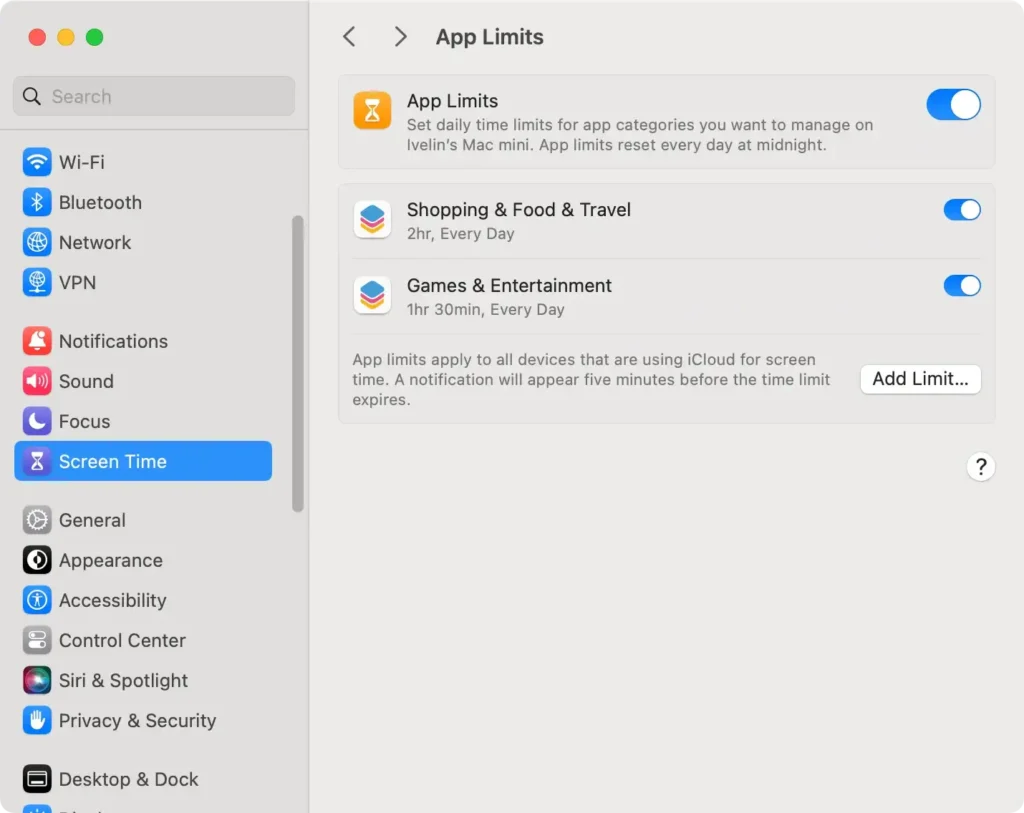
App Limits funktionen lader dig indstille daglige eller ugentlige tidsgrænser for specifikke apps eller kategorier, hvilket sikrer, at børn bruger deres digitale tid konstruktivt.
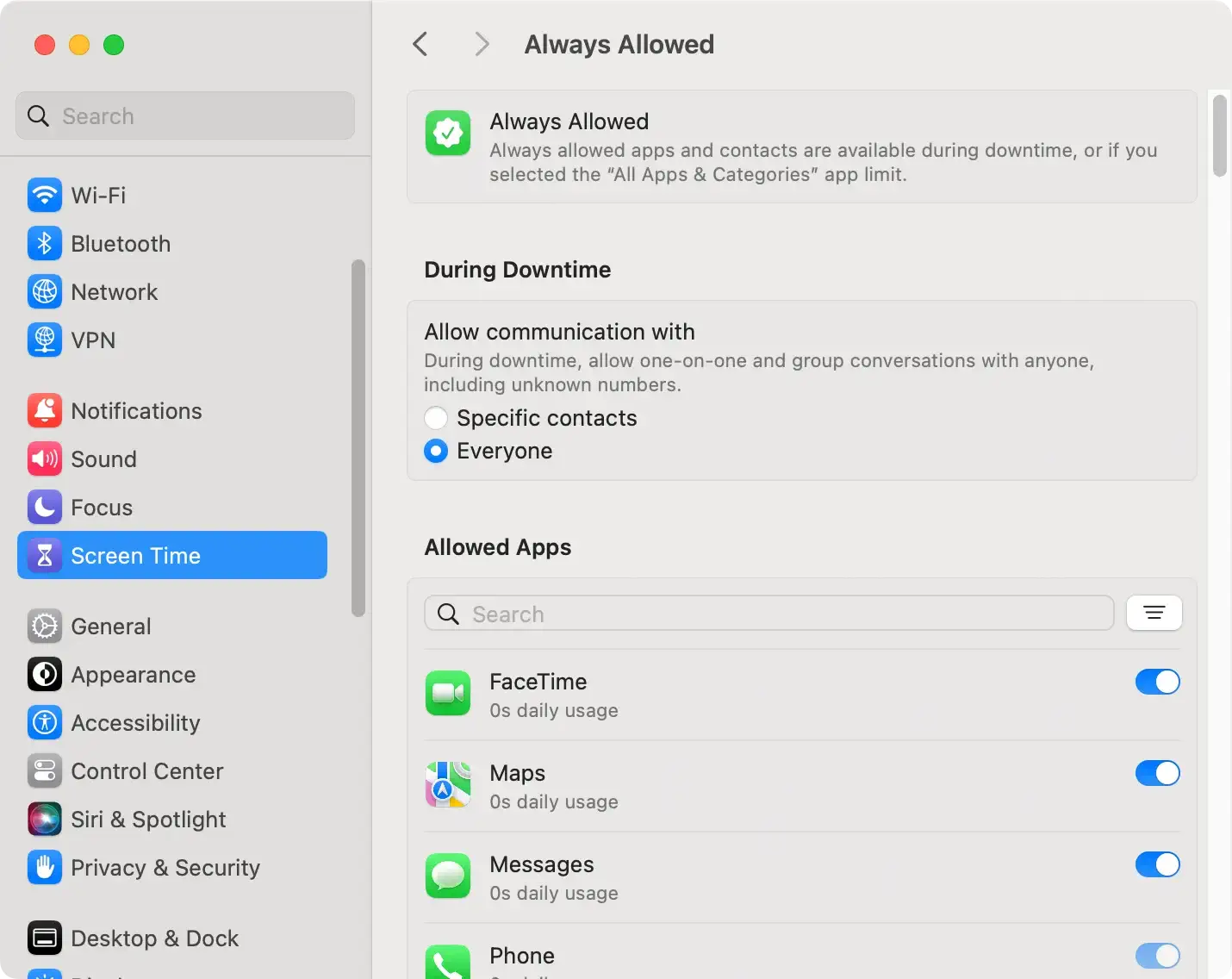
Med sektionen Always Allowed kan forældre vælge vitale apps som undervisningsværktøjer eller kommunikationsapps med familiemedlemmer undtaget fra nedetidsregler.
Implementering af planlagt nedetid i nattetimerne eller hjemmearbejde kan hjælpe med at indprente disciplinerede enhedsbrugsvaner blandt børn.
Ved at tilpasse disse indstillinger kan du guide dit barn mod en sund balance mellem den virtuelle og den virkelige verden, opmuntre til produktive vaner og reducere potentielle digitale distraktioner.
Opsætning af webindholdsfiltre og webstedsforbud
Internettet er et stort lager af information med både berigende og skadeligt indhold. Sådan gør MacOS dig i stand til at filtrere webindhold og sikre, at dit barn kun får adgang til relevante websteder:
I afsnittet Content & Privacy i Skærmtid skal du vælge Web Content. macOS tilbyder tre niveauer af filtrering:
- Ubegrænset adgang;
- Begræns adgangen til voksenwebsteder;
- Tillader kun adgang til bestemte websteder, du vælger.
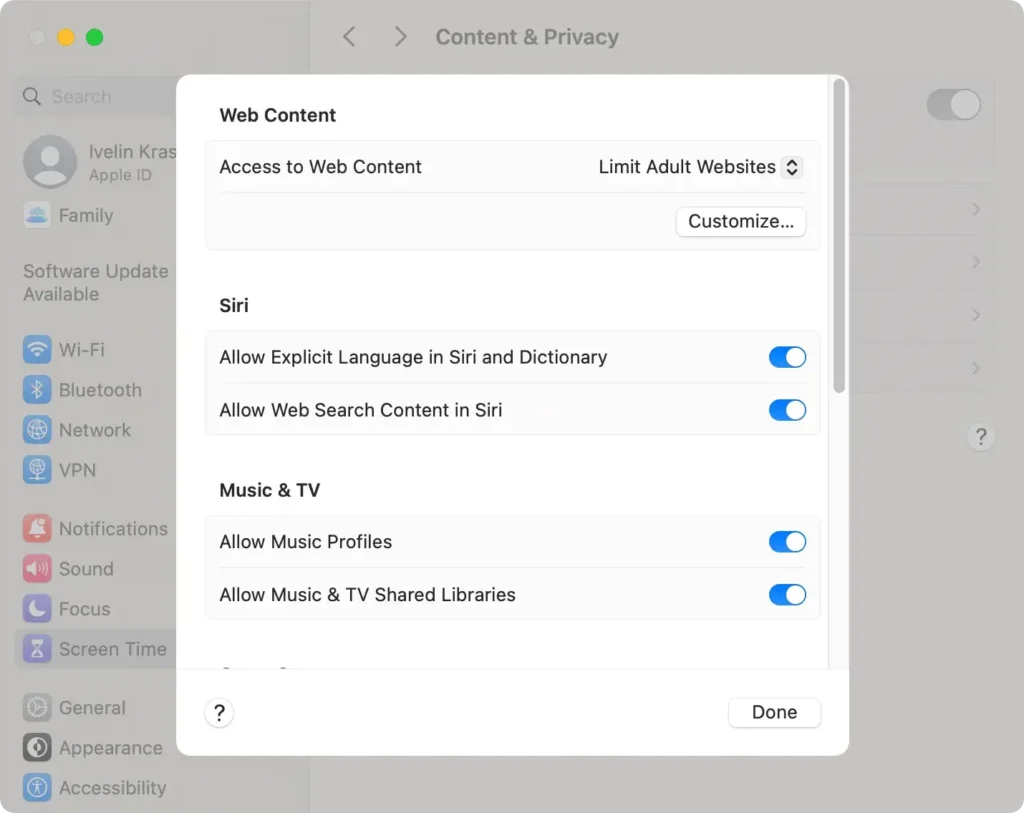
Indstillingen Limit Adult Websites giver et automatisk filter mod upassende indhold. Det giver mulighed for at tilføje specifikke websteder til en ’tillad altid’ eller ’tillad aldrig’-liste, hvilket giver forældre mulighed for at skræddersy webadgang efter deres barns behov.
For yngre børn giver valget af indstillingen Allowed Websites Only mere detaljeret kontrol. Det begrænser internetadgang undtagen de specifikke websteder, der er tilføjet af forælderen.
At beskytte dine børn mod skadeligt onlineindhold kræver aktiv involvering og lejlighedsvise justeringer, efterhånden som de vokser og deres interesser ændrer sig.
MacOS forældrekontrol tilbyder den fleksibilitet og dybde, der er nødvendig for at tilpasse disse indstillinger over tid. Med blot et par klik sikrer du, at dit barns onlineinteraktioner altid er sikre, produktive og i overensstemmelse med din families værdier.
Ofte stillede spørgsmål om forældrekontrol på Mac
Efterhånden som forældre dykker ned i digitalt forældreskab, opstår der adskillige spørgsmål og bekymringer vedrørende effektiviteten og pålideligheden af Mac forældrekontrol.
Håndtering af teknologikyndige børn: Kan de omgå forældrekontrol?
En almindelig bekymring blandt forældre er, om deres teknologikyndige børn kan finde måder at omgå forældrekontrol på deres Macs. I betragtning af det hurtigt udviklende digitale landskab og nysgerrige sinds opfindsomhed er det en forståelig bekymring.

For eksempel er disse kontroller og apps udstyret med adgangskodebeskyttelse og afinstallationsbeskyttelse, og de kan ikke omgå begrænsninger ved hjælp af Virtual Private Network (VPN) eller ændring af enhedsindstillinger.
Forældre skal dog erkende, at selvom disse værktøjer er yderst effektive, spiller åben kommunikation og undervisning om årsagerne bag brugen af forældrekontrol en afgørende rolle for at sikre overholdelse og forståelse.
At lære børn om farerne ved onlineverdenen og fremme et tillids- og åbenhedsforhold kan øge effektiviteten af de tekniske foranstaltninger markant.
Konklusion: Sikring af et sikkert onlinemiljø for dit barn
Ved at navigere i Macs forældrekontrolindstillinger og forbedre dem med tredjeparts apps til forældrekontrol, har vi skitseret en strategi for at sikre et sikkert onlinerum for vores børn.
Internettet tilbyder enorme muligheder for læring og underholdning, og forældre skal bruge forældrekontrolfunktioner effektivt for at skabe et sikkert miljø. Med værktøjer til at begrænse adgangen til upassende indhold, administrere skærmtidsgrænser og overvåge app-brug, kan forældre skabe en afbalanceret digital oplevelse.
At balancere teknologiske foranstaltninger med uddannelse og tillid er afgørende for at give dem mulighed for at navigere på internettet på en ansvarlig måde.
Efterhånden som digitale landskaber udvikler sig, er det vigtigt at holde sig informeret og tilpasse sig. Forældre kan trygt guide deres børn i en konstant foranderlig digital verden ved at bruge forældrekontrol, app-grænser og webfiltrering, hvilket sikrer en positiv og sikker onlineoplevelse.
