

Ouderlijk toezicht instellen op Mac [Ultieme gids voor 2025]

Voordat we erin duiken
Voordat we erin duiken, laten we ervoor zorgen dat u online veilig blijft. We hebben SpyHunter gemaakt omdat uw veiligheid belangrijk voor ons is.
Bescherm uw computer vandaag nog — Download SpyHunter hier! Bekijk hieronder onze beste tips om uw computer veilig en beveiligd te houden.

Mac Parental Controls biedt een robuust pakket hulpmiddelen waarmee voogden het computergebruik van hun kinderen kunnen beheren en controleren, waardoor een veilige en passende online-ervaring wordt gegarandeerd.
Met deze functie kunnen toegankelijke inhoud, applicatiegebruik en browsertijden worden aangepast, waardoor jonge gebruikers effectief worden beschermd tegen het enorme en soms gevaarlijke digitale landschap.
In dit artikel wordt onderzocht wat ouderlijk toezicht op de Mac is en wat de belangrijkste voordelen zijn. Lees onze stapsgewijze handleiding voor het instellen ervan. Laten we samen een veilige en kindvriendelijke computeromgeving op uw Mac creëren.
Inleiding tot ouderlijk toezicht op de Mac
Het internet is essentieel voor leren, creativiteit en communicatie. Macs staan bekend om hun prestaties, gebruiksgemak en educatieve functies.
Het internet brengt echter ook risico’s met zich mee, zoals ongepaste inhoud, cyberpesten en schermverslaving. Tegenwoordig biedt het ouderlijk toezicht van Mac geavanceerde hulpmiddelen voor de online veiligheid van kinderen.
De evolutie van ouderlijk toezicht
Apple heeft macOS bijgewerkt met beter ouderlijk toezicht. Deze controles brengen de veiligheid in evenwicht met de nieuwsgierigheid en het leren van een kind.

Ze filteren de inhoud en moedigen gesprekken aan over een verantwoord gebruik van internet. Deze aanpak leert digitale geletterdheid en respectvol online gedrag.
Bediening afstemmen op de behoeften van het gezin
Het nieuwste ouderlijk toezicht voor macOS is intuïtief en flexibel. Ouders kunnen kinderaccounts instellen en de toegang tot de app en website aanpassen.
Delen met gezin en tijdbeheer zijn eenvoudig te gebruiken vanaf de apparaten van ouders. Dit maakt het toegankelijker dan ooit om kinderen veilig online te houden.
Een veilige online ervaring mogelijk maken
Apple richt zich op veilige en leerzame online-ervaringen voor kinderen. Het begrijpen en gebruiken van het ouderlijk toezicht van Mac is de eerste stap. Deze controles beschermen en versterken kinderen in de digitale wereld.
Hoe maak je een kinderaccount aan op macOS?
Het aanmaken van een kinderaccount op MacOS is de hoeksteen van het implementeren van adequaat ouderlijk toezicht. Dit proces zorgt ervoor dat de digitale omgeving van uw kind veilig is en is afgestemd op zijn of haar leeftijd en volwassenheidsniveau.
De volgende stappen vereenvoudigen het instellen van een gebruikersaccount voor uw kind met macOS Catalina (en latere versies) of macOS Mojave (en eerdere versies).
Voor macOS Catalina en latere versies:
- Selecteer
System Preferences(in nieuwe macOS-versiesSystem Settingsgenoemd) en navigeer naar het gedeelteUsers & Groups. - Klik op de knop om een nieuwe gebruiker toe te voegen.
- Ontgrendel de instellingen door het wachtwoord van uw beheerdersaccount in te voeren.
- Vul de accountnaam en het wachtwoord in, inclusief een hint indien nodig.
- Selecteer
Standardbij de accounttype-opties. - Klik op
Create Userom de installatie te voltooien en een nieuw account aan te maken.

Voor macOS Mojave en eerdere versies:
- Open
System Preferencesen selecteerParental Controls. - Volg de prompt om een kinderaccount aan te maken door de vereiste gegevens in te voeren.
- Als u hierom wordt gevraagd, zorg er dan voor dat u de optie selecteert om een nieuw gebruikersaccount met ouderlijk toezicht te maken.
- Geef het account een naam, selecteer een leeftijdscategorie en stel een uniek wachtwoord in.
Nadat u een kinderaccount heeft aangemaakt en deze stappen heeft gevolgd, kunt u de instellingen aanpassen aan de veiligheidsbehoeften van uw kind.
Waarom het instellen van een kinderaccount essentieel is voor ouderlijk toezicht
Het aanmaken van een speciaal kinderaccount op MacOS is meer dan alleen een administratieve stap; het is een noodzakelijke maatregel voor het implementeren van adequaat ouderlijk toezicht. Dit is waarom:
- Personalisatie: Met kinderaccounts kunnen beperkingen worden aangepast op basis van de leeftijd, de volwassenheid van het kind en de waarden van uw gezin.
- Onafhankelijkheid binnen grenzen: Ze bieden kinderen een gevoel van autonomie en eigenaarschap over hun digitale ruimte, maar binnen veilige grenzen.
- Veiligheid tegen ongepaste inhoud: Deze accounts helpen kinderen te beschermen tegen mogelijk schadelijke en ongepaste online inhoud.
- Schermtijdlimieten: Het beheren van de schermtijd van uw kind is eenvoudiger en bevordert een gezondere digitale levensstijl.
- Beperkingen op het gebied van onderwijs en communicatie: Het opzetten van deze accounts biedt de mogelijkheid om kinderen voor te lichten over verantwoord internetgebruik en de grondgedachte achter bepaalde beperkingen.
Een kinderaccount is essentieel voor het benutten van de volledige reikwijdte van ouderlijk toezicht in macOS. Het creëert een veilige en gecontroleerde omgeving waarin kinderen kunnen ontdekken, leren en spelen, waardoor ouders gerustgesteld worden dat de toegang van hun kind tot internet veilig en verrijkend is.
Zelfs als er robuust ouderlijk toezicht is ingesteld, is het van cruciaal belang om de Mac van uw kind te voorzien van extra beveiligingslagen. Antivirussoftware is een essentieel schild tegen malware en cyberdreigingen die de ouderlijke instellingen omzeilen.
Wij raden SpyHunter voor Mac aan, een uitgebreide antivirusoplossing die bescherming biedt tegen de nieuwste cyberdreigingen en ervoor zorgt dat de digitale omgeving van uw kind veilig blijft.

Download SpyHunter vanaf hier en voeg een essentiële laag cyberbeveiliging toe aan uw inspanningen voor ouderlijk toezicht.
Implementatie van Family Sharing voor beter ouderlijk toezicht
Terwijl ouders door het complexe landschap van digitaal ouderschap navigeren, markeert Apple’s introductie van Family Sharing een belangrijke stap in de richting van het vereenvoudigen van deze reis.
Family Sharing gaat verder dan alleen het verbinden van gezinsleden; het is een krachtig instrument voor ouderlijk toezicht en bevordert een veilige en gedeelde digitale omgeving.
Met dit systeem hebben maximaal vijf gezinsleden toegang tot gekochte apps, boeken, iCloud-opslag en meer onder één overkoepelend account.
Deze consolidatie biedt gemak en kostenbesparingen en biedt ouders ongeëvenaard toezicht op de digitale activiteiten van hun kinderen.

Het instellen van Family Sharing is een naadloos proces. Er is één gezinslid, de organisator, nodig om anderen uit te nodigen om lid te worden van de gezinsgroep.
Elk lid moet een eigen Apple ID hebben. Voor kinderen kan dit worden aangemaakt onder het account van de organisator, zodat iedereen verbonden blijft.
Deze uniforme aanpak verandert fundamenteel de manier waarop gezinnen met hun apparaten en met elkaar omgaan, waardoor een basis wordt gelegd voor verantwoord digitaal gedrag en een gevoel van verantwoordelijkheid onder jonge gebruikers wordt bevorderd.
Voordelen van het gebruik van ‘Delen met gezin’ in ouderlijk toezicht
Het integreren van Family Sharing in ouderlijk toezicht biedt voordelen die gericht zijn op het verbeteren van de online veiligheid en het garanderen van een harmonieuze digitale ervaring voor het hele gezin. Hier leest u hoe Delen met gezin een verschil maakt:
- Uniforme aankopen: Het elimineert de noodzaak van meerdere aankopen van dezelfde app of inhoud, waardoor geld wordt bespaard en de toegang op de apparaten van alle gezinsleden wordt gestroomlijnd.
- Gedeelde abonnementen: Of het nu gaat om iCloud-opslag of een gezinsentertainmentabonnement, het delen van deze diensten betekent dat iedereen zonder extra kosten van de voordelen kan genieten.
- Functie ‘Vraag om te kopen’: Een opvallend kenmerk van de gemoedsrust van ouders, de functie ‘Vraag om te kopen’ vereist dat kinderen goedkeuring krijgen voor app-aankopen en -downloads, zodat ouders deze verzoeken kunnen beoordelen en goedkeuren of weigeren.
- Locatie delen: Deze functie biedt zekerheid over de verblijfplaats van familieleden en stimuleert openheid en veiligheid zonder opdringerige tracking.
- Schermtijd en app-limieten: Het configureren van instellingen voor kinderaccounts, inclusief schermtijd en app-beperkingen, kan rechtstreeks worden beheerd vanaf het apparaat van een ouder, waardoor het gemakkelijker wordt om gezonde digitale gewoonten af te dwingen.
In het moderne digitale tijdperk, waarin technologie onze levens en relaties diepgaand beïnvloedt, onderscheidt Family Sharing zich als een alomvattend hulpmiddel dat aansluit bij de behoeften van hedendaagse gezinnen.
Het bevordert een gezamenlijke aanpak van apparaatbeheer en internetactiviteit, waardoor kinderen opgroeien met een evenwichtige en veilige betrokkenheid bij de digitale wereld.
Met deze functionaliteiten kunnen ouders geruster zijn, wetende dat ze over een robuust systeem beschikken om de online interacties van hun kinderen te beschermen.
Ouderlijk toezicht instellen op Mac
Navigeren door de instellingen van ouderlijk toezicht op macOS kan variëren, afhankelijk van of u de functie ‘Delen met gezin’ gebruikt.
Beide trajecten bieden robuuste opties voor het beheren en monitoren van het apparaatgebruik van uw kind.
In dit gedeelte wordt dieper ingegaan op het configureren van instellingen voor ouderlijk toezicht, zodat u over de tools beschikt om een veilige en gezonde digitale omgeving voor uw kinderen aan te passen, ongeacht de door u gekozen methode.
Gedetailleerde instructies om ouderlijk toezicht in te schakelen
Het instellen van ouderlijk toezicht op een Mac vereist een paar stappen, of u nu ‘Delen met gezin’ gebruikt of niet. De volgende instructies leiden u door beide processen, zodat u de digitale ervaring van uw kind effectief kunt beheren.
Gezinsdeling gebruiken:
Family Sharing vereenvoudigt het proces van het implementeren van ouderlijk toezicht op verschillende apparaten. Om deze instellingen in te schakelen:
- Zorg ervoor dat u bent ingelogd op uw Apple ID en dat Delen met gezin is ingesteld.
- Ga naar
System Preferences(in nieuwere macOS-versiesSystem Settingsgenoemd) en zoek deScreen Timeinstellingen. - Zorg ervoor dat u de optie
Share across devicesaanvinkt om instellingen universeel te beheren. - Kies het account van uw kind in het vervolgkeuzemenu onder uw profielfoto.
- Activeer Schermtijd door op
Turn Onte klikken. - Ontdek verdere opties om de bedieningselementen aan uw voorkeuren aan te passen.
Zonder delen met gezin:
Als ‘Delen met gezin’ niet aan uw behoeften voldoet, kunt u ouderlijk toezicht nog steeds als volgt rechtstreeks op de Mac-account van het kind instellen:
- Log in op de Mac-gebruikersaccount van uw kind.
- Voor macOS Catalina en hoger gaat u naar
System Preferences > Screen Time. - Schakel Schermtijd in en overweeg een toegangscode voor Schermtijd in te stellen voor controle.
- Op macOS Mojave en eerder kiest u in plaats daarvan voor
Parental Controlsin het vensterSystem Preferences, in het besef dat Schermtijd-opties niet beschikbaar zullen zijn. - Ongeacht de macOS-versie, pas uw instellingen verder aan met de gepresenteerde opties. Beperk de toegang tot apps, inhoud, privacy en meer.
De aanpassingsmogelijkheden en flexibiliteit die macOS biedt bij het instellen van ouderlijk toezicht weerspiegelen de toewijding van Apple om kinderen een veilige en gecontroleerde digitale omgeving te bieden.
Door deze operationele instructies te volgen, kunnen ouders ongewenste blootstelling effectief beperken, gezond apparaatgebruik aanmoedigen en digitale ervaringen op maat maken die aansluiten bij de waarden en verwachtingen van hun gezin.
Het ouderlijk toezicht van macOS aanpassen voor de veiligheid van uw kind
Ouderlijk toezicht op MacOS biedt een uitgebreid pakket dat verder gaat dan eenvoudige inhoudsbeperkingen. Ze bieden een gedetailleerd scala aan instellingen om ervoor te zorgen dat de digitale ervaring van uw kind veilig en geschikt is.
Van het beperken van de tijd die op het apparaat wordt doorgebracht tot het controleren van de toegang tot specifieke apps en het filteren van webinhoud: Apple heeft macOS zo gestructureerd dat ouders een evenwichtige en veilige onlineomgeving voor hun kinderen kunnen creëren.
Beperk de schermtijd en app-toegang
Overmatige schermtijd en onbeperkte toegang tot apps kunnen nadelige gevolgen hebben voor kinderen, variërend van verstoorde slaappatronen tot verminderde fysieke activiteit. Hier leest u hoe u de schermtijd en app-toegang strategisch kunt beperken:
Navigeer naar de Screen Time instellingen via System Preferences, waar u dagelijkse limieten voor apparaatgebruik kunt opgeven, waarbij u toegestane uren kunt aangeven voor studeren, spelen en downtime.
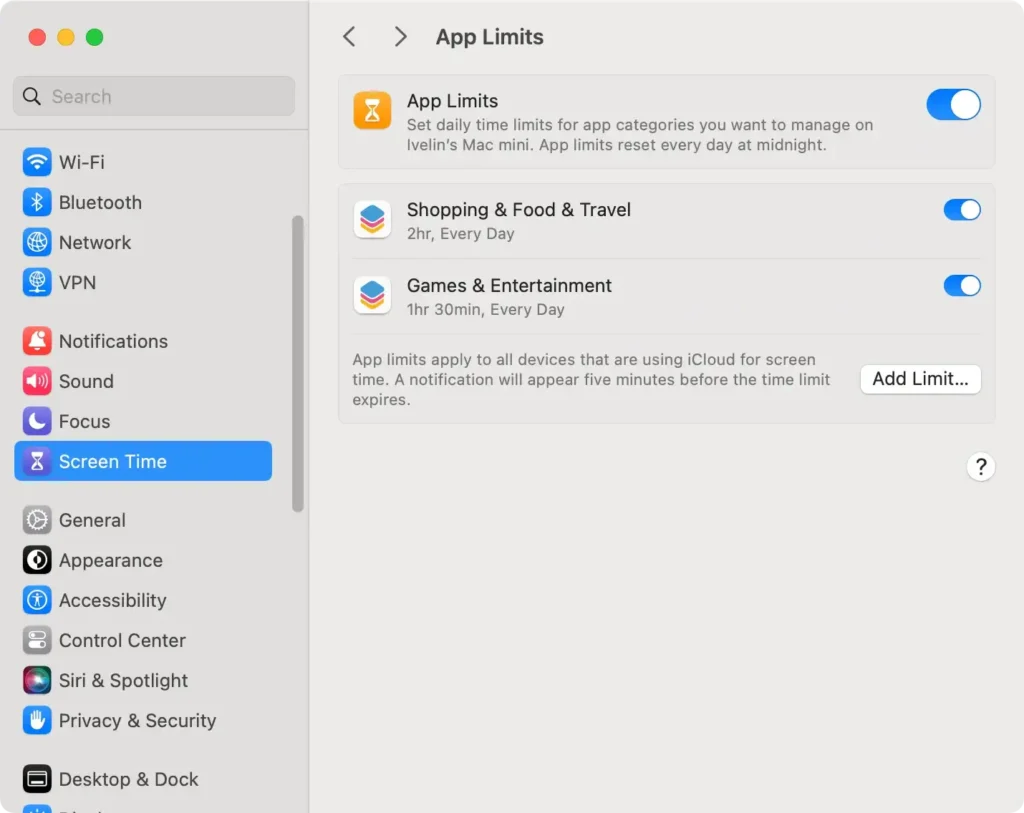
Met de functie App Limits kunt u dagelijkse of wekelijkse tijdslimieten instellen voor specifieke apps of categorieën, zodat kinderen hun digitale tijd constructief kunnen besteden.
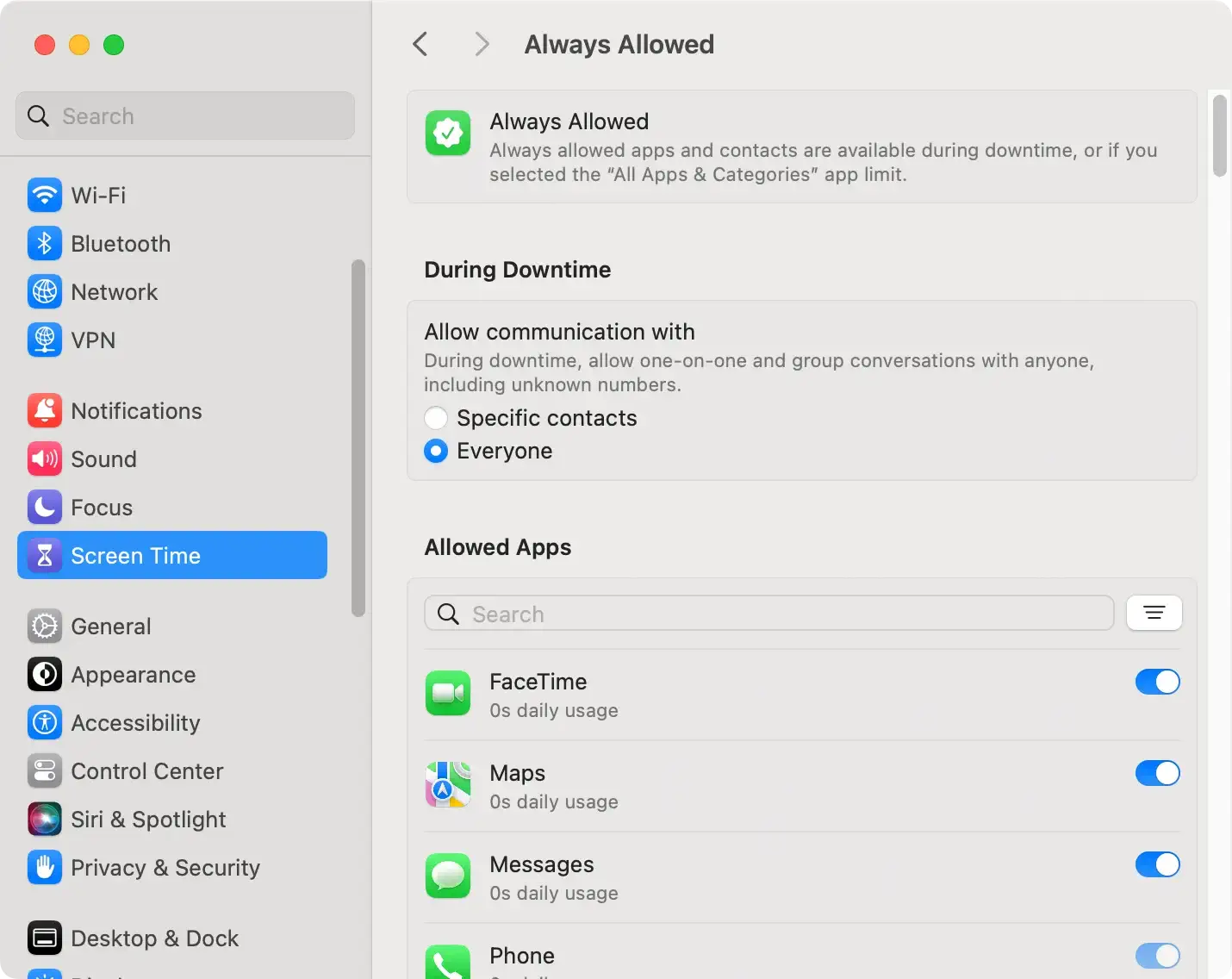
Met het gedeelte Always Allowed kunnen ouders essentiële apps selecteren, zoals educatieve hulpmiddelen of communicatie-apps, waarbij gezinsleden zijn vrijgesteld van regels voor downtime.
Het implementeren van geplande downtime tijdens de nachtelijke uren of huiswerktijd kan ertoe bijdragen dat kinderen gedisciplineerde gewoonten voor apparaatgebruik bijbrengen.
Door deze instellingen aan te passen, kunt u uw kind begeleiden naar een gezond evenwicht tussen de virtuele en de echte wereld, waardoor productieve gewoonten worden gestimuleerd en potentiële digitale afleidingen worden verminderd.
Filters voor webinhoud en siteverboden instellen
Het internet is een enorme opslagplaats van informatie met zowel verrijkende als schadelijke inhoud. Zo kunt u met MacOS webinhoud filteren en ervoor zorgen dat uw kind alleen toegang krijgt tot de juiste websites:
Selecteer Web Content in het gedeelte Content & Privacy van Schermtijd. macOS biedt drie filterniveaus:
- Onbeperkte toegang;
- Beperk de toegang tot websites voor volwassenen;
- Alleen toegang verlenen tot specifieke websites die u kiest.
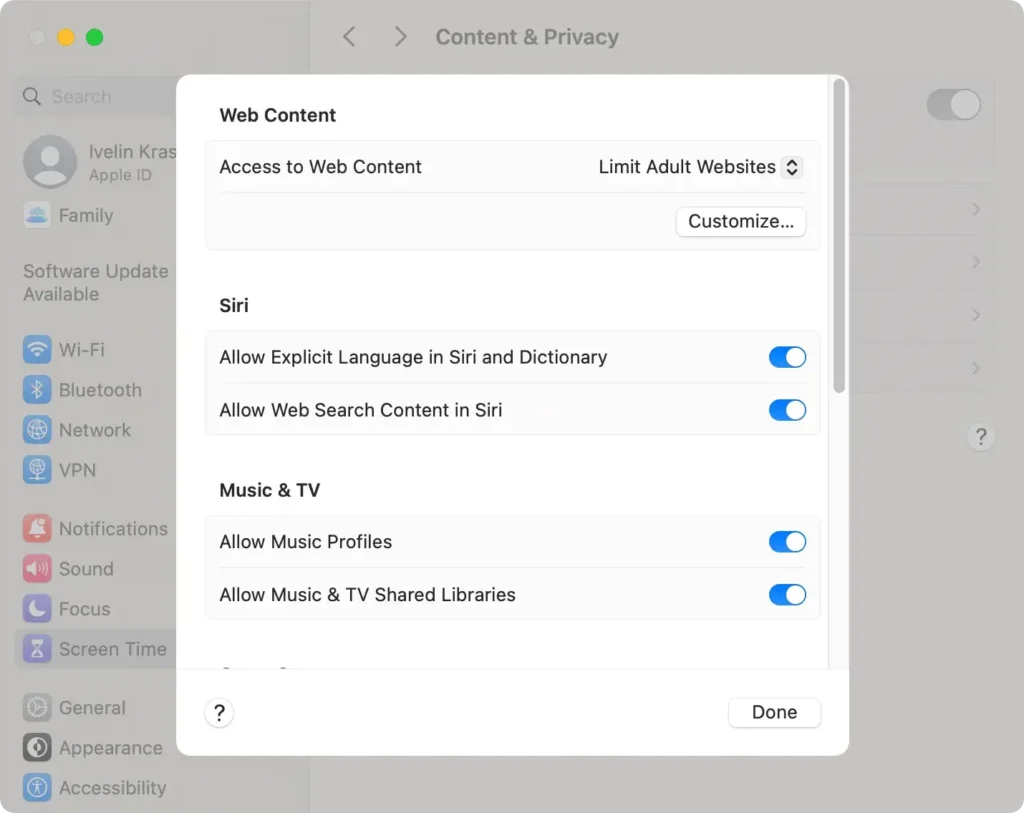
De optie Limit Adult Websites biedt een automatisch filter tegen ongepaste inhoud. Hiermee kunnen specifieke sites worden toegevoegd aan een lijst ‘altijd toestaan’ of ‘nooit toestaan’, waardoor ouders de webtoegang kunnen afstemmen op de behoeften van hun kind.
Voor jongere kinderen biedt het kiezen van de optie Allowed Websites Only meer gedetailleerde controle. Het beperkt de webtoegang, behalve voor de specifieke websites die door de ouder zijn toegevoegd.
Het beschermen van uw kinderen tegen schadelijke online-inhoud vereist actieve betrokkenheid en incidentele aanpassingen naarmate ze groeien en hun interesses veranderen.
Ouderlijk toezicht in MacOS biedt de flexibiliteit en diepgang die nodig is om deze instellingen in de loop van de tijd aan te passen. Met slechts een paar klikken zorgt u ervoor dat de online interacties van uw kind altijd veilig en productief zijn en aansluiten bij de waarden van uw gezin.
Veelgestelde vragen over ouderlijk toezicht op de Mac
Terwijl ouders zich verdiepen in digitaal ouderschap, rijzen er verschillende vragen en zorgen over de effectiviteit en betrouwbaarheid van ouderlijk toezicht op de Mac.
Omgaan met technisch onderlegde kinderen: Kunnen ze het ouderlijk toezicht omzeilen?
Een veel voorkomende zorg onder ouders is de vraag of hun technisch onderlegde kinderen manieren zullen vinden om het ouderlijk toezicht op hun Macs te omzeilen. Gezien het snel evoluerende digitale landschap en de vindingrijkheid van nieuwsgierige geesten is dit een begrijpelijke zorg.

Deze bedieningselementen en apps zijn bijvoorbeeld uitgerust met wachtwoordbeveiliging en bescherming tegen verwijderen, en ze kunnen de beperkingen niet omzeilen met behulp van Virtual Private Network (VPN) of het wijzigen van apparaatinstellingen.
Ouders moeten echter erkennen dat, hoewel deze hulpmiddelen zeer effectief zijn, open communicatie en voorlichting over de redenen achter het gebruik van ouderlijk toezicht een cruciale rol spelen bij het garanderen van naleving en begrip.
Door kinderen te onderwijzen over de gevaren van de onlinewereld en een relatie van vertrouwen en openheid te bevorderen, kan de effectiviteit van de technische maatregelen aanzienlijk worden vergroot.
Conclusie: Zorgen voor een veilige online omgeving voor uw kind
Bij het navigeren door de instellingen voor ouderlijk toezicht op de Mac en deze uit te breiden met apps voor ouderlijk toezicht van derden, hebben we een strategie geschetst om een veilige online ruimte voor onze kinderen te garanderen.
Het internet biedt enorme mogelijkheden voor educatie en amusement, en ouders moeten de functies van ouderlijk toezicht effectief gebruiken om een veilige omgeving te creëren. Met tools om de toegang tot ongepaste inhoud te beperken, schermtijdlimieten te beheren en app-gebruik te monitoren, kunnen ouders een evenwichtige digitale ervaring creëren.
Het in evenwicht brengen van technologische maatregelen met onderwijs en vertrouwen is van cruciaal belang om hen in staat te stellen verantwoord op internet te surfen.
Naarmate digitale landschappen evolueren, is het essentieel om geïnformeerd en aanpasbaar te blijven. Ouders kunnen hun kinderen vol vertrouwen begeleiden in een voortdurend veranderende digitale wereld door gebruik te maken van ouderlijk toezicht, app-limieten en webfilters, waardoor een positieve en veilige online-ervaring wordt gegarandeerd.
