

Configura il controllo genitori su Mac [Guida 2025]

Prima di immergerci
Prima di immergerci, assicuriamoci che tu sia al sicuro online. Abbiamo creato SpyHunter perché la tua sicurezza è importante per noi.
Proteggi il tuo computer oggi stesso — Scarica SpyHunter proprio qui! Di seguito sono riportati i nostri migliori consigli per proteggere il tuo computer.

Il Parental Control per Mac offre una solida suite di strumenti per aiutare i tutori a gestire e monitorare l’utilizzo del computer da parte dei propri figli, garantendo un’esperienza online sicura e appropriata.
Questa funzionalità consente di personalizzare i contenuti accessibili, l’utilizzo delle applicazioni e i tempi di navigazione, salvaguardando efficacemente i giovani utenti dal vasto e talvolta pericoloso panorama digitale.
Questo articolo esplora cosa sono i controlli parentali per Mac e i loro principali vantaggi. Leggi la nostra guida passo passo su come configurarli. Creiamo insieme un ambiente informatico sicuro e a misura di bambino sul tuo Mac.
Introduzione al controllo genitori del Mac
Internet è essenziale per l’apprendimento, la creatività e la comunicazione. I Mac sono noti per le loro prestazioni, facilità d’uso e funzionalità educative.
Tuttavia, Internet presenta anche rischi come contenuti inappropriati, cyberbullismo e dipendenza dallo schermo. Al giorno d’oggi, il controllo genitori dei Mac offre strumenti avanzati per la sicurezza online dei bambini.
L’evoluzione dei controlli parentali
Apple ha aggiornato macOS con migliori controlli parentali. Questi controlli bilanciano la sicurezza con la curiosità e l’apprendimento del bambino.

Filtrano i contenuti e incoraggiano il dialogo sull’uso responsabile di Internet. Questo approccio insegna l’alfabetizzazione digitale e un comportamento online rispettoso.
Adattamento dei controlli alle esigenze della famiglia
Gli ultimi controlli parentali di macOS sono intuitivi e flessibili. I genitori possono configurare account per bambini e personalizzare l’app e l’accesso al sito web.
La condivisione familiare e la gestione del tempo sono facili da usare dai dispositivi dei genitori. Ciò rende la sicurezza online dei bambini più accessibile che mai.
Potenziare un’esperienza online sicura
Apple si concentra su esperienze online sicure ed educative per i bambini. Comprendere e utilizzare il controllo genitori del Mac è il primo passo. Questi controlli proteggono e danno potere ai bambini nel mondo digitale.
Come si crea un account bambino su macOS?
La creazione di un account bambino su MacOS è la pietra angolare per implementare un adeguato controllo parentale. Questo processo garantisce che l’ambiente digitale di tuo figlio sia sicuro, protetto e adattato alla sua età e al suo livello di maturità.
I seguenti passaggi semplificano la configurazione di un account utente per tuo figlio utilizzando macOS Catalina (e versioni successive) o macOS Mojave (e versioni precedenti).
Per macOS Catalina e versioni successive:
- Seleziona
System Preferences(denominateSystem Settingssulle nuove versioni di macOS) e vai alla sezioneUsers & Groups. - Fare clic sul pulsante per aggiungere un nuovo utente.
- Sblocca le impostazioni inserendo la password del tuo account amministratore.
- Inserisci il nome dell’account e la password, includendo un suggerimento se necessario.
- Seleziona
Standarddalle opzioni del tipo di account. - Fare clic su
Create Userper finalizzare la configurazione e creare un nuovo account.

Per macOS Mojave e versioni precedenti:
- Apri
System Preferencese selezionaParental Controls. - Segui la richiesta per creare un account per bambini inserendo i dettagli richiesti.
- Se richiesto, assicurati di selezionare l’opzione per creare un nuovo account utente con controllo genitori.
- Assegna un nome all’account, seleziona una categoria di età e stabilisci una password univoca.
Dopo aver creato un account per bambini e aver seguito questi passaggi, puoi personalizzare le impostazioni per adattarle alle esigenze di sicurezza di tuo figlio.
Perché la configurazione di un account bambino è essenziale per il Controllo genitori
Creare un account bambino dedicato su MacOS è molto più di un semplice passaggio amministrativo; è una misura necessaria per attuare un adeguato controllo parentale. Ecco perché:
- Personalizzazione: Gli account per bambini consentono la personalizzazione delle restrizioni in base all’età, alla maturità e ai valori della tua famiglia.
- Indipendenza entro i confini: Offrono ai bambini un senso di autonomia e proprietà sul proprio spazio digitale ma entro limiti di sicurezza.
- Sicurezza da contenuti inappropriati: Questi account aiutano a proteggere i bambini da contenuti online potenzialmente dannosi e inappropriati.
- Limiti del tempo davanti allo schermo: Gestire il tempo trascorso davanti allo schermo di tuo figlio è più semplice, promuovendo uno stile di vita digitale più sano.
- Limiti di istruzione e comunicazione: La creazione di questi account offre l’opportunità di educare i bambini sull’uso responsabile di Internet e sulla logica alla base di determinate limitazioni.
Un account per bambini è fondamentale per sfruttare l’intera portata del controllo parentale di macOS. Crea un ambiente sicuro e controllato in cui i bambini possono esplorare, imparare e giocare, rassicurando i genitori che l’accesso dei loro figli a Internet è sicuro e arricchente.
Anche con un solido controllo genitoriale, è fondamentale potenziare il Mac di tuo figlio con ulteriori livelli di sicurezza. Il software antivirus è uno scudo vitale contro malware e minacce informatiche che aggirano le impostazioni dei genitori.
Consigliamo SpyHunter per Mac, una soluzione antivirus completa per proteggersi dalle minacce informatiche più recenti, garantendo che l’ambiente digitale di tuo figlio rimanga sicuro.

Scarica SpyHunter da qui e aggiungi un livello essenziale di sicurezza informatica ai tuoi sforzi di controllo parentale.
Implementazione della condivisione familiare per una migliore supervisione dei genitori
Mentre i genitori si muovono nel complesso panorama della genitorialità digitale, l’introduzione di Family Sharing da parte di Apple segna un passo significativo verso la semplificazione di questo viaggio.
La condivisione familiare va oltre la semplice connessione dei membri della famiglia; è un potente strumento per la supervisione dei genitori, promuovendo un ambiente digitale sicuro e condiviso.
Con questo sistema, fino a cinque membri della famiglia possono accedere ad app acquistate, libri, spazio di archiviazione iCloud e altro sotto un unico account ombrello.
Questo consolidamento offre comodità e risparmi sui costi e fornisce ai genitori una supervisione senza pari sulle attività digitali dei propri figli.

Configurare la condivisione familiare è un processo semplice. È necessario che un membro della famiglia, l’organizzatore, inviti altri a unirsi al gruppo familiare.
Ogni membro deve avere il proprio ID Apple. Per i bambini, è possibile crearli con l’account dell’organizzatore, garantendo che tutti rimangano connessi.
Questo approccio unificato cambia radicalmente il modo in cui le famiglie interagiscono con i propri dispositivi e tra loro, gettando le basi per un comportamento digitale responsabile e promuovendo un senso di responsabilità tra i giovani utenti.
Vantaggi dell’utilizzo della condivisione familiare nel controllo genitori
L’integrazione della condivisione familiare nel controllo genitoriale offre vantaggi volti a migliorare la sicurezza online e garantire un’esperienza digitale armoniosa per l’intera famiglia. Ecco come la condivisione familiare fa la differenza:
- Acquisti unificati: Elimina la necessità di effettuare più acquisti della stessa app o contenuto, risparmiando denaro e semplificando l’accesso ai dispositivi di tutti i membri della famiglia.
- Abbonamenti condivisi: Che si tratti di spazio di archiviazione iCloud o di un abbonamento per l’intrattenimento familiare, condividere questi servizi significa che tutti possono usufruire dei vantaggi senza costi aggiuntivi.
- Funzione Chiedi di acquistare: Eccezionale per la tranquillità dei genitori, la funzione Chiedi di acquistare richiede che i bambini ottengano l’approvazione per gli acquisti e i download di app, consentendo ai genitori di rivedere e approvare o rifiutare queste richieste.
- Condivisione della posizione: Questa funzione fornisce rassicurazione sulla posizione dei membri della famiglia, incoraggiando l’apertura e la sicurezza senza tracciamento intrusivo.
- Tempo di utilizzo e limiti delle app: La configurazione delle impostazioni per gli account dei bambini, incluso il tempo di utilizzo e le restrizioni delle app, può essere gestita direttamente dal dispositivo di un genitore, semplificando l’applicazione di sane abitudini digitali.
Nella moderna era digitale, in cui la tecnologia influenza profondamente le nostre vite e le nostre relazioni, Family Sharing si distingue come uno strumento completo in linea con le esigenze delle famiglie contemporanee.
Promuove un approccio collaborativo alla gestione dei dispositivi e all’attività su Internet, garantendo che i bambini crescano con un coinvolgimento equilibrato e sicuro nel mondo digitale.
Con queste funzionalità, i genitori possono stare tranquilli, sapendo di disporre di un sistema robusto per salvaguardare le interazioni online dei propri figli.
Imposta il controllo genitori su Mac
La navigazione nella configurazione del controllo genitori su macOS può variare a seconda che tu stia utilizzando la funzione Condivisione in famiglia.
Entrambi i percorsi offrono solide opzioni per la gestione e il monitoraggio dell’utilizzo del dispositivo da parte di tuo figlio.
Questa sezione approfondisce la configurazione delle impostazioni del controllo parentale, assicurandoti di avere gli strumenti per personalizzare un ambiente digitale sicuro e sano per i tuoi figli, indipendentemente dal metodo scelto.
Istruzioni dettagliate per abilitare il Controllo Parentale
L’impostazione del controllo genitori su un Mac richiede alcuni passaggi, indipendentemente dal fatto che tu stia utilizzando la condivisione familiare o meno. Le seguenti istruzioni ti guideranno attraverso entrambi i processi, assicurandoti di poter gestire in modo efficace l’esperienza digitale di tuo figlio.
Utilizzo della condivisione familiare:
Family Sharing semplifica il processo di implementazione del controllo genitori su tutti i dispositivi. Per abilitare queste impostazioni:
- Assicurati di aver effettuato l’accesso al tuo ID Apple e di aver configurato la condivisione in famiglia.
- Vai a
System Preferences(denominateSystem Settingsnelle versioni macOS più recenti) e trova le impostazioniScreen Time. - Assicurati di selezionare l’opzione
Share across devicesper gestire le impostazioni universalmente. - Scegli l’account di tuo figlio dal menu a discesa sotto l’immagine del profilo.
- Attiva il tempo di utilizzo facendo clic su
Turn On. - Esplora ulteriori opzioni per personalizzare i controlli in base alle tue preferenze.
Senza condivisione familiare:
Se In famiglia” non soddisfa le tue esigenze, il controllo genitori può comunque essere impostato direttamente sull’account Mac del bambino come segue:
- Accedi all’account utente Mac di tuo figlio.
- Per macOS Catalina e versioni successive, vai su
System Preferences > Screen Time. - Abilita Screen Time e valuta la possibilità di impostare un passcode Screen Time per il controllo.
- Su macOS Mojave e versioni precedenti, opta invece per
Parental Controlsnella finestraSystem Preferences, riconoscendo che le opzioni Tempo di utilizzo non saranno disponibili. - Indipendentemente dalla versione di macOS, personalizza ulteriormente le tue impostazioni dalle opzioni presentate. Limita l’accesso ad app, contenuti, privacy e altro ancora.
La personalizzazione e la flessibilità offerte da macOS nell’impostazione del controllo genitori riflettono l’impegno di Apple nel fornire ai bambini un ambiente digitale sicuro e controllato.
Seguendo queste istruzioni operative, i genitori possono limitare efficacemente l’esposizione indesiderata, incoraggiare un utilizzo sano dei dispositivi e personalizzare le esperienze digitali in linea con i valori e le aspettative della propria famiglia.
Personalizzare il Controllo genitori di macOS per la sicurezza di tuo figlio
Il controllo genitori su MacOS fornisce una suite completa che va oltre le semplici restrizioni sui contenuti. Offrono una gamma dettagliata di impostazioni per garantire che l’esperienza digitale di tuo figlio sia sicura e adatta.
Dalla limitazione del tempo trascorso sul dispositivo al controllo dell’accesso ad app specifiche e al filtraggio dei contenuti web, Apple ha strutturato macOS per consentire ai genitori di creare un ambiente online equilibrato e sicuro per i propri figli.
Limita il tempo di utilizzo e l’accesso alle app
Un tempo eccessivo davanti allo schermo e l’accesso illimitato alle app possono avere effetti negativi sui bambini, che vanno dall’interruzione del sonno alla diminuzione dell’attività fisica. Ecco come limitare strategicamente il tempo di utilizzo e l’accesso alle app:
Passa alle impostazioni Screen Time tramite System Preferences dove puoi specificare i limiti giornalieri per l’utilizzo del dispositivo, designando le ore consentite per lo studio, il gioco e i tempi di inattività.
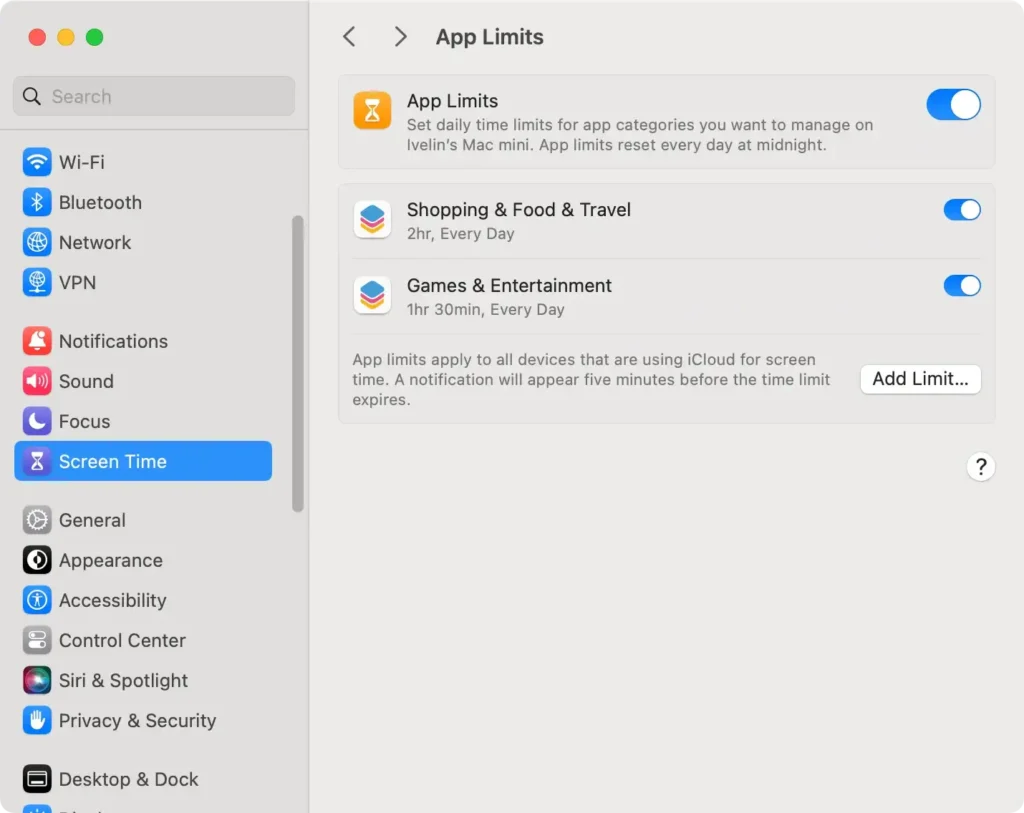
La funzione App Limits ti consente di impostare limiti di tempo giornalieri o settimanali per app o categorie specifiche, garantendo che i bambini trascorrano il loro tempo digitale in modo costruttivo.
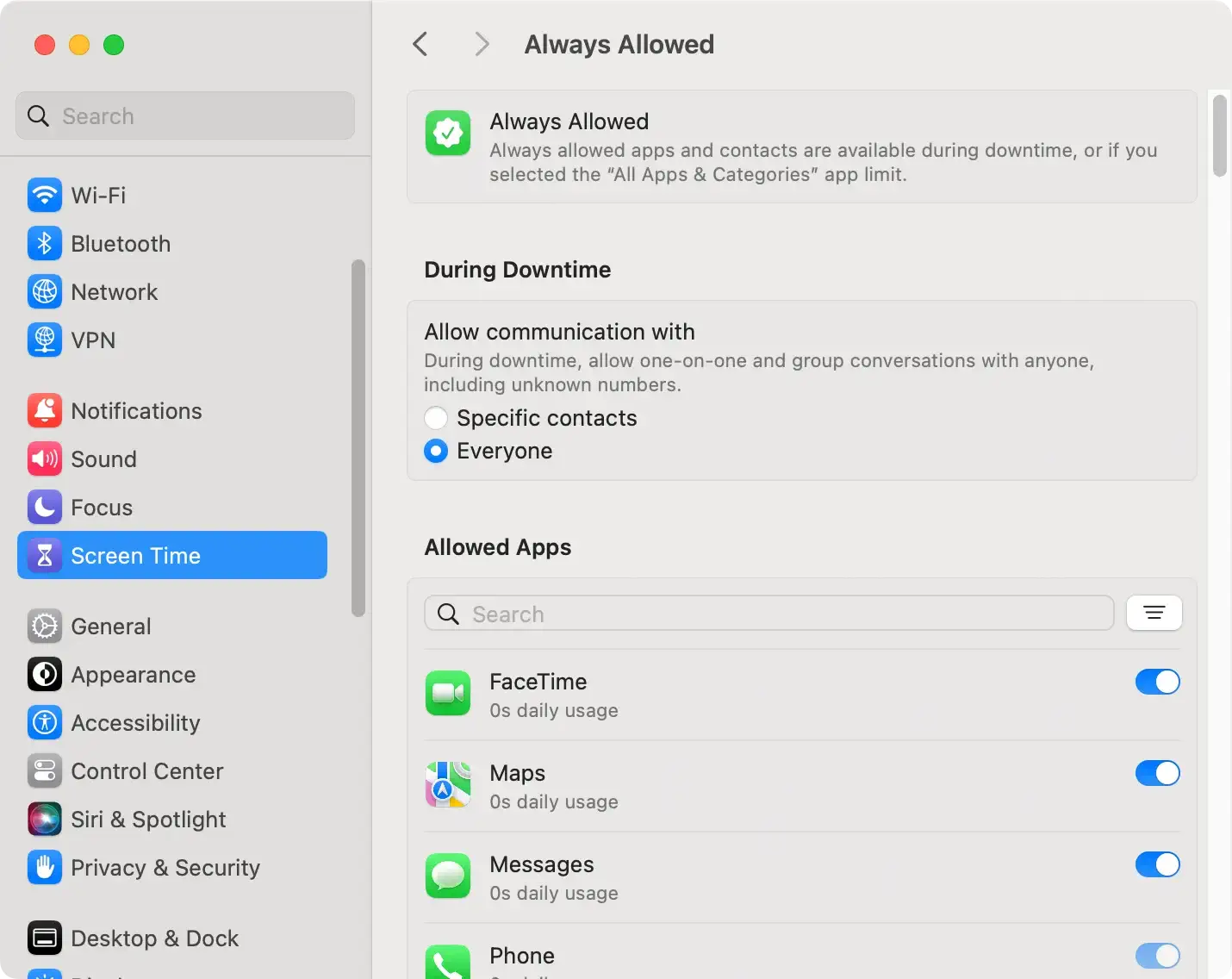
Con la sezione Always Allowed, i genitori possono selezionare app vitali come strumenti educativi o app di comunicazione con i membri della famiglia esenti dalle regole sui tempi di inattività.
L’implementazione di tempi di inattività programmati durante le ore notturne o durante i compiti a casa può aiutare a inculcare abitudini disciplinate di utilizzo dei dispositivi tra i bambini.
Personalizzando queste impostazioni, puoi guidare tuo figlio verso un sano equilibrio tra mondo virtuale e reale, incoraggiando abitudini produttive e riducendo potenziali distrazioni digitali.
Impostazione di filtri per i contenuti web e divieti di siti
Il Web è un vasto archivio di informazioni con contenuti sia arricchenti che dannosi. Ecco come MacOS ti consente di filtrare i contenuti web e garantire che tuo figlio acceda solo ai siti web appropriati:
Nella sezione Content & Privacy di Tempo di utilizzo, seleziona Web Content. macOS offre tre livelli di filtraggio:
- Accesso illimitato;
- Limitare l’accesso ai siti Web per adulti;
- Consentire l’accesso solo a siti Web specifici selezionati.
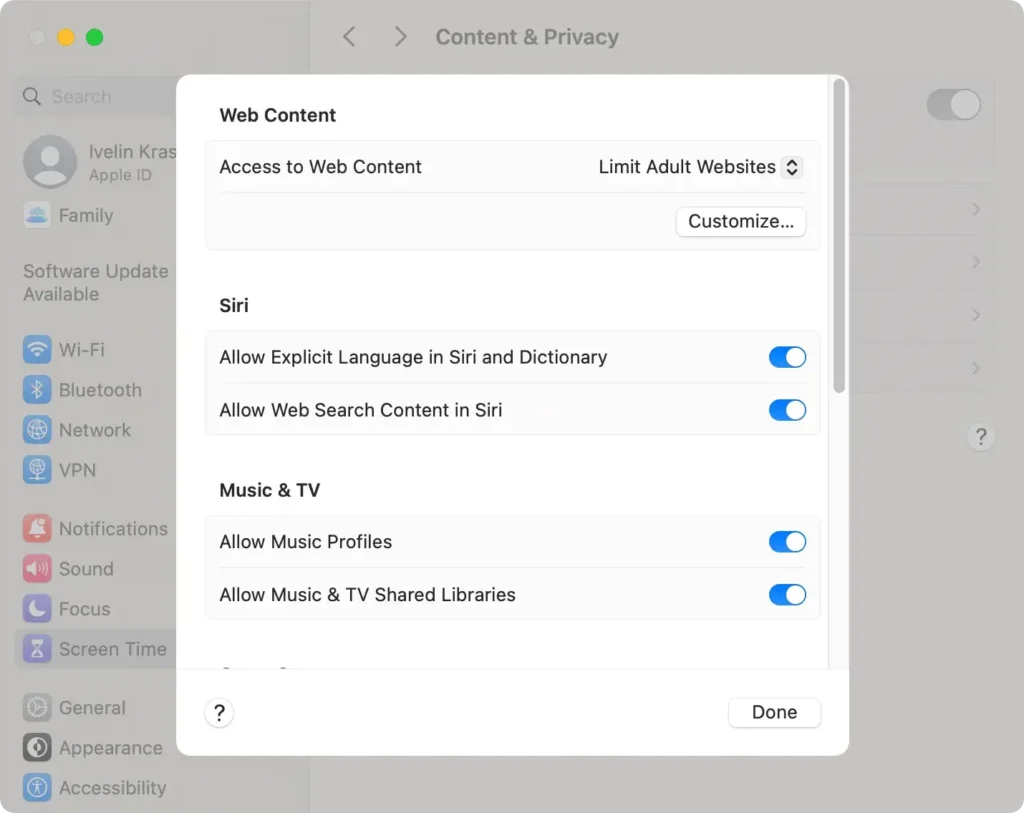
L’opzione Limit Adult Websites fornisce un filtro automatico contro i contenuti inappropriati. Consente di aggiungere siti specifici a un elenco “consenti sempre” o “non consentire mai”, consentendo ai genitori di personalizzare l’accesso al web in base alle esigenze dei propri figli.
Per i bambini più piccoli, la scelta dell’opzione Allowed Websites Only offre un controllo più granulare. Limita l’accesso al Web ad eccezione dei siti Web specifici aggiunti dal genitore.
Proteggere i tuoi figli dai contenuti online dannosi richiede un coinvolgimento attivo e aggiustamenti occasionali man mano che crescono e i loro interessi cambiano.
Il controllo genitori di MacOS offre la flessibilità e la profondità necessarie per adattare queste impostazioni nel tempo. Con pochi clic, ti assicuri che le interazioni online di tuo figlio siano sempre sicure, produttive e in linea con i valori della tua famiglia.
Domande frequenti sul controllo genitori su Mac
Man mano che i genitori approfondiscono la genitorialità digitale, sorgono diverse domande e preoccupazioni riguardo all’efficacia e all’affidabilità dei controlli parentali dei Mac.
Trattare con bambini esperti di tecnologia: Possono aggirare il controllo parentale?
Una preoccupazione comune tra i genitori è se i loro figli esperti di tecnologia possano trovare il modo di aggirare il controllo genitori sui loro Mac. Dato il panorama digitale in rapida evoluzione e l’ingegno delle menti curiose, è una preoccupazione comprensibile.

Ad esempio, questi controlli e app sono dotati di protezione tramite password e protezione dalla disinstallazione e non possono aggirare le restrizioni utilizzando la rete privata virtuale (VPN) o modificando le impostazioni del dispositivo.
Tuttavia, i genitori devono riconoscere che, sebbene questi strumenti siano altamente efficaci, la comunicazione aperta e l’educazione sulle ragioni alla base dell’utilizzo del controllo parentale svolgono un ruolo cruciale nel garantire conformità e comprensione.
Insegnare ai bambini i pericoli del mondo online e promuovere un rapporto di fiducia e apertura può migliorare significativamente l’efficacia delle misure tecniche.
Conclusione: Garantire un ambiente online sicuro per tuo figlio
Esplorando le impostazioni del controllo parentale del Mac e migliorandole con app di controllo parentale di terze parti, abbiamo delineato una strategia per garantire uno spazio online sicuro per i nostri figli.
Internet offre vaste opportunità di apprendimento e intrattenimento e i genitori devono utilizzare le funzionalità di controllo parentale in modo efficace per promuovere un ambiente sicuro. Con strumenti per limitare l’accesso a contenuti inappropriati, gestire i limiti di tempo di utilizzo e monitorare l’utilizzo delle app, i genitori possono creare un’esperienza digitale equilibrata.
Trovare un equilibrio tra misure tecnologiche, istruzione e fiducia è fondamentale per consentire loro di navigare in Internet in modo responsabile.
Man mano che i paesaggi digitali si evolvono, rimanere informati e adattabili è essenziale. I genitori possono guidare con sicurezza i propri figli in un regno digitale in costante cambiamento utilizzando il controllo genitori, i limiti delle app e il filtro web, garantendo un’esperienza online positiva e sicura.
