

Frigør diskplads Mac [7 effektive strategier forklaret]

Inden vi dykker ind
Før vi dykker ind, lad os sørge for, at du er sikker online. Vi har skabt SpyHunter, fordi din sikkerhed betyder noget for os.
Beskyt din computer i dag — download SpyHunter lige her! Se vores bedste tips nedenfor for at holde din computer sikker.

Kæmper du med at administrere plads på din Mac? En rodet harddisk kan gøre din enhed langsommere og reducere effektiviteten.
Denne vejledning skitserer 7 enkle strategier til at frigøre diskplads på din Mac, hvilket sikrer jævn og optimal ydeevne.
Uanset om du er en erfaren Mac-bruger eller ny i økosystemet, vil disse tips give dig den viden, du har brug for for at optimere din lagerplads effektivt. Lad os dykke ned i, hvordan du kan maksimere pladsen på din Mac og holde den kørende som ny.
1. Fjern uønskede filer og systemdata: Frigør plads på Mac
Når du navigerer i de daglige opgaver på din Mac, vil systemfiler uundgåeligt begynde at samle sig, og snigende tærer på din tilgængelige diskplads.
Selvom de oprindeligt tjener væsentlige funktioner til din macOS og dine programmer, forbliver disse filer ofte længe efter, at de er nødvendige, hvilket roder din lagerplads og potentielt gør din Mac langsommere.
Det er afgørende at forstå, hvilken rolle disse filer spiller i den regelmæssige drift af dit system og apps. Deres opbygning kan imidlertid påvirke din Macs effektivitet betydeligt over tid.
For at genvinde din lagerplads og forbedre din Macs ydeevne, er det vigtigt at genkende flere typiske uønskede filvarianter:
- Apprester: Rester af filer fra fjernede apps.
- System- og app-caches/logfiler: Temp-filer, der understøtter system- og app-processer.
- Korrupte præferencefiler: Beskadigede appkonfigurationsfiler.
- Ekstra sprogressourcer: Unødvendige lokaliseringsfiler til app-sprog, du ikke bruger.
- Mailvedhæftede filer: Gemte e-mailvedhæftede filer, inklusive billeder og dokumenter.
- Forældede appversioner: Tidligere opdateringer og versioner af dine applikationer.
Manuel sortering og sletning af disse uønskede systemfiler kan virke skræmmende og udgøre en risiko for fejlagtigt at fjerne kritiske systemfiler.
Overvej at bruge et dedikeret værktøj som SpyHunter til Mac for en sikker og effektiv oprydning. Denne avancerede løsning retter sig mod malware og udmærker sig i systemoptimering og oprydning af unødvendige filer med indbyggede værktøjer.

Download SpyHunter gratis her og forstærk din Mac med et omfattende værktøj, der scanner efter og identificerer forbrugsdata og strømliner processen med at frigøre diskplads.
Følg de enkle installationstrin, lad SpyHunter gøre sit arbejde, og snart vil du nyde en renere, hurtigere Mac med masser af plads til det, der virkelig betyder noget.
2. Organiser din Downloads-mappe: Maksimer ledig plads på Mac
Er din Downloads-mappe overfyldt med filer, og tærer langsomt på den tilgængelige plads på din Mac? Det er et almindeligt syn: et digitalt arkiv af downloads, der virkede vigtige, men som nu blot bidrager til rodet.
Heldigvis kan det frigøre diskplads betydeligt ved at rydde ud i dine downloads, hvilket forbedrer din Macs ydeevne.
Hvorfor fokusere på dine downloads?
Denne mappe er en primær bidragyder til unødvendig lagring og fungerer som standardlandingssted for mediefiler, dokumenter og applikationer.
Hvis det ikke er markeret, optager det værdifuld plads på din Mac og påvirker, hvor meget ledig plads du har til vigtige opgaver.
Praktiske trin til at frigøre diskplads:
- Find dine downloads: Start Finder, og gå direkte til mappen Downloads, som ofte findes i sidebjælken eller blandt dine “Favoritter”.
- Evaluer og beslut: Tag et nærmere kig på hver fil. Spørg dig selv: “Hvor meget plads bruger denne fil? Har jeg virkelig brug for det?” Det er tid til at træffe nogle beslutninger om, hvad der bliver og hvad der går.
- Slet for at rydde diskplads: Vælg de filer, der ikke længere tjener et formål, og højreklik for at vælge “Flyt til papirkurven/spand”. Denne handling frigør ikke umiddelbart plads, men forbereder disse filer til fjernelse.
- Tøm papirkurven: Dette kritiske trin frigør din Macs plads. Ved at tømme papirkurven fjerner du permanent disse uønskede filer, hvilket effektivt øger den ledige plads på din Mac.

Implementering af disse trin rydder ikke kun op i mappen Downloads, men optimerer også din Macs lagerplads, så den kan køre mere effektivt.
Regelmæssig styring af dine downloads er en ligetil strategi til at vedligeholde og endda øge den tilgængelige plads på din Mac, hvilket sikrer, at den forbliver hurtig og lydhør til alle dine behov.
3. Fjern ubrugte apps: Forbedre Mac-ydeevnen
Korrekt afinstallation af en Mac-app genvinder værdifuld harddiskplads og øger din Macs generelle ydeevne. Når du fjerner apps, har du flere muligheder, hver med sine fordele.
Lad os undersøge, hvordan du sletter apps manuelt eller vælger en mere bekvem automatiseret tilgang ved hjælp af et pålideligt værktøj som SpyHunter til Mac.
Bemærk: Retningslinjerne nedenfor er praktiske på enhver Mac-enhed, du måtte have, inklusive MacBook Air, Mac mini, MacBook Pro og iMac.
Slet apps manuelt via Finder
- Åbn
Finder, og naviger til mappenApplications. - Gennemgå listen over installerede programmer, og identificer dem, du ikke længere har brug for.
- Højreklik på den app, du vil fjerne, og vælg
Move to Trash/Bineller træk den tilTrash/Bin.

Bemærk: Manuel afinstallation via Finder kan efterlade resterende filer på din Mac. Søg gennem forskellige Mac-mapper, såsom ~/Library, for at fjerne dem. Vær dog forsigtig, når du sletter filer for at undgå potentielle problemer med andre apps på din enhed.
Fjern apps ved hjælp af Launchpad
- Åbn
Launchpadog find det program, du vil fjerne. - Tryk på tasten
⌥ (Option)indtil appikonerne begynder at ryste. - Klik på ikonet
[X]ved siden af appen for at slette den.
Bemærk: I lighed med manuel fjernelse via Finder kan Launchpad efterlade app-rester, hvilket nødvendiggør en manuel søgning efter resterende filer.
Afinstaller med tillid
For en problemfri og omfattende tilgang til fjernelse af apps, kan du overveje at bruge SpyHunter til Mac, et kraftfuldt anti-malware-program, der inkluderer et højteknologisk app-afinstallationsprogram.
Følg disse enkle trin:
- Download SpyHunter gratis her og følg installationsinstruktionerne.
- Klik på fanen App Uninstaller. Dette starter en automatisk applikationsscanning.
- Vælg de programmer, du vil fjerne, og klik på Fjern valgte.
Det er det! Med SpyHunter til Mac kan du sige farvel til manuelt arbejde og genvinde værdifuld lagerplads. Nyd problemfri appadministration!
4. Fjern duplikerede filer: Spar plads på Mac
Duplikerede filer kan hurtigt akkumuleres på din Mac, hvilket optager værdifuld diskplads og forårsager rod. Uanset om de skyldes utilsigtede downloads eller duplikering af filer under organisationen, er håndteringen af dubletter afgørende for at opretholde et velorganiseret og effektivt system.
Hvorfor dublerede filer er et problem?
Duplikerede filer (identiske kopier af det samme indhold) kan være problematiske af flere årsager:
- Spildt lagerplads: Dublerede filer optager unødigt lagerplads, hvilket reducerer kapaciteten til vigtige filer og applikationer.
- Reduceret organisation: Sortering gennem filer bliver udfordrende, når dubletter roder i dine mapper, hvilket potentielt kan føre til forvirring og ineffektivitet.
- Ydeevnepåvirkning: Et overskud af duplikerede filer kan sænke din Macs ydeevne, hvilket påvirker dens reaktionsevne.
Instruktioner til at slette duplikerede filer
At rydde op i dubletfiler kan være en skræmmende opgave, hvis det gøres manuelt. Her er et par muligheder at vælge imellem:
- Brug af Finder: Manuel identifikation og sletning af duplikerede filer i Finder kan være tidskrævende. Sådan gør du:
- Åbn Finder, og naviger til den mappe, hvor du har mistanke om duplikerede filer.
- For at søge efter dubletter skal du kombinere filnavne, størrelser og typer.
- Vælg og slet filer, der er duplikeret manuelt. Husk at tømme papirkurven/spanden for at frigøre plads på harddisken.
- Brug af terminalkommandoer (avancerede brugere): Hvis du har mere erfaring og er fortrolig med terminalkommandoer, kan du bruge specialiserede instruktioner til at finde og fjerne duplikerede filer. Selvom den er effektiv, vil denne metode være tidskrævende, da du ikke kan slette dubletterne direkte. Du bliver nødt til at gennemse filerne manuelt og adskille dubletterne fra originalen, og det kan tage timer, hvis der er mange kopier. Sådan finder du dublerede filer ved hjælp af en Mac-terminal:
- Åbn Terminal, naviger til den mappe, du vil tjekke, f.eks.
cd ~/Desktop, og tryk på Enter. - Indtast følgende kommando:
find ./ -type f -exec md5 {} \; | awk -F '=' '{print $2 "\t" $1}' | sort | tee duplicates.txtog tryk på Enter. - Gå til den angivne placering (i vores tilfælde ~/Desktop) og åbn den nyligt genererede fil med navnet duplicates.txt.
- Gennemgå listen over dubletter og beslut, hvilke filer der skal slettes. Husk at tømme papirkurven/bakken for at frigøre diskplads.
- Åbn Terminal, naviger til den mappe, du vil tjekke, f.eks.
- Prøv SpyHunter til Macs Duplicate Scanner: For en problemfri og effektiv løsning anbefaler vi at bruge SpyHunter til Macs integrerede Duplicate File-scanner. Det vil spare dig for en masse tid og frustration. Du kan Download SpyHunter og prøve dens praktiske duplikatscanner.

5. Tøm papirkurven: Frigør permanent plads
Sidst men bestemt ikke mindst er den simple handling at tømme papirkurven/spanden. Mange brugere overser, at det at sende filer og mapper til papirkurven ikke eliminerer dem; det flytter dem blot i dit system.
For at frigøre plads skal du højreklikke på Papirkurv/Bin- ikonet i din Dock og vælge Tøm papirkurv/Bin. Bekræft derefter dit valg ved at klikke på Tøm papirkurv/spand i pop op-vinduet.
Hvis du foretrækker en mere automatiseret tilgang til håndtering af papirkurven/spanden, har vi dækket dig. Åbn Finder, og vælg Indstillinger i den øverste menulinje. Naviger derefter til fanen Avanceret og tjek følgende: Fjern elementer fra papirkurven/spanden efter 30 dage.
Med disse trin kan du opretholde en ren skraldespand og sikre, at genstande automatisk fjernes efter 30 dage, hvilket frigør plads uden manuel indgriben.
Regelmæssig tømning af papirkurven/spanden er et enkelt, men afgørende trin i at opretholde et rodfrit system og sikre, at du frigør diskplads.
6. Find ubrugte store filer: Frigør Mac-lagerplads
Er du klar til at tackle diskpladshoggers på din Mac? En af de mest effektive måder at frigøre værdifuld lagerplads på er ved at sige farvel til de store, unødvendige filer. Følg disse trin for at lokalisere og slette dem:
- Åbn Finder: Start Finder på din Mac.
- Søg på denne Mac: Klik på “Denne Mac” i den øverste bjælke for at søge i hele dit system.
- Vælg filstørrelse: Fra rullemenuen skal du vælge “Andet…” og markere “Filstørrelse” på listen.
- Indstil minimumsstørrelse: Vælg nu “Filstørrelse” og angiv den mindste størrelse, du vil have Finder til at lede efter.
Med disse enkle trin kan du manuelt identificere og vælge store filer, du ikke længere har brug for, og derefter sende dem til papirkurven/spanden. Men husk, din mission er ikke fuldført, før du har tømt papirkurven/spanden for at genvinde det fulde udbytte af den genvundne plads.
Bonus tip
Hvis det virker skræmmende at jage overdimensionerede filer individuelt, kan du overveje at prøve SpyHunter til Macs scanner for store filer. Dette bemærkelsesværdige værktøj tager det hårde arbejde ud af dine hænder.
- Download SpyHunter gratis her og installer det.
- Når det er installeret, skal du køre en stor filscanning.
- Når scanningen er afsluttet, skal du gennemgå detaljerne for hver fil og beslutte, hvilke der skal fjernes.
- Følg vejledningen for effektivt at rydde betydelig diskplads op.

7. Forenet Mac Storage Manager: Optimer lagerplads
Apples macOS indeholder flere indbyggede funktioner, der har til formål at hjælpe Mac-brugere med at administrere og frigøre plads på deres enheder effektivt.
For at få adgang til disse muligheder skal du navigere gennem Apple-menuen til Systemindstillinger, vælge Generelt og derefter klikke på fanen Lager. Her finder du en række muligheder designet til at optimere lagring på din Mac:
- Gem i iCloud: Denne mulighed sparer dig betydelig plads ved at flytte dokumenter, billeder og beskeder til iCloud. Det er en problemfri måde at administrere lagring på, mens du holder dine vigtige filer tilgængelige.
- Optimer lagring: En intelligent funktion, der rydder op efter dig ved automatisk at slette film og tv-serier, du allerede har set. Dette sikrer, at kun det indhold, du har brug for, forbliver på din enhed, hvilket frigør diskplads på din Mac.
- Tøm papirkurven automatisk: Aktivering af denne funktion betyder, at alle filer, du har flyttet til papirkurven/spanden, slettes permanent efter 30 dage. Det er en ubesværet metode til at sikre, at du ikke holder på unødvendige filer og til at frigøre plads på Mac.

Udnyttelse af disse værktøjer kan forbedre din Macs effektivitet betydeligt ved at optimere dens lagerplads. Ikke desto mindre er det klogt at overveje de potentielle begrænsninger eller omkostninger forbundet med omfattende iCloud-brug.
Inkorporering af disse automatiserede funktioner i din almindelige vedligeholdelsesrutine kan hjælpe med at bevare nok Mac-lagerplads, hvilket sikrer, at den kører problemfrit og forbliver lydhør over for dine behov.
Uanset om det er ved at administrere downloads, rydde cachefiler op eller bruge eksterne lagermuligheder, danner disse strategier en omfattende tilgang til at holde din Macs ydeevne på sit højeste.
Sidste tanker
Korrelationen mellem din Macs driftseffektivitet og ledig plads kan ikke overvurderes. Disse syv strategier vil hjælpe med at frigøre diskplads og forbedre din Macs ydeevne betydeligt.
Med mere plads på din Mac vil du opleve forbedret hastighed og reaktionsevne, hvilket gør hver opgave mere problemfri.
At omfavne disse metoder betyder at tage et proaktivt skridt i retning af at optimere opbevaring og sikre, at din enhed kører problemfrit.
Husk, at en optimeret Mac betyder en mere produktiv dig. Når du begiver dig ud på denne rejse for at rydde diskplads og administrere lagerplads mere effektivt, bør du overveje SpyHunter til Mac som et vigtigt værktøj til at nå dine mål.
Download SpyHunter for at opdage, hvor nemt det er at opretholde et optimeret, rodfrit miljø på din Mac.
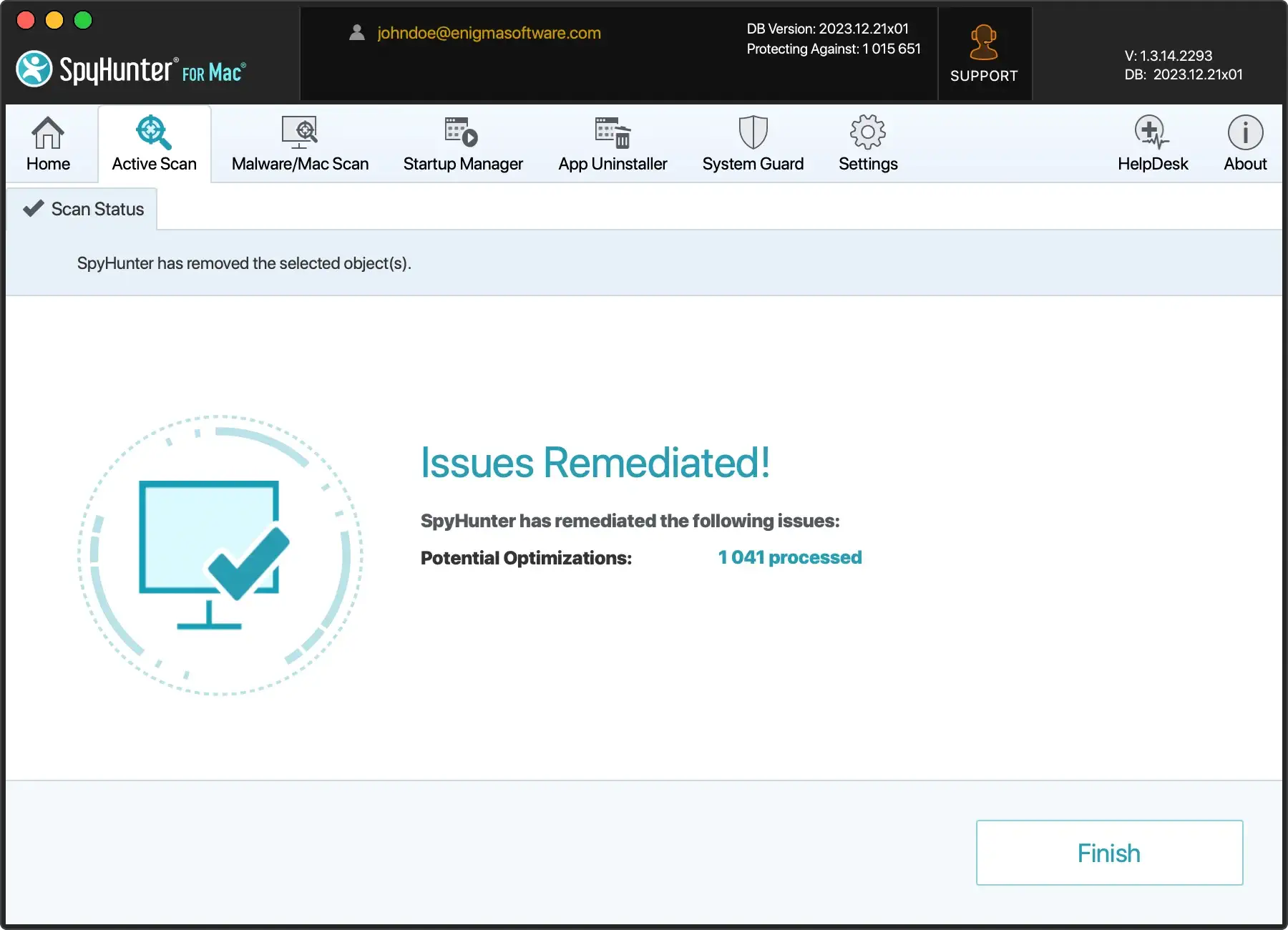
Uanset om du fjerner gamle appopdateringer, administrerer downloadede filer eller fjerner ubrugelige filer, er SpyHunter til Mac klar til at forbedre din enheds ydeevne.
Ved at holde øje med, hvor meget ledig plads du har og bruge eksterne lagermuligheder, når det er nødvendigt, vil du bevare en Mac, der føles så god som ny.
Brug dette øjeblik til at handle. Frigør diskplads på din Mac, udforsk eksterne lagringsløsninger og dyk ned i at optimere dit fotobibliotek og mail-app for at spare plads.
Ofte stillede spørgsmål
Hvad er “Anden opbevaring”, og hvordan kan jeg rydde op i det?
“Andet lager” omfatter en række filer på din Mac, som ikke passer pænt ind i konventionelle kategorier, såsom dokumenter, apps eller fotos.
Dette inkluderer, men er ikke begrænset til, system- og brugercache-filer, diskbilleder (DMG-filer), arkiver (som zip-filer) og forskellige diverse dokumenter.
Selvom de ikke i sig selv er skadelige, kan de optage betydelig diskplads på din Mac, hvilket potentielt hæmmer dens ydeevne.
Hvilke trin kan jeg tage for at frigøre plads på Mac?
At gå i gang med at frigøre plads på din Mac indebærer at eliminere overflødige eller unødvendige filer, såsom forældede cachefiler, ubrugte programmer og dvælende elementer i mappen Downloads.
En strategi til at slette duplikerede filer kan også bidrage væsentligt til at genvinde diskplads.
Udnyttelse af SpyHunter til Mac giver en problemfri tilgang til at opdage og rense disse filer, hvilket optimerer din Macs lagring og ydeevne.
Hvorfor er det afgørende at rydde min Macs cache og midlertidige filer?
Cache og midlertidige filer optimerer applikationens ydeevne og fremskynder softwaredriften. Ikke desto mindre, når de akkumuleres, kan de rode dit system og gøre din Mac langsommere.
Periodisk fjernelse af disse filer er et afgørende vedligeholdelsestrin, der sikrer, at din Mac forbliver effektiv og lageroptimeret.
SpyHunter til Mac letter denne proces, hvilket giver mulighed for nem oprydning af cache og midlertidige filer, og derved opretholder din Macs højeste ydeevne.
Hvorfor falder min Macs hastighed over tid?
I løbet af din Macs levetid akkumulerer den filer, der er beregnet til at forbedre effektiviteten og hastigheden, såsom systemcache og midlertidige filer. En overbelastning af disse filer kan dog i sidste ende trække ydeevnen ned.
Ydermere kan din Macs hardware kæmpe for at følge med i hver softwareopdatering og tilføje mere krævende apps.
SpyHunter til Macs optimeringsfunktioner kan hjælpe med at imødegå disse sænkninger ved at fjerne unødvendige filer og strømline systemets ydeevne, hvilket sikrer, at din Mac fortsætter med at køre problemfrit.
