

Freier Speicherplatz auf dem Mac [7 effektive Strategien]

Bevor wir eintauchen
Bevor wir loslegen, stellen wir sicher, dass Sie online sicher sind. Wir haben SpyHunter entwickelt, weil uns Ihre Sicherheit wichtig ist.
Schützen Sie Ihren Computer noch heute — Laden Sie SpyHunter hier herunter! Sehen Sie sich unten unsere Top-Tipps an, um die Sicherheit Ihres Computers zu gewährleisten.

Haben Sie Schwierigkeiten, den Speicherplatz auf Ihrem Mac zu verwalten? Eine überladene Festplatte kann Ihr Gerät verlangsamen und die Effizienz beeinträchtigen.
Dieser Leitfaden beschreibt 7 einfache Strategien, um Speicherplatz auf Ihrem Mac freizugeben und so eine reibungslose und optimale Leistung sicherzustellen.
Unabhängig davon, ob Sie ein erfahrener Mac-Benutzer oder ein Neuling im Ökosystem sind, vermitteln Ihnen diese Tipps das nötige Wissen, um Ihren Speicherplatz effektiv zu optimieren. Sehen wir uns an, wie Sie den Speicherplatz auf Ihrem Mac maximieren und dafür sorgen können, dass er wie neu läuft.
1. Junk-Dateien und Systemdaten entfernen: Geben Sie Speicherplatz auf dem Mac frei
Während Sie die täglichen Aufgaben auf Ihrem Mac erledigen, sammeln sich unweigerlich Systemmülldateien an, die heimlich Ihren verfügbaren Speicherplatz verschlingen.
Während diese Dateien zunächst wichtige Funktionen für Ihr macOS und Ihre Anwendungen erfüllen, verbleiben sie oft noch lange nach ihrer Verwendung, überladen Ihren Speicher und verlangsamen möglicherweise Ihren Mac.
Es ist von entscheidender Bedeutung, die Rolle dieser Dateien für den regulären Betrieb Ihres Systems und Ihrer Apps zu verstehen. Ihre Ansammlung kann jedoch im Laufe der Zeit die Effizienz Ihres Mac erheblich beeinträchtigen.
Um Ihren Speicherplatz zurückzugewinnen und die Leistung Ihres Mac zu verbessern, ist es wichtig, einige typische Arten von Junk-Dateien zu kennen:
- App-Reste: Restdateien von entfernten Apps.
- System- und App-Caches/Protokolle: Temporäre Dateien, die System- und App-Prozesse unterstützen.
- Beschädigte Einstellungsdateien: Beschädigte App-Konfigurationsdateien.
- Zusätzliche Sprachressourcen: Nicht benötigte Lokalisierungsdateien für App-Sprachen, die Sie nicht verwenden.
- E-Mail-Anhänge: Gespeicherte E-Mail-Anhänge, einschließlich Fotos und Dokumente.
- Veraltete App-Versionen: Frühere Updates und Versionen Ihrer Anwendungen.
Das manuelle Durchsuchen und Löschen dieser Systemmülldateien kann entmutigend wirken und birgt das Risiko, dass wichtige Systemdateien versehentlich entfernt werden.
Erwägen Sie die Verwendung eines speziellen Tools wie SpyHunter für Mac für eine sichere und effiziente Bereinigung. Diese fortschrittliche Lösung zielt auf Malware ab und zeichnet sich durch Systemoptimierung und die Bereinigung unnötiger Dateien mit integrierten Tools aus.

Laden Sie SpyHunter hier kostenlos herunter und statten Sie Ihren Mac mit einem umfassenden Tool aus, das nach entbehrlichen Daten sucht und diese identifiziert und so den Prozess der Freigabe von Speicherplatz optimiert.
Befolgen Sie die einfachen Installationsschritte, lassen Sie SpyHunter seine Arbeit machen und schon bald werden Sie einen saubereren, schnelleren Mac mit viel Platz für das Wesentliche genießen.
2. Organisieren Sie Ihren Download-Ordner: Maximieren Sie den freien Speicherplatz auf dem Mac
Ist Ihr Download-Ordner voller Dateien, die langsam den verfügbaren Speicherplatz auf Ihrem Mac verschlingen? Es ist ein alltäglicher Anblick: ein digitales Archiv von Downloads, die wichtig schienen, jetzt aber nur noch zur Unordnung beitragen.
Glücklicherweise kann das Löschen Ihrer Downloads erheblich Speicherplatz freigeben und so die Leistung Ihres Mac verbessern.
Warum sollten Sie sich auf Ihre Downloads konzentrieren?
Dieser Ordner trägt in erster Linie zu unnötigem Speicherplatz bei und dient als Standard-Zielort für Mediendateien, Dokumente und Anwendungen.
Wenn diese Option nicht aktiviert ist, nimmt sie wertvollen Speicherplatz auf Ihrem Mac ein und wirkt sich darauf aus, wie viel freien Speicherplatz Sie für wichtige Aufgaben haben.
Praktische Schritte zum Freigeben von Speicherplatz:
- Finden Sie Ihre Downloads: Starten Sie den Finder und gehen Sie direkt zu Ihrem Download-Ordner, den Sie oft in der Seitenleiste oder unter Ihren „Favoriten“ finden.
- Bewerten und entscheiden: Schauen Sie sich jede Datei genau an. Fragen Sie sich: „Wie viel Speicherplatz belegt diese Datei? Brauche ich sie wirklich?“ Es ist Zeit, Entscheidungen darüber zu treffen, was bleibt und was geht.
- Löschen, um Speicherplatz freizugeben: Wählen Sie die Dateien aus, die keinen Zweck mehr erfüllen, und klicken Sie mit der rechten Maustaste, um „In den Papierkorb verschieben“ auszuwählen. Durch diese Aktion wird nicht sofort Speicherplatz freigegeben, sondern die Dateien werden zum Entfernen vorbereitet.
- Leeren Sie den Papierkorb: Dieser wichtige Schritt gibt den Speicherplatz auf Ihrem Mac frei. Durch das Leeren des Papierkorbs entfernen Sie unerwünschte Dateien dauerhaft und erhöhen so effektiv den freien Speicherplatz auf Ihrem Mac.

Durch die Implementierung dieser Schritte wird nicht nur Ihr Download-Ordner aufgeräumt, sondern auch der Speicher Ihres Mac optimiert, sodass dieser effizienter ausgeführt werden kann.
Die regelmäßige Verwaltung Ihrer Downloads ist eine unkomplizierte Strategie, um den verfügbaren Speicherplatz auf Ihrem Mac zu erhalten und sogar zu vergrößern und sicherzustellen, dass er schnell und reaktionsfähig für alle Ihre Anforderungen bleibt.
3. Entfernen Sie ungenutzte Apps: Verbessern Sie die Mac-Leistung
Durch die ordnungsgemäße Deinstallation einer Mac-App gewinnen Sie wertvollen Festplattenspeicher zurück und steigern die Gesamtleistung Ihres Mac. Beim Entfernen von Apps haben Sie mehrere Möglichkeiten, jede mit ihren Vorteilen.
Sehen wir uns an, wie Sie Apps manuell löschen oder sich für einen bequemeren automatisierten Ansatz mit einem vertrauenswürdigen Tool wie SpyHunter für Mac entscheiden.
Hinweis: Die folgenden Richtlinien gelten für jedes Mac-Gerät, das Sie besitzen, einschließlich MacBook Air, Mac mini, MacBook Pro und iMac.
Apps manuell über den Finder löschen
- Öffnen Sie
Finderund navigieren Sie zum OrdnerApplications. - Sehen Sie sich die Liste der installierten Anwendungen an und identifizieren Sie diejenigen, die Sie nicht mehr benötigen.
- Klicken Sie mit der rechten Maustaste auf die App, die Sie entfernen möchten, und wählen Sie
Move to Trash/Binoder ziehen Sie sie in denTrash/Bin.

Hinweis: Bei der manuellen Deinstallation über Finder verbleiben möglicherweise Restdateien auf Ihrem Mac. Durchsuchen Sie verschiedene Mac-Verzeichnisse, z. B. ~/Library, um sie zu entfernen. Seien Sie jedoch beim Löschen von Dateien vorsichtig, um mögliche Probleme mit anderen Apps auf Ihrem Gerät zu vermeiden.
Entfernen Sie Apps mit Launchpad
- Öffnen Sie
Launchpadund suchen Sie die Anwendung, die Sie entfernen möchten. - Drücken Sie die Taste
⌥ (Option)bis die App-Symbole zu zittern beginnen. - Klicken Sie auf das
[X]-Symbol neben der App, um sie zu löschen.
Hinweis: Ähnlich wie beim manuellen Entfernen über Finder kann es sein, Launchpad übrig gebliebene App-Dateien zurücklässt, was eine manuelle Suche nach verbleibenden Dateien erforderlich macht.
Deinstallieren Sie mit Zuversicht
Für einen problemlosen und umfassenden Ansatz zur App-Entfernung sollten Sie SpyHunter für Mac verwenden, ein leistungsstarkes Anti-Malware-Programm, das ein High-Tech-App-Deinstallationsprogramm enthält.
Befolgen Sie diese einfachen Schritte:
- Laden Sie SpyHunter hier kostenlos herunter und folgen Sie den Installationsanweisungen.
- Klicken Sie auf die Registerkarte App-Deinstallationsprogramm. Dadurch wird ein automatischer Anwendungsscan gestartet.
- Wählen Sie die Anwendungen aus, die Sie entfernen möchten, und klicken Sie auf Ausgewählte entfernen.
Das ist es! Mit SpyHunter für Mac können Sie sich von manueller Arbeit verabschieden und wertvollen Speicherplatz zurückgewinnen. Genießen Sie eine nahtlose App-Verwaltung!
4. Beseitigen Sie doppelte Dateien: Sparen Sie Speicherplatz auf dem Mac
Auf Ihrem Mac können sich schnell doppelte Dateien ansammeln, die wertvollen Speicherplatz belegen und für Unordnung sorgen. Unabhängig davon, ob sie durch versehentliche Downloads oder Dateiduplizierungen während der Organisation entstehen, ist der Umgang mit Duplikaten von entscheidender Bedeutung für die Aufrechterhaltung eines gut organisierten und effizienten Systems.
Warum sind doppelte Dateien ein Problem?
Doppelte Dateien (identische Kopien desselben Inhalts) können aus mehreren Gründen problematisch sein:
- Verschwendeter Speicherplatz: Doppelte Dateien verbrauchen unnötig Speicherplatz und verringern die Kapazität für wichtige Dateien und Anwendungen.
- Reduzierte Organisation: Das Sortieren von Dateien wird zu einer Herausforderung, wenn Duplikate Ihre Ordner überladen, was möglicherweise zu Verwirrung und Ineffizienz führt.
- Auswirkungen auf die Leistung: Ein Übermaß an doppelten Dateien kann die Leistung Ihres Mac verlangsamen und seine Reaktionsfähigkeit beeinträchtigen.
Anweisungen zum Löschen doppelter Dateien
Das Bereinigen doppelter Dateien kann eine entmutigende Aufgabe sein, wenn es manuell durchgeführt wird. Hier sind einige Optionen zur Auswahl:
- Verwenden des Finders: Das manuelle Identifizieren und Löschen doppelter Dateien im Finder kann zeitaufwändig sein. So geht’s:
- Öffnen Sie den Finder und navigieren Sie zu dem Ordner, in dem Sie doppelte Dateien vermuten.
- Um nach Duplikaten zu suchen, kombinieren Sie Dateinamen, -größen und -typen.
- Wählen Sie doppelte Dateien manuell aus und löschen Sie sie. Denken Sie daran, den Papierkorb zu leeren, um Speicherplatz auf der Festplatte freizugeben.
- Verwenden von Terminalbefehlen (fortgeschrittene Benutzer): Wenn Sie mehr Erfahrung haben und mit Terminalbefehlen vertraut sind, können Sie spezielle Anweisungen verwenden, um doppelte Dateien zu finden und zu entfernen. Diese Methode ist zwar effektiv, aber zeitaufwändig, da Sie die Duplikate nicht direkt löschen können. Sie müssen die Dateien manuell durchsuchen und die Duplikate vom Original trennen. Bei vielen Kopien kann das Stunden dauern. So finden Sie doppelte Dateien mit einem Mac-Terminal:
- Öffnen Sie Terminal, navigieren Sie zu dem Verzeichnis, das Sie überprüfen möchten, z. B.
cd ~/Desktop, und drücken Sie die Eingabetaste. - Geben Sie den folgenden Befehl ein:
find ./ -type f -exec md5 {} \; | awk -F '=' '{print $2 "\t" $1}' | sort | tee duplicates.txtund drücken Sie die Eingabetaste. - Gehen Sie zum angegebenen Speicherort (in unserem Fall ~/Desktop) und öffnen Sie die neu generierte Datei mit dem Namen „duplicates.txt“.
- Überprüfen Sie die Liste der Duplikate und entscheiden Sie, welche Dateien gelöscht werden sollen. Denken Sie daran, den Papierkorb zu leeren, um Speicherplatz freizugeben.
- Öffnen Sie Terminal, navigieren Sie zu dem Verzeichnis, das Sie überprüfen möchten, z. B.
- Probieren Sie den Duplikatscanner von SpyHunter für Mac aus: Für eine problemlose und effiziente Lösung empfehlen wir die Verwendung des integrierten Duplikatscanners von SpyHunter für Mac. Es wird Ihnen viel Zeit und Frust ersparen. Sie können Laden Sie SpyHunter herunter und den praktischen Duplikatscanner ausprobieren.

5. Leeren Sie den Papierkorb: Geben Sie dauerhaft Speicherplatz frei
Last but not least ist das einfache Leeren des Papierkorbs. Viele Benutzer übersehen, dass das Versenden von Dateien und Ordnern in den Papierkorb diese nicht entfernt; es verschiebt sie lediglich innerhalb Ihres Systems.
Um Speicherplatz freizugeben, klicken Sie mit der rechten Maustaste auf das Papierkorb- Symbol in Ihrem Dock und wählen Sie „Papierkorb leeren“ aus. Bestätigen Sie dann Ihre Auswahl, indem Sie im Popup-Fenster auf „Papierkorb leeren“ klicken.
Wenn Sie einen automatisierteren Ansatz für die Verwaltung des Papierkorbs bevorzugen, sind Sie bei uns genau richtig. Öffnen Sie den Finder und wählen Sie in der oberen Menüleiste Einstellungen. Navigieren Sie dann zur Registerkarte „Erweitert“ und überprüfen Sie Folgendes: Elemente nach 30 Tagen aus dem Papierkorb entfernen.
Mit diesen Schritten können Sie für einen sauberen Papierkorb sorgen und sicherstellen, dass Gegenstände nach 30 Tagen automatisch entfernt werden, wodurch Platz ohne manuelles Eingreifen frei wird.
Das regelmäßige Leeren des Papierkorbs ist ein einfacher, aber entscheidender Schritt, um ein aufgeräumtes System aufrechtzuerhalten und sicherzustellen, dass Sie Speicherplatz freigeben.
6. Finden Sie ungenutzte große Dateien: Geben Sie Mac-Speicher frei
Sind Sie bereit, die Speicherplatzprobleme auf Ihrem Mac in den Griff zu bekommen? Eine der effektivsten Möglichkeiten, wertvollen Speicherplatz freizugeben, besteht darin, sich von den umfangreichen, nicht benötigten Dateien zu verabschieden. Befolgen Sie diese Schritte, um sie zu lokalisieren und zu löschen:
- Finder öffnen: Starten Sie den Finder auf Ihrem Mac.
- Diesen Mac durchsuchen: Klicken Sie in der oberen Leiste auf „Diesen Mac“, um Ihr gesamtes System zu durchsuchen.
- Wählen Sie die Dateigröße: Wählen Sie im Dropdown-Menü „Andere …“ und aktivieren Sie „Dateigröße“ in der Liste.
- Mindestgröße festlegen: Wählen Sie nun „Dateigröße“ und geben Sie die Mindestgröße an, nach der der Finder suchen soll.
Mit diesen einfachen Schritten können Sie große Dateien, die Sie nicht mehr benötigen, manuell identifizieren und auswählen und sie dann in den Papierkorb verschieben. Aber denken Sie daran, dass Ihre Mission erst dann abgeschlossen ist, wenn Sie den Papierkorb geleert haben, um den wiederhergestellten Platz wieder voll nutzen zu können.
Bonus-Tipp
Wenn Ihnen die Suche nach einzelnen übergroßen Dateien entmutigend erscheint, sollten Sie den Scanner für große Dateien von SpyHunter für Mac ausprobieren. Dieses bemerkenswerte Werkzeug nimmt Ihnen die harte Arbeit ab.
- Laden Sie SpyHunter hier kostenlos herunter und installieren Sie es.
- Führen Sie nach der Installation einen Scan großer Dateien durch.
- Überprüfen Sie nach Abschluss des Scans die Details jeder Datei und entscheiden Sie, welche entfernt werden sollen.
- Befolgen Sie die Anweisungen, um erheblichen Speicherplatz effizient freizugeben.

7. Unitize Mac Storage Manager: Speicher optimieren
Apples macOS bietet mehrere integrierte Funktionen, die Mac-Benutzern dabei helfen sollen, Speicherplatz auf ihren Geräten effizient zu verwalten und freizugeben.
Um auf diese Optionen zuzugreifen, navigieren Sie im Apple-Menü zu „Systemeinstellungen“, wählen Sie „Allgemein“ und klicken Sie dann auf die Registerkarte „Speicher“. Hier finden Sie eine Reihe von Optionen zur Optimierung des Speichers auf Ihrem Mac:
- In iCloud speichern: Mit dieser Option sparen Sie viel Platz, indem Sie Dokumente, Fotos und Nachrichten in iCloud verschieben. Es ist eine nahtlose Möglichkeit, den Speicher zu verwalten und gleichzeitig den Zugriff auf Ihre wichtigen Dateien zu gewährleisten.
- Speicher optimieren: Eine intelligente Funktion, die nach Ihnen aufräumt, indem sie bereits angesehene Filme und Fernsehsendungen automatisch löscht. Dadurch wird sichergestellt, dass nur die Inhalte auf Ihrem Gerät verbleiben, die Sie benötigen, wodurch Speicherplatz auf Ihrem Mac frei wird.
- Papierkorb automatisch leeren: Wenn Sie diese Funktion aktivieren, werden alle Dateien, die Sie in den Papierkorb verschoben haben, nach 30 Tagen dauerhaft gelöscht. Dies ist eine mühelose Methode, um sicherzustellen, dass Sie keine unnötigen Dateien behalten und Speicherplatz auf dem Mac freigeben.

Die Nutzung dieser Tools kann die Effizienz Ihres Mac durch die Optimierung seines Speichers erheblich steigern. Dennoch ist es ratsam, die potenziellen Einschränkungen oder Kosten zu berücksichtigen, die mit einer umfassenden iCloud-Nutzung verbunden sind.
Wenn Sie diese automatisierten Funktionen in Ihre regelmäßige Wartungsroutine integrieren, können Sie dabei helfen, ausreichend Mac-Speicherplatz zu erhalten und sicherzustellen, dass er reibungslos läuft und auf Ihre Anforderungen reagiert.
Ob durch die Verwaltung von Downloads, das Bereinigen von Cache-Dateien oder die Nutzung externer Speicheroptionen – diese Strategien bilden einen umfassenden Ansatz, um die Leistung Ihres Mac auf dem Höhepunkt zu halten.
Abschließende Gedanken
Der Zusammenhang zwischen der Betriebseffizienz Ihres Mac und dem verfügbaren freien Speicherplatz kann nicht genug betont werden. Diese sieben Strategien helfen dabei, Speicherplatz freizugeben und die Leistung Ihres Mac deutlich zu steigern.
Mit mehr Speicherplatz auf Ihrem Mac erleben Sie eine verbesserte Geschwindigkeit und Reaktionsfähigkeit, sodass jede Aufgabe reibungsloser verläuft.
Wenn Sie diese Methoden nutzen, müssen Sie einen proaktiven Schritt zur Optimierung des Speichers unternehmen und sicherstellen, dass Ihr Gerät reibungslos funktioniert.
Denken Sie daran: Ein optimierter Mac führt zu einer höheren Produktivität. Wenn Sie sich auf den Weg machen, Speicherplatz freizugeben und den Speicher effektiver zu verwalten, sollten Sie SpyHunter für Mac als ein wichtiges Werkzeug zum Erreichen Ihrer Ziele betrachten.
Laden Sie SpyHunter herunter, um zu entdecken, wie einfach es ist, eine optimierte, aufgeräumte Umgebung auf Ihrem Mac aufrechtzuerhalten.
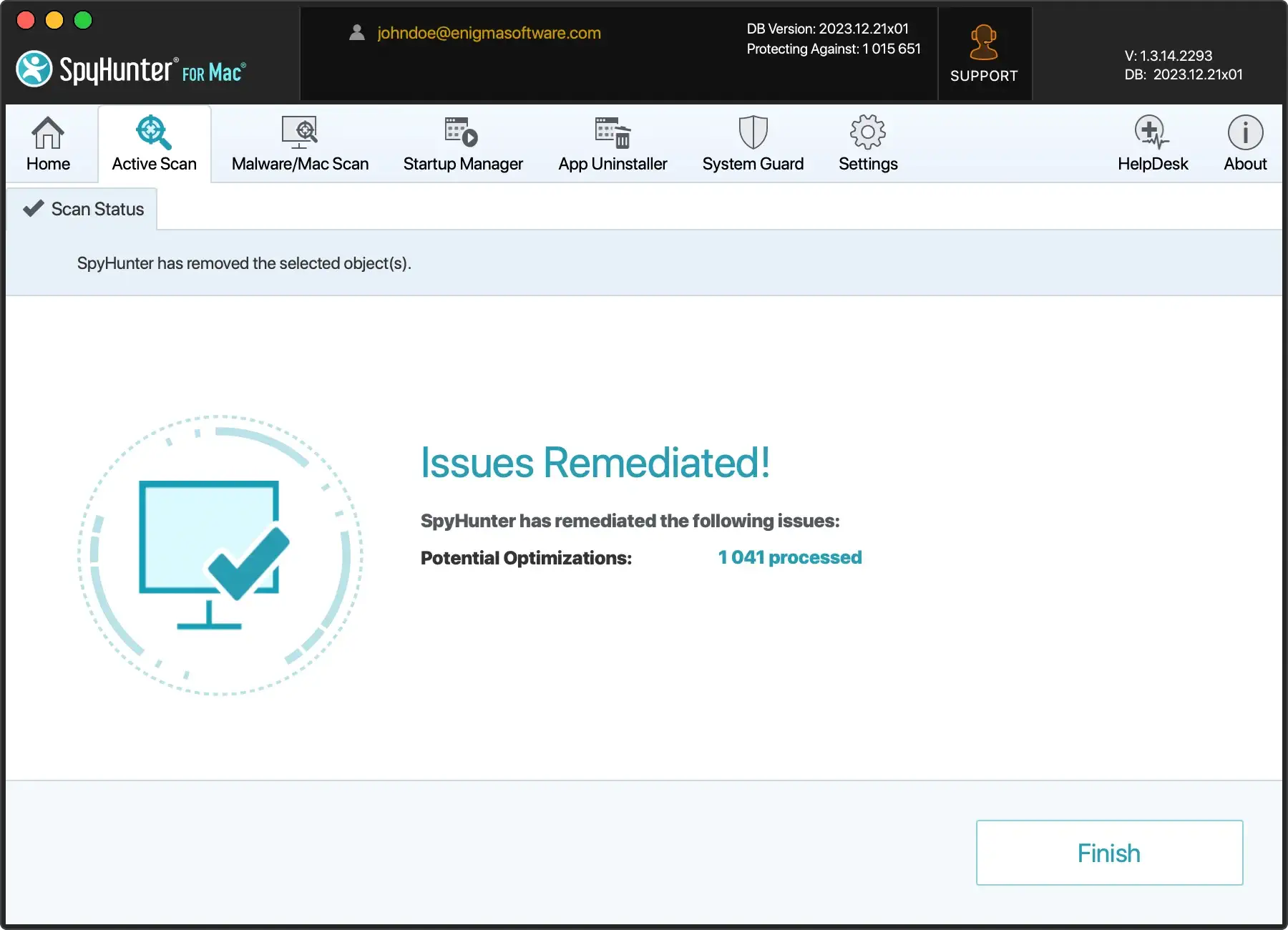
Ob Sie alte App-Updates entfernen, heruntergeladene Dateien verwalten oder nutzlose Dateien löschen, SpyHunter für Mac ist bereit, die Leistung Ihres Geräts zu verbessern.
Indem Sie im Auge behalten, wie viel freien Speicherplatz Sie haben, und bei Bedarf externe Speicheroptionen nutzen, erhalten Sie einen Mac, der sich so gut wie neu anfühlt.
Nutzen Sie diesen Moment zum Handeln. Geben Sie Speicherplatz auf Ihrem Mac frei, erkunden Sie externe Speicherlösungen und optimieren Sie Ihre Fotobibliothek und E-Mail-App, um Platz zu sparen.
Häufig gestellte Fragen
Was ist „Anderer Speicher“ und wie kann ich ihn bereinigen?
„Anderer Speicher“ umfasst eine Vielzahl von Dateien auf Ihrem Mac, die nicht genau in herkömmliche Kategorien passen, wie z. B. Dokumente, Apps oder Fotos.
Dazu gehören unter anderem System- und Benutzer-Cache-Dateien, Disk-Images (DMG-Dateien), Archive (wie ZIP-Dateien) und verschiedene verschiedene Dokumente.
Diese sind zwar nicht grundsätzlich schädlich, können jedoch erheblichen Speicherplatz auf Ihrem Mac beanspruchen und möglicherweise dessen Leistung beeinträchtigen.
Welche Schritte kann ich unternehmen, um Speicherplatz auf dem Mac freizugeben?
Um Speicherplatz auf Ihrem Mac freizugeben, müssen Sie überflüssige oder nicht benötigte Dateien entfernen, z. B. veraltete Cache-Dateien, ungenutzte Anwendungen und verbleibende Elemente in Ihrem Download-Ordner.
Eine Strategie zum Löschen doppelter Dateien kann ebenfalls erheblich zur Rückgewinnung von Speicherplatz beitragen.
Die Nutzung von SpyHunter für Mac bietet einen nahtlosen Ansatz zum Erkennen und Löschen dieser Dateien und optimiert so den Speicher und die Leistung Ihres Mac.
Warum ist es wichtig, den Cache und die temporären Dateien meines Mac zu leeren?
Cache und temporäre Dateien optimieren die Anwendungsleistung und beschleunigen den Softwarebetrieb. Wenn sie sich jedoch ansammeln, können sie Ihr System überladen und Ihren Mac verlangsamen.
Das regelmäßige Entfernen dieser Dateien ist ein wichtiger Wartungsschritt, um sicherzustellen, dass Ihr Mac effizient und speicheroptimiert bleibt.
SpyHunter für Mac erleichtert diesen Prozess, indem es eine einfache Bereinigung des Caches und temporärer Dateien ermöglicht und so die Spitzenleistung Ihres Mac aufrechterhält.
Warum nimmt die Geschwindigkeit meines Mac mit der Zeit ab?
Im Laufe der Lebensdauer Ihres Mac sammelt er Dateien an, die die Effizienz und Geschwindigkeit verbessern sollen, wie z. B. Systemcache und temporäre Dateien. Eine Überlastung dieser Dateien kann jedoch letztendlich zu Leistungseinbußen führen.
Darüber hinaus kann es sein, dass die Hardware Ihres Mac Schwierigkeiten hat, mit jedem Software-Update Schritt zu halten und anspruchsvollere Apps hinzuzufügen.
Die Optimierungsfunktionen von SpyHunter für Mac können dabei helfen, diese Verlangsamungen zu beheben, indem sie unnötige Dateien bereinigen und die Systemleistung optimieren, um sicherzustellen, dass Ihr Mac weiterhin reibungslos läuft.
