

Hur Man Avinstallerar Docker Desktop På Mac (Ultimate Guide)

Innan vi dyker in
Försöker du avinstallera en app helt? SpyHunter för Mac innehåller en App Uninstaller som tar bort oönskade appar och deras överblivna filer med bara några klick.
Undvik röran och spara tid — ladda ner SpyHunter här och följ stegen för att rensa upp ditt system.

Att besluta sig för att avinstallera Docker Desktop från din Mac kan från början verka kontraintuitivt, med tanke på dess skicklighet i att effektivisera utvecklingen.
Betydande diskutrymmesförbrukning och en förändring i utvecklingsbehov eller -preferenser kan dock föranleda en omvärdering av dess användbarhet.
Den här artikeln förklarar skälen till att ta bort Docker Desktop, belyser när det kan vara dags för avinstallation och beskriver stegen för att säkerställa en ren och effektiv borttagningsprocess.
Låt oss komma igång!
Skäl att ta bort Docker Desktop från din Mac
Att avinstallera Docker Desktop från din Mac beror på flera praktiska överväganden, var och en syftar till att optimera din datorupplevelse:
- Diskutrymmeshantering: Docker Desktop är känt för sina betydande diskutrymmeskrav. För dem med begränsad lagringskapacitet eller som strävar efter att frigöra utrymme, kan ta bort Docker Desktop ge omedelbar lättnad och förbättra systemets prestanda.
- Utvecklingskrav: Utvecklingsverktyg måste utvecklas med dina projekt. Om Docker Desktop inte längre är i linje med dina nuvarande utvecklingsmetoder eller projektkrav, blir det nödvändigt att hitta ett lämpligare verktyg.
- Personliga preferenser och förenkling: En förändring av personliga preferenser mot olika utvecklingsmiljöer eller att sträva efter en förenklad digital arbetsyta kan leda till att du omprövar behovet av Docker Desktop på din Mac.
Att fatta ett välgrundat beslut att avinstallera Docker Desktop innebär att man bedömer dessa aspekter och överväger den övergripande inverkan på din Macs effektivitet och produktivitet.
Steg för att manuellt avinstallera Docker Desktop på Mac
Att avinstallera Docker Desktop från din Mac kan verka som en skrämmande uppgift.
Nedan finns en enkel, steg-för-steg-guide för att ta bort Docker Desktop, inklusive dess programfiler och enheter.
Följ dessa detaljerade steg för en grundlig avinstallationsprocess:
Steg 1: Avsluta Docker Desktop-appen
Se till att Docker Desktop inte körs innan du påbörjar avinstallationen:
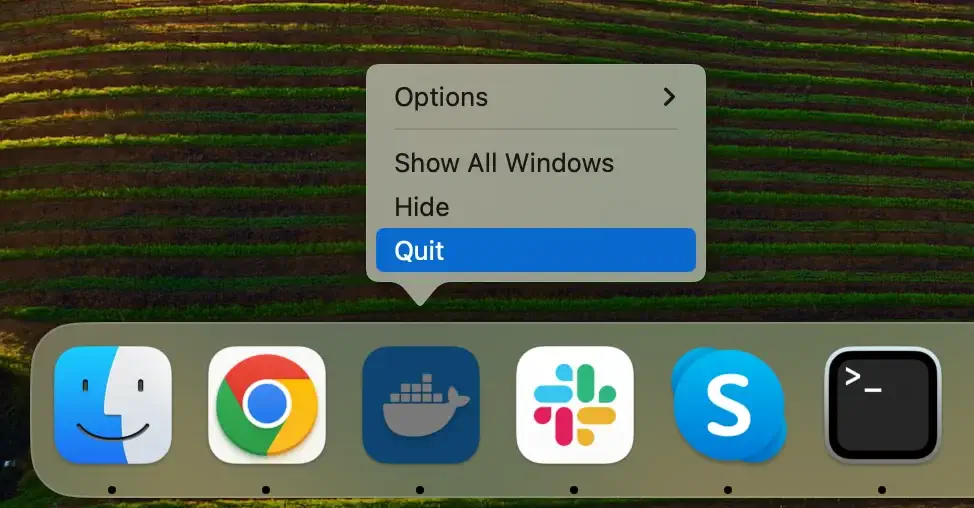
Om Docker-ikonen är synlig i Dock och har en prick under, är den igång för närvarande. Högerklicka på den och välj Quit från kontextmenyn.
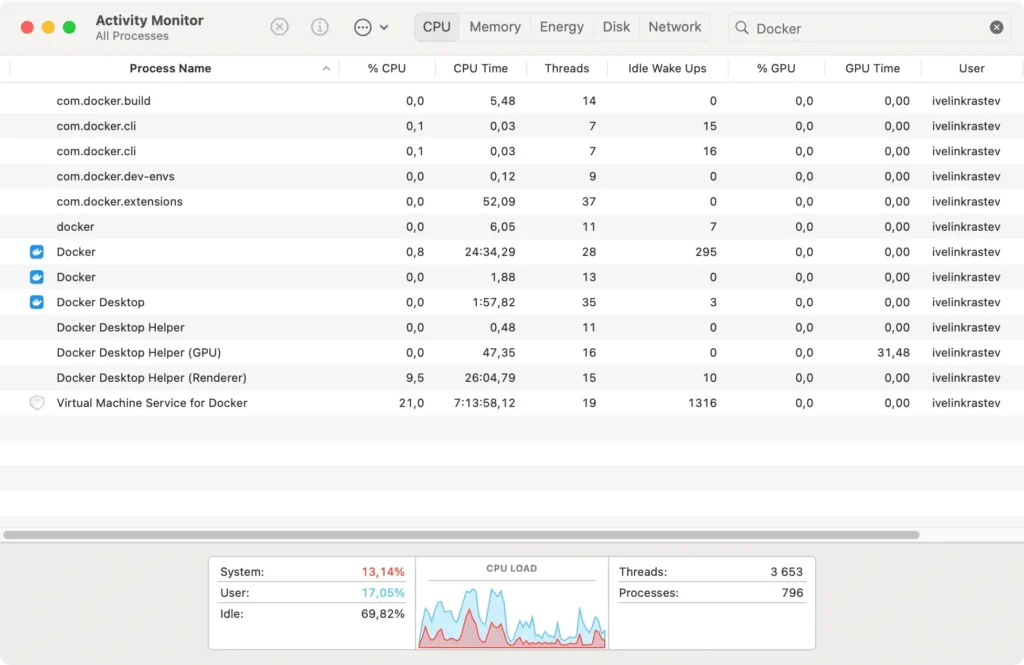
Om Docker inte avslutar på det här sättet, fortsätt att tvångsavsluta. Starta Activity Monitor och sök efter Docker i sökfältet. Välj alla pågående processer relaterade till appen och klicka sedan på knappen [X] högst upp för att avsluta processen.
Steg 2: Ta bort Docker-enheter
Innan du fortsätter med att avinstallera Docker Desktop är det viktigt att ta itu med de enheter som skapats av appen, eftersom de kan uppta avsevärt utrymme på din Mac även efter att programmet har tagits bort.
Så här tar du bort dem:
- Starta
Terminal - I
Terminal, kör vart och ett av följande kommandon. Varje kommando riktar sig mot en specifik komponent i Docker:- Ta bort alla Docker-bilder: Ange
docker rmi -f $(docker images -a -q)och tryck på Retur. - Ta bort alla Docker-behållare: Skriv
docker rm -f $(docker ps -a -q)och tryck på Retur. - Ta bort alla dockningsvolymer: Mata in
docker volume rm $(docker volume ls -q)och tryck på Retur.
- Ta bort alla Docker-bilder: Ange
Obs: Dessa kommandon tar oåterkalleligt bort alla dina Docker-bilder, behållare och volymer. Se till att du har säkerhetskopior av all data du vill behålla innan du fortsätter.
Steg 3: Ta bort Docker Desktop-applikationen
När Docker Desktop är stängt och alla dess komponenter har raderats kan du ta bort programmet från ditt system:
- Klicka på Finder-ikonen i din Dock för att påbörja borttagningsprocessen.
- Leta upp och klicka på mappen
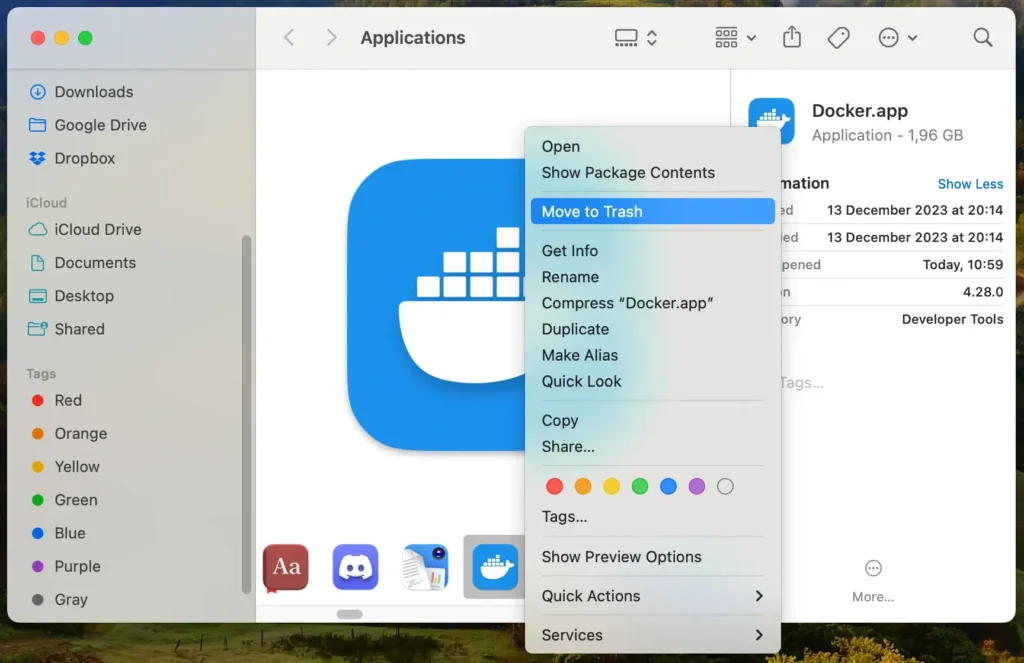
Applicationsi Finder. - Leta upp Docker och dra den till papperskorgen. Du kan också högerklicka (eller kontroll-klicka) på appikonen och välja
Move to Trashfrån rullgardinsmenyn. - Högerklicka på papperskorgen och välj
Empty Trashför att ta bort Docker Desktop-appen från din Mac permanent.
Steg 4: Ta bort Docker Desktop-relaterade filer och mappar
Docker Desktop lagrar ytterligare filer som måste tas bort för att slutföra avinstallationen:
- I Finder, tryck på
Command + Shift +.för att avslöja dolda filer och mappar. - Från menyn
Go, klicka påGo to Folderoch navigera till följande mappar.-
~/Library/Application Support/Docker Desktop/ -
~/Library/Caches/Docker Desktop/ -
~/Library/Logs/Docker Desktop/ -
~/Library/Preferences/com.docker.docker.plist -
~/Library/Containers/com.docker.docker/ -
~/Library/Saved Application State/com.electron.docker-frontend.savedState -
~/.docker/
-
- Ta bort alla Docker Desktop-relaterade filer.
- Se till att du tömmer papperskorgen en gång till för att ta bort alla Docker Desktop-filer från din Mac helt och hållet.
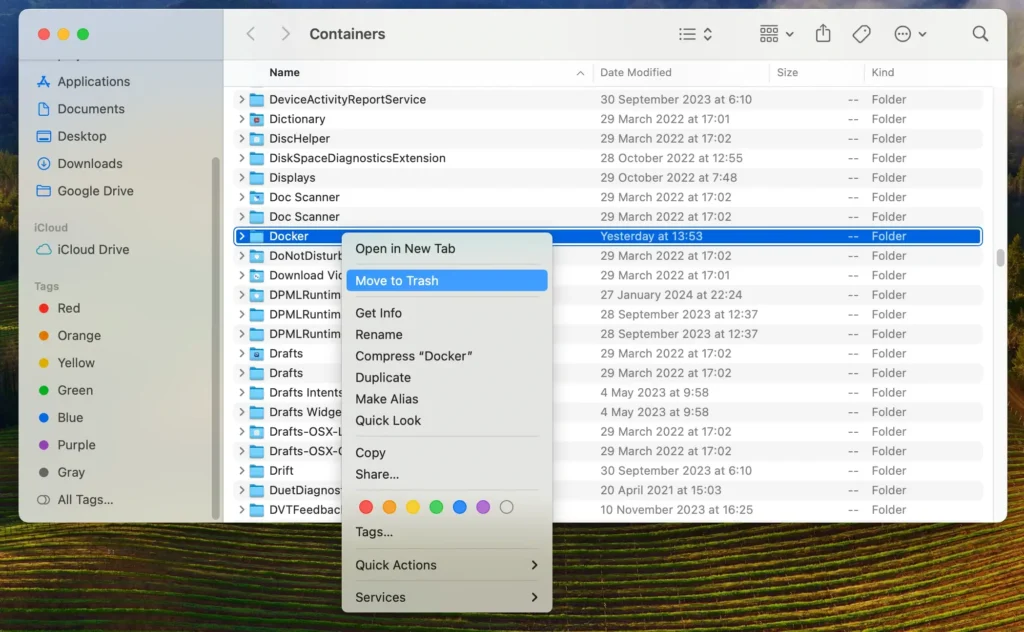
Genom att följa dessa steg tar du bort Docker Desktop-appen och de tillhörande filerna, behållarna och volymerna, och på så sätt återta en betydande mängd diskutrymme.
Avinstallera Docker Desktop helt med SpyHunter
För ett effektivt och grundligt avlägsnande av Docker från din Mac erbjuder SpyHunter en strömlinjeformad lösning med sin App Uninstaller-funktion.
SpyHunter förenklar avinstallationen genom att skanna efter installerade appar och tillhörande filer och mappar, vilket säkerställer en omfattande rensning.
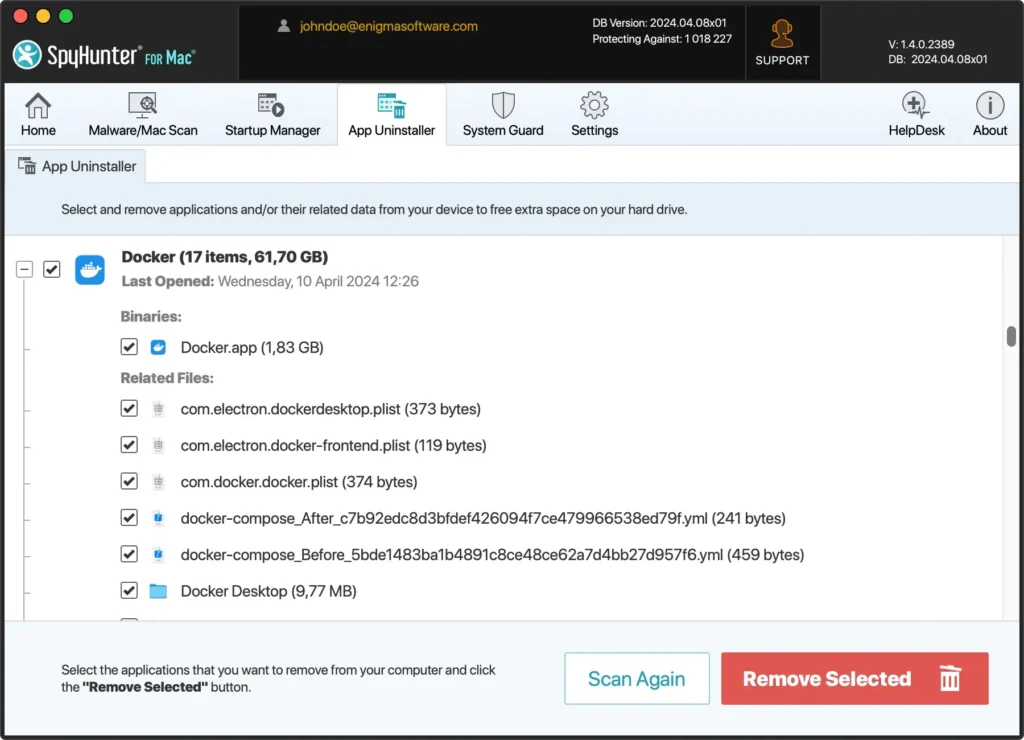
Så här kan du använda SpyHunter för att helt avinstallera Docker Desktop:
- Ladda ner SpyHunter gratis här och följ anvisningarna för att installera den på din Mac.
- Öppna SpyHunter och navigera till fliken App Uninstaller. Detta utlöser SpyHunter att skanna din Mac efter alla installerade program och relaterade filer och mappar.
- SpyHunter visar en lista med applikationer när skanningen är klar. Leta reda på Docker-appen i den här listan.
- Välj Docker Desktop och eventuella relaterade filer som upptäckts av SpyHunter.
- Starta avinstallationsprocessen. SpyHunter tar bort Docker Desktop och dess rester från ditt system, vilket säkerställer en ren och grundlig radering.
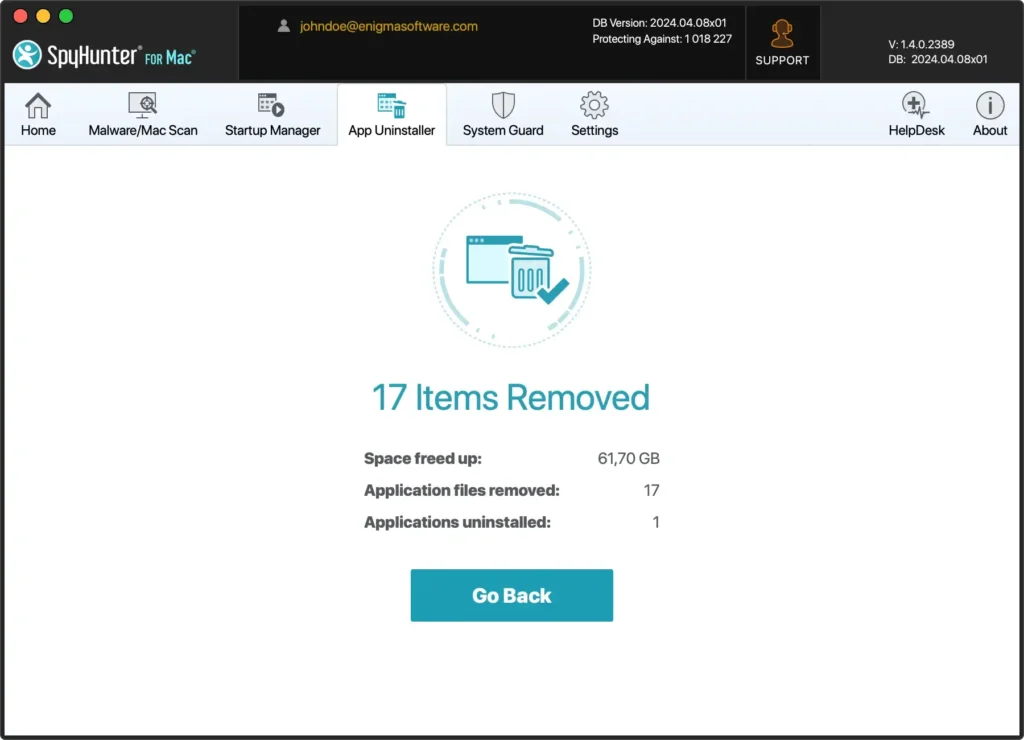
Genom att utnyttja SpyHunters App Uninstaller-funktion drar du nytta av en automatiserad och detaljerad metod för att avinstallera Docker-appen från din Mac.
Den här metoden sparar tid och förbättrar din Macs prestanda och säkerhet genom att se till att inga överblivna filer finns kvar som stör eller äventyrar ditt system.
Ta bort Docker Desktop med terminalen
För användare som är bekväma med kommandoradsverktyg erbjuder Terminal en kraftfull metod för att avinstallera Docker Desktop från din Mac.
Detta tillvägagångssätt säkerställer en grundlig borttagning av applikationen tillsammans med dess komponenter.
För att ta bort Docker Desktop från din Mac med Terminal, skriv in kommandona nedan i Terminal-fönstret ett efter ett, tryck på Retur-tangenten efter varje kommando:
sudo rm -rf /Applications/Docker.app sudo rm -rf ~/Library/Containers/com.docker.docker sudo rm -rf ~/Library/Group\ Containers/group.com.docker sudo rm -rf ~/Library/Application\ Support/Docker\ Desktop sudo rm -f ~/Library/Preferences/com.docker.docker.plist sudo rm -f ~/Library/Preferences/com.electron.docker-frontend.plist sudo rm -rf ~/Library/Saved\ Application\ State/com.electron.docker-frontend.savedState sudo rm -rf ~/.docker sudo rm -f /usr/local/bin/docker sudo rm -f /usr/local/bin/docker-compose sudo rm -f /usr/local/bin/docker-compose-v1 sudo rm -f /usr/local/bin/docker-machine sudo rm -f /usr/local/bin/docker-credential-desktop sudo rm -rf /usr/local/lib/docker sudo rm -f /usr/local/bin/hub-tool sudo rm -f /usr/local/bin/hyperkit sudo rm -f /usr/local/bin/kubectl.docker sudo rm -rf ~/Library/Caches/Docker\ Desktop
Efter att ha utfört varje kommando, starta om din Mac för att säkerställa att alla ändringar träder i kraft och att Docker Desktop-appen tas bort helt.
Att använda Terminal för att ta bort Docker Desktop tar bort programmet och rensar upp alla kvardröjande filer, vilket säkerställer en omfattande rensning.
Denna metod är särskilt fördelaktig för användare som vill upprätthålla ett magert och effektivt system fritt från oanvända applikationer och deras rester.
Avinstallera Docker Desktop med Docker inbyggda avinstallationsprogram
Docker Desktop har ett inbyggt avinstallationsalternativ som förenklar processen direkt i applikationen.
Denna metod säkerställer att Docker Desktop och dess komponenter tas bort effektivt.
Så här använder du Dockers inbyggda avinstallationsprogram:
- Öppna Docker Desktop-appen.
- När Docker Desktop är öppet, leta efter felikonen i fönstrets övre högra hörn. Klicka på den här ikonen för att komma åt inställningarna och alternativen.
- Välj
Uninstalli felsökningsmenyn som visas. Bekräfta att du vill fortsätta med avinstallationen när du uppmanas.
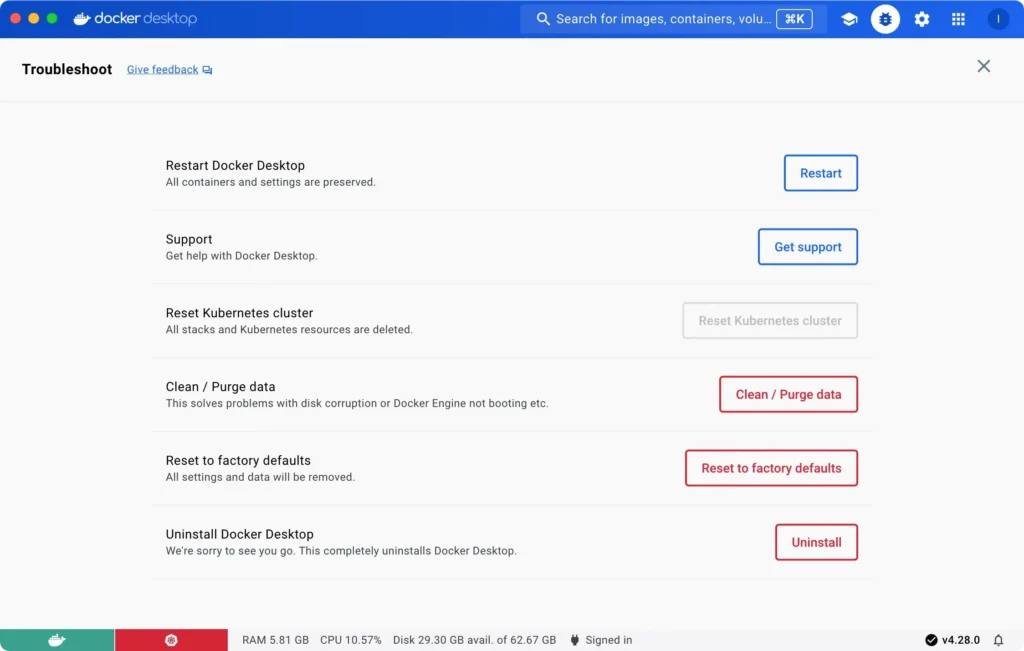
Att använda Docker Desktops inbyggda avinstallationsprogram är ett enkelt och effektivt sätt att ta bort programmet utan att manuellt söka efter och ta bort kvarvarande filer och mappar.
Denna metod säkerställer att Docker Desktop avinstalleras rent, vilket hjälper till att upprätthålla din macOS övergripande hälsa och effektivitet.
Felsökning och vanliga frågor
Här är några vanliga problem och vanliga frågor relaterade till avinstallation av Docker Desktop på en Mac:
Varför kan jag inte avinstallera Docker Desktop från mappen Applications?
Docker Desktop är ett komplext program som installerar ytterligare komponenter och filer på ditt system. Att bara dra appen till papperskorgen kanske inte helt tar bort alla associerade filer och mappar.
Hur tar jag bort kvarvarande Docker-filer och mappar?
Du kan använda Terminal-appen för att ta bort kvarvarande Docker-filer och mappar. Använd kommandot sudo rm för att ta bort Docker-mappen och dess innehåll.
Vad är skillnaden mellan att avinstallera Docker Desktop och att ta bort Docker-filer och mappar?
Om du avinstallerar Docker Desktop tar du bort programmet medan du tar bort Docker-filer och mappar tar bort alla kvarvarande filer och mappar efter avinstallationen.
Kan jag installera om Docker Desktop efter att ha avinstallerat det?
Ja, du kan installera om Docker Desktop efter att ha avinstallerat det. Ladda bara ner den senaste versionen från den officiella webbplatsen och följ installationsinstruktionerna.
Sista tankar
Grattis, du har framgångsrikt tagit bort Docker Desktop från din Mac!
Genom att noggrant följa stegen som beskrivs i artikeln säkerställer du en fullständig borttagning utan att lämna kvar kvarvarande filer som kan påverka systemets prestanda.
För dem som söker ett extra lager av säkerhet kan verktygsprogram som SpyHunters App Uninstaller vara ovärderligt. Den erbjuder djupa skanningar för att identifiera och eliminera eventuella rester eller potentiella säkerhetsrisker.
I slutändan är målet en ren, optimerad dator redo för dina utvecklingsbehov.
