

Slik Avinstallerer Du Docker Desktop På Mac (Ultimate Guide)

Før vi stuper inn
Prøver du å avinstallere en app fullstendig? SpyHunter for Mac inkluderer et appavinstalleringsprogram som fjerner uønskede apper og deres gjenværende filer med bare noen få klikk.
Unngå rot og spar tid — last ned SpyHunter her og følg trinnene for å rydde opp i systemet.

Å bestemme seg for å avinstallere Docker Desktop fra Mac-en kan i utgangspunktet virke motintuitivt, gitt dens dyktighet i å strømlinjeforme utviklingen.
Imidlertid kan betydelig diskplassforbruk og et skifte i utviklingsbehov eller -preferanser føre til en revurdering av nytten.
Denne artikkelen forklarer begrunnelsen for å fjerne Docker Desktop, fremhever når det kan være på tide å avinstallere, og skisserer trinnene for å sikre en ren og effektiv fjerningsprosess.
La oss komme i gang!
Grunner til å fjerne Docker Desktop fra din Mac
Å avinstallere Docker Desktop fra Macen din kommer ned til flere praktiske hensyn, som hver tar sikte på å optimalisere dataopplevelsen din:
- Diskplassbehandling: Docker Desktop er kjent for sine betydelige diskplassbehov. For de med begrenset lagringskapasitet eller som har som mål å frigjøre plass, kan fjerning av Docker Desktop gi umiddelbar lettelse og forbedre systemytelsen.
- Utviklingskrav: Utviklingsverktøy må utvikles med prosjektene dine. Hvis Docker Desktop ikke lenger stemmer overens med din nåværende utviklingspraksis eller prosjektkrav, blir det nødvendig å finne et mer passende verktøy.
- Personlige preferanser og forenkling: Et skifte i personlige preferanser mot forskjellige utviklingsmiljøer eller forfølgelse av et forenklet digitalt arbeidsområde kan føre til at du revurderer nødvendigheten av Docker Desktop på din Mac.
Å ta en informert beslutning om å avinstallere Docker Desktop innebærer å vurdere disse aspektene og vurdere den generelle innvirkningen på Mac-maskinens effektivitet og produktivitet.
Trinn for å avinstallere Docker Desktop manuelt på Mac
Å avinstallere Docker Desktop fra Mac-en kan virke som en skremmende oppgave.
Nedenfor er en enkel, steg-for-steg guide for å fjerne Docker Desktop, inkludert applikasjonsfiler og enheter.
Følg disse detaljerte trinnene for en grundig avinstalleringsprosess:
Trinn 1: Avslutt Docker Desktop-appen
Sørg for at Docker Desktop ikke kjører før du starter avinstalleringen:
Hvis Docker-ikonet er synlig i Dock og har en prikk under, kjører det for øyeblikket. Høyreklikk på den og velg Quit fra kontekstmenyen.
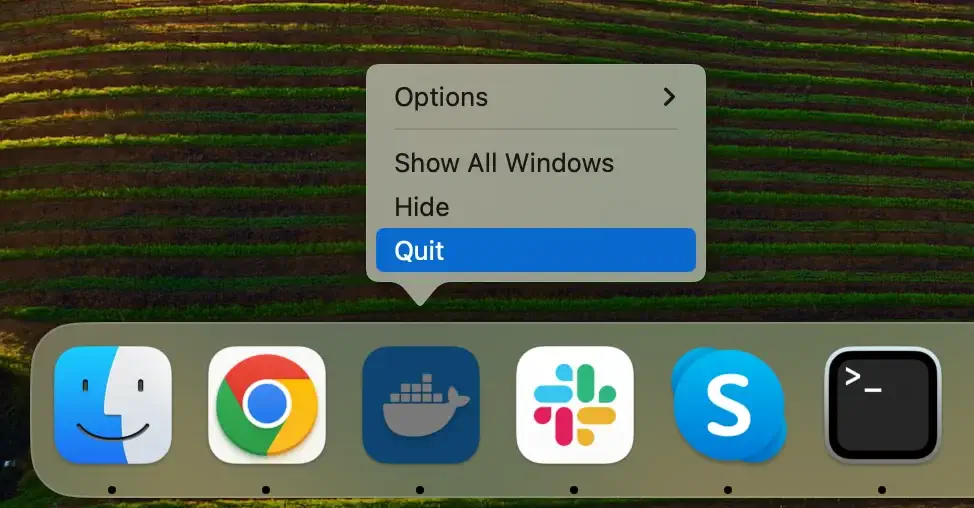
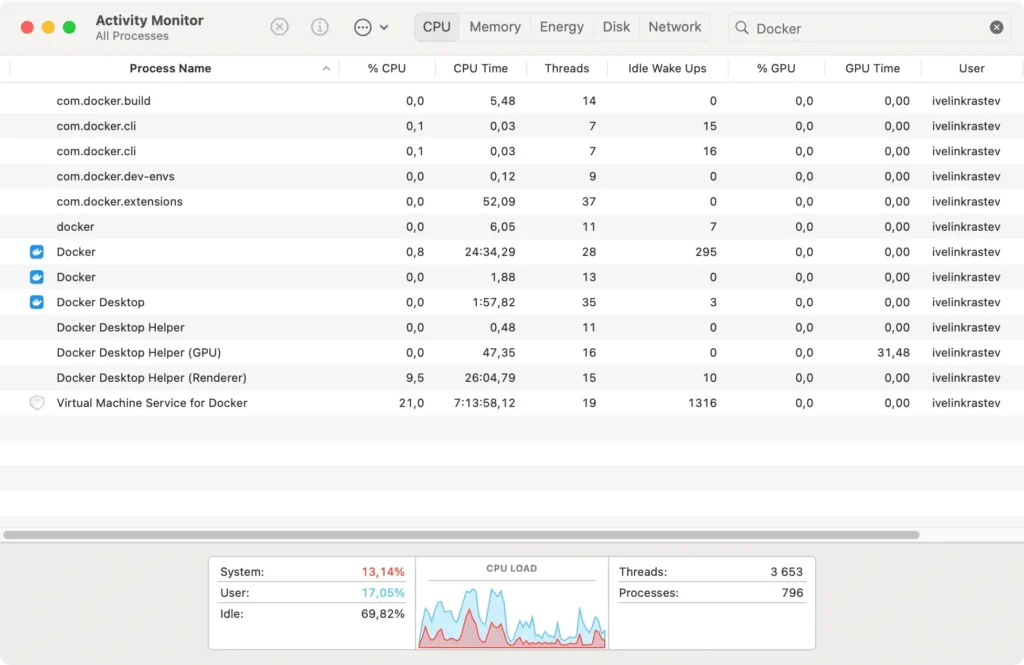
Hvis Docker ikke avslutter på denne måten, fortsett med å tvinge avslutning. Start Activity Monitor og søk etter Docker i søkefeltet. Velg eventuelle kjørende prosesser relatert til appen, og klikk deretter på [X] -knappen øverst for å avslutte prosessen.
Trinn 2: Fjern Docker-enheter
Før du fortsetter med å avinstallere Docker Desktop, er det viktig å adressere enhetene som er opprettet av appen, siden de kan oppta betydelig plass på Mac-en din selv etter at applikasjonen er fjernet.
Slik fjerner du dem:
- Start
Terminal - I
Terminalvinduet, utfør hver av følgende kommandoer. Hver kommando retter seg mot en spesifikk komponent av Docker:- Fjern alle Docker-bilder: Skriv inn
docker rmi -f $(docker images -a -q)og trykk på Retur. - Fjern alle Docker-beholdere: Skriv
docker rm -f $(docker ps -a -q)og trykk på Retur. - Fjern alle docker-volumer: Skriv inn
docker volume rm $(docker volume ls -q)og trykk på Retur.
- Fjern alle Docker-bilder: Skriv inn
Merk: Disse kommandoene vil irreversibelt slette alle Docker-bilder, containere og volumer. Sørg for at du har sikkerhetskopier av alle data du ønsker å beholde før du fortsetter.
Trinn 3: Fjern Docker Desktop-applikasjonen
Når Docker Desktop er lukket og alle komponentene er slettet, kan du fjerne programmet fra systemet ditt:
- Klikk på Finder-ikonet i Dock for å starte fjerningsprosessen.
- Finn og klikk på
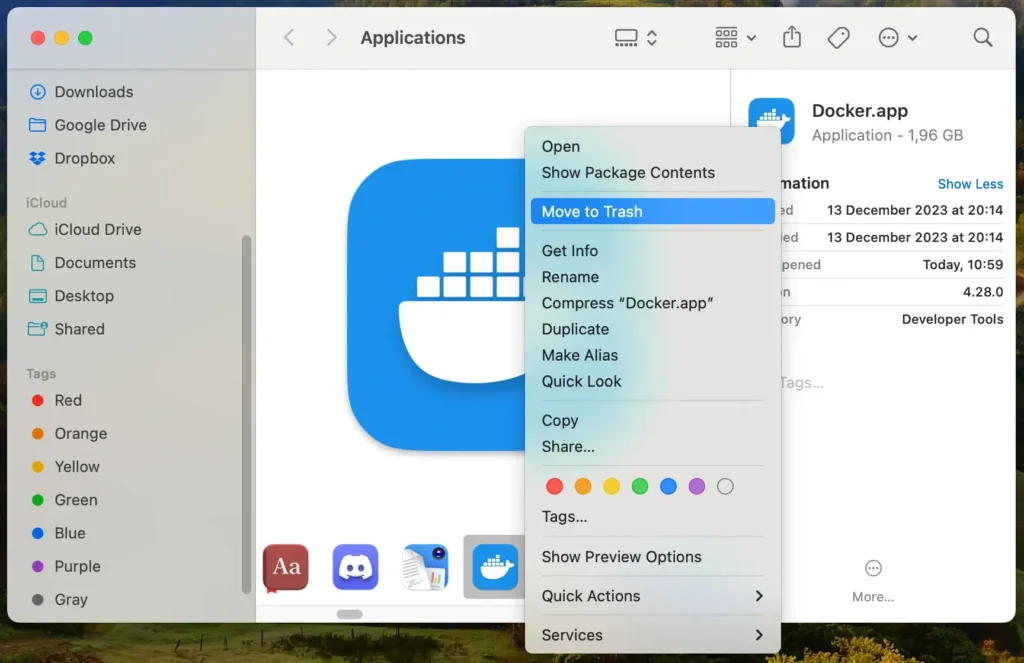
Applicationsmappen i Finder. - Finn Docker og dra den til papirkurven. Du kan også høyreklikke (eller kontroll-klikke) på appikonet og velge
Move to Trashfra rullegardinmenyen. - Høyreklikk på papirkurven og velg
Empty Trashfor å fjerne Docker Desktop-appen fra Mac-en permanent.
Trinn 4: Slett Docker Desktop-relaterte filer og mapper
Docker Desktop lagrer flere filer som må fjernes for å fullføre avinstalleringen:
- I Finder, trykk
Command + Shift +.for å avsløre skjulte filer og mapper. - Fra
Go-menyen klikker du påGo to Folder, og naviger til følgende mapper.-
~/Library/Application Support/Docker Desktop/ -
~/Library/Caches/Docker Desktop/ -
~/Library/Logs/Docker Desktop/ -
~/Library/Preferences/com.docker.docker.plist -
~/Library/Containers/com.docker.docker/ -
~/Library/Saved Application State/com.electron.docker-frontend.savedState -
~/.docker/
-
- Slett eventuelle Docker Desktop-relaterte filer.
- Sørg for at du tømmer papirkurven en gang til for å fjerne alle Docker Desktop-filer fra Mac-en din.
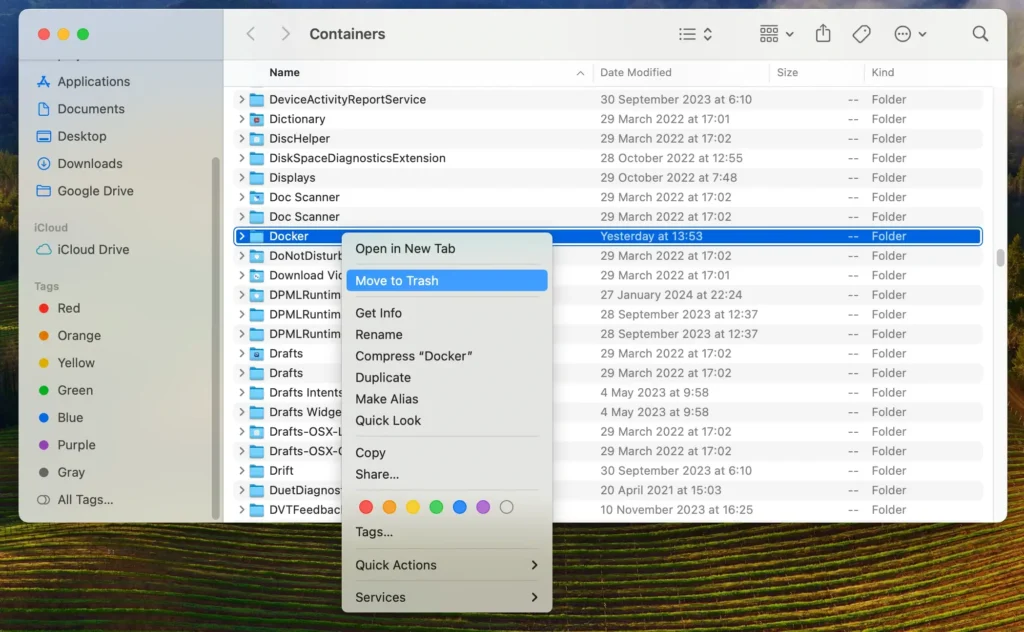
Ved å følge disse trinnene vil du fjerne Docker Desktop-appen og de tilknyttede filene, beholderne og volumene, og dermed gjenvinne en betydelig mengde diskplass.
Avinstaller Docker Desktop fullstendig ved å bruke SpyHunter
For en effektiv og grundig fjerning av Docker fra Mac-en tilbyr SpyHunter en strømlinjeformet løsning med funksjonen App Uninstaller.
SpyHunter forenkler avinstalleringen ved å skanne etter installerte apper og tilhørende filer og mapper, noe som sikrer en omfattende opprydding.
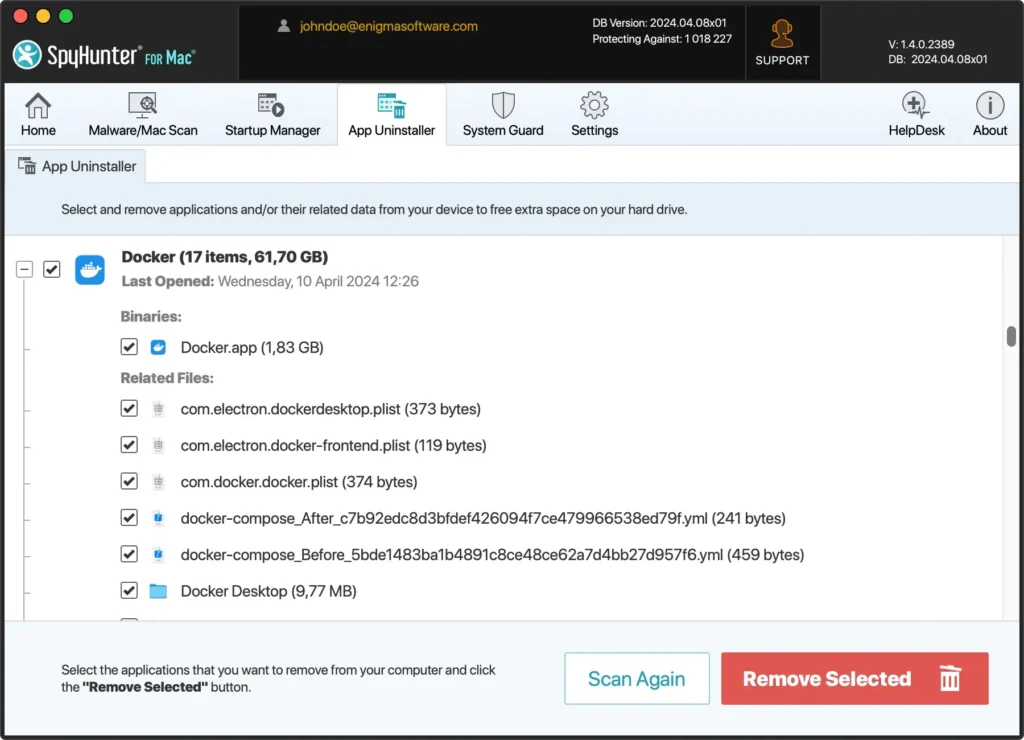
Slik kan du bruke SpyHunter til å fullstendig avinstallere Docker Desktop:
- Last ned SpyHunter gratis her og følg instruksjonene for å installere den på din Mac.
- Åpne SpyHunter og naviger til App Uninstaller-fanen. Dette utløser SpyHunter til å skanne Mac-en din for alle installerte programmer og relaterte filer og mapper.
- SpyHunter vil vise en liste over applikasjoner når skanningen er fullført. Finn Docker-appen i denne listen.
- Velg Docker Desktop og eventuelle relaterte filer oppdaget av SpyHunter.
- Start avinstallasjonsprosessen. SpyHunter vil fjerne Docker Desktop og dets rester fra systemet ditt, og sikre en ren og grundig sletting.
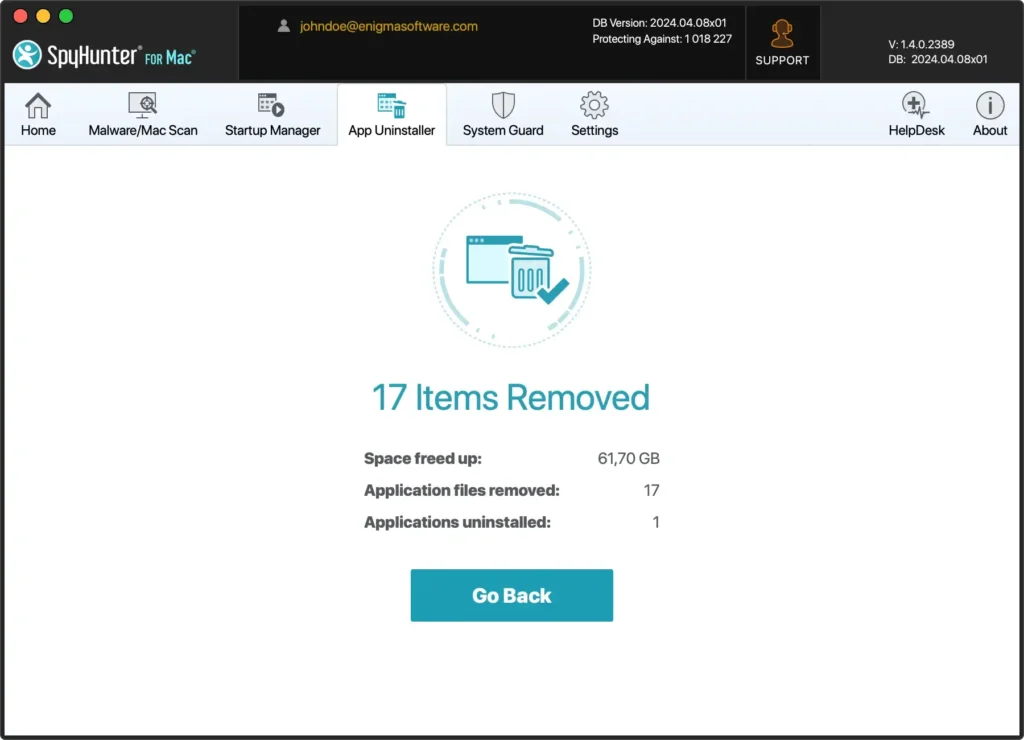
Ved å utnytte SpyHunters App Uninstaller-funksjon drar du nytte av en automatisert og detaljert tilnærming til å avinstallere Docker-appen fra Mac-en din.
Denne metoden sparer tid og forbedrer Mac-maskinens ytelse og sikkerhet ved å sikre at det ikke gjenstår filer som kan rote eller kompromittere systemet.
Fjern Docker Desktop ved hjelp av terminalen
For brukere som er komfortable med kommandolinjeverktøy, tilbyr Terminal en kraftig metode for å avinstallere Docker Desktop fra din Mac.
Denne tilnærmingen sikrer en grundig fjerning av applikasjonen sammen med dens komponenter.
For å fjerne Docker Desktop fra Mac-en ved å bruke Terminal, skriv inn kommandoene som er oppført nedenfor i Terminal-vinduet én etter én, og trykk på Retur-tasten etter hver kommando:
sudo rm -rf /Applications/Docker.app sudo rm -rf ~/Library/Containers/com.docker.docker sudo rm -rf ~/Library/Group\ Containers/group.com.docker sudo rm -rf ~/Library/Application\ Support/Docker\ Desktop sudo rm -f ~/Library/Preferences/com.docker.docker.plist sudo rm -f ~/Library/Preferences/com.electron.docker-frontend.plist sudo rm -rf ~/Library/Saved\ Application\ State/com.electron.docker-frontend.savedState sudo rm -rf ~/.docker sudo rm -f /usr/local/bin/docker sudo rm -f /usr/local/bin/docker-compose sudo rm -f /usr/local/bin/docker-compose-v1 sudo rm -f /usr/local/bin/docker-machine sudo rm -f /usr/local/bin/docker-credential-desktop sudo rm -rf /usr/local/lib/docker sudo rm -f /usr/local/bin/hub-tool sudo rm -f /usr/local/bin/hyperkit sudo rm -f /usr/local/bin/kubectl.docker sudo rm -rf ~/Library/Caches/Docker\ Desktop
Etter å ha utført hver kommando, start Mac-en på nytt for å sikre at alle endringer trer i kraft og at Docker Desktop-appen er fullstendig fjernet.
Bruk av Terminal for å fjerne Docker Desktop fjerner applikasjonen og rydder opp i alle dvelende filer, noe som sikrer en omfattende opprydding.
Denne metoden er spesielt gunstig for brukere som ønsker å opprettholde et slankt og effektivt system uten ubrukte applikasjoner og deres rester.
Avinstaller Docker Desktop ved hjelp av Docker native avinstalleringsprogrammet
Docker Desktop har et innebygd avinstalleringsalternativ som forenkler prosessen direkte i applikasjonen.
Denne metoden sikrer at Docker Desktop og dets komponenter fjernes effektivt.
Slik bruker du Docker native avinstalleringsprogrammet:
- Åpne Docker Desktop-appen.
- Når Docker Desktop er åpent, se etter feilikonet øverst til høyre i vinduet. Klikk på dette ikonet for å få tilgang til innstillingene og alternativene.
- Velg
Uninstalli feilsøkingsmenyen som vises. Bekreft at du vil fortsette med avinstalleringen når du blir bedt om det.
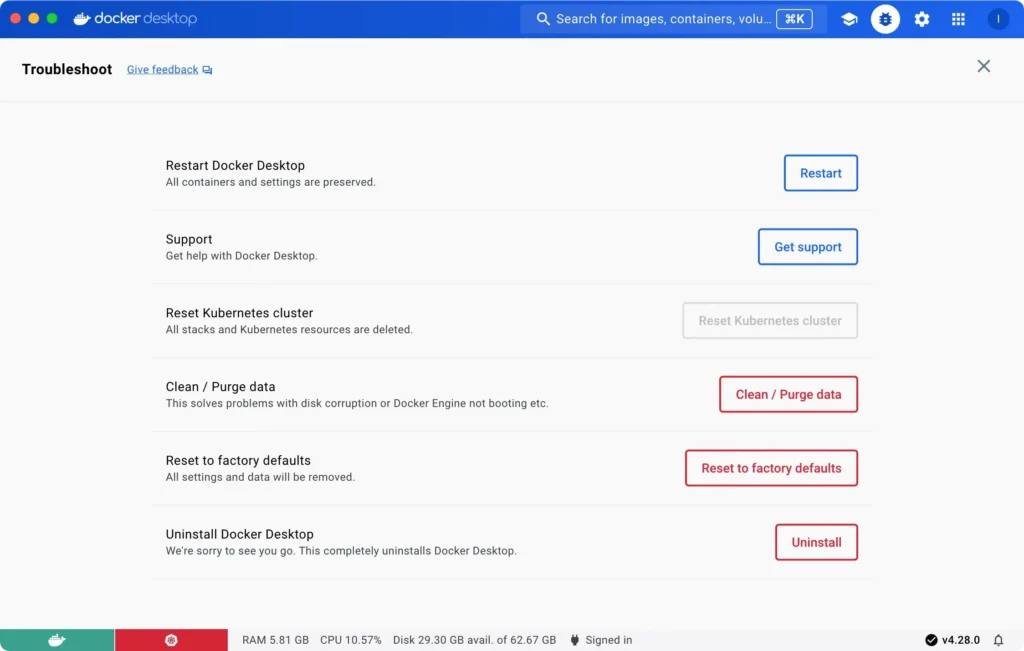
Å bruke Docker Desktops opprinnelige avinstalleringsprogram er en enkel og effektiv måte å fjerne applikasjonen på uten å manuelt søke etter og slette gjenværende filer og mapper.
Denne metoden sikrer at Docker Desktop avinstalleres rent, og hjelper til med å opprettholde macOS’s generelle helse og effektivitet.
Feilsøking og vanlige spørsmål
Her er noen vanlige problemer og vanlige spørsmål knyttet til avinstallering av Docker Desktop på en Mac:
Hvorfor kan jeg ikke avinstallere Docker Desktop fra Applications-mappen?
Docker Desktop er et komplekst program som installerer tilleggskomponenter og filer på systemet ditt. Bare å dra appen til papirkurven vil kanskje ikke fjerne alle tilknyttede filer og mapper.
Hvordan fjerner jeg gjenværende Docker-filer og -mapper?
Du kan bruke Terminal-appen til å fjerne gjenværende Docker-filer og -mapper. Bruk sudo rm-kommandoen for å slette Docker-mappen og dens innhold.
Hva er forskjellen mellom å avinstallere Docker Desktop og fjerne Docker-filer og -mapper?
Avinstallering av Docker Desktop fjerner applikasjonen, mens fjerning av Docker-filer og -mapper sletter eventuelle gjenværende filer og mapper etter avinstallering.
Kan jeg installere Docker Desktop på nytt etter å ha avinstallert det?
Ja, du kan installere Docker Desktop på nytt etter å ha avinstallert det. Bare last ned den nyeste versjonen fra den offisielle nettsiden og følg installasjonsinstruksjonene.
Siste tanker
Gratulerer, du har slettet Docker Desktop fra din Mac!
Ved å følge trinnene som er beskrevet i artikkelen grundig, sikrer du en fullstendig fjerning uten å etterlate gjenværende filer som kan påvirke systemytelsen.
For de som søker et ekstra lag med sikkerhet, kan hjelpeprogramvare som SpyHunters App Uninstaller være uvurderlig. Den tilbyr dype skanninger for å identifisere og eliminere eventuelle rester eller potensielle sikkerhetsrisikoer.
Til syvende og sist er målet en ren, optimalisert datamaskin klar for utviklingsbehovene dine.
