

Slik Avinstallerer Du Android Studio På Mac (Ultimate Guide)

Før vi stuper inn
Prøver du å avinstallere en app fullstendig? SpyHunter for Mac inkluderer et appavinstalleringsprogram som fjerner uønskede apper og deres gjenværende filer med bare noen få klikk.
Unngå rot og spar tid — last ned SpyHunter her og følg trinnene for å rydde opp i systemet.

Tenker du på å avinstallere Android Studio fra Mac-enheten din?
Enten det er for å frigjøre lagringsplass eller fordi du beveger deg bort fra Android-utvikling, kan fjerning av Android Studio forbedre Mac-ens ytelse.
Denne veiledningen vil lede deg gjennom effektiv sletting av Android Studio på Mac, og hjelper deg å strømlinjeforme systemet for bedre drift.
La oss komme i gang!
Grunner til å avinstallere Android Studio fra din Mac
Å fjerne Android Studio fra Mac-en kan være fordelaktig av flere grunner:
- Plassoptimalisering: Android Studio, med sine betydelige SDK-er og emulatorer, opptar betydelig diskplass som kan brukes til andre applikasjoner eller data.
- Forbedret ytelse: Fjerning av denne ressurskrevende programvaren kan forbedre Mac-ens ytelse, spesielt hvis du opplever nedganger.
- Programvarekompatibilitet: Eliminering av eldre versjoner av appen reduserer risikoen for konflikter med andre programmer, noe som sikrer jevnere drift.
- Endre utviklingsbehov: Hvis du ikke lenger fokuserer på Android-apputvikling, vil avinstallering av Android Studio rydde opp i arbeidsområdet ditt og forenkle verktøysettet ditt.

Å håndtere disse punktene ved å fjerne Android Studio kan føre til en mer effektiv, strømlinjeformet dataopplevelse på Mac-en.
Avinstaller Android Studio manuelt fra din Mac
Å fjerne Android Studio fra Mac-en din innebærer noen få detaljerte trinn for å sikre at applikasjonen og alle tilhørende data blir fullstendig utryddet.
Denne prosessen hjelper til med å frigjøre plass og holder systemet i gang jevnt.
Trinn 1: Avslutt Android Studio
Før du starter avinstallasjonsprosessen, er det avgjørende å sikre at appen ikke kjører.
Se etter Android Studio-ikonet i Dock. En prikk under indikerer at den er åpen. Høyreklikk på appikonet i Dock og velg Quit fra rullegardinmenyen.
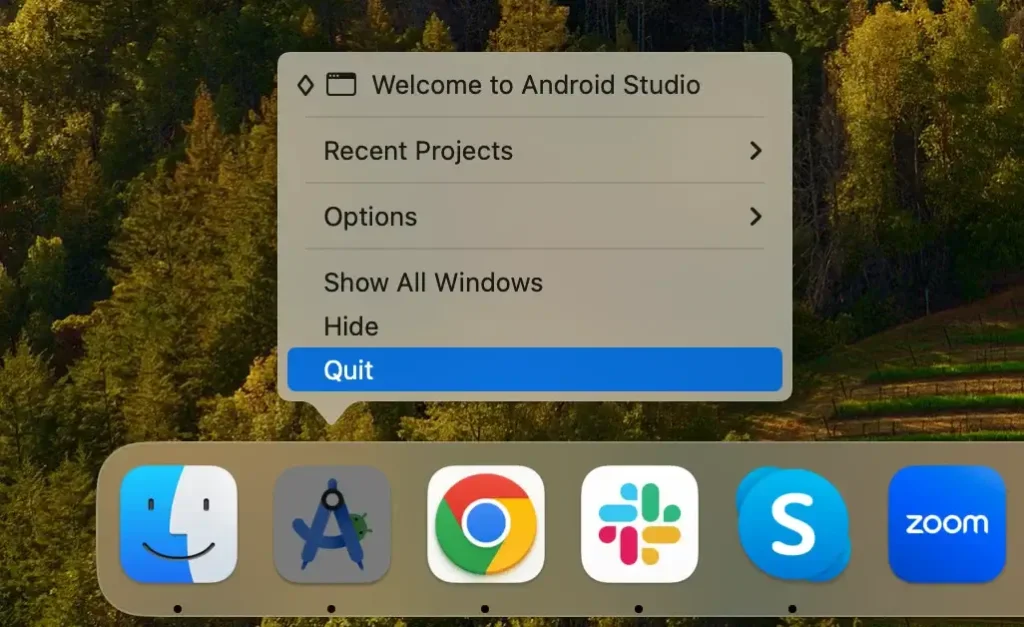
Hvis applikasjonen ikke svarer, kan det hende du må tvinge den til å avslutte. Åpne Activity Monitor og finn eventuelle prosesser relatert til Android Studio. Velg dem og klikk på [X] -knappen øverst for å avslutte prosessen.

Trinn 2: Fjern Android Studio-appen
Med Android Studio lukket, kan du nå fjerne selve applikasjonen:
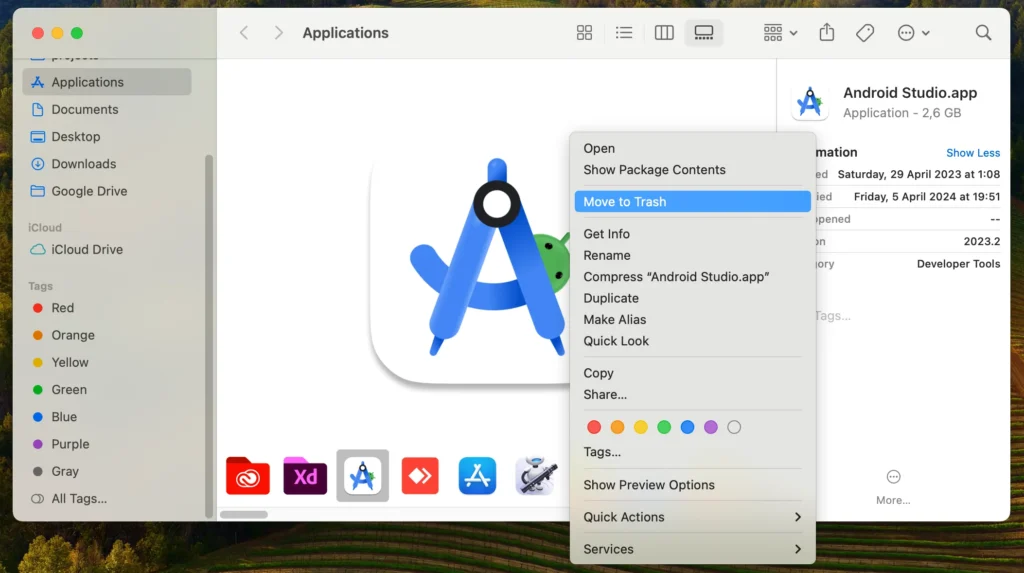
- Gå til Finder fra Dock for å starte fjerningsprosessen.
- Finn og klikk på
Applicationsmappen i sidefeltet. - Rull for å finne applikasjonen. Høyreklikk (eller kontroll-klikk) og velg
Move to Trashfra kontekstmenyen. - Tøm papirkurven for å fjerne Android SDK permanent. Du kan bli bedt om å bekrefte denne handlingen.
Trinn 3: Slett Android Studio-relaterte filer og mapper
Etter å ha avinstallert Android Studio-appen, er det viktig å slette eventuelle gjenværende filer og mapper:
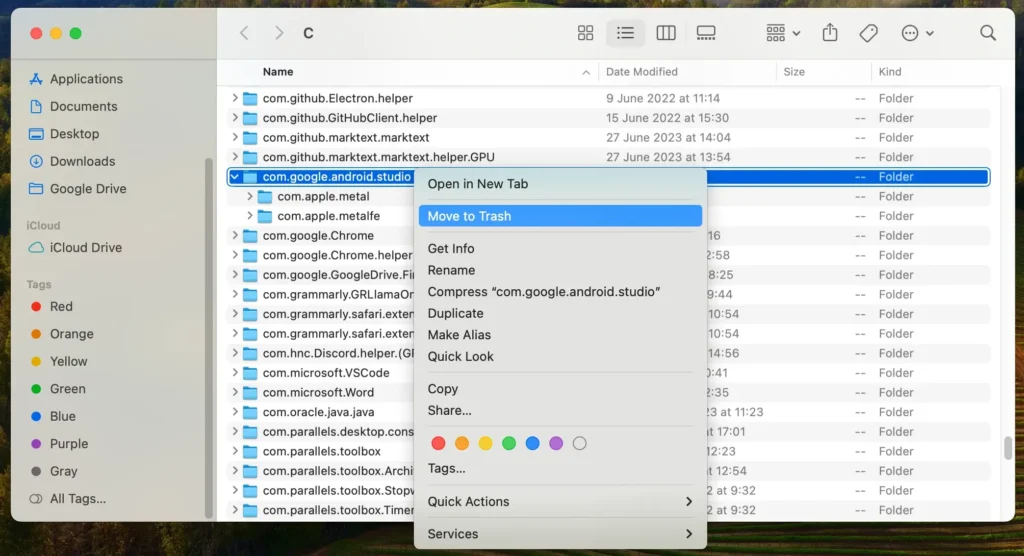
- I Finder klikker du på
Goi menylinjen, trykker og holder nedeOption-tasten og velgerLibrarysom vises i rullegardinmenyen. - Naviger til hver av mappene nedenfor:
~/Library/Preferences/~/Library/Application Support/~/Library/Logs/~/Library/Caches/
- Se etter eventuelle mapper eller filer relatert til Android SDK og flytt dem til papirkurven.
- Etter å ha flyttet alle relaterte elementer til papirkurven, tøm den for å sikre at disse filene blir permanent slettet fra Mac-en.
Trinn 4: Fjern Gradle-relaterte filer
Å inkludere fjerning av Gradle-filer som et tydelig trinn i den manuelle fjerningsprosessen sikrer at avinstalleringen av Android Studio er omfattende.
Gradle-filer kan bruke betydelig plass og er integrert i prosjekter bygget med Android SDK, så fjerning av dem er avgjørende for en fullstendig opprydding.
Etter å ha slettet appen, følg disse instruksjonene for å fjerne Gradle-filene fra Mac-en:
- Åpne et nytt Finder-vindu.
- Veksle synligheten til skjulte filer ved å trykke
Command + Shift +.(prikk) på tastaturet. - I Finder, klikk
Goi menylinjen, velg deretterGo to Folderog skriv~/.gradlei søkefeltet som vises. Trykk påGofor å åpne mappen. - Når du er i
.gradlemappen, kan du dra mappen til papirkurven eller høyreklikke (kontroll-klikk) på den og velgeMove to Trashfra hurtigmenyen. - Tøm papirkurven for å fjerne Gradle-filene fra Mac-en permanent.
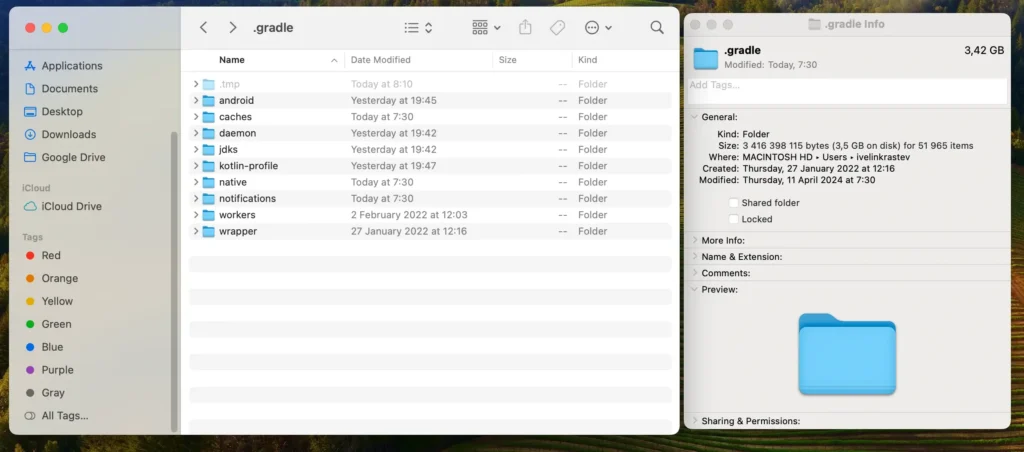
Dette trinnet fjerner effektivt alle Gradle-relaterte data, inkludert Android Studios cacher, wrappers og andre innstillinger som er lagret av appen.
Å fullføre disse trinnene sikrer at Android Studio og alle dets komponenter blir grundig fjernet fra Mac-en, noe som bidrar til å opprettholde et rent og optimalisert system.
Avinstaller Android Studio fullstendig med SpyHunter
For en grundig og strømlinjeformet tilnærming til å fjerne Android Studio fra Mac-en din, kan bruk av et verktøy som SpyHunter forenkle prosessen betraktelig.
SpyHunters App Uninstaller er designet for å effektivt oppdage og eliminere den primære applikasjonen og eventuelle dvelende filer eller konfigurasjoner relatert til Android Studio, og sikre en ren og omfattende avinstallering.
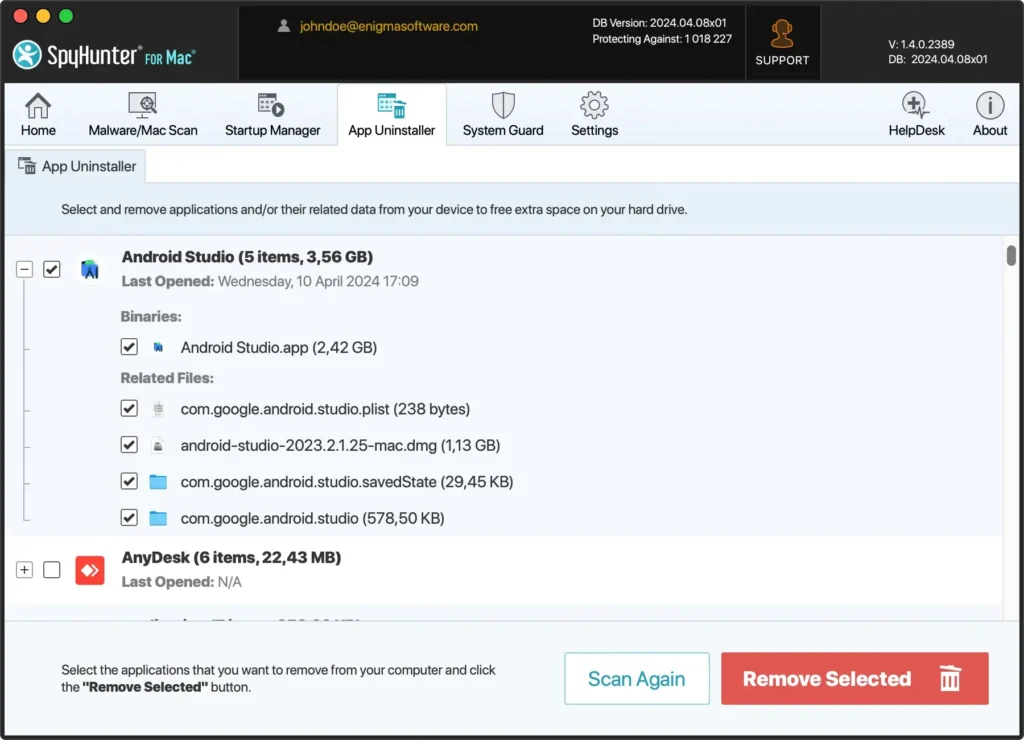
Slik bruker du SpyHunter for å fjerne Android Studio:
- Last ned SpyHunter herfra og følg instruksjonene på skjermen for å installere appen på Mac-en. Du må kanskje skrive inn administratorpassordet ditt for å autorisere installasjonen.
- Når den er installert, åpne SpyHunter og naviger til App Uninstaller-fanen, og start en automatisk applikasjonsskanning.
- Etter skanningen vil SpyHunter liste opp alle installerte apper. Finn Android Studio og velg det for fjerning.
- Følg SpyHunters instruksjoner for å eliminere Android Studio fra din Mac.
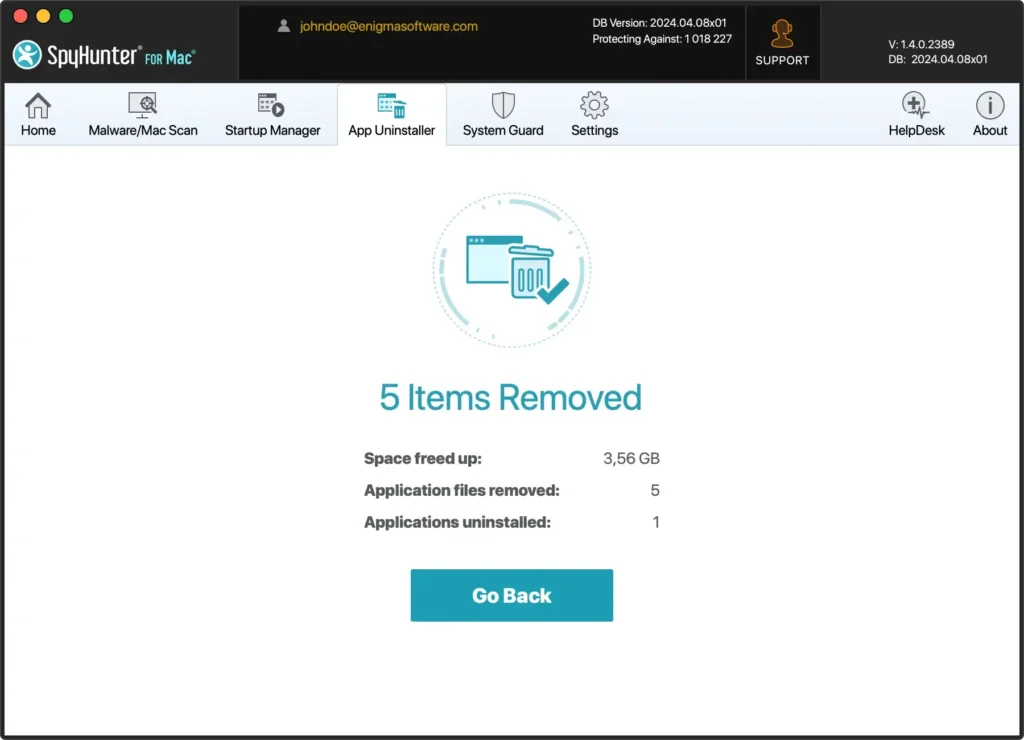
Ved å bruke SpyHunter til å avinstallere Android SDK fra Mac-en, drar du nytte av en grundig rengjøring som manuell avinstallering kan gå glipp av. Dette sikrer at systemet ditt er fritt fra Android Studio og forblir optimalisert og sikkert, klart for alle utviklingsverktøy eller applikasjoner du velger å bruke neste gang.
Bruk Terminal for å fjerne Android Studio
Brukere som er komfortable med Terminal kan effektivt slette Android Studio med kommandolinjeinstruksjoner.
Merk: Denne tilnærmingen passer for avanserte brukere som ønsker en rask og grundig avinstallering.
Følg disse trinnene for å fjerne Android Studio og tilhørende filer via Terminal:
- Åpne
Terminal - Skriv forsiktig inn hver av følgende kommandoer i
Terminal, og trykk påReturnetter hver for å utføre dem:rm -rf /Applications/Android\ Studio.apprm -rf ~/Library/Preferences/AndroidStudio*rm -rf ~/Library/Preferences/com.google.android.*rm -rf ~/Library/Preferences/com.android.*rm -rf ~/Library/Application\ Support/AndroidStudio*rm -rf ~/Library/Logs/AndroidStudio*rm -rf ~/Library/Caches/AndroidStudio*rm -rf ~/.gradle
Ved å følge disse kommandoene sikrer du en omfattende fjerning av Android Studio fra Mac OS, inkludert hovedprogrammet og alle filene spredt over Mac-en.
Denne metoden tilbyr en direkte og effektiv måte å rydde opp i enheten din og gjenvinne plass, og bidrar til en jevnere og mer responsiv dataopplevelse.
Konklusjon
Gratulerer, du har avinstallert Android Studio fra din Mac! Du har frigjort verdifull diskplass og forbedret systemets ytelse ved å fjerne ubrukt og ressurskrevende programvare.
Enten du velger den manuelle metoden, bruker Terminal for en mer direkte metode, eller bruker SpyHunter for en grundig opprydding, er sluttmålet et strømlinjeformet og effektivt datamiljø.
Dette trinnet forenkler arbeidsområdet ditt, slik at du kan fokusere på verktøy og applikasjoner som passer best til dine nåværende prosjekter og arbeidsflyt.
