

Android Studio Mac deinstallieren (Ultimative Anleitung)

Bevor wir eintauchen
Möchten Sie eine App vollständig deinstallieren? SpyHunter für Mac enthält einen App-Deinstallationsassistenten, der unerwünschte Apps und ihre Restdateien mit nur wenigen Klicks entfernt.
Vermeiden Sie Unordnung und sparen Sie Zeit — Laden Sie SpyHunter gleich hier herunter und befolgen Sie die Schritte zum Bereinigen Ihres Systems.

Denken Sie darüber nach, Android Studio von Ihrem Mac-Gerät zu deinstallieren?
Egal, ob Sie Speicherplatz freigeben möchten oder die Android-Entwicklung aufgeben möchten: Durch das Entfernen von Android Studio können Sie die Leistung Ihres Mac verbessern.
Diese Anleitung führt Sie durch die effiziente Löschung von Android Studio auf dem Mac und hilft Ihnen dabei, Ihr System für einen besseren Betrieb zu optimieren.
Lass uns anfangen!
Gründe, Android Studio von Ihrem Mac zu deinstallieren
Das Entfernen von Android Studio von Ihrem Mac kann aus mehreren Gründen vorteilhaft sein:
- Speicherplatzoptimierung: Android Studio mit seinen umfangreichen SDKs und Emulatoren belegt viel Speicherplatz, der für andere Anwendungen oder Daten genutzt werden könnte.
- Verbesserte Leistung: Durch das Entfernen dieser ressourcenintensiven Software können Sie die Leistung Ihres Mac verbessern, insbesondere wenn es zu Leistungseinbußen kommt.
- Softwarekompatibilität: Durch die Beseitigung älterer Versionen der App wird das Risiko von Konflikten mit anderen Programmen verringert und ein reibungsloserer Betrieb gewährleistet.
- Veränderte Entwicklungsanforderungen: Wenn Sie sich nicht mehr auf die Entwicklung von Android-Apps konzentrieren, können Sie durch die Deinstallation von Android Studio Ihren Arbeitsbereich entrümpeln und Ihren Werkzeugsatz vereinfachen.

Das Beheben dieser Punkte durch Entfernen von Android Studio kann zu einem effizienteren und optimierten Computererlebnis auf Ihrem Mac führen.
Deinstallieren Sie Android Studio manuell von Ihrem Mac
Das Entfernen von Android Studio von Ihrem Mac umfasst einige detaillierte Schritte, um sicherzustellen, dass die Anwendung und alle zugehörigen Daten vollständig gelöscht werden.
Dieser Vorgang hilft, Speicherplatz freizugeben und sorgt dafür, dass Ihr System reibungslos läuft.
Schritt 1: Android Studio beenden
Bevor Sie mit der Deinstallation beginnen, müssen Sie unbedingt sicherstellen, dass die App nicht ausgeführt wird.
Suchen Sie im Dock nach dem Symbol von Android Studio. Ein Punkt darunter zeigt an, dass es geöffnet ist. Klicken Sie mit der rechten Maustaste auf das App-Symbol im Dock und wählen Sie im Dropdown-Menü Quit aus.
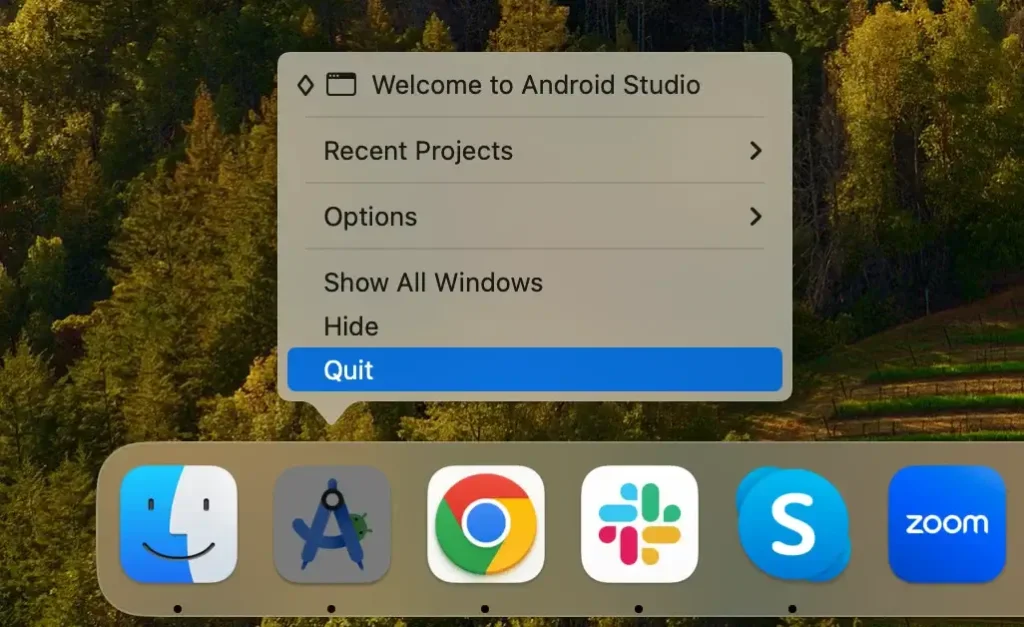
Wenn die Anwendung nicht reagiert, müssen Sie sie möglicherweise zwangsweise beenden. Öffnen Sie Activity Monitor und suchen Sie nach allen Prozessen, die mit Android Studio in Zusammenhang stehen. Wählen Sie sie aus und klicken Sie oben auf die Schaltfläche [X], um den Prozess zu beenden.

Schritt 2: Entfernen Sie die Android Studio-App
Wenn Android Studio geschlossen ist, können Sie nun die Anwendung selbst entfernen:
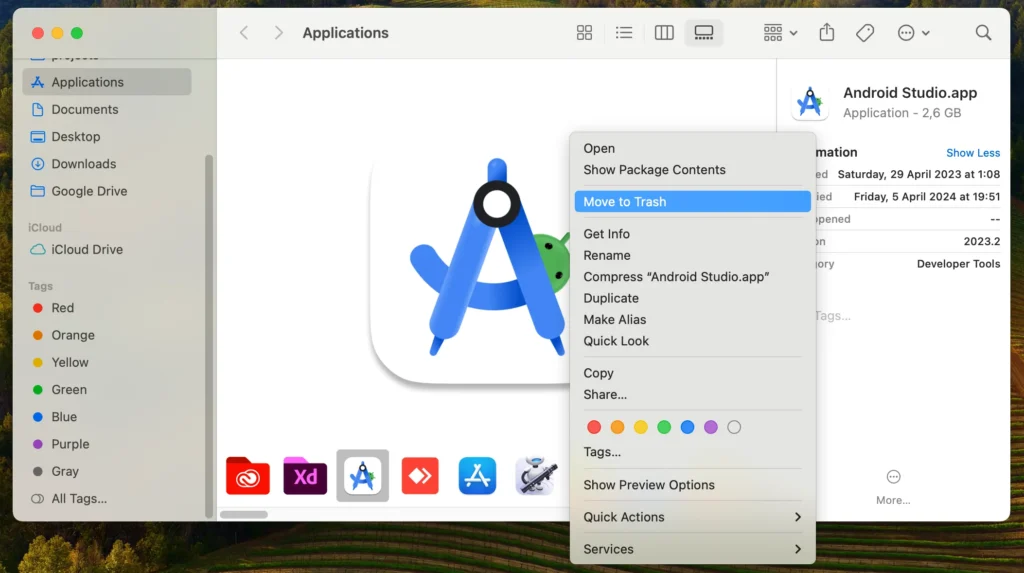
- Greifen Sie vom Dock aus auf den Finder zu, um den Entfernungsvorgang zu starten.
- Suchen und klicken Sie in der Seitenleiste auf den Ordner
Applications. - Scrollen Sie, um die Anwendung zu finden. Klicken Sie mit der rechten Maustaste (oder bei gedrückter Ctrl-Taste) und wählen Sie im Kontextmenü
Move to Trashaus. - Leeren Sie den Papierkorb, um das Android SDK dauerhaft zu entfernen. Möglicherweise werden Sie aufgefordert, diese Aktion zu bestätigen.
Schritt 3: Löschen Sie Android Studio-bezogene Dateien und Ordner
Nach der Deinstallation der Android Studio-App müssen unbedingt alle verbleibenden Dateien und Ordner gelöscht werden:
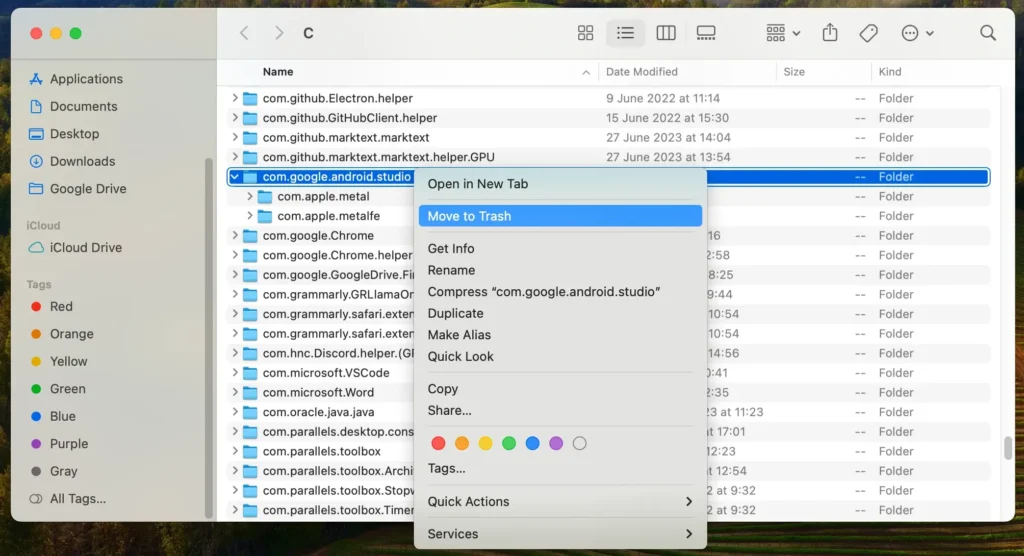
- Klicken Sie im Finder in der Menüleiste auf
Go, halten Sie dieOptiongedrückt und wählen SieLibraryaus, die in der Dropdown-Liste angezeigt wird. - Navigieren Sie zu den folgenden Ordnern:
~/Library/Preferences/~/Library/Application Support/~/Library/Logs/~/Library/Caches/
- Suchen Sie nach Ordnern oder Dateien, die mit dem Android SDK in Zusammenhang stehen, und verschieben Sie sie in den Papierkorb.
- Nachdem Sie alle zugehörigen Elemente in den Papierkorb verschoben haben, leeren Sie ihn, um sicherzustellen, dass diese Dateien dauerhaft von Ihrem Mac gelöscht werden.
Schritt 4: Entfernen Sie Gradle-bezogene Dateien
Durch das Einbeziehen der Entfernung von Gradle-Dateien als separater Schritt in den manuellen Entfernungsprozess wird sichergestellt, dass Ihre Deinstallation von Android Studio umfassend ist.
Gradle-Dateien können viel Speicherplatz beanspruchen und sind integraler Bestandteil von mit Android SDK erstellten Projekten. Daher ist ihre Entfernung für eine vollständige Bereinigung von entscheidender Bedeutung.
Befolgen Sie nach dem Löschen der App diese Anweisungen, um die Gradle-Dateien von Ihrem Mac zu entfernen:
- Öffnen Sie ein neues Finder-Fenster.
- Schalten Sie die Sichtbarkeit versteckter Dateien um, indem Sie auf Ihrer Tastatur
Command + Shift + .(Punkt) drücken. - Klicken Sie im Finder in der Menüleiste auf
Go, wählen Sie dannGo to Folderund geben Sie~/.gradlein die angezeigte Suchleiste ein. Drücken SieGo, um den Ordner zu öffnen. - Sobald Sie sich im Ordner
.gradlebefinden, können Sie den Ordner in den Papierkorb ziehen oder mit der rechten Maustaste (Strg-Klick) darauf klicken und im KontextmenüMove to Trashauswählen. - Leeren Sie den Papierkorb, um die Gradle-Dateien dauerhaft von Ihrem Mac zu entfernen.
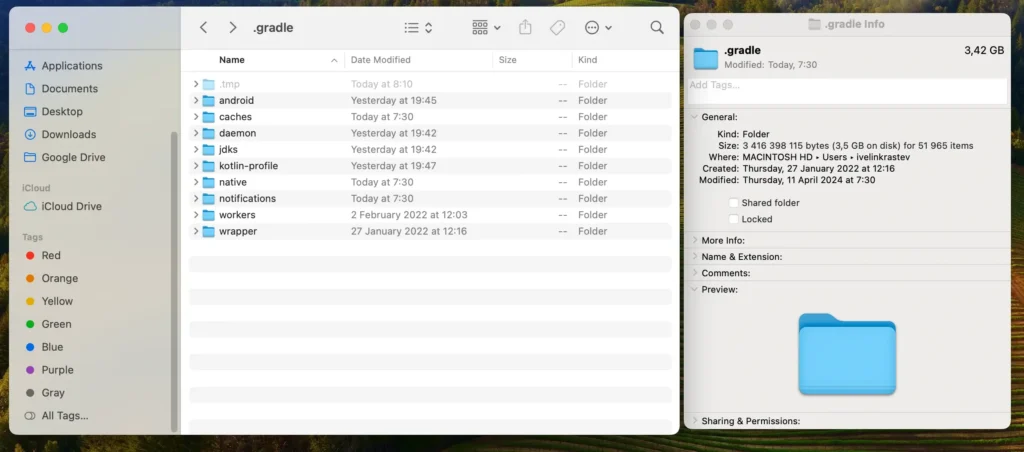
Durch diesen Schritt werden effektiv alle Gradle-bezogenen Daten entfernt, einschließlich der Caches, Wrapper und anderen von der App gespeicherten Einstellungen von Android Studio.
Durch das Ausführen dieser Schritte wird sichergestellt, dass Android Studio und alle seine Komponenten vollständig von Ihrem Mac entfernt werden. So bleibt Ihr System sauber und optimiert.
Android Studio vollständig mit SpyHunter deinstallieren
Wenn Sie Android Studio gründlich und effizient von Ihrem Mac entfernen möchten, kann die Nutzung eines Tools wie SpyHunter den Vorgang erheblich vereinfachen.
Der App Uninstaller von SpyHunter ist darauf ausgelegt, die primäre Anwendung und alle verbleibenden Dateien oder Konfigurationen im Zusammenhang mit Android Studio effizient zu erkennen und zu entfernen und so eine saubere und umfassende Deinstallation zu gewährleisten.
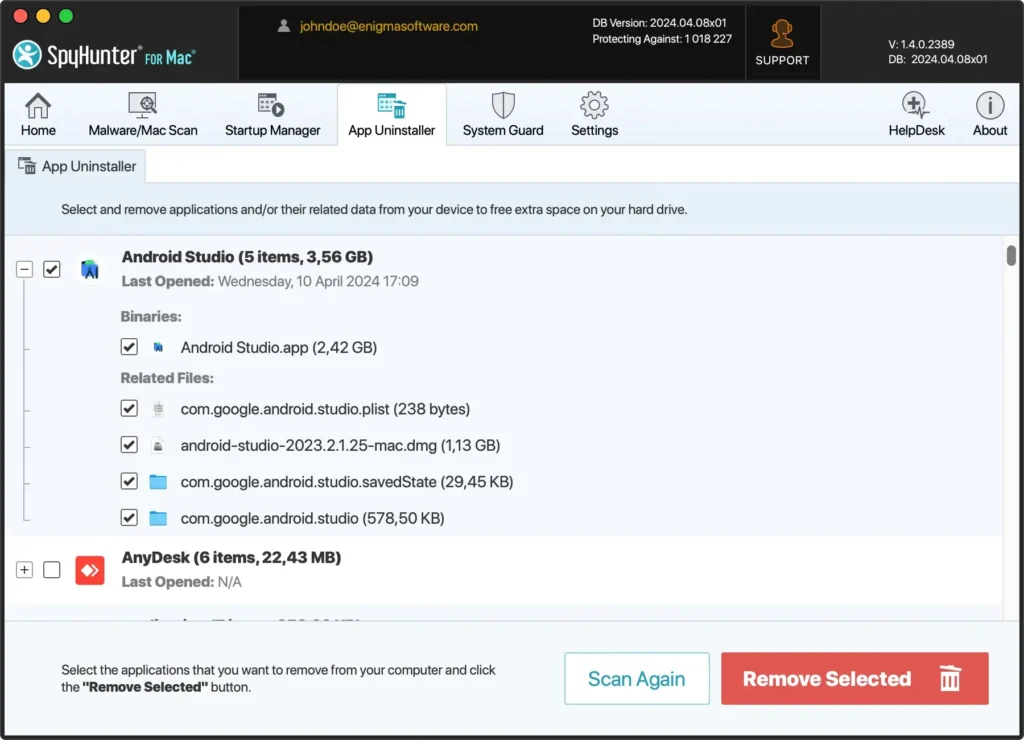
So verwenden Sie SpyHunter zum Entfernen von Android Studio:
- Laden Sie SpyHunter hier herunter und folgen Sie den Anweisungen auf Ihrem Bildschirm, um die App auf Ihrem Mac zu installieren. Möglicherweise müssen Sie Ihr Administratorkennwort eingeben, um die Installation zu autorisieren.
- Öffnen Sie nach der Installation SpyHunter und navigieren Sie zur Registerkarte „App-Deinstallationsprogramm“, um einen automatischen Anwendungsscan zu starten.
- Nach dem Scan listet SpyHunter alle installierten Apps auf. Suchen Sie Android Studio und wählen Sie es zum Entfernen aus.
- Folgen Sie den Anweisungen von SpyHunter, um Android Studio von Ihrem Mac zu entfernen.
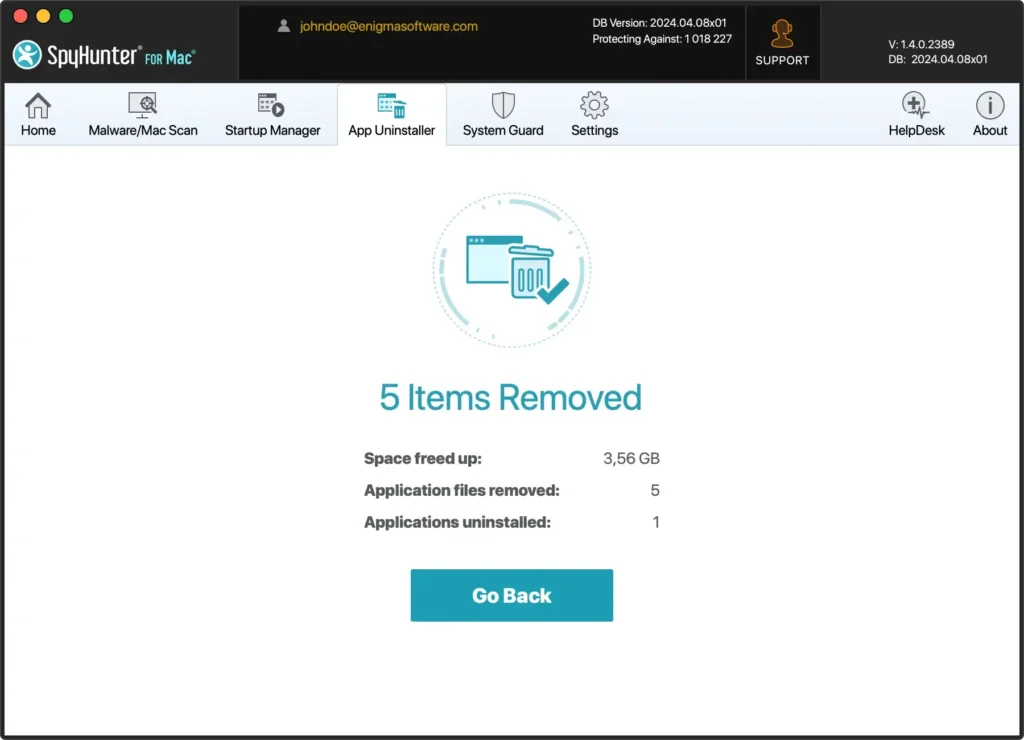
Wenn Sie SpyHunter verwenden, um Android SDK von Ihrem Mac zu deinstallieren, profitieren Sie von einer gründlichen Bereinigung, die bei einer manuellen Deinstallation möglicherweise übersehen wird. Dadurch wird sichergestellt, dass Ihr System frei von Android Studio ist und optimiert und sicher bleibt und für alle Entwicklungstools oder Anwendungen bereit ist, die Sie als Nächstes verwenden möchten.
Verwenden Sie Terminal, um Android Studio zu entfernen
Benutzer, die mit dem Terminal vertraut sind, können Android Studio effizient mit Befehlszeilen-Anweisungen löschen.
Hinweis: Dieser Ansatz eignet sich für fortgeschrittene Benutzer, die eine schnelle und gründliche Deinstallation wünschen.
Um Android Studio und die zugehörigen Dateien über Terminal zu entfernen, befolgen Sie diese Schritte:
Terminalöffnen- Geben Sie die folgenden Befehle sorgfältig in das
Terminalein und drücken Sie nach jedemReturn, um sie auszuführen:rm -rf /Applications/Android\ Studio.apprm -rf ~/Library/Preferences/AndroidStudio*rm -rf ~/Library/Preferences/com.google.android.*rm -rf ~/Library/Preferences/com.android.*rm -rf ~/Library/Application\ Support/AndroidStudio*rm -rf ~/Library/Logs/AndroidStudio*rm -rf ~/Library/Caches/AndroidStudio*rm -rf ~/.gradle
Durch Befolgen dieser Befehle stellen Sie sicher, dass Android Studio vollständig von Ihrem Mac OS entfernt wird, einschließlich der Hauptanwendung und aller auf Ihrem Mac verstreuten Dateien.
Mit dieser Methode können Sie Ihr Gerät direkt und effektiv entrümpeln und Speicherplatz freigeben, was zu einem reibungsloseren und reaktionsschnelleren Computererlebnis beiträgt.
Abschluss
Herzlichen Glückwunsch, Sie haben Android Studio erfolgreich von Ihrem Mac deinstalliert! Sie haben wertvollen Speicherplatz freigegeben und die Leistung Ihres Systems verbessert, indem Sie ungenutzte und ressourcenintensive Software entfernt haben.
Unabhängig davon, ob Sie die manuelle Methode wählen, Terminal für eine direktere Methode verwenden oder SpyHunter für eine gründliche Bereinigung einsetzen, das Endziel ist eine optimierte und effiziente Computerumgebung.
Dieser Schritt vereinfacht Ihren Arbeitsbereich und ermöglicht es Ihnen, sich auf Tools und Anwendungen zu konzentrieren, die am besten zu Ihren aktuellen Projekten und Arbeitsabläufen passen.
