

Firefox auf dem Mac deinstallieren (Vollständige Anleitung)

Bevor wir eintauchen
Möchten Sie eine App vollständig deinstallieren? SpyHunter für Mac enthält einen App-Deinstallationsassistenten, der unerwünschte Apps und ihre Restdateien mit nur wenigen Klicks entfernt.
Vermeiden Sie Unordnung und sparen Sie Zeit — Laden Sie SpyHunter gleich hier herunter und befolgen Sie die Schritte zum Bereinigen Ihres Systems.

Haben Sie anhaltende Probleme mit Firefox? Die Deinstallation von Firefox könnte die Aktualisierung sein, die Ihr System benötigt. Ob Sie nun Speicherplatz freigeben oder zu einem anderen Browser wechseln möchten, die Deinstallation von Firefox kann Ihr Mac-Erlebnis erheblich verbessern.
Dieser Artikel führt Sie durch den schnellen und unkomplizierten Prozess zur Deinstallation von Firefox und gewährleistet einen reibungslosen Übergang zu Ihrer nächsten Browseroption.
Entdecken Sie, wie einfach es ist, Ihrem Mac zusätzlichen Freiraum zu verschaffen und möglicherweise seine Leistung zu steigern.
Gründe, Firefox von Ihrem Mac zu deinstallieren
Die Deinstallation von Mozilla Firefox von Ihrem Mac kann aus mehreren Gründen sinnvoll sein:
- Leistungsprobleme: Wie jeder Browser kann Firefox Ihren Mac manchmal verlangsamen, insbesondere wenn er übermäßig viele Systemressourcen verbraucht.
- Präferenz für einen anderen Browser: Möglicherweise finden Sie einen anderen Browser, der Ihren Anforderungen besser entspricht und zu einem Wechsel führt.
- Speicherplatz: Durch das Entfernen von Firefox können Sie wertvollen Speicherplatz freigeben, der vom Browser und seinen Daten belegt wird.
- Fehlerbehebung: Das Entfernen und Neuinstallieren von Firefox ist ein gängiger Schritt zur Fehlerbehebung, um Probleme im Zusammenhang mit Abstürzen oder Störungen zu beheben.
- Datenschutzbedenken: Wenn Sie einen Browser mit anderen Datenschutzfunktionen suchen, könnte das Löschen von Firefox der erste Schritt zur Nutzung einer Plattform sein, die besser Ihren Präferenzen entspricht.

Diese Gründe verdeutlichen die unterschiedlichen Motivationen hinter der Entscheidung, Mozilla Firefox zu deinstallieren, ob es nun um Leistungs- oder Speicherplatzprobleme oder um persönliche Vorlieben geht.
Firefox manuell von Ihrem Mac deinstallieren
Durch das manuelle Entfernen von Firefox von Ihrem Mac wird nicht nur die Anwendung gelöscht, sondern auch alle verbleibenden Dateien und Ordner werden beseitigt. So bleibt Ihr System sauber und optimiert.
Befolgen Sie diese Schritte, um eine gründliche Deinstallation durchzuführen:
Schritt 1: Firefox beenden
Stellen Sie vor der Deinstallation sicher, dass Firefox nicht ausgeführt wird:
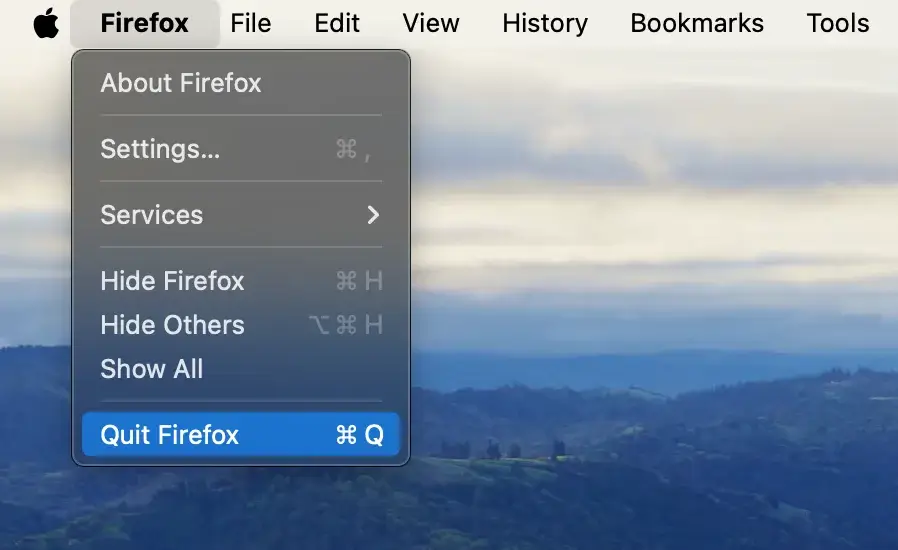
Wenn Firefox geöffnet ist, klicken Sie auf das Firefox- Menü und wählen Sie im Dropdown-Menü „Firefox beenden“ aus.
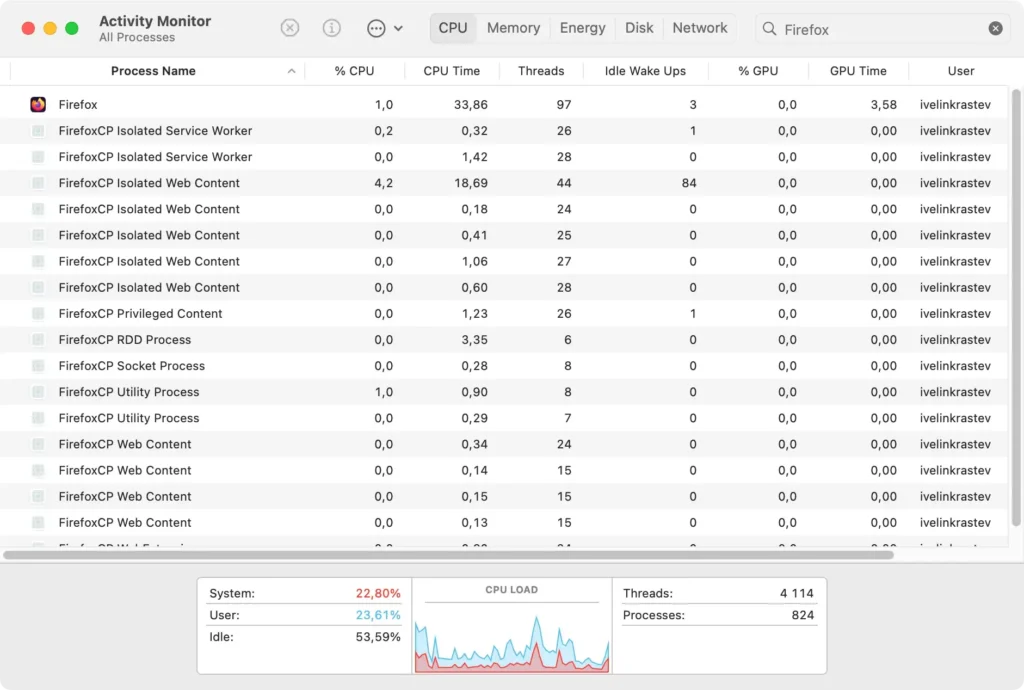
Wenn Firefox nicht reagiert, öffnen Sie die Activity Monitor und suchen Sie nach Firefox. Wählen Sie alle mit Firefox verbundenen Prozesse aus und klicken Sie oben auf die Schaltfläche [X], um sie zu beenden. Bestätigen Sie, indem Sie im angezeigten Dialogfeld auf Force Quit klicken.
Schritt 2: Entfernen Sie die Firefox-App
Sobald Firefox geschlossen ist, können Sie die Anwendung von Ihrem System entfernen:
- Öffnen Sie
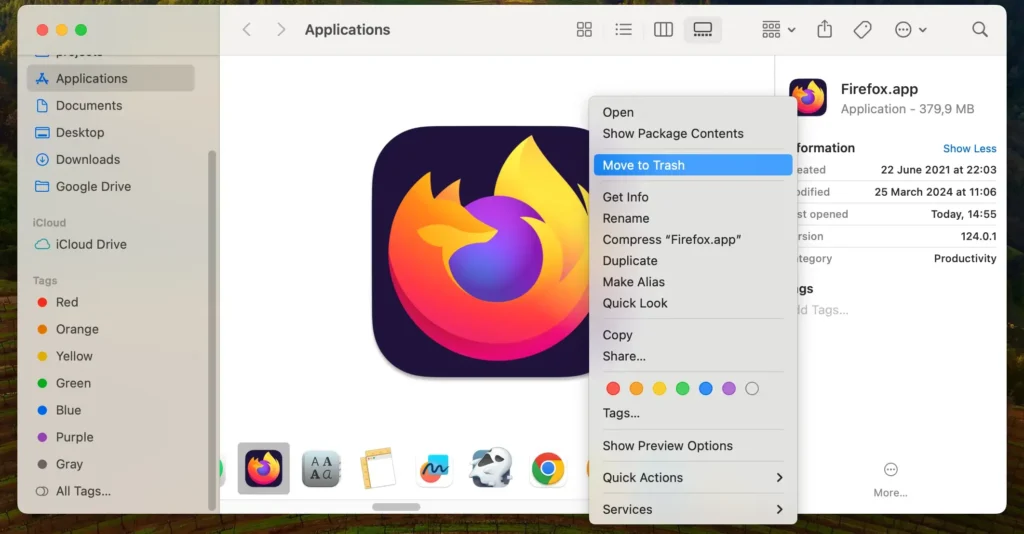
Finderund navigieren Sie zum OrdnerApplications. - Suchen Sie die Firefox-Anwendung. Sie können der Einfachheit halber die Suchleiste im Finder verwenden.
- Ziehen Sie das Firefox-Symbol in den Papierkorb oder klicken Sie mit der rechten Maustaste (Strg-Klick) darauf und wählen Sie im Dropdown-Menü
Move to Trashaus. - Leeren Sie den Papierkorb, um Firefox dauerhaft zu entfernen.
Schritt 3: Löschen Sie mit Firefox verbundene Dateien und Ordner
Nach der Deinstallation der Firefox-Anwendung ist es wichtig, alle verbleibenden Dateien und Ordner zu entfernen. Diese Dateien werden normalerweise im Ordner Library gespeichert und können Anwendungsunterstützungsdateien, Cache und Einstellungen enthalten.
So entfernen Sie sie vollständig:
- Öffnen Sie den Finder, klicken Sie in der Menüleiste auf das Menü
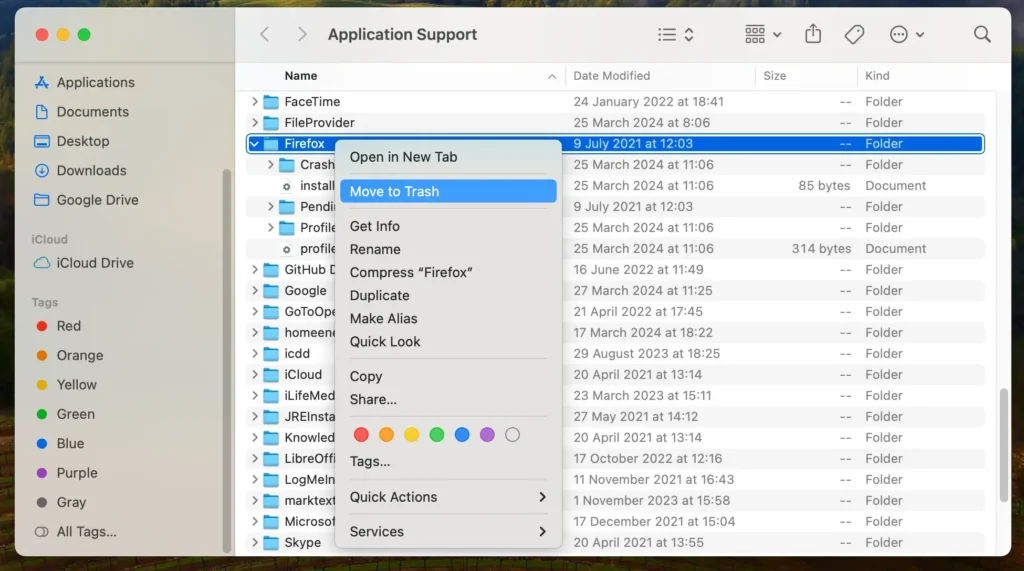
Gound wählen Sie im KontextmenüGo to Folder. Geben Sie in der Suchleiste jeden der folgenden Pfade ein:~/Library/Application Support/Firefox/~/Library/Caches/Firefox/~/Library/Preferences/org.mozilla.firefox.plist~/Library/Firefox/
- Suchen Sie nach Dateien oder Ordnern, die mit Mozilla Firefox in Zusammenhang stehen, und verschieben Sie diese in den Papierkorb. Achten Sie darauf, keine Systemdateien zu entfernen, da Fehler Ihr Betriebssystem beschädigen können.
- Leeren Sie den Papierkorb erneut, um sicherzustellen, dass diese Dateien dauerhaft von Ihrem Gerät gelöscht werden.
Mit diesen Schritten können Sie Mozilla Firefox manuell von Ihrem Mac deinstallieren. Dabei werden sowohl die Anwendung als auch alle zugehörigen Dateien entfernt, damit Ihr System sauber bleibt und effizient läuft.
Mozilla Firefox mit SpyHunter vollständig entfernen
Die Verwendung eines speziellen Tools wie SpyHunter vereinfacht den Vorgang der umfassenden und mühelosen Entfernung von Firefox von Ihrem Mac.
SpyHunter kann Reste erkennen und entfernen, die bei der manuellen Deinstallation möglicherweise übersehen werden, und sorgt so für eine gründliche Bereinigung.
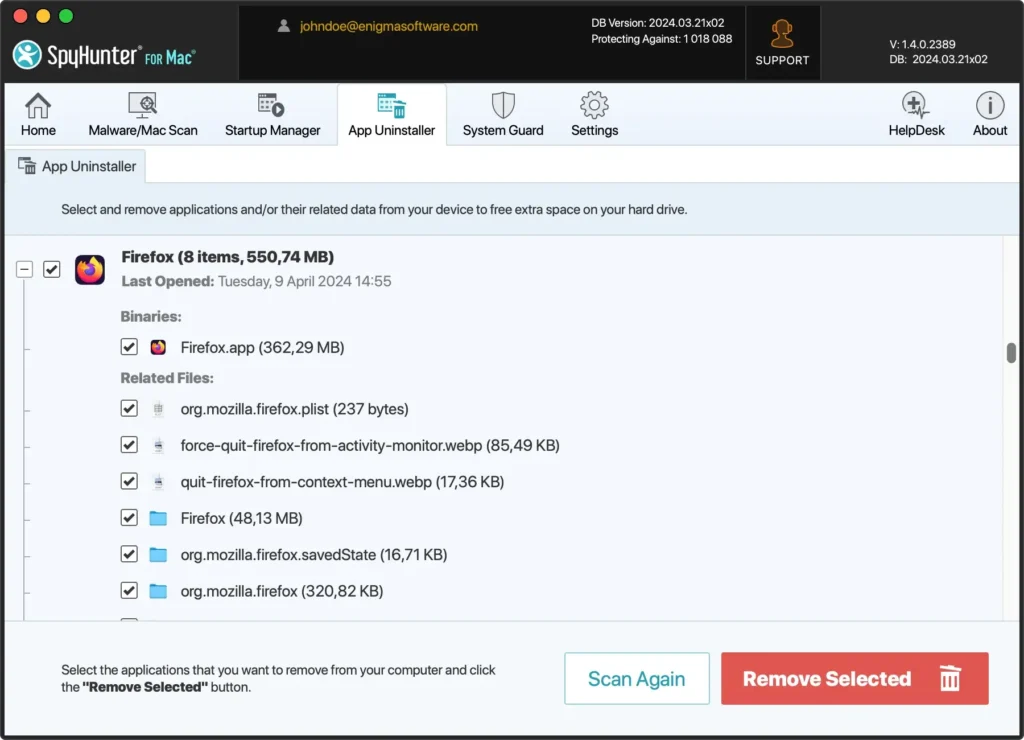
So verwenden Sie SpyHunter zum Entfernen von Firefox:
- Laden Sie SpyHunter hier kostenlos herunter und folgen Sie den Anweisungen auf dem Bildschirm, um die App zu installieren. Möglicherweise müssen Sie Ihr Administratorkennwort eingeben, um die Installation zu autorisieren.
- Öffnen Sie SpyHunter und navigieren Sie zur Registerkarte „App-Deinstallationsprogramm“, um einen automatischen Anwendungsscan zu starten.
- Nach dem Scan listet SpyHunter alle erkannten Apps auf. Suchen Sie in der Ergebnisliste nach Firefox und wählen Sie es zum Entfernen aus.
- Um den Entfernungsvorgang abzuschließen, ist möglicherweise ein Systemneustart erforderlich. Starten Sie Ihr Gerät bei entsprechender Aufforderung neu, um die Bereinigung abzuschließen.
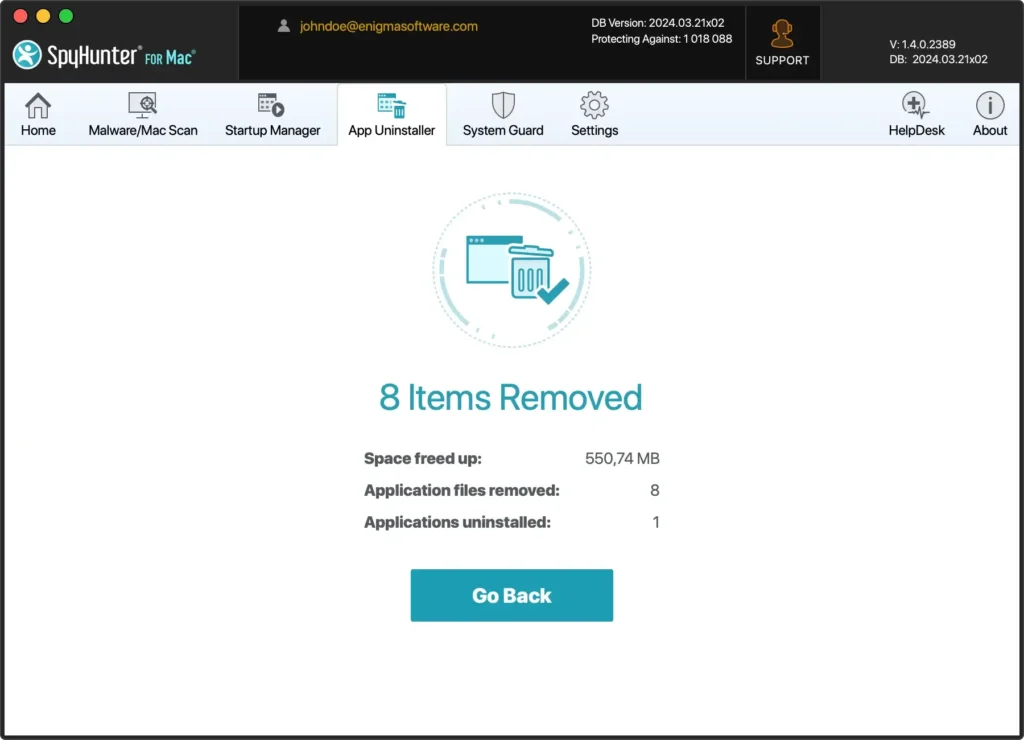
Die Verwendung von SpyHunter stellt die vollständige Entfernung von Firefox von Ihrem Mac sicher und trägt durch das Löschen aller verbleibenden Dateien zur Erhaltung der Gesundheit Ihres Systems bei.
FAQs: Mozilla Firefox auf dem Mac deinstallieren
Werden durch die Deinstallation von Firefox meine Lesezeichen und mein Browserverlauf gelöscht?
Ja, wenn Sie Firefox von Ihrem Mac entfernen, werden Ihre Lesezeichen, Ihr Browserverlauf und Ihre Offline-Websitedaten gelöscht, die auf dem Computer gespeichert sind. Um diese Informationen zu erhalten, sollten Sie sie vor der Deinstallation sichern oder exportieren.
Welche alternativen Browser kann ich auf meinem Mac verwenden?
Für macOS sind mehrere hervorragende Browser verfügbar, darunter Safari, Google Chrome und Brave. Jeder von ihnen bietet einzigartige Features und Funktionen, wie z. B. erweiterte Datenschutzeinstellungen, umfangreiche Erweiterungsbibliotheken und die Integration mit anderen Diensten wie Google Drive.
Ist es sicher, zum Deinstallieren von Firefox Software von Drittanbietern zu verwenden?
Die Verwendung seriöser Deinstallationssoftware von Drittanbietern wie SpyHunter kann den Vorgang einfacher und gründlicher machen, insbesondere beim Entfernen von Restdateien. Laden Sie SpyHunter hier herunter um potenzielle Sicherheitsrisiken zu vermeiden.
Abschluss
Herzlichen Glückwunsch zur erfolgreichen Deinstallation von Firefox von Ihrem Mac! Diese Leistung ist ein entscheidender Schritt zur Optimierung der Leistung Ihres Geräts, zur Freigabe wertvollen Speicherplatzes und zur Verbesserung Ihres Browser-Erlebnisses mit einem Webbrowser-Programm, das Ihren Anforderungen besser entspricht.
Nachdem Firefox nun deinstalliert ist, können Sie Ihren digitalen Arbeitsplatz entrümpeln und alternative Webbrowser in Betracht ziehen. Jeder dieser Browser verfügt über einzigartige Funktionen, die Ihren Präferenzen möglicherweise besser entsprechen.
Um Sie bei der Aufrechterhaltung eines effizienten und sicheren Systems weiter zu unterstützen, bietet Ihnen unser umfassender Leitfaden zur Deinstallation einer Mac-Anwendung umfassendere Einblicke und Tipps zur effektiven Verwaltung Ihrer Anwendungen.
