

Hur Man Avinstallerar Firefox På Mac (Fullständig Rensning)

Innan vi dyker in
Försöker du avinstallera en app helt? SpyHunter för Mac innehåller en App Uninstaller som tar bort oönskade appar och deras överblivna filer med bara några klick.
Undvik röran och spara tid — ladda ner SpyHunter här och följ stegen för att rensa upp ditt system.

Står du inför ihållande problem med Firefox? Att avinstallera Firefox kan vara den uppdatering som ditt system behöver. Oavsett om det är för att ta tillbaka diskutrymme eller gå över till en annan webbläsare, kan du avsevärt förbättra din Mac-upplevelse om du tar bort Firefox.
Den här artikeln leder dig genom den snabba, enkla processen för att avinstallera Firefox, vilket säkerställer en smidig övergång till ditt nästa webbläsarval.
Upptäck hur lätt det är att ge din Mac extra andningsrum och eventuellt öka dess prestanda.
Skäl att avinstallera Firefox från din Mac
Att avinstallera Mozilla Firefox från din Mac kan övervägas av flera skäl:
- Prestandaproblem: Firefox, som vilken webbläsare som helst, kan ibland sakta ner din Mac, särskilt om den förbrukar överdrivna systemresurser.
- Preferens för en annan webbläsare: Du kanske hittar en annan webbläsare som är bättre lämpad för dina behov och uppmanar dig att byta.
- Lagringsutrymme: Att ta bort Firefox kan frigöra värdefullt diskutrymme som tas upp av webbläsaren och dess data.
- Felsökning: Att ta bort och installera om Firefox är ett vanligt felsökningssteg för att åtgärda problem relaterade till krascher eller fel.
- Sekretessproblem: Om du letar efter en webbläsare med olika integritetsfunktioner kan borttagning av Firefox vara det första steget mot att använda en plattform som är mer anpassad till dina preferenser.

Dessa skäl framhäver de olika motiven bakom beslutet att avinstallera Mozilla Firefox, oavsett om det är av hänsyn till prestanda, utrymme eller personliga preferenser.
Avinstallera Firefox manuellt från din Mac
Att ta bort Firefox manuellt från din Mac säkerställer inte bara att programmet raderas utan också att eventuella kvarvarande filer och mappar raderas, vilket håller ditt system rent och optimerat.
Följ dessa steg för att genomföra en grundlig avinstallation:
Steg 1: Avsluta Firefox
Innan du fortsätter med avinstallationen, se till att Firefox inte körs:
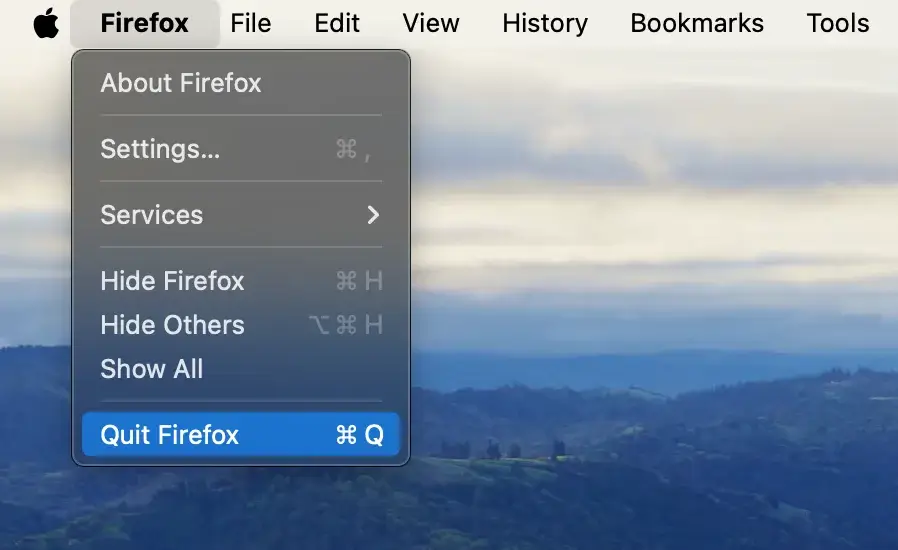
Om Firefox är öppet klickar du på Firefox -menyn och väljer Avsluta Firefox från rullgardinsmenyn.
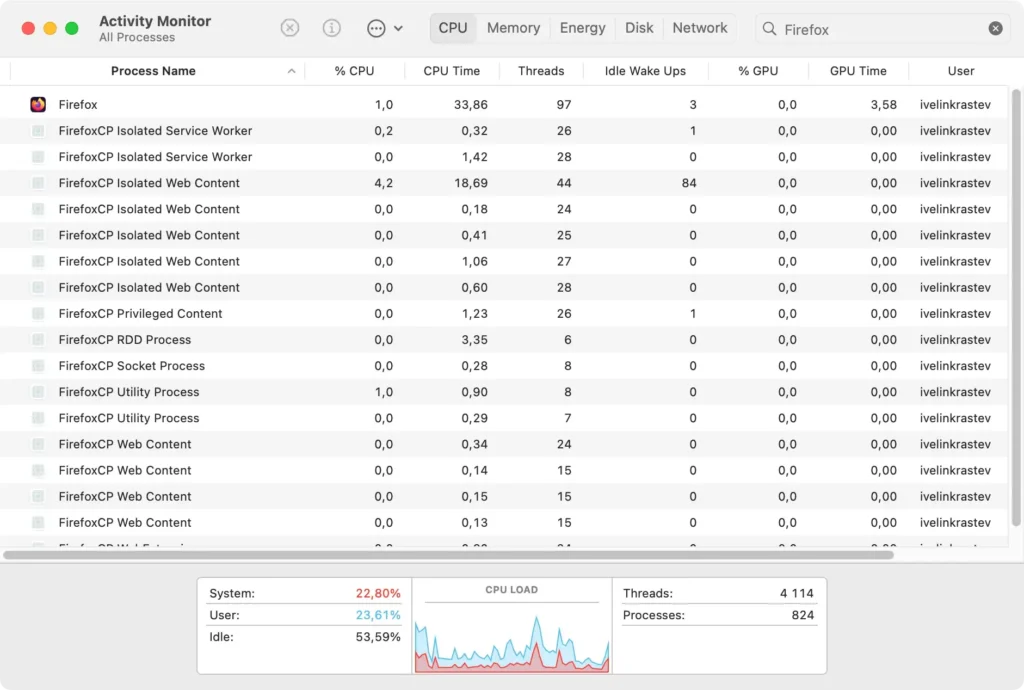
Om Firefox inte svarar, öppna Activity Monitor -appen och sök efter Firefox. Välj alla processer relaterade till Firefox och klicka på knappen [X] högst upp för att avsluta dem. Bekräfta genom att klicka på Force Quit i dialogrutan som visas.
Steg 2: Ta bort Firefox-appen
När Firefox är stängt kan du ta bort programmet från ditt system:
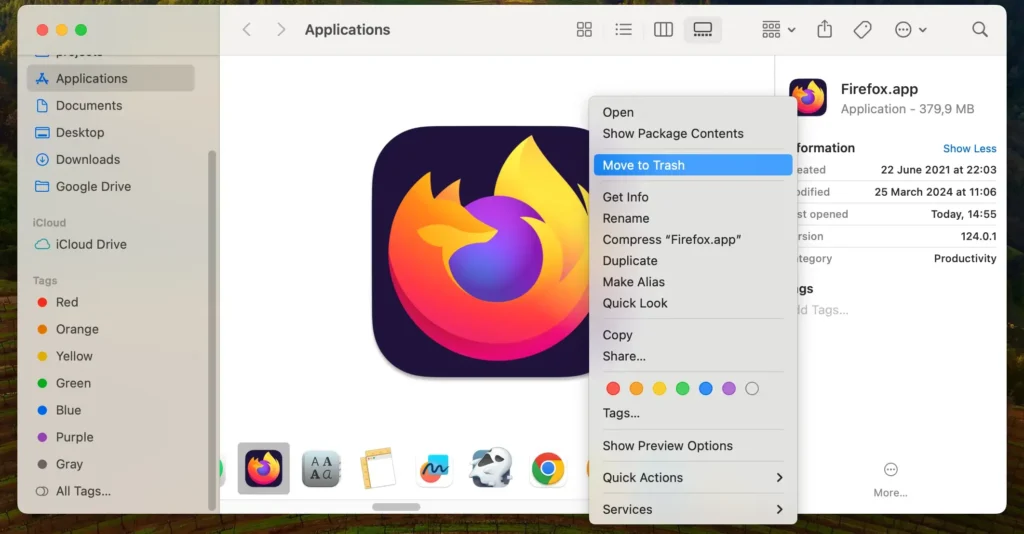
- Öppna
Finderoch navigera till mappenApplications. - Leta upp Firefox-applikationen. Du kan använda sökfältet i Finder för enkelhetens skull.
- Dra Firefox-ikonen till papperskorgen, eller högerklicka (kontroll-klicka) på den och välj
Move to Trashfrån rullgardinsmenyn. - Töm papperskorgen för att ta bort Firefox permanent.
Steg 3: Ta bort filer och mappar relaterade till Firefox
Efter avinstallation av Firefox-applikationen är det viktigt att ta bort eventuella överblivna filer och mappar. Dessa filer lagras vanligtvis i Library och kan innehålla programstödfiler, cache och inställningar.
Så här tar du bort dem helt:
- Med Finder öppen klickar du på
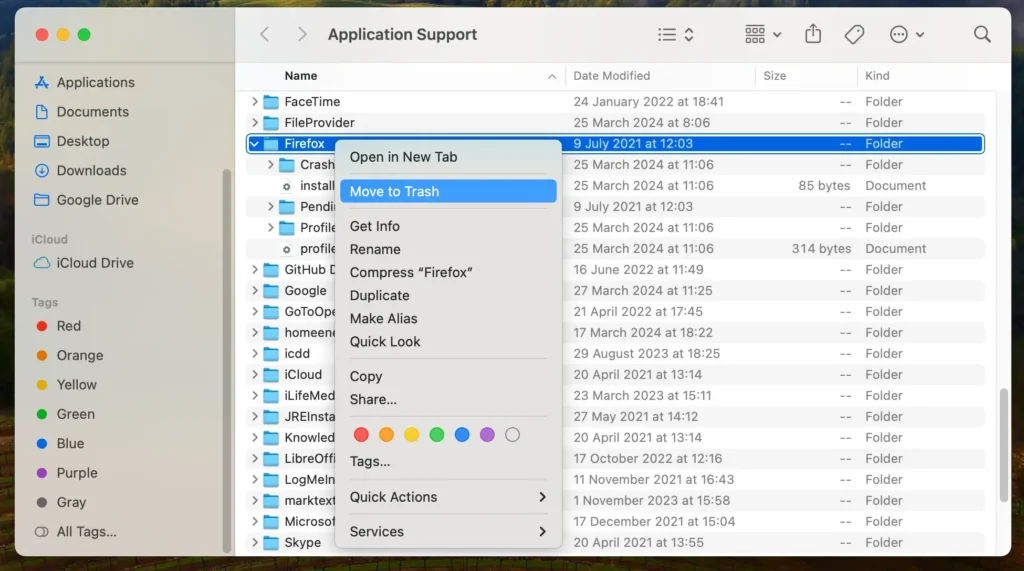
Go-menyn i menyraden och väljerGo to Folderfrån kontextmenyn. Skriv in var och en av följande sökvägar i sökfältet:~/Library/Application Support/Firefox/~/Library/Caches/Firefox/~/Library/Preferences/org.mozilla.firefox.plist~/Library/Firefox/
- Leta efter filer eller mappar relaterade till Mozilla Firefox och flytta dem till papperskorgen. Var försiktig så att du inte tar bort några systemfiler, eftersom misstag kan skada ditt operativsystem.
- Töm papperskorgen igen för att säkerställa att dessa filer raderas permanent från din enhet.
Genom att följa dessa steg kan du manuellt avinstallera Mozilla Firefox från din Mac, ta bort både programmet och alla associerade filer för att hålla ditt system rent och köra effektivt.
Ta bort Mozilla Firefox helt med SpyHunter
Att använda ett specialiserat verktyg som SpyHunter effektiviserar processen för en omfattande och enkel borttagning av Firefox från din Mac.
SpyHunter kan upptäcka och eliminera rester som manuell avinstallation kan missa, vilket säkerställer en grundlig rensning.
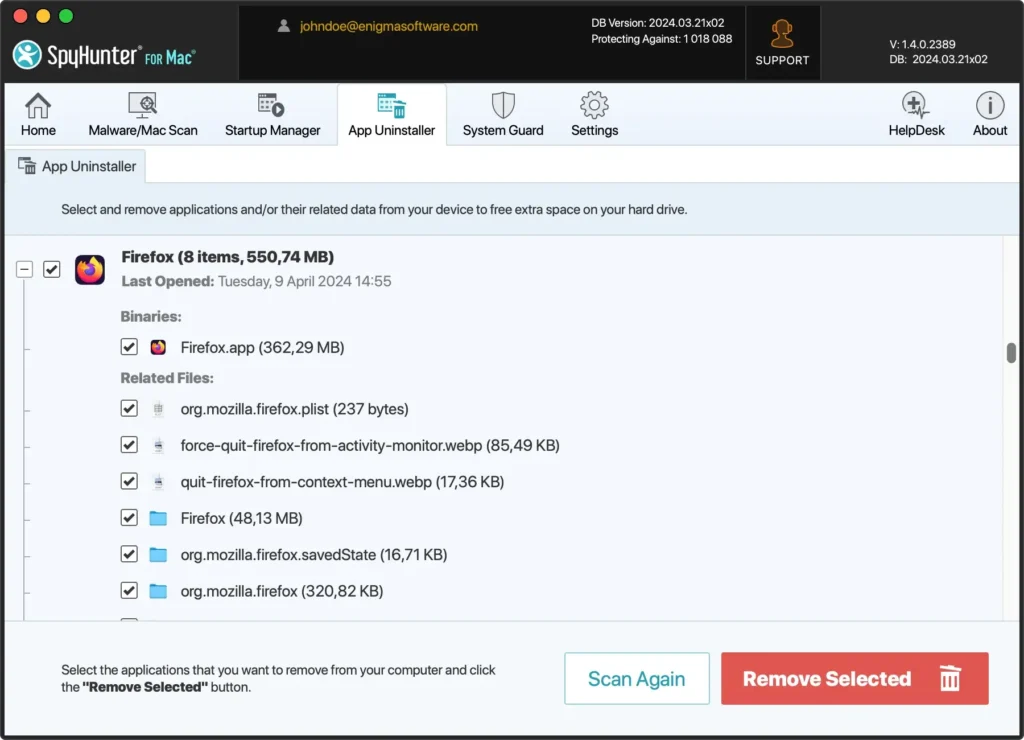
Så här använder du SpyHunter för att ta bort Firefox:
- Ladda ner SpyHunter gratis här och följ instruktionerna på skärmen för att installera appen. Du kan behöva ange ditt administratörslösenord för att auktorisera installationen.
- Öppna SpyHunter och navigera till fliken App Uninstaller, initiera en automatisk programsökning.
- Efter skanningen kommer SpyHunter att lista alla upptäckta appar. Hitta Firefox i resultatlistan och välj den för borttagning.
- Att slutföra borttagningsprocessen kan kräva en omstart av systemet. Om du uppmanas, starta om enheten för att slutföra rensningen.
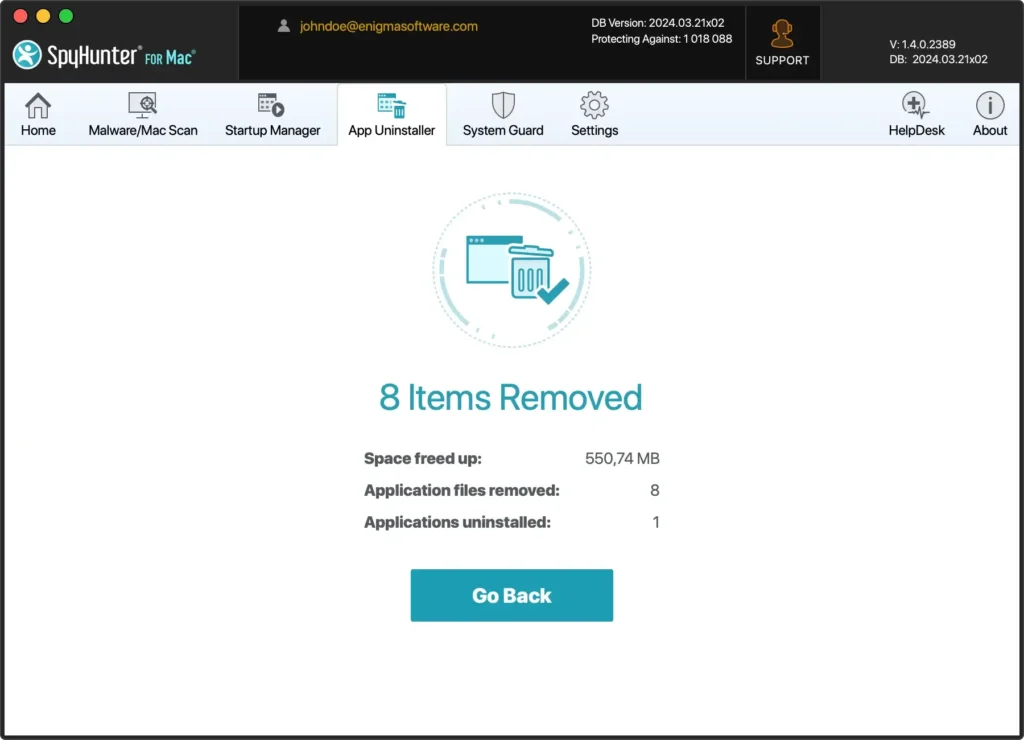
Att använda SpyHunter säkerställer att Firefox fullständigt tas bort från din Mac och hjälper till att upprätthålla systemets hälsa genom att rensa bort kvardröjande filer.
Vanliga frågor: Avinstallera Mozilla Firefox på Mac
Kommer avinstallation av Firefox att radera mina bokmärken och webbläsarhistorik?
Ja, om du tar bort Firefox från din Mac kommer dina bokmärken, webbhistorik och offlinewebbplatsdata som lagras på datorn att tas bort. För att bevara denna information bör du överväga att säkerhetskopiera eller exportera den innan avinstallationsprocessen.
Vilka alternativa webbläsare kan jag använda på min Mac?
Flera utmärkta webbläsare är tillgängliga för macOS, inklusive Safari, Google Chrome och Brave. Var och en erbjuder unika funktioner och funktioner, såsom förbättrade sekretessinställningar, omfattande tilläggsbibliotek och integration med andra tjänster som Google Drive.
Är det säkert att använda programvara från tredje part för att avinstallera Firefox?
Att använda ansedd tredjeparts avinstallationsprogram som SpyHunter kan göra processen enklare och mer grundlig, särskilt när du tar bort restfiler. Ladda ner SpyHunter härifrån för att undvika potentiella säkerhetsrisker.
Slutsats
Grattis till att du lyckats avinstallera Firefox från din Mac! Denna prestation är ett avgörande steg mot att optimera din enhets prestanda, frigöra värdefullt diskutrymme och öppna upp möjligheten att förbättra din surfupplevelse med ett webbläsarprogram som bättre passar dina behov.
Nu när Firefox är avinstallerat är du väl positionerad för att rensa ut din digitala arbetsyta och överväga alternativa webbläsare, var och en med unika funktioner som kanske bättre passar dina preferenser.
För att ytterligare hjälpa dig att upprätthålla ett effektivt och säkert system, erbjuder vår omfattande guide om hur du avinstallerar ett Mac-program bredare insikter och tips för att hantera dina program effektivt.
