

Hur Man Avinstallerar Slack På Mac (Rensningsguide)

Innan vi dyker in
Försöker du avinstallera en app helt? SpyHunter för Mac innehåller en App Uninstaller som tar bort oönskade appar och deras överblivna filer med bara några klick.
Undvik röran och spara tid — ladda ner SpyHunter här och följ stegen för att rensa upp ditt system.

Har du någonsin funderat på att avinstallera Slack från din Mac men var inte säker på varför eller hur du gör det effektivt?
Den här guiden ger en enkel process för att ta bort Slack och dess associerade filer från ditt system, vilket säkerställer att din Mac förblir optimerad för dina nuvarande behov.
Låt oss dyka ner i stegen för att effektivt avinstallera Slack, frigöra utrymme och eventuellt förbättra din Macs prestanda.
Skäl att avinstallera Slack på Mac
Det finns flera övertygande skäl att överväga att ta bort Slack från din Mac:
- Prestandaoptimering: Slack kan förbruka betydande systemresurser, vilket kan göra din Mac långsammare.
- Utrymmesbesparing: Om du avinstallerar Slack frigörs värdefullt diskutrymme, vilket är särskilt viktigt för användare med begränsat lagringsutrymme.
- Sekretessproblem: Vissa användare kan avinstallera Slack på grund av integritetsskäl eller en önskan att begränsa datadelning.
- Arbetsflödesförenkling: Att ta bort oanvända eller redundanta appar, inklusive Slack, kan förenkla din digitala arbetsyta och minska distraktioner.
- Alternativa lösningar: Att byta till en annan kommunikationsplattform som passar ditt teams behov eller preferenser kan kräva att Slack tas bort.

Att besluta sig för att avinstallera Slack kan förbättra din Macs effektivitet, skydda sekretess och bättre skräddarsy din digitala miljö för att passa dina arbetsflödes- och kommunikationspreferenser.
Avinstallera Slack manuellt från din Mac
Följ dessa manuella avinstallationssteg för en ren och grundlig borttagning av Slack från din Mac.
Denna process tar bort programmet och alla relaterade filer och mappar som kan finnas kvar på ditt system.
Steg 1: Avsluta Slack
Innan du fortsätter med avinstallationen, se till att Slack inte körs.
- Kontrollera om Slack är aktivt i din Dock. Om det finns en prick under Slack-ikonen indikerar det att appen är öppen.
- Högerklicka (eller kontroll-klicka) på Slack-ikonen i Dock och välj
Quitfrån kontextmenyn.
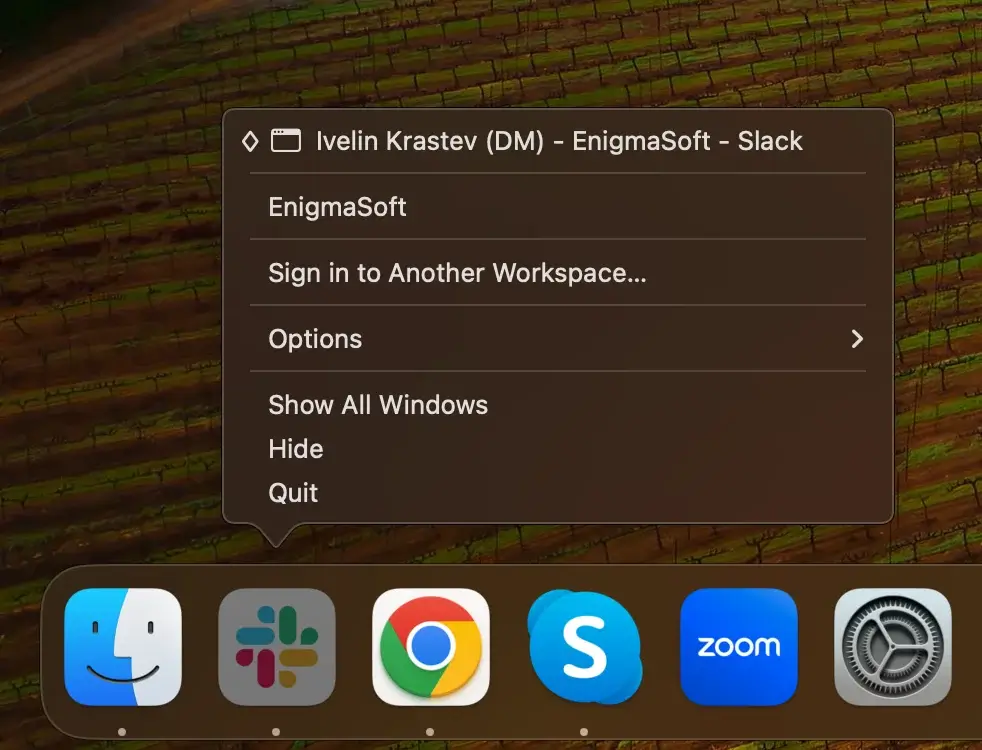
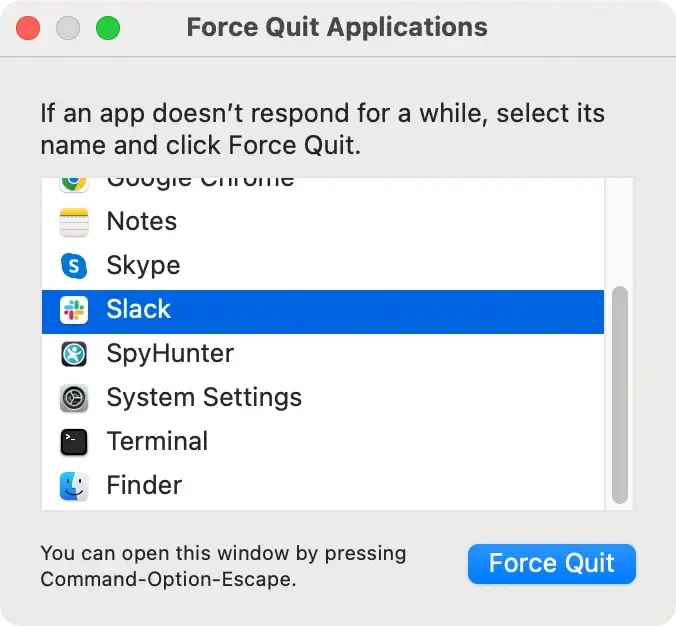
Om Slack inte slutar som förväntat, använd alternativet Force Quit: Tryck på Command + Option + Esc och välj Slack från listan. Klicka sedan på knappen Force Quit.
Steg 2: Ta bort Slack-appen
Efter att ha säkerställt att Slack är helt avstängd, innebär nästa steg att ta bort programmet från din Mac.
Denna åtgärd rensar utrymme och förbereder ditt system för en ren ominstallation av Slack, om du skulle välja att göra det senare.
- Öppna Finder: Navigera till Finder för att påbörja avinstallationsprocessen.
- Öppna programmappen: I Finder letar du upp mappen
Applicationsfrån sidofältet för att hitta alla appar som är installerade på din Mac. - Hitta Slack: Sök efter Slack i appmappen. Detta kan göras genom att bläddra igenom listan eller använda sökfunktionen i fönstrets övre högra hörn.
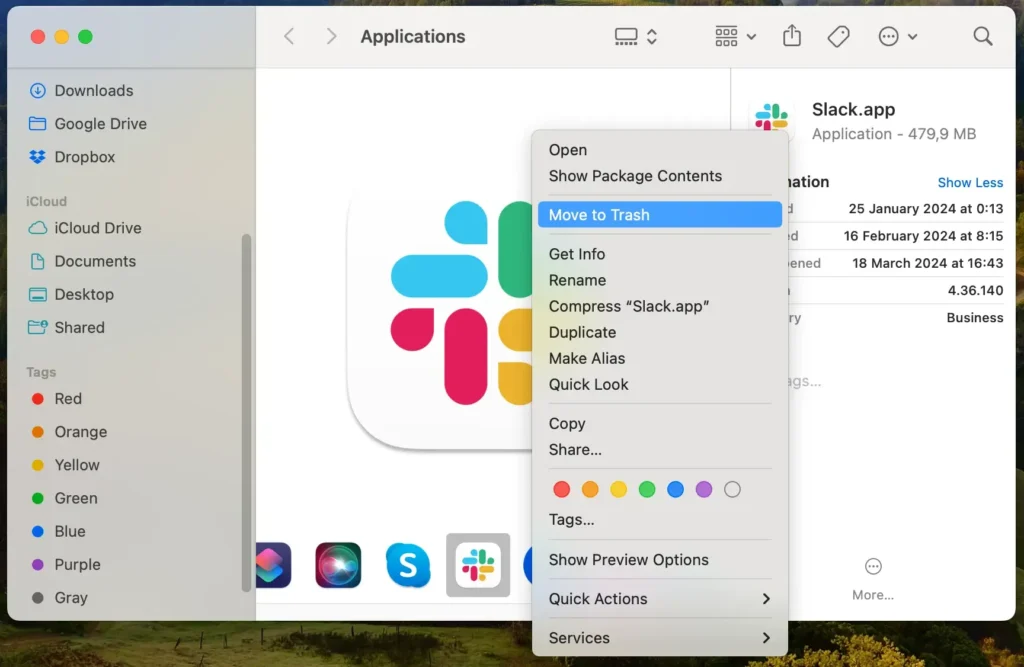
- Flytta till papperskorgen: När du har hittat Slack, dra den till papperskorgen i din Dock. Alternativt kan du högerklicka (eller kontroll-klicka) på Slack-appen och välja
Move to Trashfrån rullgardinsmenyn. - Töm papperskorgen: Högerklicka på papperskorgen och välj
Empty Trashför att säkerställa att du kan ta bort appen permanent.
Steg 3: Ta bort Slack-relaterade filer och mappar
Efter att du har avinstallerat Slack-appen är det viktigt att eliminera alla kvarvarande Slack-relaterade filer och mappar för att säkerställa att din Mac rengörs ordentligt.
Dessa filer kan inkludera chatthistorik, kontoinställningar och olika data som Slack lagrar utanför applikationsmappen.
- Starta Finder: Börja med att öppna ett nytt Finder-fönster för att söka efter restfiler.
- Gå till mapp: Använd alternativet Gå > Gå till mapp från menyraden i Finder. Detta låter dig navigera direkt till specifika kataloger där Slack kan ha lagrade filer.
- Kontrollera vanliga platser: Ange följande sökvägar i sökrutan
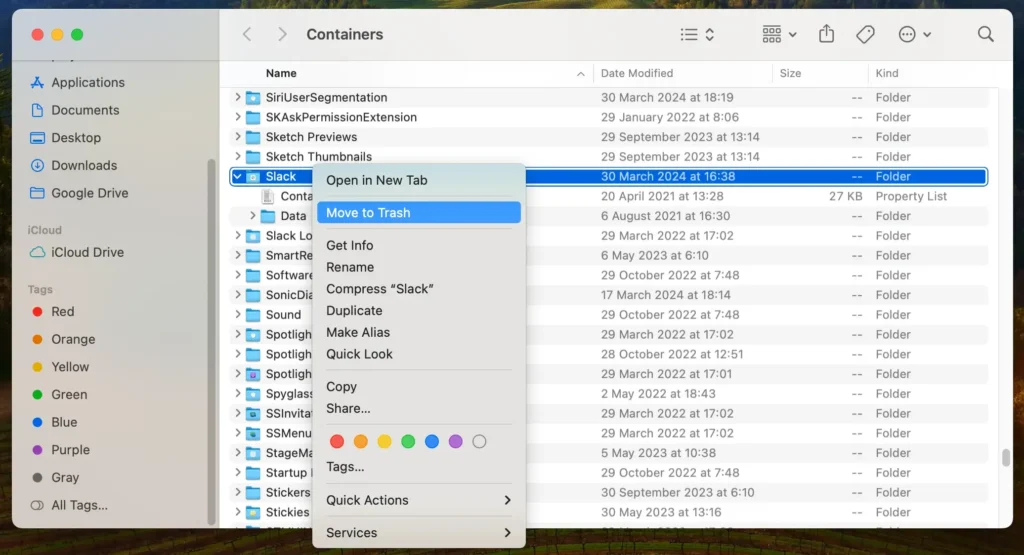
Go to Folder, leta efter och ta bort alla Slack-relaterade kataloger eller filer:~/Library/Application Support/för Slack-stödfiler och data.~/Library/Caches/för att ta bort Slacks cache, som kan ta upp utrymme.~/Library/Preferences/för alla Slack-inställningsfiler.~/Library/Logs/för loggar som Slack kan ha genererat.~/Library/Cookies/för Slack-relaterade cookiefiler.
- Ta bort relaterade filer: För alla Slack-filer du hittar, flytta dem till papperskorgen och töm dem för att permanent ta bort dessa filer från din Mac.
- Starta om din Mac: Starta om din Mac för att säkerställa att alla ändringar träder i kraft och att alla Slack-rester rensas helt från systemet.
Genom att noggrant följa dessa steg kan du effektivt ta bort alla spår av Slack från din Mac.
Detta frigör värdefullt diskutrymme och skyddar din integritet genom att se till att återstående data raderas.
Oavsett om du planerar att installera om Slack eller byta till ett annat kommunikationsverktyg som Microsoft Teams eller Discord, bidrar dessa åtgärder till en mer organiserad och effektiv dator.
Avinstallera Slack helt med SpyHunter
För en grundlig och enkel avinstallation av Slack från din Mac erbjuder SpyHunters avancerade funktioner en strömlinjeformad lösning.
SpyHunter kan upptäcka och eliminera Slack-appen och eventuella kvardröjande filer och tillhörande data som manuell borttagning kan missa.
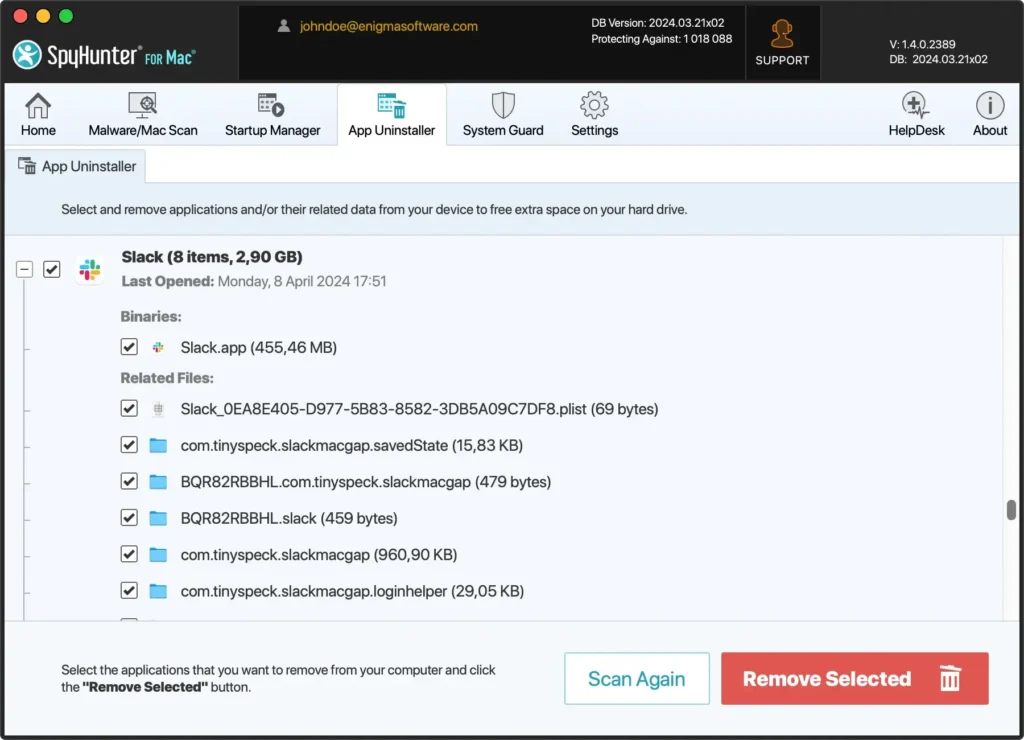
Så här använder du SpyHunter för en fullständig Slack-borttagning:
- Ladda ner SpyHunter härifrån och följ instruktionerna på skärmen för att installera appen på din Mac. Administratörsbehörigheter kan krävas.
- Med SpyHunter installerat, navigera till fliken App Uninstaller för att starta en programsökning. SpyHunter kommer att söka efter Slack och eventuella relaterade filer eller rester över hela ditt system.
- Efter skanningen kommer SpyHunter att visa en lista över upptäckta föremål. Hitta Slack i listan över appar och välj den för borttagning.
- Följ SpyHunters uppmaningar för att ta bort Slack från din Mac helt.
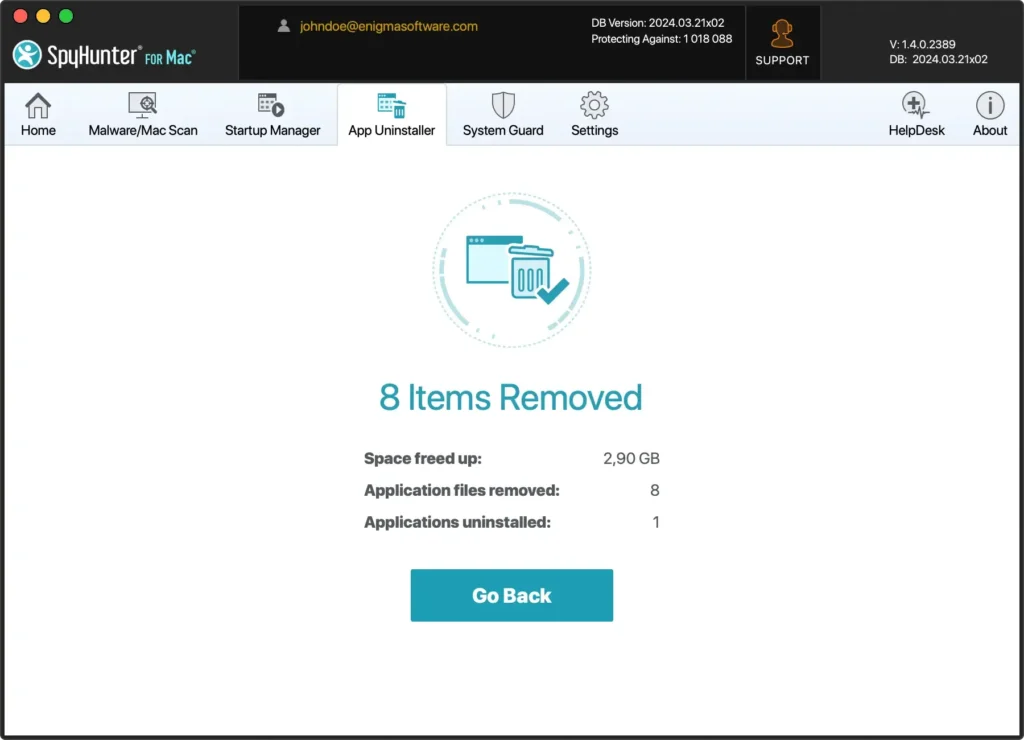
Genom att använda SpyHunter för att avinstallera Slack drar du nytta av en automatiserad, djupgående rengöringsprocess som skyddar din Mac mot ofullständiga borttagningar och förbättrar din enhets allmänna hälsa och effektivitet.
Överför äganderätten till Slack-arbetsytan
När du hanterar en Slack-arbetsyta kan det komma en tid då du behöver överföra äganderätten till en annan medlem.
Detta kan bero på organisatoriska förändringar, rolljusteringar eller personliga beslut att avgå från att hantera arbetsytan.
Att överföra ägande är en viktig åtgärd som säkerställer en kontinuerlig och smidig drift av arbetsplatsadministrationen.
Förberedelsesteg
Innan du påbörjar överföringen är det viktigt att förbereda både arbetsytan och dess medlemmar för övergången:
- Bekräfta ny ägares konto: Den avsedda nya ägaren måste redan vara medlem i arbetsytan med ett aktivt Slack-konto.
- Kontrollera behörigheter: Se till att den nya ägaren har nödvändiga behörigheter för att acceptera ägande.
- Informera teamet: Kommunicera den kommande förändringen till teammedlemmarna för att upprätthålla transparens och förbereda dem för övergången.
Hur man överför äganderätten
- Den nuvarande ägaren bör logga in på Slack, besöka Slack-webbplatsen och gå till arbetsytans
Settings & Permissionsvia alternativetSettings & Administration. - I avsnittet
Manage Membersletar du upp den framtida ägarens profil. - Klicka på de tre prickarna bredvid medlemmens namn och klicka på
Transfer Workspace Ownershipfrån menyn. Följ sedan instruktionerna på skärmen för att slutföra processen.
Sista tankar
Att framgångsrikt avinstallera Slack från din Mac optimerar enhetens prestanda och frigör värdefullt lagringsutrymme.
Genom att försiktigt ta bort Slack och dess associerade filer kan användare uppnå ett mer effektivt och rent operativsystem.
Att använda verktyg som SpyHunter för Mac förbättrar den här rensningsprocessen genom att effektivt ta bort apprester och skydda mot potentiella säkerhetshot, vilket effektiviserar underhållet av din Macs hälsa.
Övergången till en ny kommunikationsplattform kan navigeras sömlöst, med olika alternativ tillgängliga för att passa olika arbetsflöden och preferenser.
Syftet är att främja en strömlinjeformad, säker digital arbetsyta på din Mac, vilket förbättrar prestanda och organisation.
