

Come disinstallare Slack su Mac (Guida completa)

Prima di immergerci
Stai cercando di disinstallare completamente un'app? SpyHunter per Mac include un programma di disinstallazione che rimuove le app indesiderate e i relativi file residui in pochi clic.
Evita il disordine e risparmia tempo — Scarica SpyHunter proprio qui e segui i passaggi per pulire il tuo sistema.

Hai mai pensato di disinstallare Slack dal tuo Mac ma non eri sicuro del perché o di come farlo in modo efficace?
Questa guida fornirà un processo semplice per rimuovere Slack e i file associati dal tuo sistema, assicurando che il tuo Mac rimanga ottimizzato per le tue esigenze attuali.
Entriamo nei passaggi per disinstallare in modo efficiente Slack, liberando spazio e potenzialmente migliorando le prestazioni del tuo Mac.
Motivi per disinstallare Slack su Mac
Esistono diversi motivi convincenti per considerare la rimozione di Slack dal tuo Mac:
- Ottimizzazione delle prestazioni: Slack può consumare notevoli risorse di sistema, rallentando potenzialmente il tuo Mac.
- Conservazione dello spazio: la disinstallazione di Slack libera prezioso spazio su disco, il che è particolarmente importante per gli utenti con spazio di archiviazione limitato.
- Preoccupazioni sulla privacy: alcuni utenti potrebbero disinstallare Slack per considerazioni sulla privacy o per il desiderio di limitare la condivisione dei dati.
- Semplificazione del flusso di lavoro: la rimozione delle app inutilizzate o ridondanti, incluso Slack, può semplificare il tuo spazio di lavoro digitale e ridurre le distrazioni.
- Soluzioni alternative: il passaggio a una piattaforma di comunicazione diversa che si adatta alle esigenze o alle preferenze del tuo team potrebbe richiedere la rimozione di Slack.

Decidere di disinstallare Slack può migliorare l’efficienza del tuo Mac, salvaguardare la privacy e personalizzare meglio il tuo ambiente digitale per adattarlo al tuo flusso di lavoro e alle tue preferenze di comunicazione.
Disinstalla Slack manualmente dal tuo Mac
Segui questi passaggi di disinstallazione manuale per una rimozione pulita e completa di Slack dal tuo Mac.
Questo processo rimuove l’applicazione e tutti i file e le cartelle correlati che potrebbero rimanere nel sistema.
Passaggio 1: esci da Slack
Prima di procedere con la disinstallazione, assicurati che Slack non sia in esecuzione.
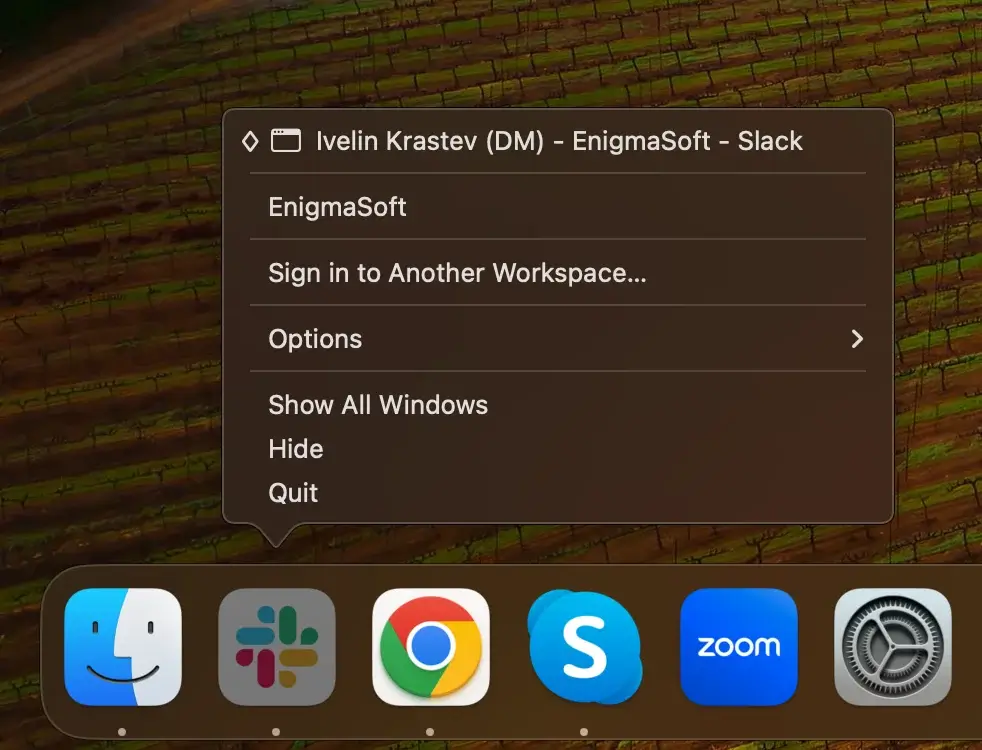
- Controlla se Slack è attivo nel tuo Dock. Se è presente un punto sotto l’icona Slack, indica che l’app è aperta.
- Fai clic con il pulsante destro del mouse (o fai clic tenendo premuto il tasto Control) sull’icona di Slack nel Dock e scegli
Quitdal menu contestuale.
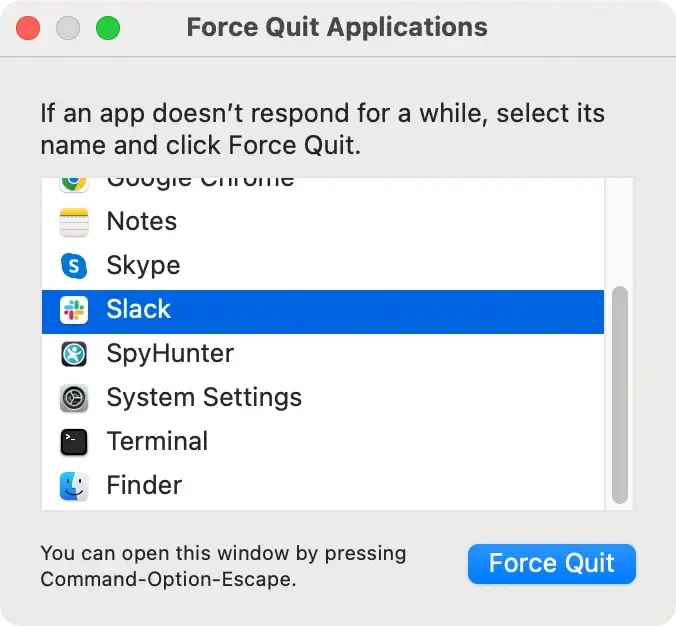
Se Slack non si chiude come previsto, utilizza l’opzione Uscita forzata: premi Command + Option + Esc e seleziona Slack dall’elenco. Quindi fare clic sul pulsante Force Quit.
Passaggio 2: elimina l’app Slack
Dopo esserti assicurato che Slack sia completamente spento, il passaggio successivo prevede la rimozione dell’applicazione dal tuo Mac.
Questa azione libera spazio e prepara il sistema per una reinstallazione pulita di Slack, nel caso in cui scegliessi di farlo in un secondo momento.
- Apri Finder: vai al Finder per iniziare il processo di disinstallazione.
- Accedi alla cartella Applicazioni: nel Finder, individua la cartella
Applicationsdalla barra laterale per trovare tutte le app installate sul tuo Mac. - Trova Slack: all’interno della cartella delle app, cerca Slack. Questo può essere fatto scorrendo l’elenco o utilizzando la funzione di ricerca nell’angolo in alto a destra della finestra.
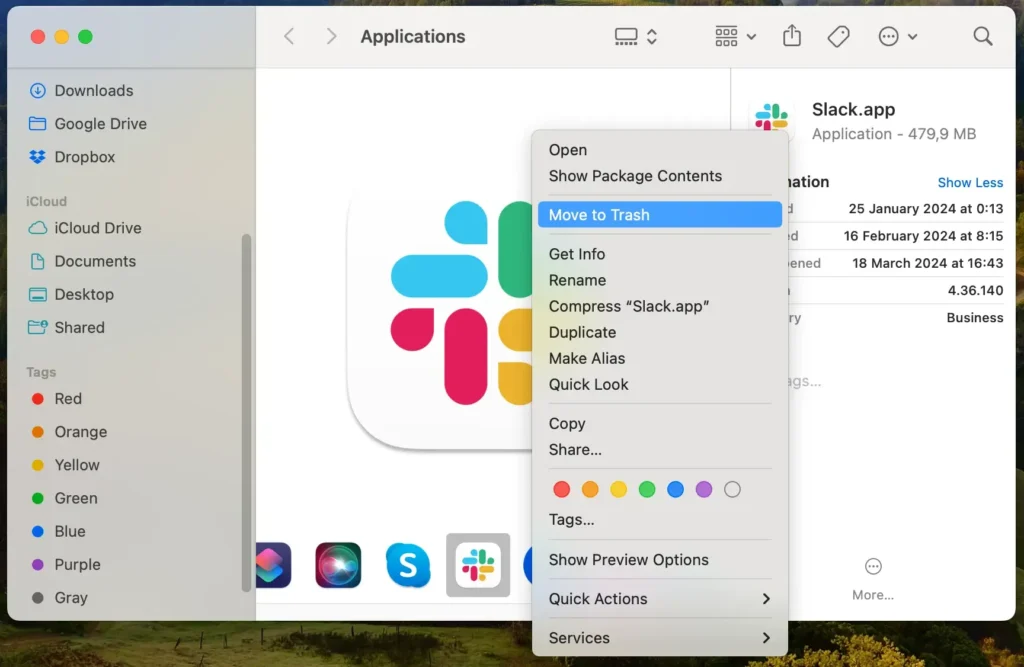
- Sposta nel cestino: una volta trovato Slack, trascinalo nel cestino situato nel Dock. In alternativa, puoi fare clic con il pulsante destro del mouse (o fare clic tenendo premuto il tasto Control) sull’app Slack e selezionare
Move to Trashdal menu a discesa. - Svuota il cestino: fai clic con il pulsante destro del mouse sul cestino e seleziona
Empty Trashper assicurarti di poter eliminare definitivamente l’app.
Passaggio 3: rimuovere file e cartelle relativi a Slack
Dopo aver disinstallato l’app Slack, è fondamentale eliminare tutti i file e le cartelle rimanenti relativi a Slack per garantire che il tuo Mac sia completamente ripulito.
Questi file possono includere cronologia chat, impostazioni dell’account e vari dati che Slack archivia all’esterno della cartella principale dell’applicazione.
- Avvia Finder: inizia aprendo una nuova finestra del Finder per cercare i file residui.
- Vai alla cartella: utilizza l’opzione Vai > Vai alla cartella dalla barra dei menu del Finder. Ciò ti consente di navigare direttamente in directory specifiche in cui Slack potrebbe aver archiviato file.
- Controlla le posizioni comuni: inserisci i seguenti percorsi nella casella di ricerca
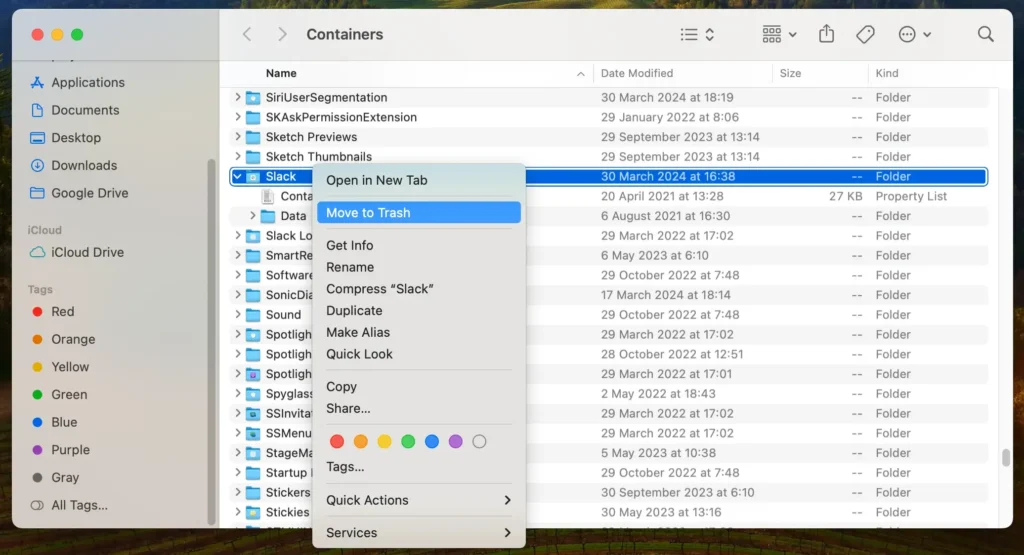
Go to Folder, cercando e rimuovendo eventuali directory o file relativi a Slack:~/Library/Application Support/per file e dati di supporto Slack.~/Library/Caches/per rimuovere la cache di Slack, che può occupare spazio.~/Library/Preferences/per qualsiasi file delle preferenze di Slack.~/Library/Logs/per i log che Slack potrebbe aver generato.~/Library/Cookies/per i file cookie relativi a Slack.
- Elimina file correlati: per tutti i file Slack che trovi, spostali nel Cestino e svuotalo per rimuoverli definitivamente dal tuo Mac.
- Riavvia il tuo Mac: riavvia il tuo Mac per assicurarti che tutte le modifiche abbiano effetto e che tutti i residui di Slack siano completamente eliminati dal sistema.
Seguendo attentamente questi passaggi, puoi rimuovere efficacemente tutte le tracce di Slack dal tuo Mac.
Ciò libera spazio prezioso su disco e salvaguarda la tua privacy garantendo che i dati residui vengano cancellati.
Che tu stia pianificando di reinstallare Slack o di passare a uno strumento di comunicazione diverso come Microsoft Teams o Discord, queste azioni contribuiscono a rendere il computer più organizzato ed efficiente.
Disinstalla completamente Slack utilizzando SpyHunter
Per una disinstallazione completa e semplice di Slack dal tuo Mac, sfruttare le funzionalità avanzate di SpyHunter offre una soluzione semplificata.
SpyHunter è in grado di rilevare ed eliminare l’app Slack e tutti i file persistenti e i dati associati che la rimozione manuale potrebbe non rilevare.
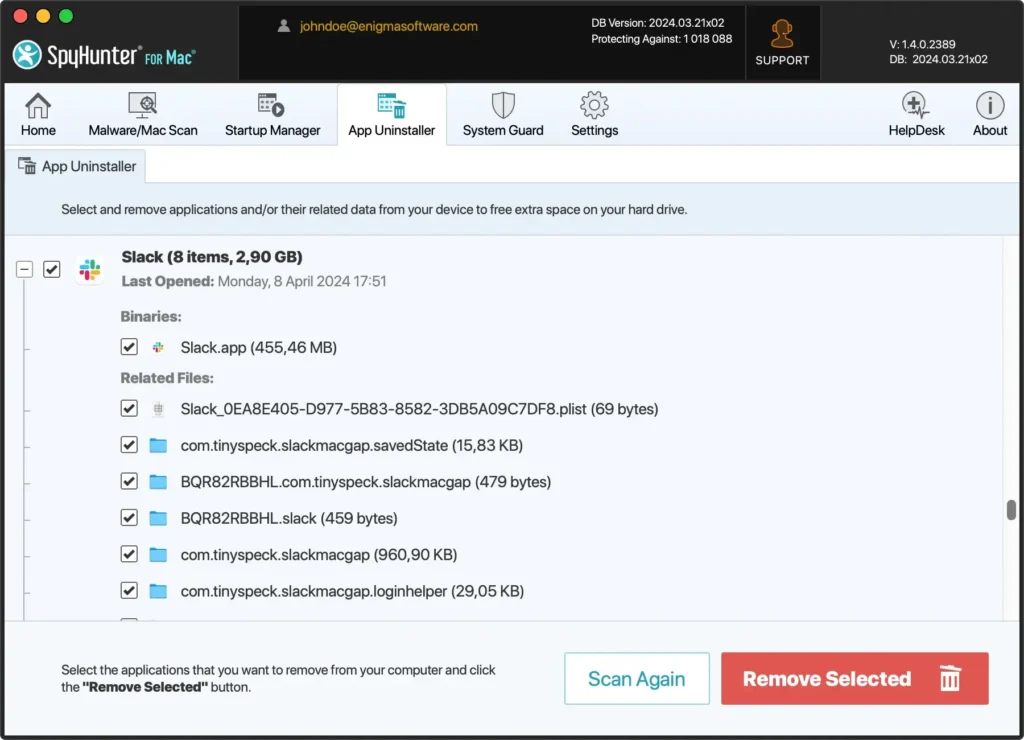
Ecco come utilizzare SpyHunter per una rimozione completa di Slack:
- Scarica SpyHunter da qui e segui le istruzioni visualizzate sullo schermo per installare l’app sul tuo Mac. Potrebbero essere necessarie autorizzazioni di amministratore.
- Con SpyHunter installato, vai alla scheda Programma di disinstallazione dell’app per avviare una scansione dell’applicazione. SpyHunter cercherà Slack e tutti i file correlati o residui nel tuo sistema.
- Dopo la scansione, SpyHunter visualizzerà un elenco di elementi rilevati. Trova Slack nell’elenco delle app e selezionalo per la rimozione.
- Segui le istruzioni di SpyHunter per rimuovere completamente Slack dal tuo Mac.
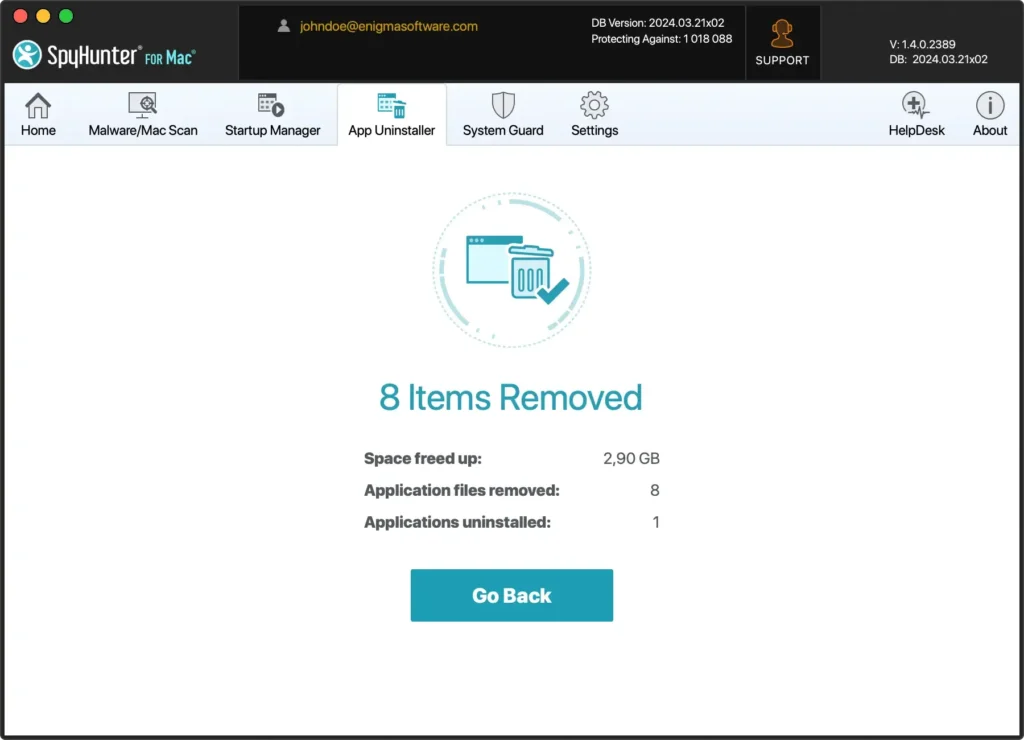
Utilizzando SpyHunter per disinstallare Slack, beneficerai di un processo di pulizia automatizzato e approfondito che protegge il tuo Mac da rimozioni incomplete e migliora la salute e l’efficienza complessive del tuo dispositivo.
Trasferisci la proprietà dell’area di lavoro Slack
Quando gestisci uno spazio di lavoro Slack, potrebbe arrivare il momento in cui devi trasferire la proprietà a un altro membro.
Ciò potrebbe essere dovuto a cambiamenti organizzativi, adeguamenti dei ruoli o decisioni personali di dimettersi dalla gestione dello spazio di lavoro.
Il trasferimento della proprietà è un’azione significativa che garantisce il funzionamento continuo e regolare dell’amministrazione dello spazio di lavoro.
Fasi di preparazione
Prima di iniziare il trasferimento, è fondamentale preparare sia lo spazio di lavoro che i suoi membri per la transizione:
- Conferma l’account del nuovo proprietario: il nuovo proprietario previsto deve essere già un membro dell’area di lavoro con un account Slack attivo.
- Controlla le autorizzazioni: assicurati che il nuovo proprietario disponga delle autorizzazioni necessarie per accettare la proprietà.
- Informare il team: comunicare il cambiamento imminente ai membri del team per mantenere la trasparenza e prepararli alla transizione.
Come trasferire la proprietà
- L’attuale proprietario deve accedere a Slack, visitare il sito Web Slack e accedere alle
Settings & Permissionsdell’area di lavoro tramite l’opzioneSettings & Administration. - Nella sezione
Manage Members, individua il profilo del futuro proprietario. - Fai clic sui tre punti accanto al nome del membro e fai clic su
Transfer Workspace Ownershipdal menu. Quindi, segui le istruzioni visualizzate sullo schermo per completare il processo.
Pensieri finali
Disinstallare correttamente Slack dal tuo Mac ottimizza le prestazioni del dispositivo e libera prezioso spazio di archiviazione.
Rimuovendo attentamente Slack e i file associati, gli utenti possono ottenere un sistema operativo più efficiente e pulito.
L’utilizzo di strumenti come SpyHunter per Mac migliora questo processo di pulizia rimuovendo efficacemente i residui delle app e proteggendo da potenziali minacce alla sicurezza, semplificando il mantenimento della salute del tuo Mac.
La transizione verso una nuova piattaforma di comunicazione può essere affrontata senza problemi, con varie opzioni disponibili per soddisfare diversi flussi di lavoro e preferenze.
L’obiettivo è promuovere uno spazio di lavoro digitale snello e sicuro sul tuo Mac, migliorando le prestazioni e l’organizzazione.
