

Afinstaller Slack på Mac (Komplet oprydningsvejledning)

Inden vi dykker ind
Forsøger du at afinstallere en app helt? SpyHunter til Mac inkluderer en App Uninstaller, der fjerner uønskede apps og deres resterende filer med blot et par klik.
Undgå rod og spar tid — download SpyHunter lige her og følg trinene for at rense dit system.

Har du nogensinde overvejet at afinstallere Slack fra din Mac, men var du ikke sikker på hvorfor eller hvordan du gør det effektivt?
Denne vejledning vil give en ligetil proces til at fjerne Slack og dets tilknyttede filer fra dit system, hvilket sikrer, at din Mac forbliver optimeret til dine nuværende behov.
Lad os dykke ned i trinene til effektivt at afinstallere Slack, frigøre plads og potentielt forbedre din Macs ydeevne.
Grunde til at afinstallere Slack på Mac
Der er flere tvingende grunde til at overveje at fjerne Slack fra din Mac:
- Ydeevneoptimering: Slack kan forbruge betydelige systemressourcer, hvilket potentielt bremser din Mac.
- Pladsbesparelse: Afinstallation af Slack frigør værdifuld diskplads, hvilket især er vigtigt for brugere med begrænset lagerplads.
- Bekymringer om beskyttelse af personlige oplysninger: Nogle brugere kan afinstallere Slack på grund af privatlivshensyn eller et ønske om at begrænse datadeling.
- Workflow-forenkling: Fjernelse af ubrugte eller overflødige apps, inklusive Slack, kan forenkle dit digitale arbejdsområde og reducere forstyrrelser.
- Alternative løsninger: Skift til en anden kommunikationsplatform, der passer til dit teams behov eller præferencer, kan kræve Slacks fjernelse.

Beslutningen om at afinstallere Slack kan forbedre din Macs effektivitet, beskytte privatlivets fred og bedre skræddersy dit digitale miljø, så det passer til dine arbejdsgange og kommunikationspræferencer.
Afinstaller Slack manuelt fra din Mac
Følg disse manuelle afinstallationstrin for en ren og grundig fjernelse af Slack fra din Mac.
Denne proces fjerner applikationen og alle relaterede filer og mapper, der kan blive hængende på dit system.
Trin 1: Afslut Slack
Før du fortsætter med afinstallationen, skal du sørge for, at Slack ikke kører.
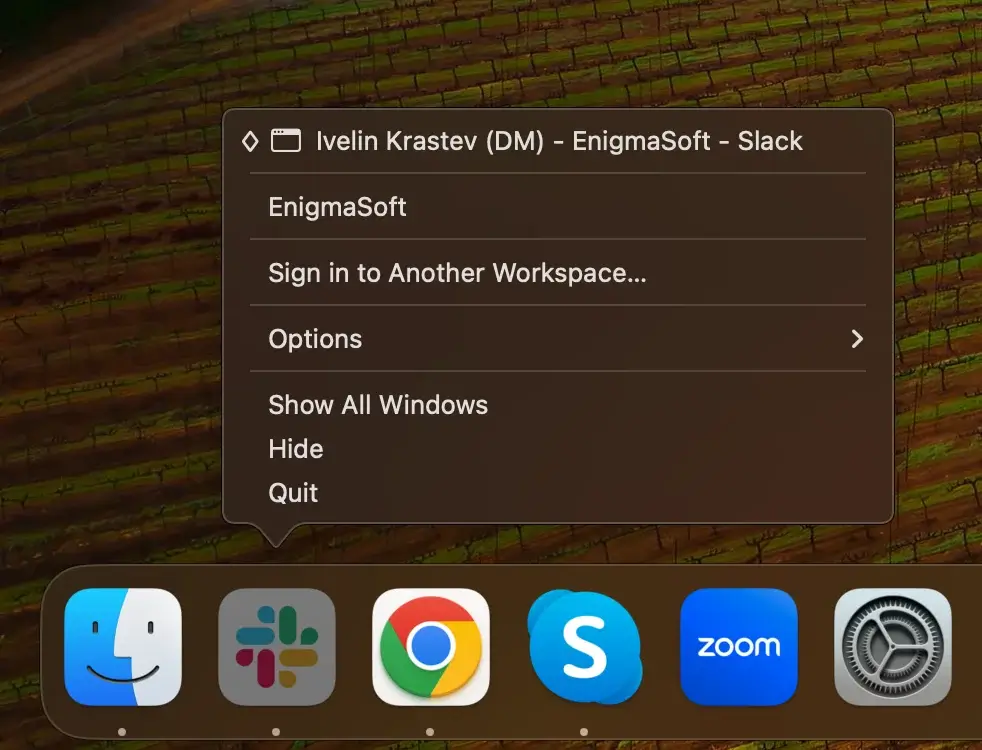
- Tjek, om Slack er aktiv i din Dock. Hvis der er en prik under Slack-ikonet, indikerer det, at appen er åben.
- Højreklik (eller kontrol-klik) på Slack-ikonet i Dock, og vælg
Quitfra kontekstmenuen.
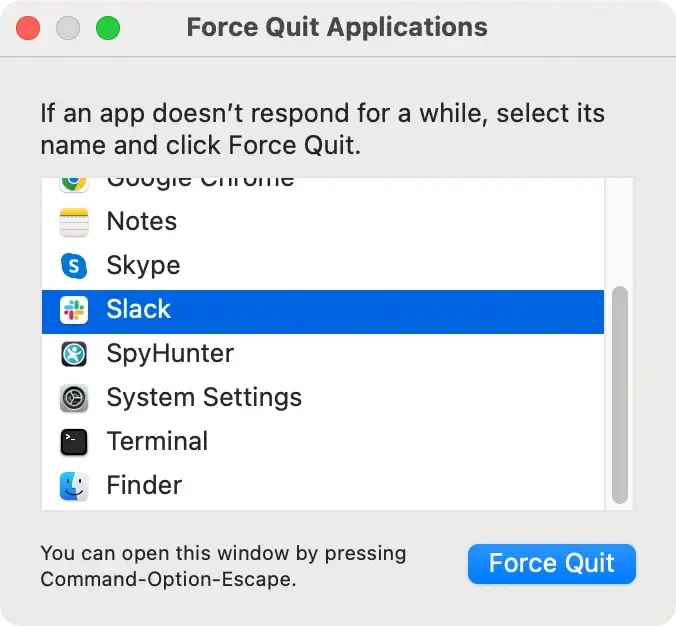
Hvis Slack ikke afslutter som forventet, skal du bruge Force Quit-indstillingen: Tryk på Command + Option + Esc og vælg Slack fra listen. Klik derefter på knappen Force Quit.
Trin 2: Slet Slack-appen
Efter at have sikret, at Slack er helt lukket ned, involverer det næste trin at fjerne programmet fra din Mac.
Denne handling rydder plads og forbereder dit system til en ren geninstallation af Slack, hvis du skulle vælge at gøre det senere.
- Åbn Finder: Naviger til Finder for at begynde afinstallationsprocessen.
- Få adgang til applikationsmappen: I Finder skal du finde mappen
Applicationsfra sidebjælken for at finde alle apps, der er installeret på din Mac. - Find Slack: Søg efter Slack i apps-mappen. Dette kan gøres ved at scrolle gennem listen eller bruge søgefunktionen i vinduets øverste højre hjørne.
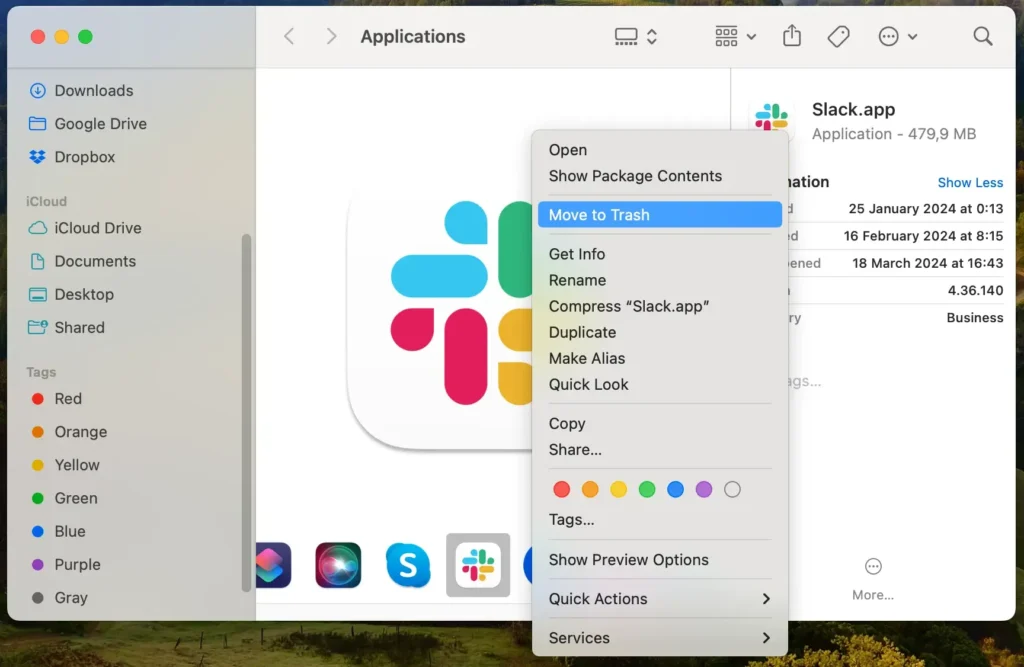
- Flyt til papirkurven: Når du har fundet Slack, skal du trække den til skraldespanden i din Dock. Alternativt kan du højreklikke (eller kontrol-klikke) på Slack-appen og vælge
Move to Trashfra rullemenuen. - Tøm papirkurven: Højreklik på papirkurven, og vælg
Empty Trashfor at sikre, at du permanent kan slette appen.
Trin 3: Fjern Slack-relaterede filer og mapper
Efter at have afinstalleret Slack-appen, er det afgørende at fjerne eventuelle resterende Slack-relaterede filer og mapper for at sikre, at din Mac er grundigt renset.
Disse filer kan omfatte chathistorik, kontoindstillinger og forskellige data, som Slack gemmer uden for hovedapplikationsmappen.
- Start Finder: Start med at åbne et nyt Finder-vindue for at søge efter resterende filer.
- Gå til mappe: Brug indstillingen Gå > Gå til mappe fra Finder-menulinjen. Dette lader dig navigere direkte til specifikke mapper, hvor Slack kan have gemte filer.
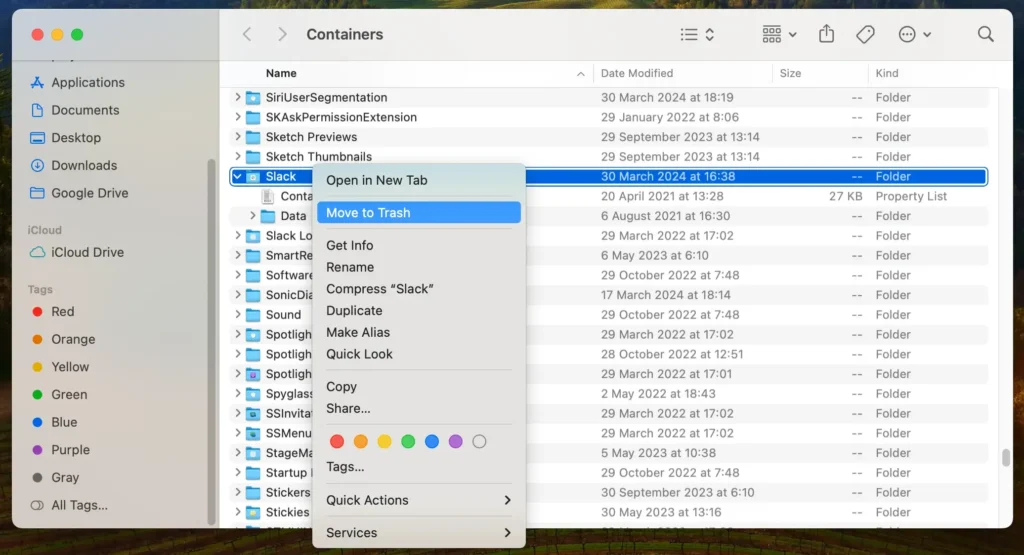
- Tjek almindelige placeringer: Indtast følgende stier i søgefeltet
Go to Folder, og led efter og fjern eventuelle Slack-relaterede mapper eller filer:~/Library/Application Support/til Slack-understøttelsesfiler og data.~/Library/Caches/for at fjerne Slacks cache, som kan optage plads.~/Library/Preferences/for alle Slack-præferencefiler.~/Library/Logs/for logfiler, som Slack muligvis har genereret.~/Library/Cookies/til Slack-relaterede cookiefiler.
- Slet relaterede filer: For alle Slack-filer, du finder, skal du flytte dem til papirkurven og tømme den for permanent at fjerne disse filer fra din Mac.
- Genstart din Mac: Genstart din Mac for at sikre, at alle ændringer træder i kraft, og at alle Slack-rester er helt fjernet fra systemet.
Ved at følge disse trin grundigt kan du effektivt fjerne alle spor af Slack fra din Mac.
Dette frigør værdifuld diskplads og beskytter dit privatliv ved at sikre, at resterende data slettes.
Uanset om du planlægger at geninstallere Slack eller skifte til et andet kommunikationsværktøj som Microsoft Teams eller Discord, bidrager disse handlinger til en mere organiseret og effektiv computer.
Afinstaller Slack fuldstændigt ved hjælp af SpyHunter
For en grundig og ubesværet afinstallation af Slack fra din Mac giver udnyttelse af SpyHunters avancerede muligheder en strømlinet løsning.
SpyHunter kan opdage og eliminere Slack-appen og eventuelle dvælende filer og tilhørende data, som manuel fjernelse kan gå glip af.
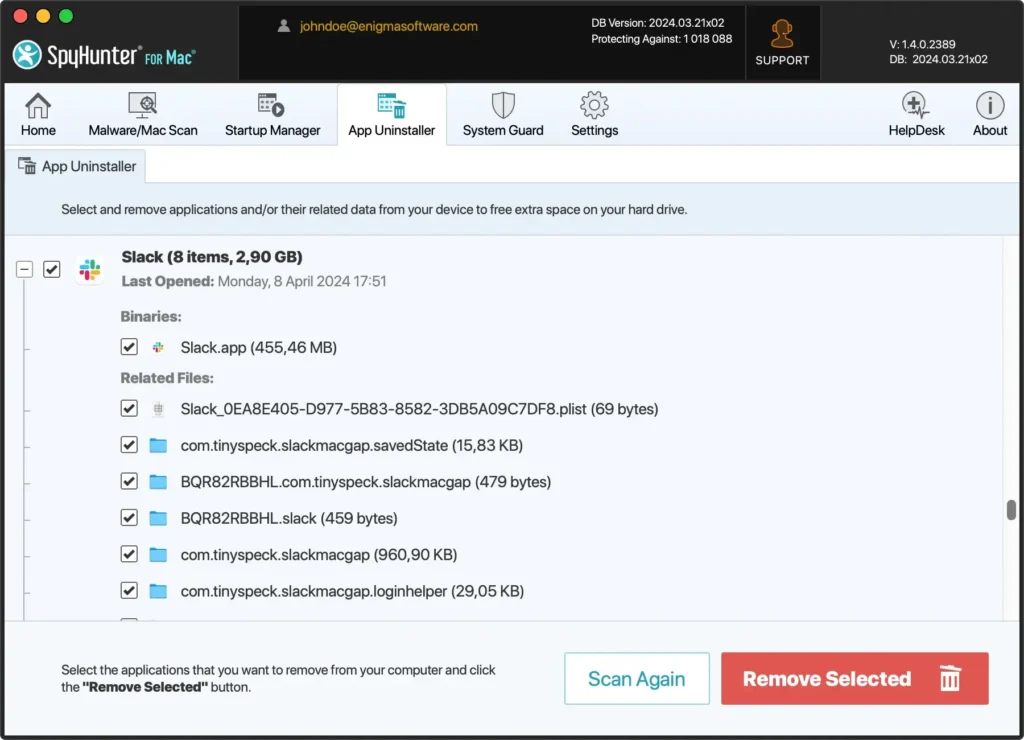
Sådan bruger du SpyHunter til en komplet Slack-fjernelse:
- Download SpyHunter herfra og følg instruktionerne på skærmen for at installere appen på din Mac. Administratortilladelser kan være påkrævet.
- Med SpyHunter installeret skal du navigere til fanen App Uninstaller for at starte en applikationsscanning. SpyHunter vil søge efter Slack og eventuelle relaterede filer eller rester på tværs af dit system.
- Efter scanningen vil SpyHunter vise en liste over fundne genstande. Find Slack på listen over apps, og vælg den til fjernelse.
- Følg SpyHunters anvisninger for at fjerne Slack fra din Mac helt.
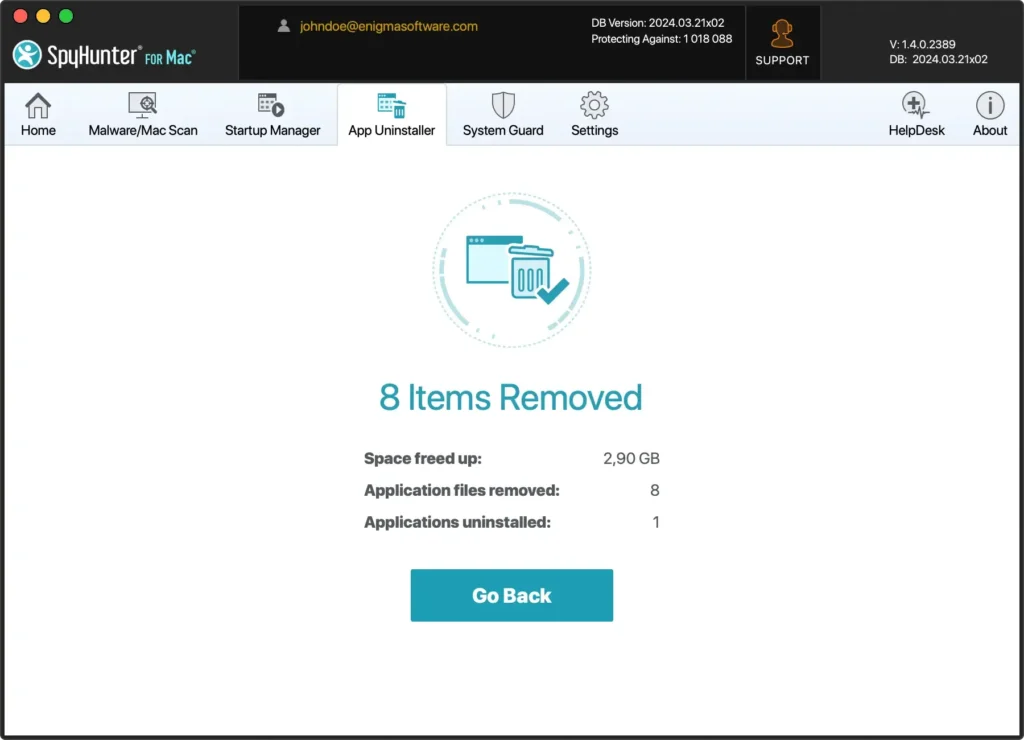
Ved at bruge SpyHunter til at afinstallere Slack, drager du fordel af en automatiseret, dybdegående rengøringsproces, der beskytter din Mac mod ufuldstændige fjernelser og forbedrer din enheds generelle sundhed og effektivitet.
Overfør ejerskab af Slack-arbejdsplads
Når du administrerer et Slack-arbejdsområde, kan der komme et tidspunkt, hvor du skal overføre ejerskabet til et andet medlem.
Dette kan skyldes organisatoriske ændringer, rollejusteringer eller personlige beslutninger om at trække sig fra at administrere arbejdsområdet.
Overdragelse af ejerskab er en væsentlig handling, der sikrer en kontinuerlig, gnidningsløs drift af arbejdsområdets administration.
Forberedelsestrin
Før overførslen påbegyndes, er det afgørende at forberede både arbejdsområdet og dets medlemmer til overgangen:
- Bekræft ny ejers konto: Den påtænkte nye ejer skal allerede være medlem af arbejdsområdet med en aktiv Slack-konto.
- Tjek tilladelser: Sørg for, at den nye ejer har de nødvendige tilladelser til at acceptere ejerskab.
- Informer teamet: Kommuniker den kommende ændring til teammedlemmerne for at bevare gennemsigtigheden og forberede dem til overgangen.
Sådan overfører du ejerskab
- Den nuværende ejer skal logge ind på Slack, besøge Slack-webstedet og gå til arbejdsområdets
Settings & Permissionsvia indstillingenSettings & Administration. - I sektionen
Manage Membersskal du finde den fremtidige ejers profil. - Klik på de tre prikker ud for medlemmets navn, og klik på
Transfer Workspace Ownershipi menuen. Følg derefter instruktionerne på skærmen for at fuldføre processen.
Sidste tanker
Succesfuld afinstallation af Slack fra din Mac optimerer enhedens ydeevne og frigør værdifuld lagerplads.
Ved omhyggeligt at fjerne Slack og dets tilknyttede filer, kan brugerne opnå et mere effektivt og rent operativsystem.
Brug af værktøjer som SpyHunter til Mac forbedrer denne oprydningsproces ved effektivt at fjerne apprester og beskytte mod potentielle sikkerhedstrusler, hvilket strømliner vedligeholdelsen af din Macs sundhed.
Overgangen til en ny kommunikationsplatform kan navigeres problemfrit med forskellige muligheder, der passer til forskellige arbejdsgange og præferencer.
Målet er at skabe et strømlinet, sikkert digitalt arbejdsområde på din Mac, hvilket forbedrer ydeevne og organisation.
