

Hoe Slack op Mac te verwijderen (Volledige opruimgids)

Voordat we erin duiken
Probeer je een app volledig te verwijderen? SpyHunter voor Mac bevat een app-verwijderaar die ongewenste apps en hun achtergebleven bestanden met slechts een paar klikken verwijdert.
Vermijd rommel en bespaar tijd — Download SpyHunter hier en volg de stappen om uw systeem op te schonen.

Heb je er ooit aan gedacht om Slack van je Mac te verwijderen, maar weet je niet zeker waarom en hoe je dit effectief moet doen?
Deze handleiding biedt een eenvoudig proces om Slack en de bijbehorende bestanden van uw systeem te verwijderen, zodat uw Mac geoptimaliseerd blijft voor uw huidige behoeften.
Laten we eens kijken naar de stappen om Slack efficiënt te verwijderen, ruimte vrij te maken en mogelijk de prestaties van uw Mac te verbeteren.
Redenen om Slack op Mac te verwijderen
Er zijn verschillende dwingende redenen om te overwegen om Slack van je Mac te verwijderen:
- Prestatieoptimalisatie: Slack kan aanzienlijke systeembronnen verbruiken, waardoor uw Mac mogelijk trager wordt.
- Ruimtebesparing: Door Slack te verwijderen, komt waardevolle schijfruimte vrij, wat vooral belangrijk is voor gebruikers met beperkte opslagruimte.
- Privacyproblemen: sommige gebruikers verwijderen Slack mogelijk vanwege privacyoverwegingen of de wens om het delen van gegevens te beperken.
- Vereenvoudiging van de workflow: het verwijderen van ongebruikte of overtollige apps, waaronder Slack, kan uw digitale werkruimte vereenvoudigen en afleiding verminderen.
- Alternatieve oplossingen: Als u overschakelt naar een ander communicatieplatform dat past bij de behoeften of voorkeuren van uw team, kan het nodig zijn dat Slack wordt verwijderd.

Als u besluit Slack te verwijderen, kunt u de efficiëntie van uw Mac verbeteren, de privacy beschermen en uw digitale omgeving beter afstemmen op uw workflow- en communicatievoorkeuren.
Verwijder Slack handmatig van uw Mac
Volg deze handmatige verwijderingsstappen voor een schone en grondige verwijdering van Slack van uw Mac.
Dit proces verwijdert de applicatie en alle gerelateerde bestanden en mappen die mogelijk op uw systeem achterblijven.
Stap 1: Sluit Slack af
Voordat u doorgaat met het verwijderen, moet u ervoor zorgen dat Slack niet actief is.
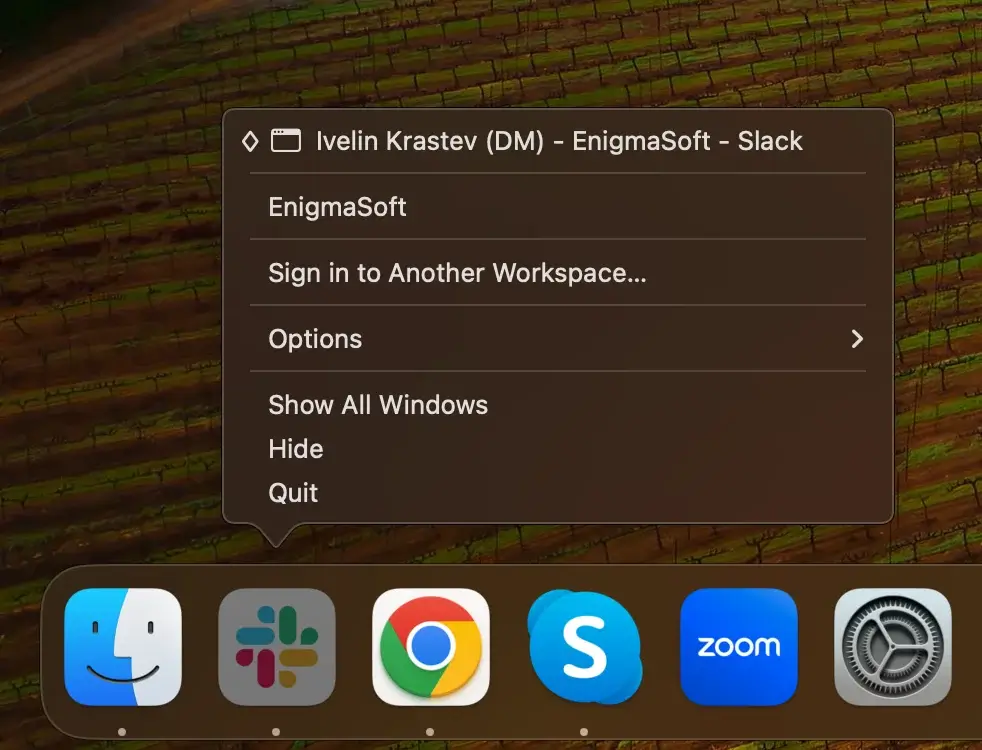
- Controleer of Slack actief is in uw Dock. Als er een stip onder het Slack-pictogram staat, geeft dit aan dat de app geopend is.
- Klik met de rechtermuisknop (of houd de Control-klik ingedrukt) op het Slack-pictogram in het Dock en kies
Quitin het contextmenu.
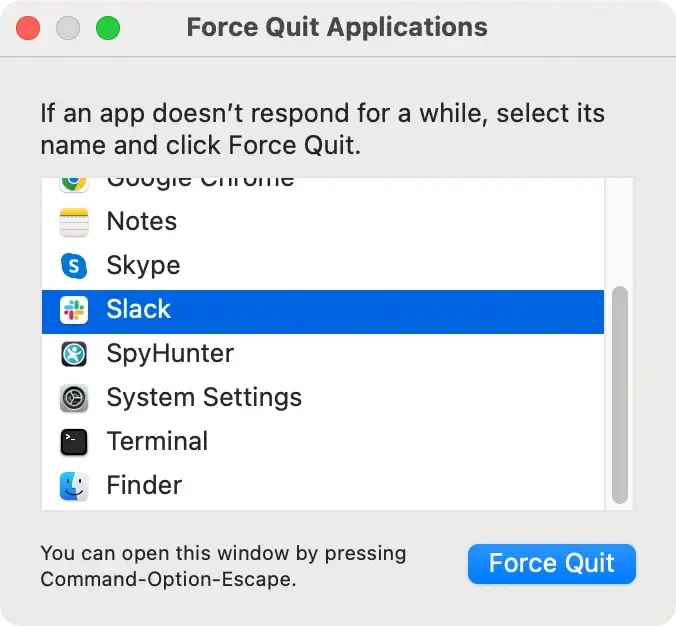
Als Slack niet afsluit zoals verwacht, gebruik dan de optie Forceer stop: druk op Command + Option + Esc en selecteer Slack in de lijst. Klik vervolgens op de knop Force Quit.
Stap 2: Verwijder de Slack-app
Nadat je ervoor hebt gezorgd dat Slack volledig is afgesloten, is de volgende stap het verwijderen van de applicatie van je Mac.
Deze actie maakt ruimte vrij en bereidt uw systeem voor op een schone herinstallatie van Slack, mocht u dit later willen doen.
- Open Finder: Navigeer naar de Finder om het verwijderingsproces te starten.
- Toegang tot de map Programma’s: Zoek in Finder de map
Applicationsin de zijbalk om alle apps te vinden die op uw Mac zijn geïnstalleerd. - Vind Slack: Zoek in de map met apps naar Slack. Dit kunt u doen door door de lijst te scrollen of door de zoekfunctie in de rechterbovenhoek van het venster te gebruiken.
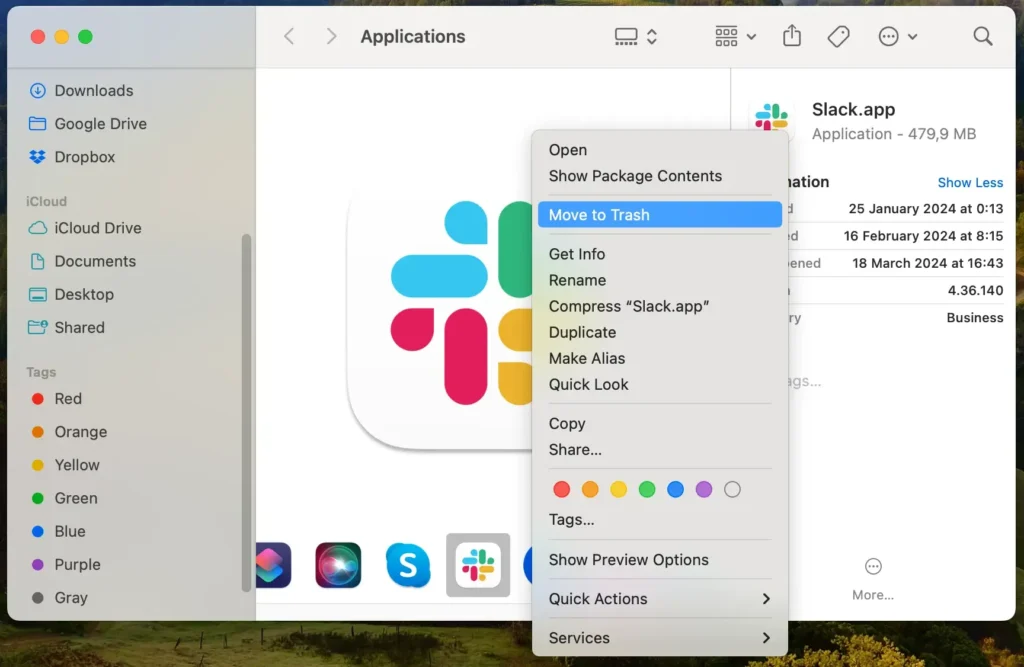
- Verplaatsen naar prullenbak: Zodra je Slack hebt gevonden, sleep je het naar de prullenbak in je Dock. U kunt ook met de rechtermuisknop klikken (of Control-klikken) op de Slack-app en
Move to Trashselecteren in het vervolgkeuzemenu. - De prullenbak leegmaken: Klik met de rechtermuisknop op de prullenbak en selecteer
Empty Trashom er zeker van te zijn dat u de app permanent kunt verwijderen.
Stap 3: Verwijder Slack-gerelateerde bestanden en mappen
Na het verwijderen van de Slack-app is het van cruciaal belang om alle resterende Slack-gerelateerde bestanden en mappen te verwijderen om ervoor te zorgen dat uw Mac grondig wordt opgeschoond.
Deze bestanden kunnen de chatgeschiedenis, accountinstellingen en verschillende gegevens bevatten die Slack buiten de hoofdmap van de applicatie opslaat.
- Start Finder: Begin met het openen van een nieuw Finder-venster om naar resterende bestanden te zoeken.
- Ga naar map: Gebruik de optie Ga > Ga naar map in de Finder-menubalk. Hiermee kunt u rechtstreeks naar specifieke mappen navigeren waar Slack mogelijk bestanden heeft opgeslagen.
- Controleer gemeenschappelijke locaties: Voer de volgende paden in het zoekvak
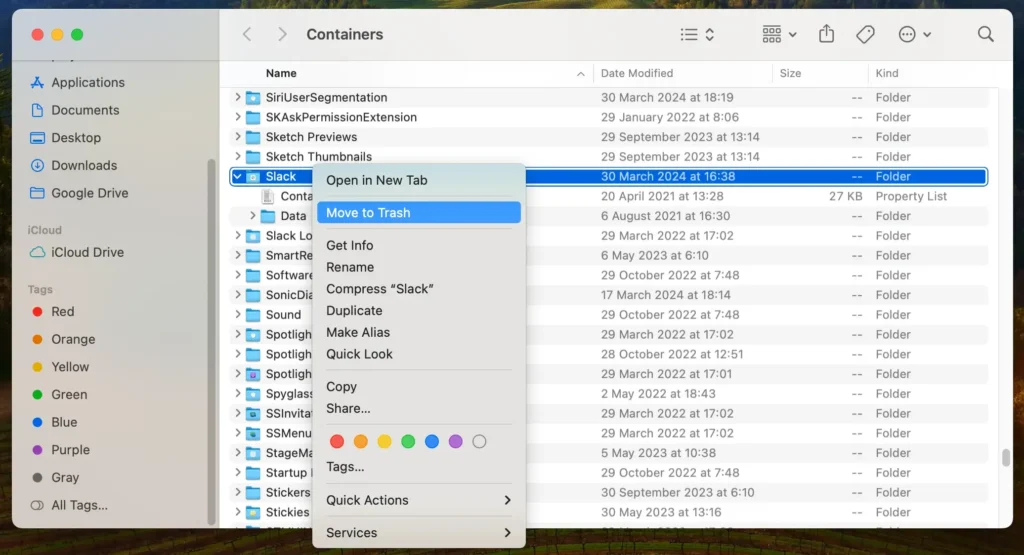
Go to Folder, zoek naar en verwijder eventuele Slack-gerelateerde mappen of bestanden:~/Library/Application Support/voor Slack-ondersteuningsbestanden en -gegevens.~/Library/Caches/om de cache van Slack te verwijderen, die ruimte in beslag kan nemen.~/Library/Preferences/voor alle Slack-voorkeurenbestanden.~/Library/Logs/voor logboeken die Slack mogelijk heeft gegenereerd.~/Library/Cookies/voor Slack-gerelateerde cookiebestanden.
- Gerelateerde bestanden verwijderen: Verplaats alle Slack-bestanden die u tegenkomt naar de prullenbak en maak deze leeg om deze bestanden permanent van uw Mac te verwijderen.
- Start uw Mac opnieuw op: Start uw Mac opnieuw op om ervoor te zorgen dat alle wijzigingen van kracht worden en alle Slack-resten volledig uit het systeem worden verwijderd.
Door deze stappen grondig te volgen, kunt u effectief alle sporen van Slack van uw Mac verwijderen.
Hierdoor wordt waardevolle schijfruimte vrijgemaakt en wordt uw privacy gewaarborgd door ervoor te zorgen dat resterende gegevens worden gewist.
Of u nu van plan bent Slack opnieuw te installeren of over te stappen naar een ander communicatiemiddel zoals Microsoft Teams of Discord, deze acties dragen bij aan een meer georganiseerde en efficiënte computer.
Verwijder Slack volledig met SpyHunter
Voor een grondige en moeiteloze verwijdering van Slack van uw Mac biedt het gebruik van de geavanceerde mogelijkheden van SpyHunter een gestroomlijnde oplossing.
SpyHunter kan de Slack-app en eventuele achtergebleven bestanden en bijbehorende gegevens detecteren en verwijderen die bij handmatige verwijdering mogelijk over het hoofd worden gezien.
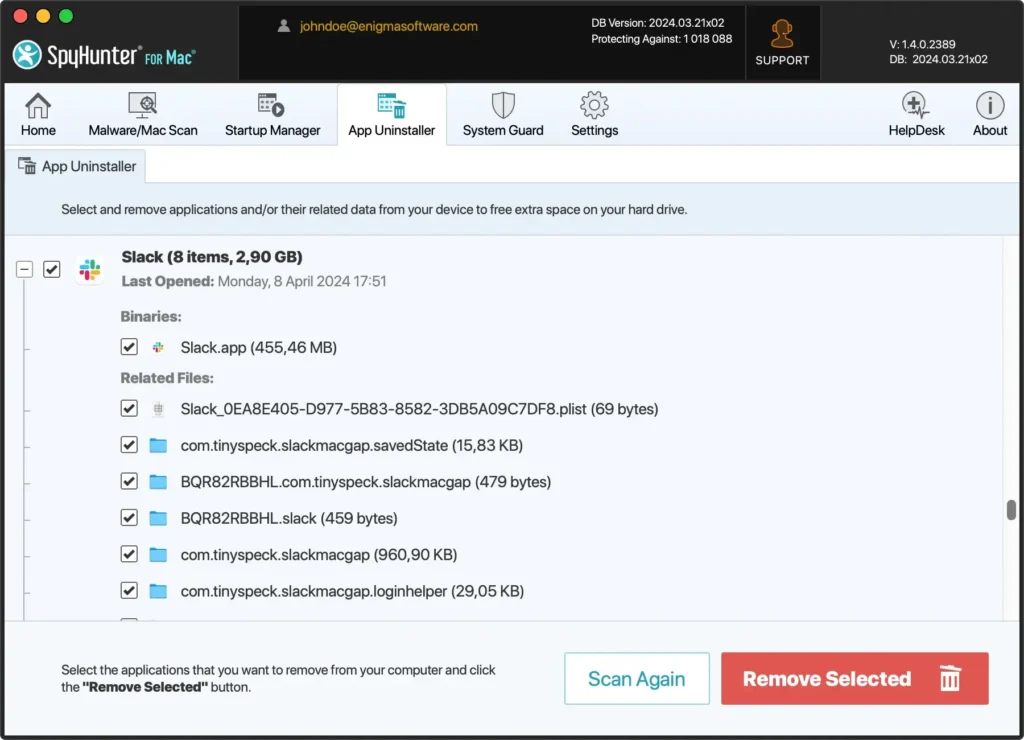
Hier leest u hoe u SpyHunter kunt gebruiken voor een volledige verwijdering van Slack:
- Download SpyHunter vanaf hier en volg de instructies op het scherm om de app op uw Mac te installeren. Mogelijk zijn beheerdersrechten vereist.
- Terwijl SpyHunter is geïnstalleerd, navigeert u naar het tabblad App Uninstaller om een applicatiescan te starten. SpyHunter zoekt naar Slack en alle gerelateerde bestanden of restjes op uw systeem.
- Na de scan zal SpyHunter een lijst met gedetecteerde items weergeven. Zoek Slack in de lijst met apps en selecteer deze voor verwijdering.
- Volg de aanwijzingen van SpyHunter om Slack volledig van uw Mac te verwijderen.
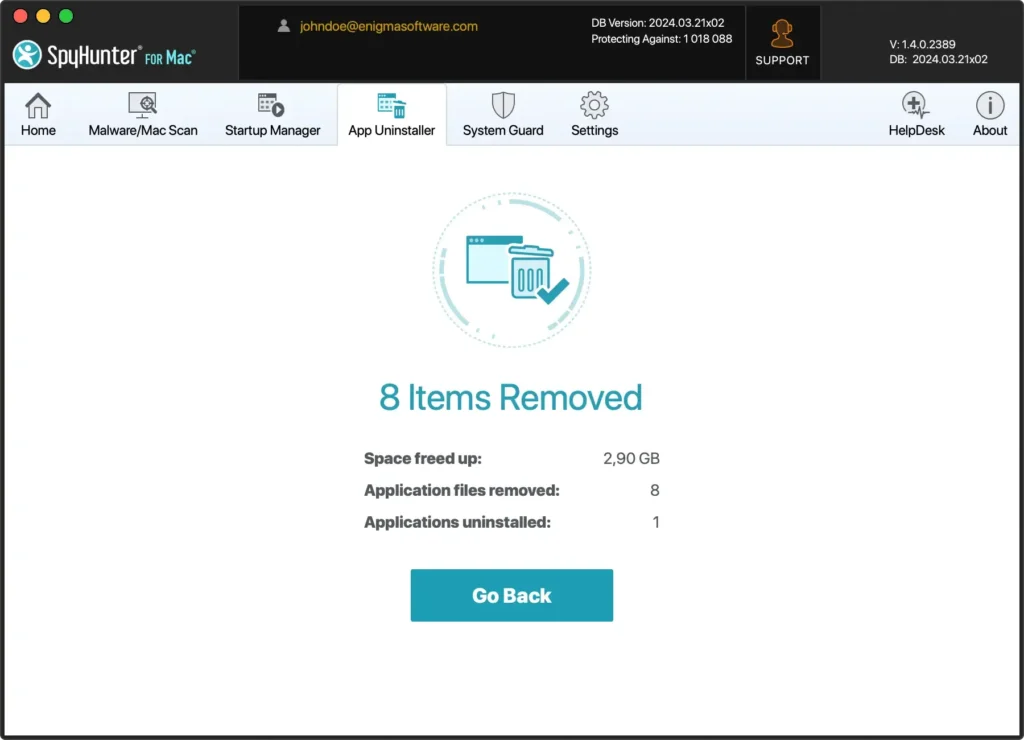
Door SpyHunter te gebruiken om Slack te verwijderen, profiteert u van een geautomatiseerd, diepgaand opschoonproces dat uw Mac beschermt tegen onvolledige verwijderingen en de algehele gezondheid en efficiëntie van uw apparaat verbetert.
Eigendom van Slack-werkruimte overdragen
Bij het beheren van een Slack-werkruimte kan er een moment komen waarop u het eigendom moet overdragen aan een ander lid.
Dit kan het gevolg zijn van organisatorische veranderingen, rolaanpassingen of persoonlijke beslissingen om het beheer van de werkruimte stop te zetten.
Het overdragen van eigendom is een belangrijke handeling die zorgt voor een continue, soepele werking van het werkplekbeheer.
Voorbereidingsstappen
Voordat u de overdracht start, is het van cruciaal belang om zowel de werkruimte als de leden ervan voor te bereiden op de transitie:
- Bevestig het account van de nieuwe eigenaar: De beoogde nieuwe eigenaar moet al lid zijn van de werkruimte met een actief Slack-account.
- Machtigingen controleren: Zorg ervoor dat de nieuwe eigenaar over de benodigde machtigingen beschikt om het eigendom te accepteren.
- Informeer het team: Communiceer de aanstaande verandering met de teamleden om de transparantie te behouden en hen voor te bereiden op de transitie.
Hoe eigendom over te dragen
- De huidige eigenaar moet inloggen op Slack, de Slack-website bezoeken en naar de
Settings & Permissionsvan de werkruimte gaan via de optieSettings & Administration. - Zoek in het gedeelte
Manage Membershet profiel van de toekomstige eigenaar. - Klik op de drie stippen naast de naam van het lid en klik op
Transfer Workspace Ownershipin het menu. Volg daarna de instructies op het scherm om het proces te voltooien.
Laatste gedachten
Het succesvol verwijderen van Slack van uw Mac optimaliseert de apparaatprestaties en maakt waardevolle opslagruimte vrij.
Door Slack en de bijbehorende bestanden zorgvuldig te verwijderen, kunnen gebruikers een efficiënter en schoner besturingssysteem realiseren.
Het gebruik van tools zoals SpyHunter voor Mac verbetert dit opruimproces door app-resten effectief te verwijderen en te beschermen tegen potentiële veiligheidsrisico’s, waardoor het onderhoud van de gezondheid van uw Mac wordt gestroomlijnd.
De overgang naar een nieuw communicatieplatform kan naadloos worden genavigeerd, waarbij er verschillende opties beschikbaar zijn voor verschillende workflows en voorkeuren.
Het doel is om een gestroomlijnde, veilige digitale werkruimte op uw Mac te creëren, waardoor de prestaties en organisatie worden verbeterd.
