

Comment désinstaller Slack sur Mac (Guide complet)

Avant de plonger
Vous essayez de désinstaller complètement une application ? SpyHunter pour Mac inclut un désinstallateur d'applications qui supprime les applications indésirables et leurs fichiers résiduels en quelques clics.
Évitez l'encombrement et gagnez du temps — Téléchargez SpyHunter ici et suivez les étapes pour nettoyer votre système.

Avez-vous déjà envisagé de désinstaller Slack de votre Mac, mais vous ne savez pas pourquoi ni comment le faire efficacement ?
Ce guide fournira un processus simple pour supprimer Slack et ses fichiers associés de votre système, garantissant ainsi que votre Mac reste optimisé pour vos besoins actuels.
Passons en revue les étapes pour désinstaller efficacement Slack, libérant ainsi de l’espace et améliorant potentiellement les performances de votre Mac.
Raisons de désinstaller Slack sur Mac
Il existe plusieurs raisons impérieuses d’envisager de supprimer Slack de votre Mac :
- Optimisation des performances : Slack peut consommer des ressources système importantes, ralentissant potentiellement votre Mac.
- Conservation de l’espace : la désinstallation de Slack libère un espace disque précieux, ce qui est particulièrement important pour les utilisateurs disposant d’un stockage limité.
- Problèmes de confidentialité : certains utilisateurs peuvent désinstaller Slack pour des raisons de confidentialité ou par désir de limiter le partage de données.
- Simplification du flux de travail : la suppression des applications inutilisées ou redondantes, y compris Slack, peut simplifier votre espace de travail numérique et réduire les distractions.
- Solutions alternatives : le passage à une autre plate-forme de communication adaptée aux besoins ou aux préférences de votre équipe peut nécessiter la suppression de Slack.

Décider de désinstaller Slack peut améliorer l’efficacité de votre Mac, protéger la confidentialité et mieux adapter votre environnement numérique à votre flux de travail et à vos préférences de communication.
Désinstaller Slack manuellement de votre Mac
Suivez ces étapes de désinstallation manuelle pour une suppression propre et complète de Slack de votre Mac.
Ce processus supprime l’application et tous les fichiers et dossiers associés qui pourraient persister sur votre système.
Étape 1 : Quitter Slack
Avant de procéder à la désinstallation, assurez-vous que Slack n’est pas en cours d’exécution.
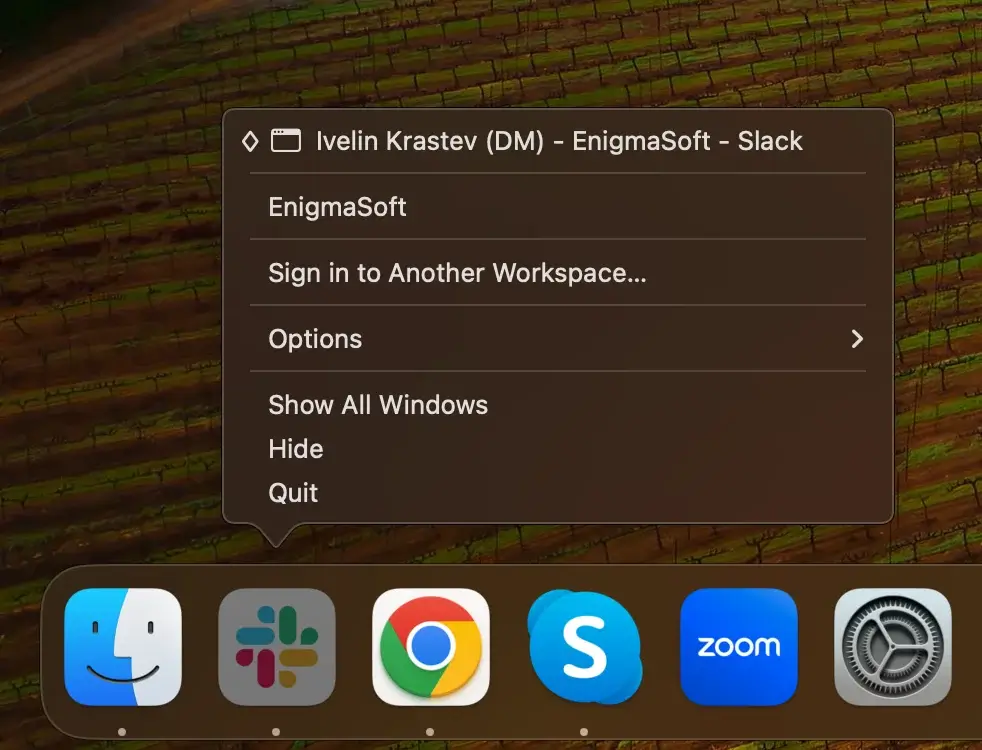
- Vérifiez si Slack est actif dans votre Dock. S’il y a un point sous l’icône Slack, cela indique que l’application est ouverte.
- Faites un clic droit (ou Ctrl-clic) sur l’icône Slack dans le Dock et choisissez
Quitdans le menu contextuel.
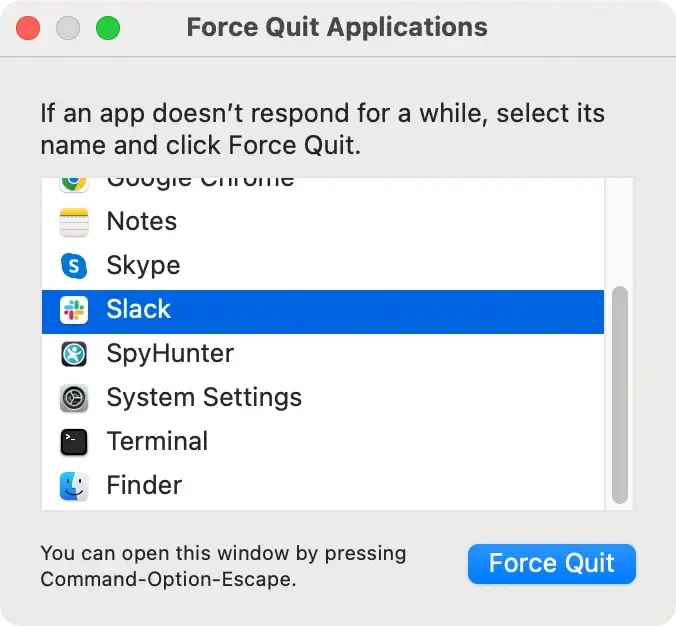
Si Slack ne se ferme pas comme prévu, utilisez l’option Forcer à quitter : appuyez sur Command + Option + Esc et sélectionnez Slack dans la liste. Cliquez ensuite sur le bouton Force Quit.
Étape 2 : Supprimez l’application Slack
Après vous être assuré que Slack est complètement arrêté, l’étape suivante consiste à supprimer l’application de votre Mac.
Cette action libère de l’espace et prépare votre système à une réinstallation propre de Slack, si vous décidez de le faire plus tard.
- Ouvrir le Finder : accédez au Finder pour commencer le processus de désinstallation.
- Accédez au dossier Applications : dans le Finder, localisez le dossier
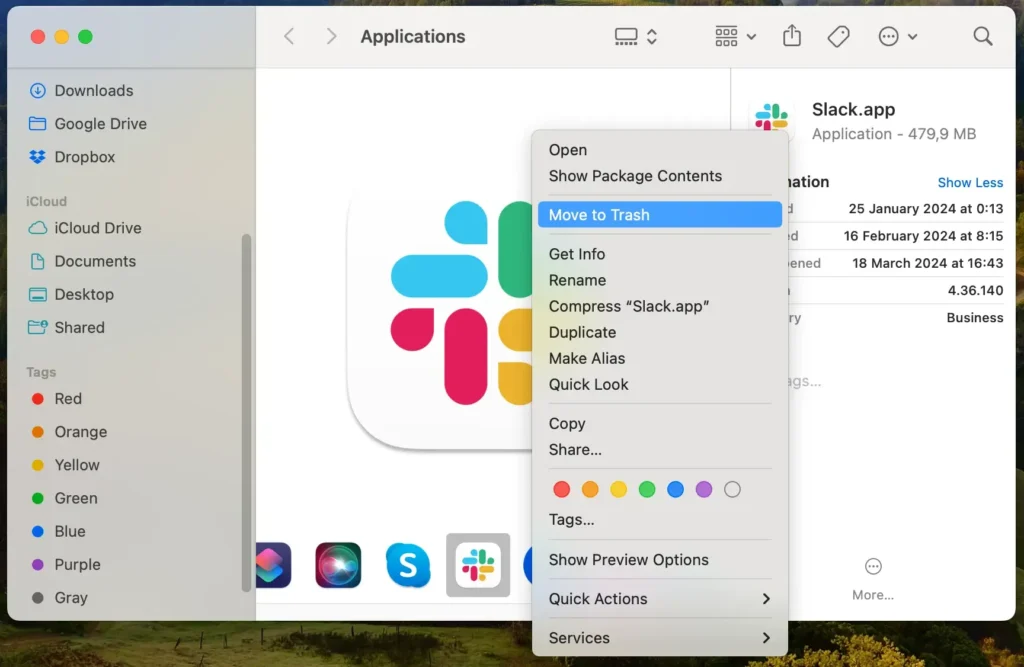
Applicationsdans la barre latérale pour rechercher toutes les applications installées sur votre Mac. - Rechercher Slack : dans le dossier des applications, recherchez Slack. Cela peut être fait en faisant défiler la liste ou en utilisant la fonction de recherche dans le coin supérieur droit de la fenêtre.
- Déplacer vers la corbeille : une fois que vous avez trouvé Slack, faites-le glisser vers la corbeille située dans votre Dock. Vous pouvez également cliquer avec le bouton droit (ou contrôler-clic) sur l’application Slack et sélectionner
Move to Trashdans le menu déroulant. - Vider la corbeille : cliquez avec le bouton droit sur la corbeille et sélectionnez
Empty Trashpour vous assurer de pouvoir supprimer définitivement l’application.
Étape 3 : Supprimer les fichiers et dossiers liés à Slack
Après avoir désinstallé l’application Slack, il est essentiel d’éliminer tous les fichiers et dossiers restants liés à Slack pour garantir que votre Mac est soigneusement nettoyé.
Ces fichiers peuvent inclure l’historique des discussions, les paramètres du compte et diverses données que Slack stocke en dehors du dossier principal de l’application.
- Lancer le Finder : commencez par ouvrir une nouvelle fenêtre du Finder pour rechercher les fichiers résiduels.
- Aller au dossier : utilisez l’option Aller > Aller au dossier dans la barre de menus du Finder. Cela vous permet d’accéder directement à des répertoires spécifiques dans lesquels Slack peut avoir stocké des fichiers.
- Vérifiez les emplacements courants : saisissez les chemins suivants dans la zone de recherche
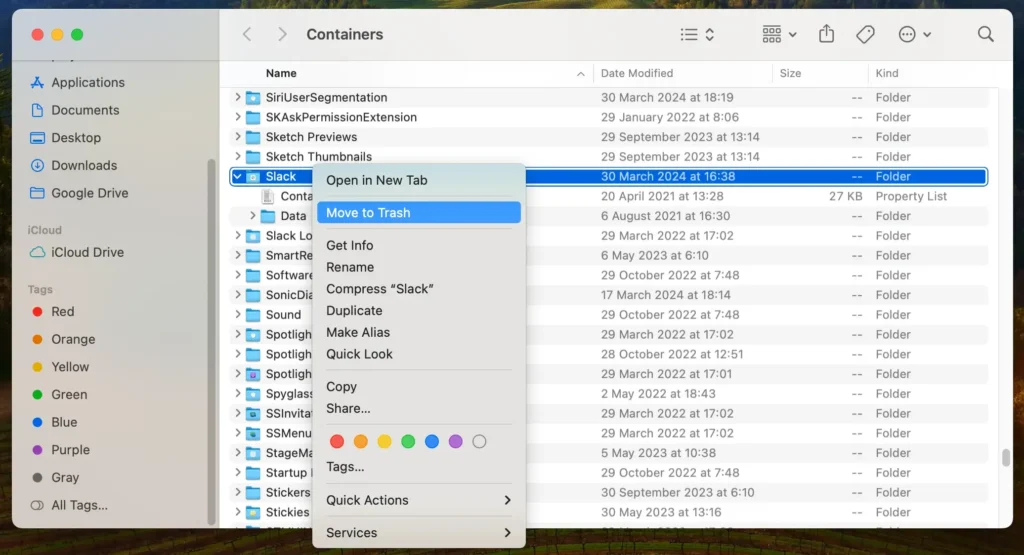
Go to Folder, en recherchant et en supprimant tous les répertoires ou fichiers liés à Slack :~/Library/Application Support/pour les fichiers et données de support Slack.~/Library/Caches/pour supprimer le cache de Slack, qui peut prendre de la place.~/Library/Preferences/pour tous les fichiers de préférences Slack.~/Library/Logs/pour les journaux que Slack a pu générer.~/Library/Cookies/pour les fichiers cookies liés à Slack.
- Supprimer les fichiers associés : pour tous les fichiers Slack que vous trouvez, déplacez-les vers la corbeille et videz-la pour supprimer définitivement ces fichiers de votre Mac.
- Redémarrez votre Mac : redémarrez votre Mac pour vous assurer que toutes les modifications prennent effet et que tous les résidus Slack sont entièrement effacés du système.
En suivant attentivement ces étapes, vous pouvez supprimer efficacement toute trace de Slack de votre Mac.
Cela libère un espace disque précieux et protège votre confidentialité en garantissant que les données résiduelles sont effacées.
Que vous envisagiez de réinstaller Slack ou de passer à un autre outil de communication comme Microsoft Teams ou Discord, ces actions contribuent à un ordinateur plus organisé et efficace.
Désinstallez complètement Slack à l’aide de SpyHunter
Pour une désinstallation complète et sans effort de Slack de votre Mac, tirer parti des fonctionnalités avancées de SpyHunter offre une solution simplifiée.
SpyHunter peut détecter et éliminer l’application Slack ainsi que tous les fichiers persistants et données associées que la suppression manuelle pourrait manquer.
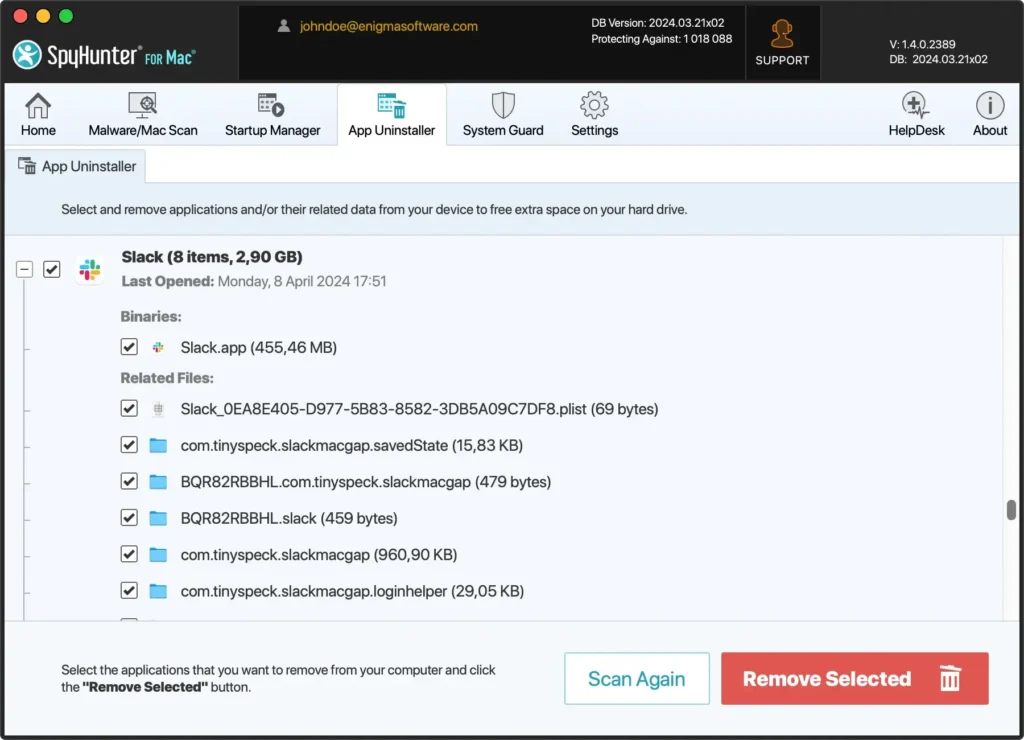
Voici comment utiliser SpyHunter pour une suppression complète de Slack :
- Téléchargez SpyHunter à partir d'ici et suivez les instructions à l’écran pour installer l’application sur votre Mac. Des autorisations d’administrateur peuvent être requises.
- Une fois SpyHunter installé, accédez à l’onglet App Uninstaller pour lancer une analyse d’application. SpyHunter recherchera Slack et tous les fichiers associés ou restes sur votre système.
- Après l’analyse, SpyHunter affichera une liste des éléments détectés. Recherchez Slack dans la liste des applications et sélectionnez-le pour le supprimer.
- Suivez les invites de SpyHunter pour supprimer complètement Slack de votre Mac.
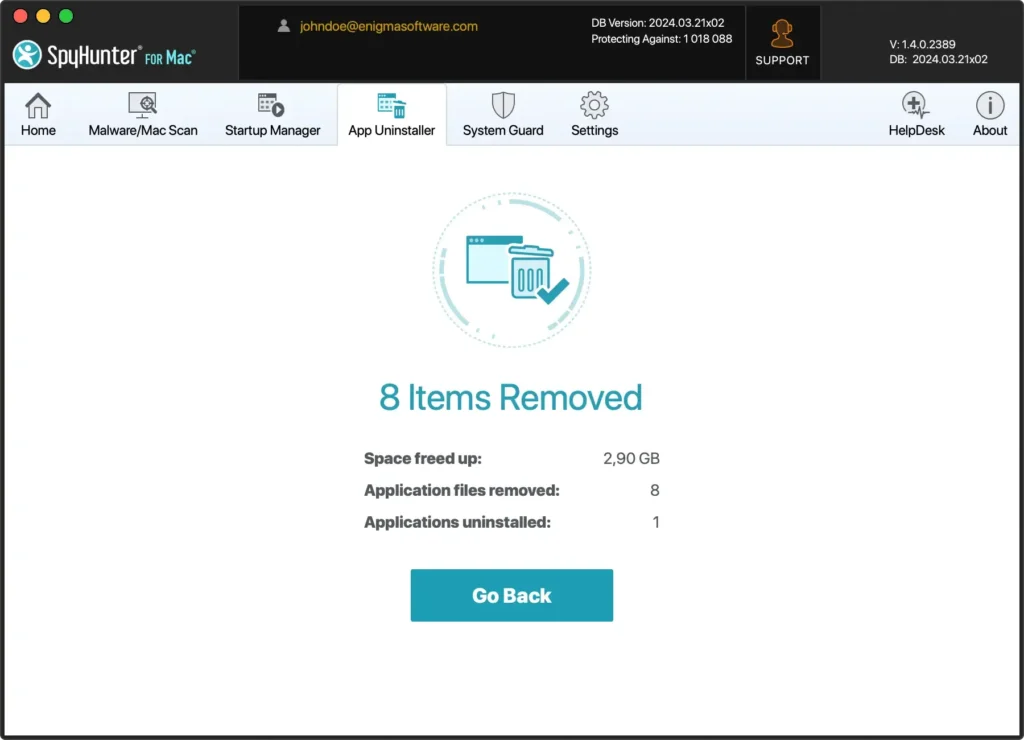
En utilisant SpyHunter pour désinstaller Slack, vous bénéficiez d’un processus de nettoyage automatisé et en profondeur qui protège votre Mac contre les suppressions incomplètes et améliore la santé et l’efficacité globales de votre appareil.
Transférer la propriété de l’espace de travail Slack
Lors de la gestion d’un espace de travail Slack, il peut arriver un moment où vous deviez en transférer la propriété à un autre membre.
Cela peut être dû à des changements organisationnels, à des ajustements de rôle ou à des décisions personnelles de se retirer de la gestion de l’espace de travail.
Le transfert de propriété est une action importante qui garantit le fonctionnement continu et fluide de l’administration de l’espace de travail.
Étapes de préparation
Avant d’initier le transfert, il est crucial de préparer l’espace de travail et ses membres à la transition :
- Confirmer le compte du nouveau propriétaire : le nouveau propriétaire prévu doit déjà être membre de l’espace de travail avec un compte Slack actif.
- Vérifier les autorisations : assurez-vous que le nouveau propriétaire dispose des autorisations nécessaires pour accepter la propriété.
- Informer l’équipe : Communiquez le changement à venir aux membres de l’équipe pour maintenir la transparence et les préparer à la transition.
Comment transférer la propriété
- Le propriétaire actuel doit se connecter à Slack, visiter le site Web de Slack et accéder aux
Settings & Permissionsde l’espace de travail via l’optionSettings & Administration. - Dans la section
Manage Members, localisez le profil du futur propriétaire. - Cliquez sur les trois points à côté du nom du membre et cliquez sur
Transfer Workspace Ownershipdans le menu. Suivez ensuite les instructions à l’écran pour terminer le processus.
Dernières pensées
La désinstallation réussie de Slack de votre Mac optimise les performances de l’appareil et libère un espace de stockage précieux.
En supprimant soigneusement Slack et ses fichiers associés, les utilisateurs peuvent obtenir un système d’exploitation plus efficace et plus propre.
L’utilisation d’outils tels que SpyHunter pour Mac améliore ce processus de nettoyage en supprimant efficacement les résidus d’applications et en vous protégeant contre les menaces de sécurité potentielles, rationalisant ainsi la maintenance de la santé de votre Mac.
La transition vers une nouvelle plate-forme de communication peut être effectuée de manière transparente, avec diverses options disponibles pour s’adapter à différents flux de travail et préférences.
L’objectif est de favoriser un espace de travail numérique rationalisé et sécurisé sur votre Mac, améliorant ainsi les performances et l’organisation.
