

Slack auf dem Mac deinstallieren (Vollständige Anleitung)

Bevor wir eintauchen
Möchten Sie eine App vollständig deinstallieren? SpyHunter für Mac enthält einen App-Deinstallationsassistenten, der unerwünschte Apps und ihre Restdateien mit nur wenigen Klicks entfernt.
Vermeiden Sie Unordnung und sparen Sie Zeit — Laden Sie SpyHunter gleich hier herunter und befolgen Sie die Schritte zum Bereinigen Ihres Systems.

Haben Sie schon einmal darüber nachgedacht, Slack von Ihrem Mac zu deinstallieren, waren sich aber nicht sicher, warum oder wie Sie dies effektiv durchführen sollten?
Diese Anleitung beschreibt einen einfachen Vorgang zum Entfernen von Slack und den zugehörigen Dateien von Ihrem System und stellt sicher, dass Ihr Mac für Ihre aktuellen Anforderungen optimiert bleibt.
Sehen wir uns die Schritte zur effizienten Deinstallation von Slack an, um Speicherplatz freizugeben und möglicherweise die Leistung Ihres Mac zu verbessern.
Gründe für die Deinstallation von Slack auf dem Mac
Es gibt mehrere zwingende Gründe, Slack von Ihrem Mac zu entfernen:
- Leistungsoptimierung: Slack kann erhebliche Systemressourcen verbrauchen und Ihren Mac möglicherweise verlangsamen.
- Speicherplatz sparen: Durch die Deinstallation von Slack wird wertvoller Speicherplatz freigegeben, was besonders für Benutzer mit begrenztem Speicherplatz wichtig ist.
- Datenschutzbedenken: Einige Benutzer deinstallieren Slack möglicherweise aus Datenschutzgründen oder weil sie die Datenfreigabe einschränken möchten.
- Vereinfachung des Arbeitsablaufs: Durch das Entfernen nicht verwendeter oder redundanter Apps, einschließlich Slack, können Sie Ihren digitalen Arbeitsplatz vereinfachen und Ablenkungen reduzieren.
- Alternative Lösungen: Der Wechsel zu einer anderen Kommunikationsplattform, die den Anforderungen oder Vorlieben Ihres Teams entspricht, erfordert möglicherweise die Entfernung von Slack.

Durch die Deinstallation von Slack können Sie die Effizienz Ihres Mac steigern, Ihre Privatsphäre schützen und Ihre digitale Umgebung besser an Ihren Arbeitsablauf und Ihre Kommunikationspräferenzen anpassen.
Deinstallieren Sie Slack manuell von Ihrem Mac
Befolgen Sie diese manuellen Deinstallationsschritte, um Slack sauber und vollständig von Ihrem Mac zu entfernen.
Dieser Vorgang entfernt die Anwendung und alle zugehörigen Dateien und Ordner, die sich möglicherweise noch auf Ihrem System befinden.
Schritt 1: Slack beenden
Bevor Sie mit der Deinstallation fortfahren, stellen Sie sicher, dass Slack nicht ausgeführt wird.
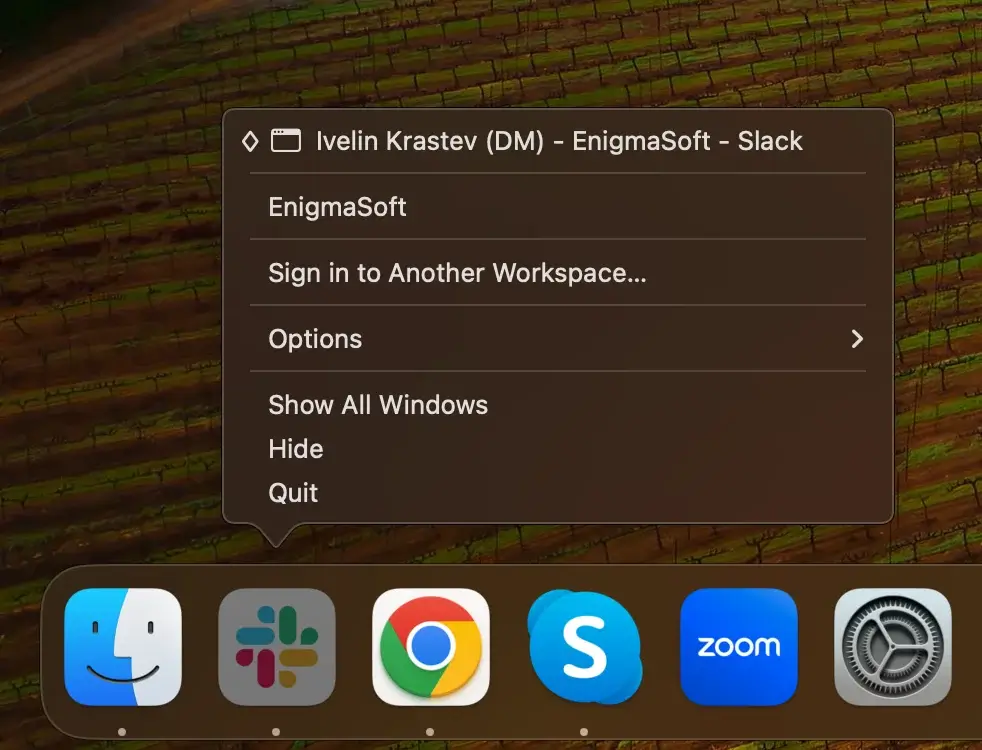
- Überprüfen Sie, ob Slack in Ihrem Dock aktiv ist. Wenn sich unter dem Slack-Symbol ein Punkt befindet, bedeutet dies, dass die App geöffnet ist.
- Klicken Sie mit der rechten Maustaste (oder bei gedrückter Ctrl-Taste) auf das Slack-Symbol im Dock und wählen Sie im Kontextmenü
Quitaus.
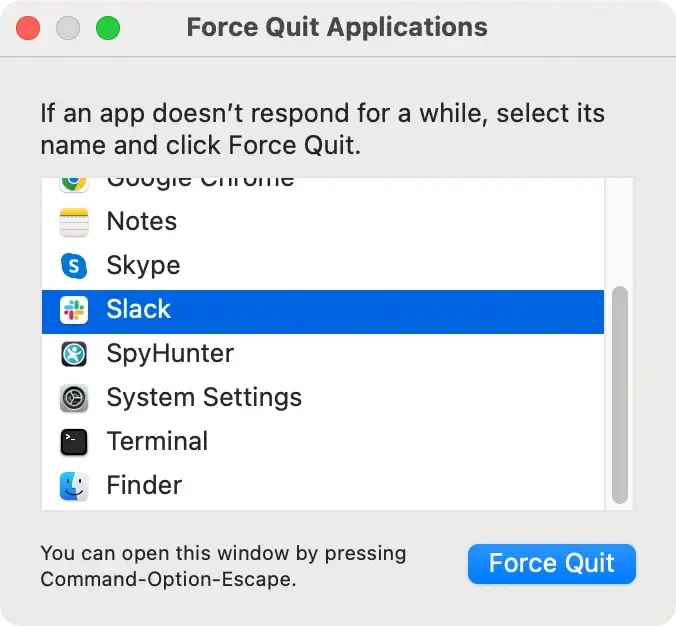
Wenn Slack nicht wie erwartet beendet wird, verwenden Sie die Option „Sofort beenden“: Drücken Sie Command + Option + Esc und wählen Sie Slack aus der Liste aus. Klicken Sie dann auf die Schaltfläche Force Quit.
Schritt 2: Löschen Sie die Slack-App
Nachdem Sie sichergestellt haben, dass Slack vollständig heruntergefahren ist, besteht der nächste Schritt darin, die Anwendung von Ihrem Mac zu entfernen.
Diese Aktion gibt Speicherplatz frei und bereitet Ihr System auf eine saubere Neuinstallation von Slack vor, falls Sie sich später dafür entscheiden.
- Öffnen Sie den Finder: Navigieren Sie zum Finder, um den Deinstallationsvorgang zu starten.
- Greifen Sie auf den Anwendungsordner zu: Suchen Sie im Finder in der Seitenleiste nach dem
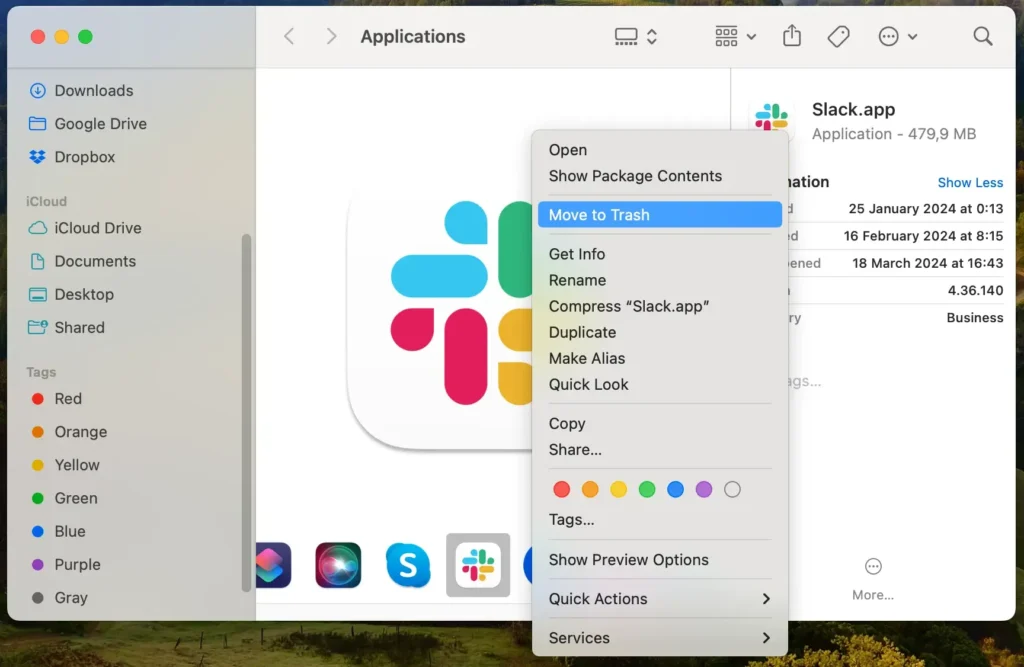
Applications, um alle auf Ihrem Mac installierten Apps zu finden. - Slack finden: Suchen Sie im Apps-Ordner nach Slack. Dies können Sie tun, indem Sie durch die Liste scrollen oder die Suchfunktion in der oberen rechten Ecke des Fensters verwenden.
- In den Papierkorb verschieben: Sobald Sie Slack gefunden haben, ziehen Sie es in den Papierkorb in Ihrem Dock. Alternativ können Sie mit der rechten Maustaste (oder bei gedrückter Strg-Taste) auf die Slack-App klicken und im Dropdown-Menü
Move to Trashauswählen. - Leeren Sie den Papierkorb: Klicken Sie mit der rechten Maustaste auf den Papierkorb und wählen Sie
Empty Trashum sicherzustellen, dass Sie die App dauerhaft löschen können.
Schritt 3: Entfernen Sie Slack-bezogene Dateien und Ordner
Nach der Deinstallation der Slack-App ist es wichtig, alle verbleibenden Slack-bezogenen Dateien und Ordner zu löschen, um sicherzustellen, dass Ihr Mac gründlich bereinigt wird.
Diese Dateien können Chatverläufe, Kontoeinstellungen und verschiedene Daten enthalten, die Slack außerhalb des Hauptanwendungsordners speichert.
- Finder starten: Öffnen Sie zunächst ein neues Finder-Fenster, um nach Restdateien zu suchen.
- Gehe zu Ordner: Verwenden Sie die Option Gehe zu > Gehe zu Ordner in der Finder-Menüleiste. Damit können Sie direkt zu bestimmten Verzeichnissen navigieren, in denen Slack möglicherweise Dateien gespeichert hat.
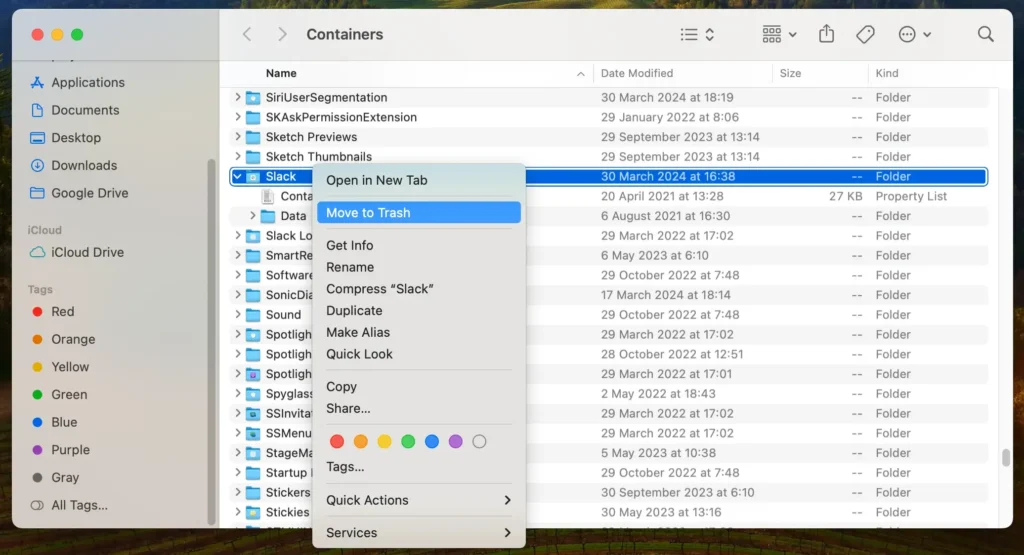
- Überprüfen Sie allgemeine Speicherorte: Geben Sie die folgenden Pfade in das Suchfeld
Go to Folderein und suchen Sie nach allen mit Slack verbundenen Verzeichnissen oder Dateien und entfernen Sie diese:~/Library/Application Support/für Slack-Supportdateien und -Daten.~/Library/Caches/um den Cache von Slack zu entfernen, der Speicherplatz beanspruchen kann.~/Library/Preferences/für alle Slack-Einstellungsdateien.~/Library/Logs/für Protokolle, die Slack möglicherweise generiert hat.~/Library/Cookies/für Slack-bezogene Cookie-Dateien.
- Zugehörige Dateien löschen: Verschieben Sie alle gefundenen Slack-Dateien in den Papierkorb und leeren Sie ihn, um diese Dateien dauerhaft von Ihrem Mac zu entfernen.
- Starten Sie Ihren Mac neu: Starten Sie Ihren Mac neu, um sicherzustellen, dass alle Änderungen wirksam werden und alle Slack-Reste vollständig aus dem System gelöscht werden.
Wenn Sie diese Schritte sorgfältig befolgen, können Sie alle Spuren von Slack effektiv von Ihrem Mac entfernen.
Dadurch wird wertvoller Speicherplatz freigegeben und Ihre Privatsphäre wird geschützt, indem sichergestellt wird, dass Restdaten gelöscht werden.
Unabhängig davon, ob Sie Slack neu installieren oder zu einem anderen Kommunikationstool wie Microsoft Teams oder Discord wechseln möchten, tragen diese Maßnahmen zu einem besser organisierten und effizienteren Computer bei.
Slack vollständig mit SpyHunter deinstallieren
Für eine gründliche und mühelose Deinstallation von Slack von Ihrem Mac bietet die Nutzung der erweiterten Funktionen von SpyHunter eine optimierte Lösung.
SpyHunter kann die Slack-App sowie alle verbleibenden Dateien und zugehörigen Daten erkennen und löschen, die bei der manuellen Entfernung möglicherweise übersehen werden.
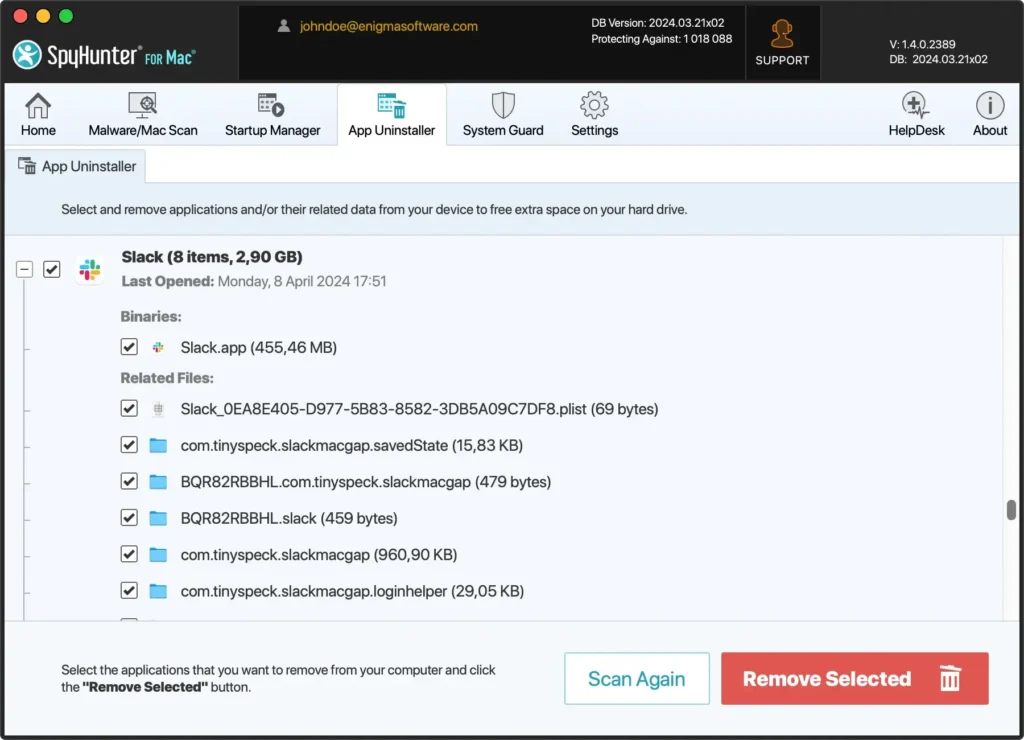
So verwenden Sie SpyHunter für eine vollständige Entfernung von Slack:
- Laden Sie SpyHunter hier herunter und folgen Sie den Anweisungen auf dem Bildschirm, um die App auf Ihrem Mac zu installieren. Möglicherweise sind Administratorrechte erforderlich.
- Navigieren Sie nach der Installation von SpyHunter zur Registerkarte „App Uninstaller“, um einen Anwendungsscan zu starten. SpyHunter sucht in Ihrem System nach Slack und allen zugehörigen Dateien oder Resten.
- Nach dem Scan zeigt SpyHunter eine Liste der erkannten Elemente an. Suchen Sie in der Liste der Apps nach Slack und wählen Sie es zum Entfernen aus.
- Folgen Sie den Anweisungen von SpyHunter, um Slack vollständig von Ihrem Mac zu entfernen.
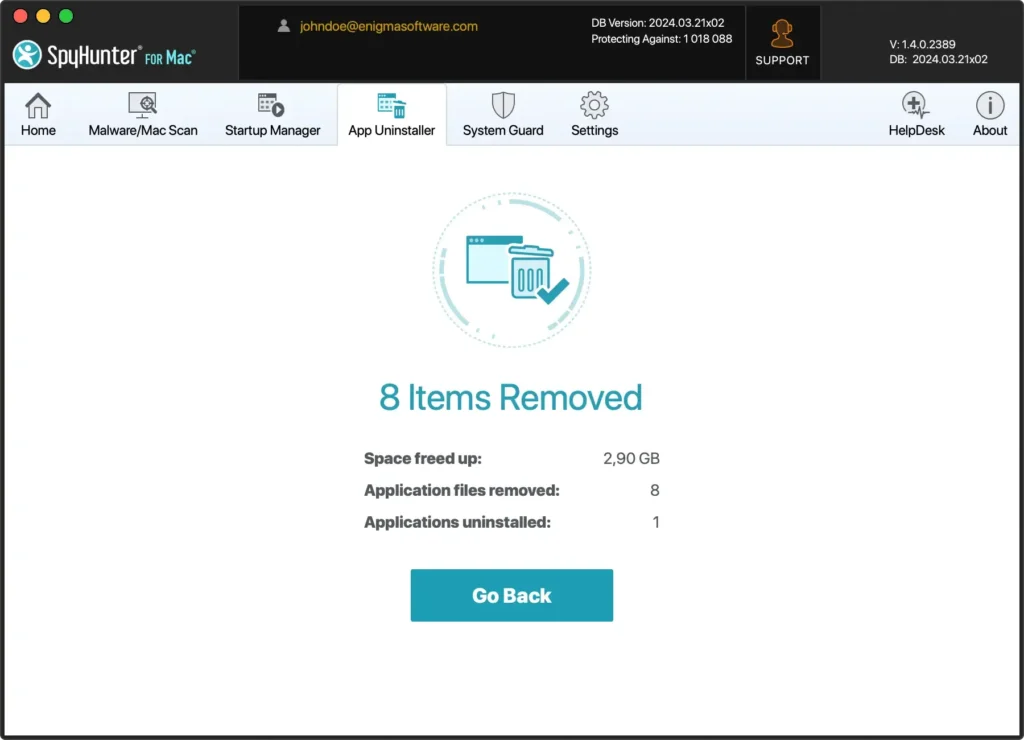
Wenn Sie SpyHunter zum Deinstallieren von Slack verwenden, profitieren Sie von einem automatisierten, gründlichen Reinigungsprozess, der Ihren Mac vor unvollständigen Entfernungen schützt und die allgemeine Gesundheit und Effizienz Ihres Geräts verbessert.
Übertragen des Eigentums an Slack-Arbeitsbereichen
Beim Verwalten eines Slack-Arbeitsbereichs kann es vorkommen, dass Sie den Besitz an ein anderes Mitglied übertragen müssen.
Die Gründe hierfür können organisatorische Änderungen, Rollenanpassungen oder die persönliche Entscheidung sein, die Leitung des Arbeitsbereichs abzugeben.
Die Übertragung des Eigentums ist eine wichtige Aktion, die den kontinuierlichen und reibungslosen Betrieb der Arbeitsbereichsverwaltung sicherstellt.
Zubereitungsschritte
Bevor die Übertragung eingeleitet wird, ist es wichtig, sowohl den Arbeitsbereich als auch seine Mitglieder auf den Übergang vorzubereiten:
- Konto des neuen Besitzers bestätigen: Der vorgesehene neue Besitzer muss bereits ein Workspace-Mitglied mit einem aktiven Slack-Konto sein.
- Berechtigungen prüfen: Stellen Sie sicher, dass der neue Eigentümer über die erforderlichen Berechtigungen verfügt, um den Besitz zu akzeptieren.
- Informieren Sie das Team: Kommunizieren Sie die bevorstehende Änderung den Teammitgliedern, um Transparenz zu wahren und sie auf den Übergang vorzubereiten.
So übertragen Sie das Eigentum
- Der aktuelle Besitzer sollte sich bei Slack anmelden, die Slack-Website besuchen und über die Option
Settings & Administrationzu denSettings & Permissionsdes Arbeitsbereichs gehen. - Suchen Sie im Abschnitt
Manage Membersdas Profil des zukünftigen Besitzers. - Klicken Sie auf die drei Punkte neben dem Namen des Mitglieds und klicken Sie im Menü auf
Transfer Workspace Ownership. Folgen Sie dann den Anweisungen auf dem Bildschirm, um den Vorgang abzuschließen.
Abschließende Gedanken
Durch die erfolgreiche Deinstallation von Slack von Ihrem Mac wird die Geräteleistung optimiert und wertvoller Speicherplatz freigegeben.
Durch sorgfältiges Entfernen von Slack und den zugehörigen Dateien können Benutzer ein effizienteres und saubereres Betriebssystem erreichen.
Die Verwendung von Tools wie SpyHunter für Mac verbessert diesen Bereinigungsprozess, indem es App-Rückstände wirksam entfernt und vor potenziellen Sicherheitsbedrohungen schützt, wodurch die Gesundheit Ihres Macs optimiert wird.
Der Übergang zu einer neuen Kommunikationsplattform kann nahtlos bewältigt werden, wobei verschiedene Optionen für unterschiedliche Arbeitsabläufe und Präferenzen zur Verfügung stehen.
Das Ziel besteht darin, einen optimierten, sicheren digitalen Arbeitsplatz auf Ihrem Mac zu schaffen und so die Leistung und Organisation zu verbessern.
