

Cómo desinstalar Slack en Mac (Guía de limpieza completa)

Antes de sumergirnos
¿Intentas desinstalar una aplicación por completo? SpyHunter para Mac incluye un desinstalador de aplicaciones que elimina las aplicaciones no deseadas y sus archivos residuales con solo unos clics.
Evite el desorden y ahorre tiempo — Descarga SpyHunter aquí mismo y siga los pasos para limpiar su sistema.

¿Alguna vez has considerado desinstalar Slack de tu Mac pero no estabas seguro de por qué o cómo hacerlo de manera efectiva?
Esta guía proporcionará un proceso sencillo para eliminar Slack y sus archivos asociados de su sistema, garantizando que su Mac permanezca optimizada para sus necesidades actuales.
Profundicemos en los pasos para desinstalar Slack de manera eficiente, liberando espacio y potencialmente mejorando el rendimiento de su Mac.
Razones para desinstalar Slack en Mac
Hay varias razones de peso para considerar eliminar Slack de tu Mac:
- Optimización del rendimiento: Slack puede consumir importantes recursos del sistema, lo que podría ralentizar tu Mac.
- Conservación de espacio: desinstalar Slack libera un valioso espacio en disco, lo cual es especialmente importante para usuarios con almacenamiento limitado.
- Preocupaciones de privacidad: algunos usuarios pueden desinstalar Slack debido a consideraciones de privacidad o al deseo de limitar el intercambio de datos.
- Simplificación del flujo de trabajo: eliminar aplicaciones redundantes o no utilizadas, incluido Slack, puede simplificar su espacio de trabajo digital y reducir las distracciones.
- Soluciones alternativas: cambiar a una plataforma de comunicación diferente que se ajuste a las necesidades o preferencias de su equipo puede requerir la eliminación de Slack.

Decidir desinstalar Slack puede mejorar la eficiencia de su Mac, salvaguardar la privacidad y adaptar mejor su entorno digital para adaptarlo a su flujo de trabajo y preferencias de comunicación.
Desinstala Slack manualmente desde tu Mac
Siga estos pasos de desinstalación manual para eliminar Slack de forma limpia y completa de su Mac.
Este proceso elimina la aplicación y cualquier archivo y carpeta relacionados que puedan permanecer en su sistema.
Paso 1: salir de Slack
Antes de continuar con la desinstalación, asegúrese de que Slack no se esté ejecutando.
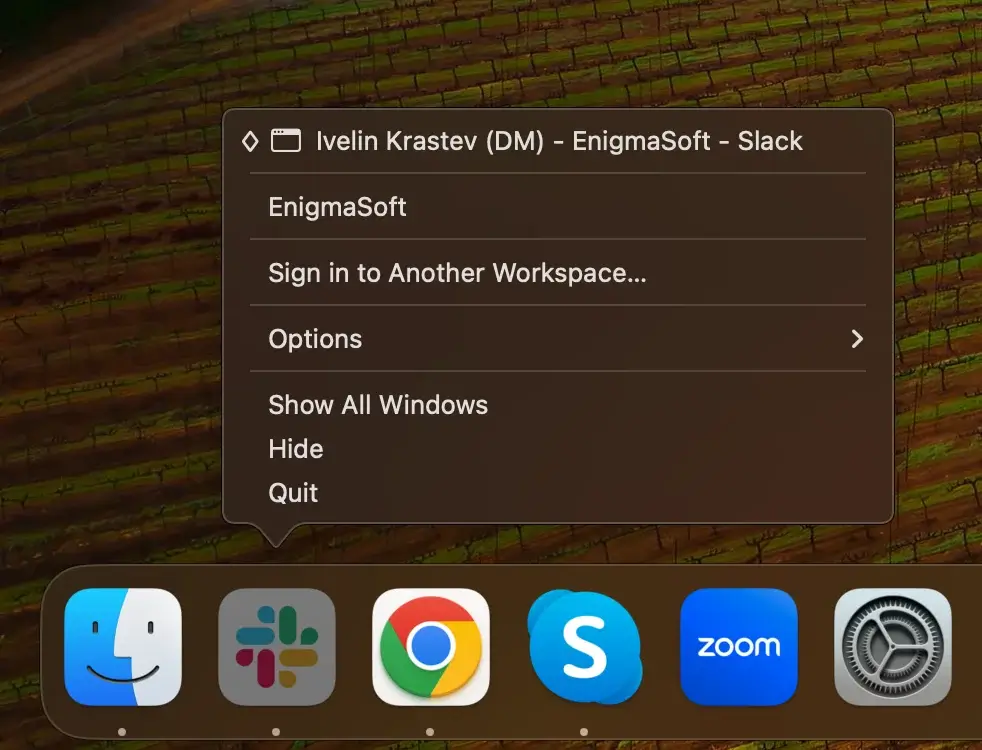
- Comprueba si Slack está activo en tu Dock. Si hay un punto debajo del ícono de Slack, indica que la aplicación está abierta.
- Haga clic derecho (o presione Control y haga clic) en el ícono de Slack en el Dock y elija
Quiten el menú contextual.
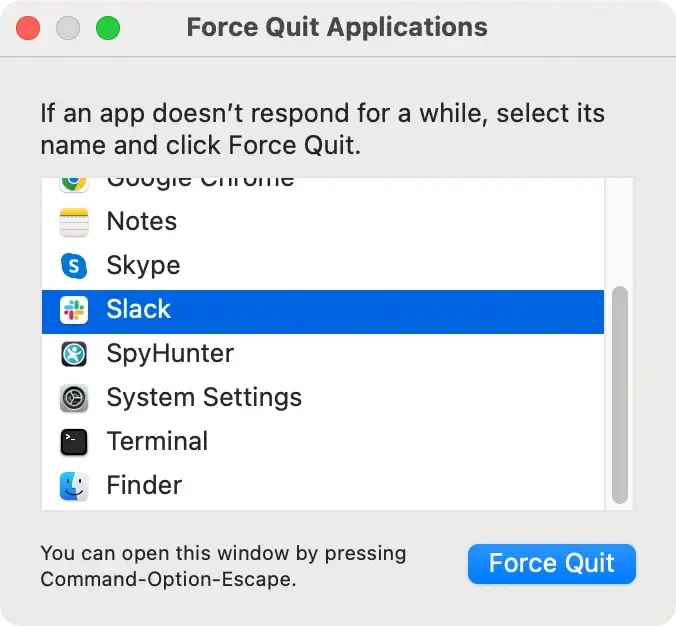
Si Slack no se cierra como se esperaba, use la opción Forzar salida: presione Command + Option + Esc y seleccione Slack de la lista. Luego haga clic en el botón Force Quit.
Paso 2: elimina la aplicación Slack
Después de asegurarse de que Slack esté completamente cerrado, el siguiente paso consiste en eliminar la aplicación de su Mac.
Esta acción libera espacio y prepara su sistema para una reinstalación limpia de Slack, en caso de que decida hacerlo más adelante.
- Abrir Finder: navegue hasta Finder para comenzar el proceso de desinstalación.
- Acceda a la carpeta de aplicaciones: en Finder, ubique la carpeta
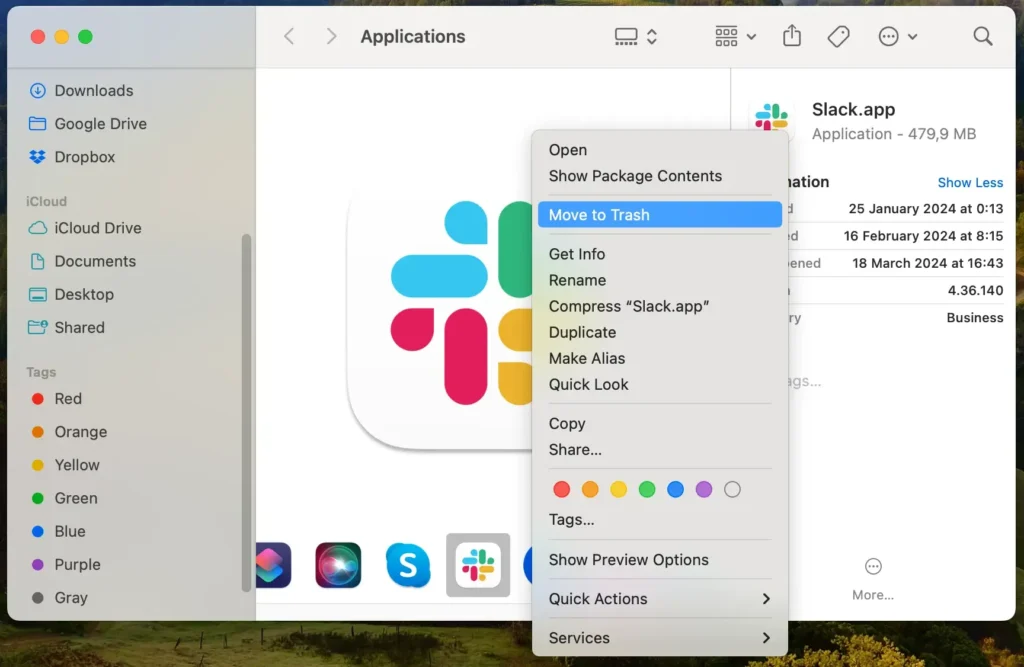
Applicationsen la barra lateral para encontrar todas las aplicaciones instaladas en su Mac. - Buscar Slack: dentro de la carpeta de aplicaciones, busque Slack. Esto se puede hacer desplazándose por la lista o usando la función de búsqueda en la esquina superior derecha de la ventana.
- Mover a la Papelera: una vez que hayas encontrado Slack, arrástralo a la Papelera ubicada en tu Dock. Alternativamente, puede hacer clic derecho (o presionar control y hacer clic) en la aplicación Slack y seleccionar
Move to Trashen el menú desplegable. - Vaciar la Papelera: haga clic derecho en la Papelera y seleccione
Empty Trashpara asegurarse de que puede eliminar permanentemente la aplicación.
Paso 3: eliminar archivos y carpetas relacionados con Slack
Después de desinstalar la aplicación Slack, es fundamental eliminar los archivos y carpetas restantes relacionados con Slack para garantizar que su Mac esté completamente limpia.
Estos archivos pueden incluir historial de chat, configuración de cuenta y diversos datos que Slack almacena fuera de la carpeta principal de la aplicación.
- Inicie Finder: comience abriendo una nueva ventana del Finder para buscar archivos residuales.
- Ir a la carpeta: use la opción Ir > Ir a la carpeta en la barra de menú del Finder. Esto le permite navegar directamente a directorios específicos donde Slack puede haber almacenado archivos.
- Verifique ubicaciones comunes: ingrese las siguientes rutas en el cuadro de búsqueda
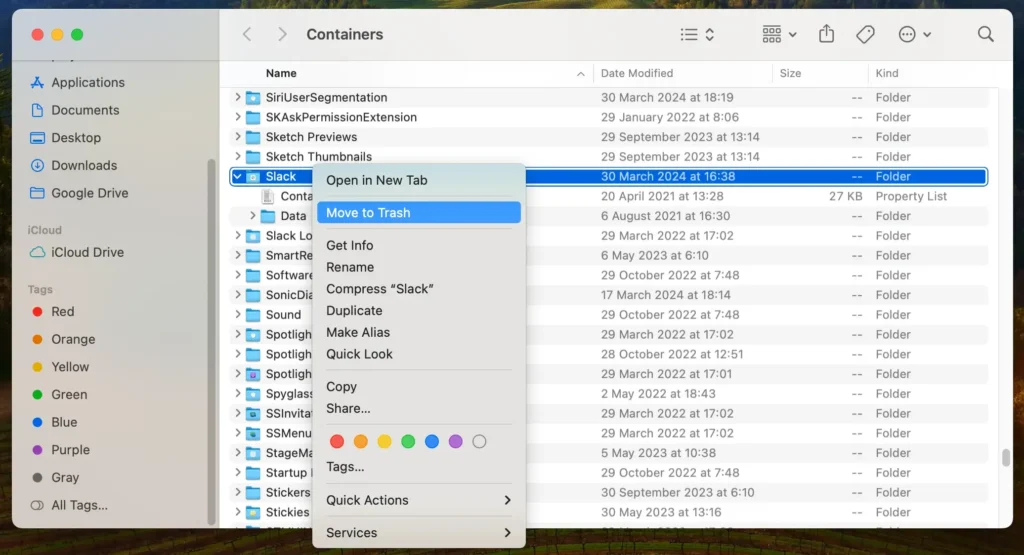
Go to Folder, buscando y eliminando cualquier directorio o archivo relacionado con Slack:~/Library/Application Support/para archivos y datos de soporte de Slack.~/Library/Caches/para eliminar el caché de Slack, que puede ocupar espacio.~/Library/Preferences/para cualquier archivo de preferencias de Slack.~/Library/Logs/para los registros que Slack podría haber generado.~/Library/Cookies/para archivos de cookies relacionados con Slack.
- Eliminar archivos relacionados: para cualquier archivo de Slack que encuentre, muévalo a la Papelera y vacíela para eliminarlos permanentemente de su Mac.
- Reinicie su Mac: reinicie su Mac para asegurarse de que todos los cambios surtan efecto y que todos los residuos de Slack se eliminen por completo del sistema.
Si sigue minuciosamente estos pasos, podrá eliminar eficazmente todos los rastros de Slack de su Mac.
Esto libera valioso espacio en disco y protege su privacidad al garantizar que se borren los datos residuales.
Ya sea que estés planeando reinstalar Slack o cambiar a una herramienta de comunicación diferente como Microsoft Teams o Discord, estas acciones contribuyen a tener una computadora más organizada y eficiente.
Desinstale completamente Slack usando SpyHunter
Para una desinstalación completa y sin esfuerzo de Slack de su Mac, aprovechar las capacidades avanzadas de SpyHunter ofrece una solución optimizada.
SpyHunter puede detectar y eliminar la aplicación Slack y cualquier archivo persistente y datos asociados que la eliminación manual pueda pasar por alto.
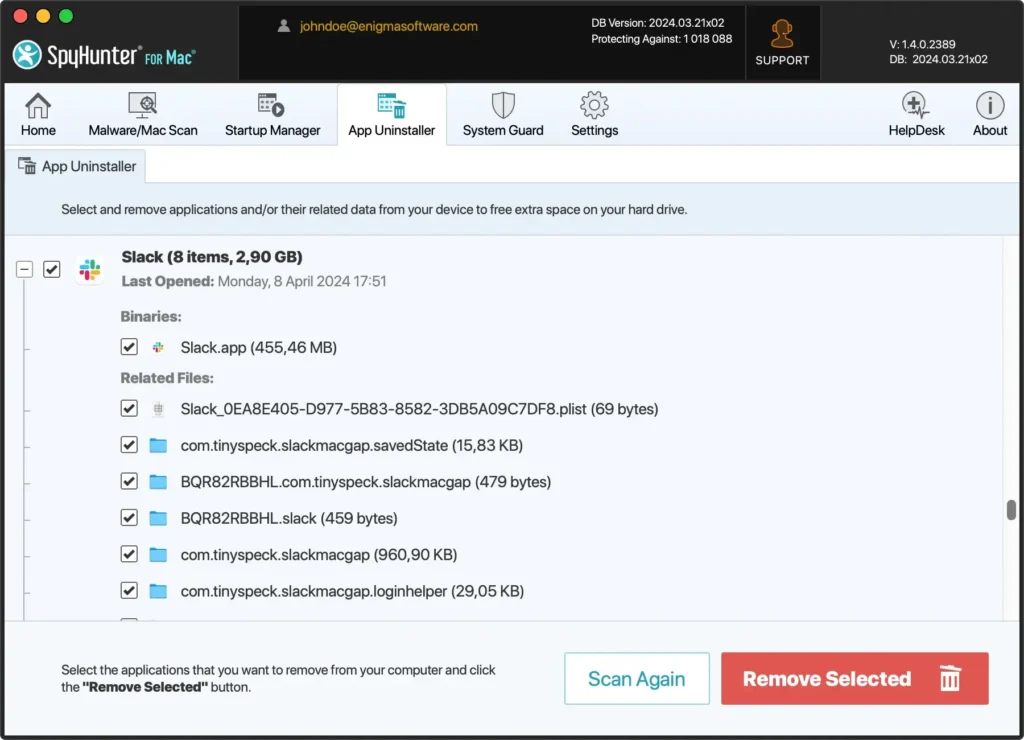
A continuación se explica cómo utilizar SpyHunter para una eliminación completa de Slack:
- Descarga SpyHunter desde aquí y sigue las instrucciones en pantalla para instalar la aplicación en tu Mac. Es posible que se requieran permisos de administrador.
- Con SpyHunter instalado, navegue hasta la pestaña Desinstalador de aplicaciones para iniciar un análisis de la aplicación. SpyHunter buscará Slack y cualquier archivo relacionado o sobrante en su sistema.
- Después del análisis, SpyHunter mostrará una lista de elementos detectados. Busque Slack en la lista de aplicaciones y selecciónelo para eliminarlo.
- Sigue las indicaciones de SpyHunter para eliminar Slack de tu Mac por completo.
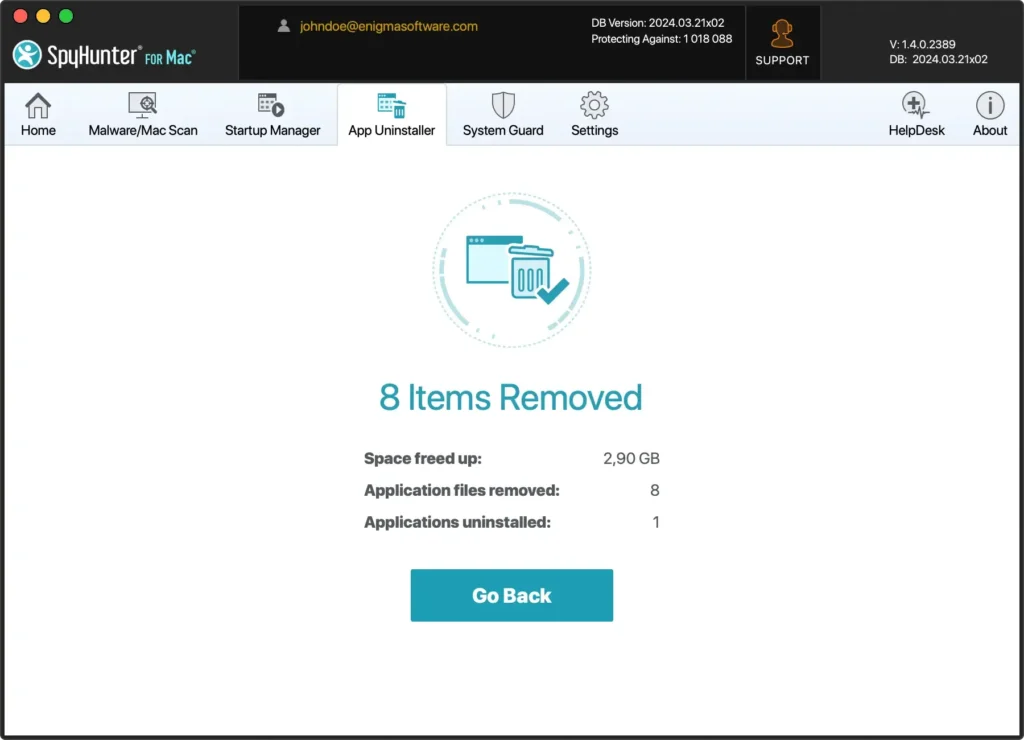
Al utilizar SpyHunter para desinstalar Slack, se beneficia de un proceso de limpieza en profundidad y automatizado que protege su Mac contra eliminaciones incompletas y mejora la salud y la eficiencia generales de su dispositivo.
Transferir la propiedad del espacio de trabajo de Slack
Al administrar un espacio de trabajo de Slack, puede llegar un momento en el que necesites transferir la propiedad a otro miembro.
Esto podría deberse a cambios organizacionales, ajustes de roles o decisiones personales de dejar de administrar el espacio de trabajo.
La transferencia de propiedad es una acción importante que garantiza el funcionamiento continuo y fluido de la administración del espacio de trabajo.
Pasos de preparación
Antes de iniciar la transferencia, es fundamental preparar tanto el espacio de trabajo como sus miembros para la transición:
- Confirmar la cuenta del nuevo propietario: el nuevo propietario previsto ya debe ser miembro del espacio de trabajo con una cuenta de Slack activa.
- Verificar permisos: asegúrese de que el nuevo propietario tenga los permisos necesarios para aceptar la propiedad.
- Informar al equipo: comunique el próximo cambio a los miembros del equipo para mantener la transparencia y prepararlos para la transición.
Cómo transferir la propiedad
- El propietario actual debe iniciar sesión en Slack, visitar el sitio web de Slack e ir a
Settings & Permissionsdel espacio de trabajo a través de la opciónSettings & Administration. - En la sección
Manage Members, localice el perfil del futuro propietario. - Haga clic en los tres puntos junto al nombre del miembro y haga clic en
Transfer Workspace Ownershipen el menú. Luego, siga las instrucciones que aparecen en pantalla para completar el proceso.
Pensamientos finales
Desinstalar Slack con éxito de tu Mac optimiza el rendimiento del dispositivo y libera un valioso espacio de almacenamiento.
Al eliminar cuidadosamente Slack y sus archivos asociados, los usuarios pueden lograr un sistema operativo más eficiente y limpio.
El uso de herramientas como SpyHunter para Mac mejora este proceso de limpieza al eliminar eficazmente los residuos de aplicaciones y proteger contra posibles amenazas a la seguridad, agilizando el mantenimiento de la salud de su Mac.
La transición a una nueva plataforma de comunicación se puede navegar sin problemas, con varias opciones disponibles para adaptarse a diferentes flujos de trabajo y preferencias.
El objetivo es fomentar un espacio de trabajo digital optimizado y seguro en su Mac, mejorando el rendimiento y la organización.
