

Como desinstalar o Slack no Mac (Guia completo de limpeza)

Antes de mergulharmos
Tentando desinstalar um aplicativo completamente? O SpyHunter para Mac inclui um Desinstalador de Aplicativos que remove aplicativos indesejados e seus arquivos restantes em apenas alguns cliques.
Evite desordem e economize tempo — baixe o SpyHunter aqui e siga os passos para limpar seu sistema.

Você já pensou em desinstalar o Slack do seu Mac, mas não sabia por que ou como fazê-lo de maneira eficaz?
Este guia fornecerá um processo simples para remover o Slack e seus arquivos associados do seu sistema, garantindo que o seu Mac permaneça otimizado para as suas necessidades atuais.
Vamos mergulhar nas etapas para desinstalar o Slack com eficiência, liberando espaço e melhorando potencialmente o desempenho do seu Mac.
Razões para desinstalar o Slack no Mac
Existem vários motivos convincentes para considerar a remoção do Slack do seu Mac:
- Otimização de desempenho: o Slack pode consumir recursos significativos do sistema, potencialmente tornando o seu Mac mais lento.
- Conservação de espaço: a desinstalação do Slack libera espaço valioso em disco, o que é especialmente importante para usuários com armazenamento limitado.
- Preocupações com privacidade: alguns usuários podem desinstalar o Slack por questões de privacidade ou pelo desejo de limitar o compartilhamento de dados.
- Simplificação do fluxo de trabalho: a remoção de aplicativos não utilizados ou redundantes, incluindo o Slack, pode simplificar seu espaço de trabalho digital e reduzir distrações.
- Soluções alternativas: mudar para uma plataforma de comunicação diferente que atenda às necessidades ou preferências da sua equipe pode exigir a remoção do Slack.

A decisão de desinstalar o Slack pode melhorar a eficiência do seu Mac, proteger a privacidade e adaptar melhor o seu ambiente digital para se adequar ao seu fluxo de trabalho e preferências de comunicação.
Desinstale o Slack manualmente do seu Mac
Siga estas etapas de desinstalação manual para uma remoção limpa e completa do Slack do seu Mac.
Este processo remove o aplicativo e quaisquer arquivos e pastas relacionados que possam permanecer no seu sistema.
Etapa 1: Sair do Slack
Antes de prosseguir com a desinstalação, certifique-se de que o Slack não esteja em execução.
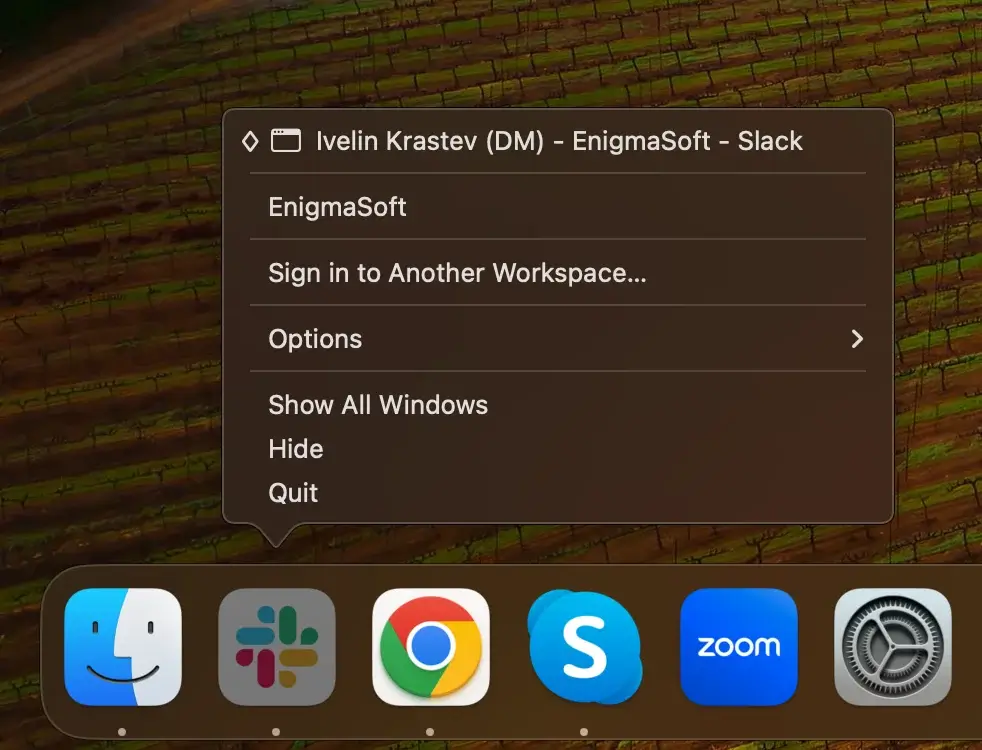
- Verifique se o Slack está ativo no seu Dock. Se houver um ponto abaixo do ícone do Slack, indica que o aplicativo está aberto.
- Clique com o botão direito (ou clique com a tecla Control pressionada) no ícone do Slack no Dock e escolha
Quitno menu contextual.
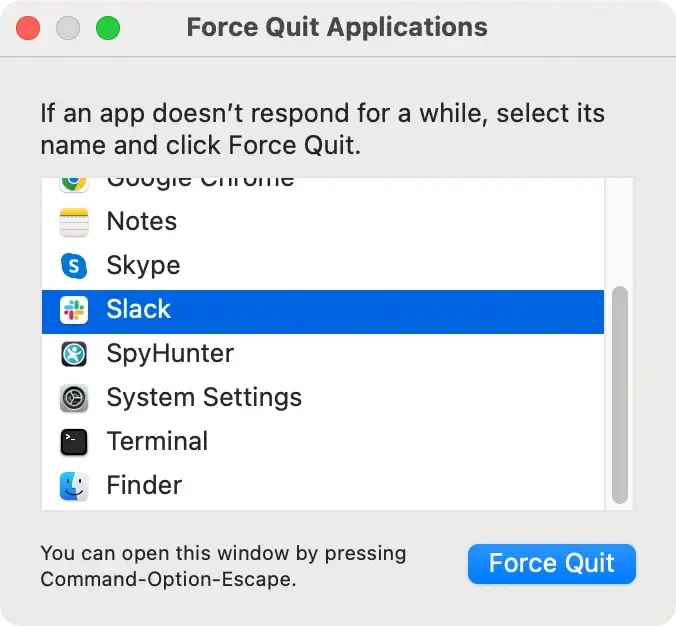
Se o Slack não encerrar conforme o esperado, use a opção Forçar Encerramento: pressione Command + Option + Esc e selecione Slack na lista. Em seguida, clique no botão Force Quit.
Etapa 2: Exclua o aplicativo Slack
Depois de garantir que o Slack esteja completamente desligado, a próxima etapa envolve remover o aplicativo do seu Mac.
Esta ação libera espaço e prepara seu sistema para uma reinstalação limpa do Slack, caso você decida fazer isso mais tarde.
- Abra o Finder: Navegue até o Finder para iniciar o processo de desinstalação.
- Acesse a pasta Aplicativos: No Finder, localize a pasta
Applicationsna barra lateral para encontrar todos os aplicativos instalados no seu Mac. - Encontre o Slack: na pasta de aplicativos, pesquise Slack. Isso pode ser feito percorrendo a lista ou usando o recurso de pesquisa no canto superior direito da janela.
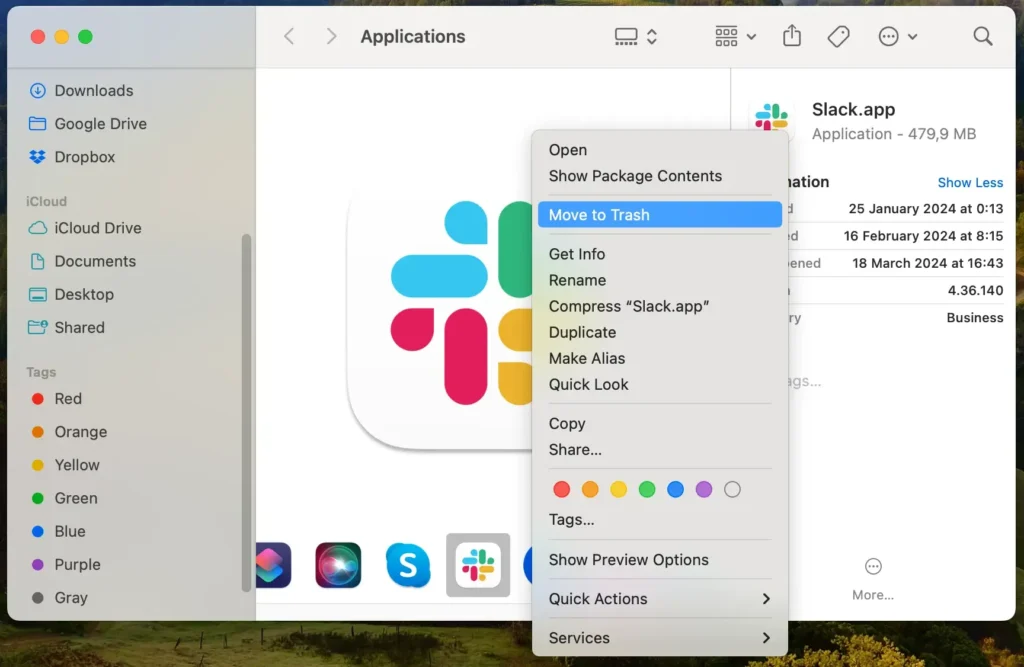
- Mover para a Lixeira: Depois de encontrar o Slack, arraste-o para a Lixeira localizada no Dock. Como alternativa, você pode clicar com o botão direito (ou clicar com a tecla Control pressionada) no aplicativo Slack e selecionar
Move to Trashno menu suspenso. - Esvazie a lixeira: clique com o botão direito na lixeira e selecione
Empty Trashpara garantir que você possa excluir permanentemente o aplicativo.
Etapa 3: Remova arquivos e pastas relacionados ao Slack
Depois de desinstalar o aplicativo Slack, é crucial eliminar todos os arquivos e pastas restantes relacionados ao Slack para garantir que seu Mac seja completamente limpo.
Esses arquivos podem incluir histórico de bate-papo, configurações de conta e vários dados que o Slack armazena fora da pasta principal do aplicativo.
- Inicie o Finder: comece abrindo uma nova janela do Finder para procurar arquivos residuais.
- Vá para a pasta: use a opção Ir> Ir para a pasta na barra de menu do Finder. Isso permite navegar diretamente para diretórios específicos onde o Slack pode ter armazenado arquivos.
- Verifique os locais comuns: insira os seguintes caminhos na caixa de pesquisa
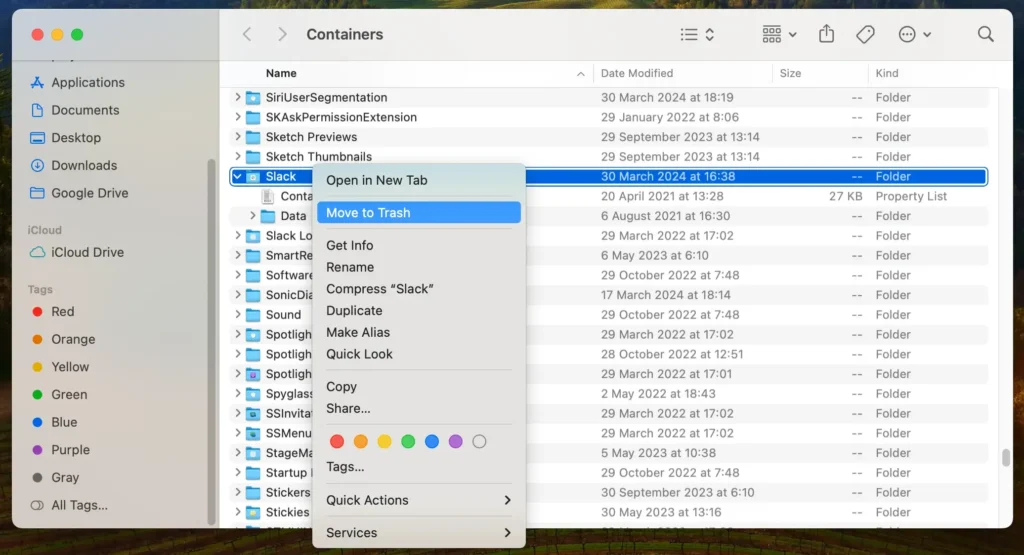
Go to Folder, procurando e removendo quaisquer diretórios ou arquivos relacionados ao Slack:~/Library/Application Support/para arquivos e dados de suporte do Slack.~/Library/Caches/para remover o cache do Slack, que pode ocupar espaço.~/Library/Preferences/para qualquer arquivo de preferência do Slack.~/Library/Logs/para logs que o Slack pode ter gerado.~/Library/Cookies/para arquivos de cookies relacionados ao Slack.
- Excluir arquivos relacionados: Para todos os arquivos do Slack que você encontrar, mova-os para a Lixeira e esvazie-a para removê-los permanentemente do seu Mac.
- Reinicie o seu Mac: reinicie o seu Mac para garantir que todas as alterações tenham efeito e todos os resíduos do Slack sejam totalmente eliminados do sistema.
Seguindo essas etapas minuciosamente, você pode remover com eficácia todos os vestígios do Slack do seu Mac.
Isso libera espaço valioso em disco e protege sua privacidade, garantindo que os dados residuais sejam apagados.
Esteja você planejando reinstalar o Slack ou mudar para uma ferramenta de comunicação diferente, como Microsoft Teams ou Discord, essas ações contribuem para um computador mais organizado e eficiente.
Desinstale completamente o Slack usando SpyHunter
Para uma desinstalação completa e sem esforço do Slack do seu Mac, aproveitar os recursos avançados do SpyHunter oferece uma solução simplificada.
O SpyHunter pode detectar e eliminar o aplicativo Slack e quaisquer arquivos remanescentes e dados associados que a remoção manual possa perder.
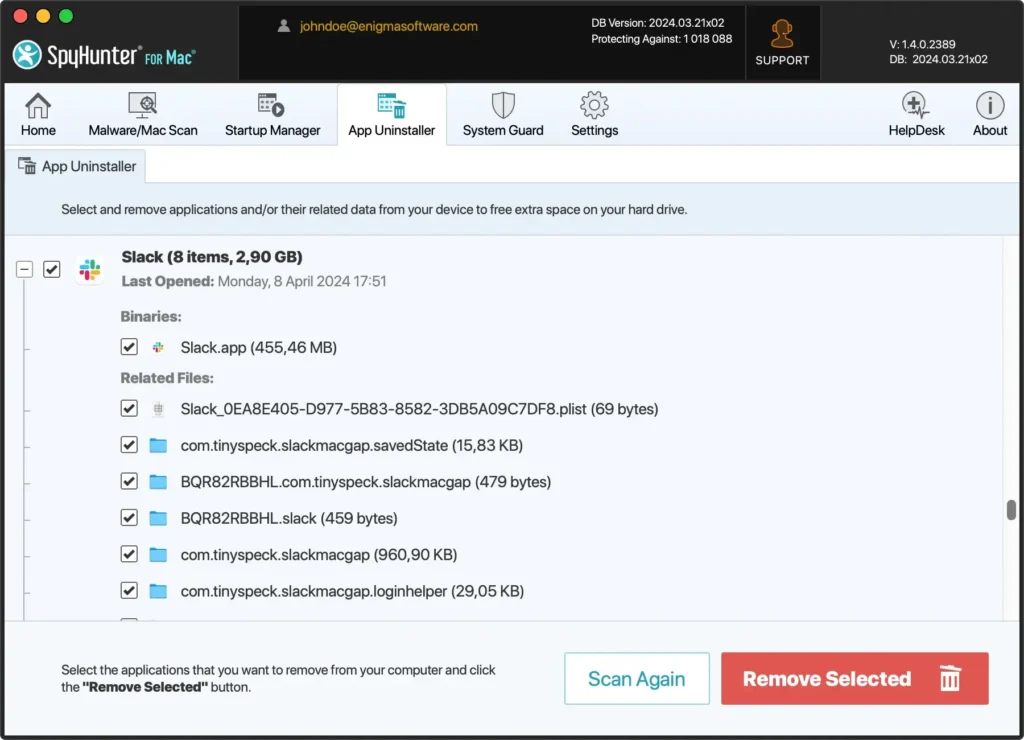
Veja como utilizar o SpyHunter para uma remoção completa do Slack:
- Baixe o SpyHunter aqui e siga as instruções na tela para instalar o aplicativo no seu Mac. Podem ser necessárias permissões de administrador.
- Com o SpyHunter instalado, navegue até a guia Desinstalador de aplicativos para iniciar uma verificação do aplicativo. O SpyHunter procurará o Slack e quaisquer arquivos ou sobras relacionadas em seu sistema.
- Após a verificação, o SpyHunter exibirá uma lista de itens detectados. Encontre o Slack na lista de aplicativos e selecione-o para remoção.
- Siga as instruções do SpyHunter para remover completamente o Slack do seu Mac.
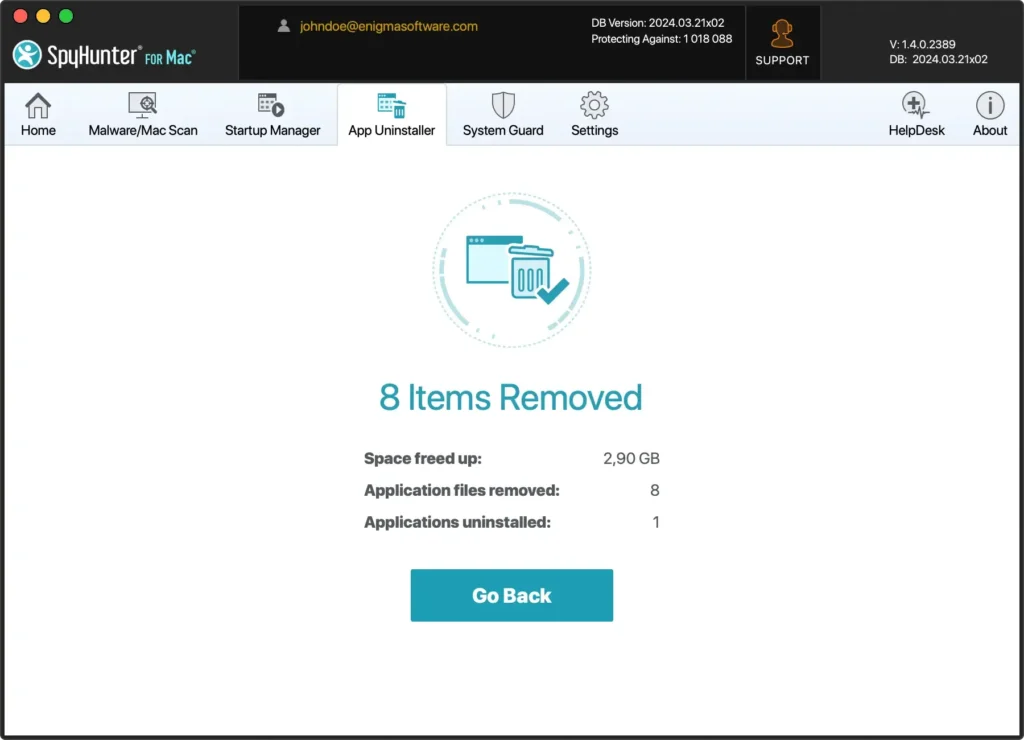
Ao usar o SpyHunter para desinstalar o Slack, você se beneficia de um processo de limpeza automatizado e profundo que protege seu Mac contra remoções incompletas e melhora a saúde e eficiência geral do seu dispositivo.
Transferir a propriedade do espaço de trabalho do Slack
Ao gerenciar um workspace do Slack, pode chegar um momento em que você precise transferir a propriedade para outro membro.
Isso pode ser devido a mudanças organizacionais, ajustes de funções ou decisões pessoais de renunciar ao gerenciamento do espaço de trabalho.
A transferência de propriedade é uma ação significativa que garante o funcionamento contínuo e tranquilo da administração do espaço de trabalho.
Etapas de preparação
Antes de iniciar a transferência, é crucial preparar tanto o espaço de trabalho como os seus membros para a transição:
- Confirme a conta do novo proprietário: o novo proprietário pretendido já deve ser membro do workspace com uma conta ativa do Slack.
- Verifique as permissões: certifique-se de que o novo proprietário tenha as permissões necessárias para aceitar a propriedade.
- Informe a equipe: comunique a próxima mudança aos membros da equipe para manter a transparência e prepará-los para a transição.
Como transferir propriedade
- O proprietário atual deve fazer login no Slack, visitar o site do Slack e acessar
Settings & Permissionsdo espaço de trabalho por meio da opçãoSettings & Administration. - Na seção
Manage Members, localize o perfil do futuro proprietário. - Clique nos três pontos ao lado do nome do membro e clique em
Transfer Workspace Ownershipno menu. Em seguida, siga as instruções na tela para concluir o processo.
Pensamentos finais
A desinstalação bem-sucedida do Slack do seu Mac otimiza o desempenho do dispositivo e libera espaço de armazenamento valioso.
Ao remover cuidadosamente o Slack e seus arquivos associados, os usuários podem obter um sistema operacional mais eficiente e limpo.
A utilização de ferramentas como o SpyHunter para Mac aprimora esse processo de limpeza, removendo efetivamente resíduos de aplicativos e protegendo contra possíveis ameaças à segurança, agilizando a manutenção da saúde do seu Mac.
A transição para uma nova plataforma de comunicação pode ser feita sem problemas, com várias opções disponíveis para atender a diferentes fluxos de trabalho e preferências.
O objetivo é promover um espaço de trabalho digital seguro e simplificado no seu Mac, melhorando o desempenho e a organização.
