

Como desinstalar o Firefox no Mac (Guia de remoção completo)

Antes de mergulharmos
Tentando desinstalar um aplicativo completamente? O SpyHunter para Mac inclui um Desinstalador de Aplicativos que remove aplicativos indesejados e seus arquivos restantes em apenas alguns cliques.
Evite desordem e economize tempo — baixe o SpyHunter aqui e siga os passos para limpar seu sistema.

Você está enfrentando problemas persistentes com o Firefox? Desinstalar o Firefox pode ser a atualização que seu sistema precisa. Seja para recuperar espaço em disco ou mudar para outro navegador, a remoção do Firefox pode melhorar significativamente a sua experiência no Mac.
Este artigo orientará você no processo rápido e direto de desinstalação do Firefox, garantindo uma transição tranquila para sua próxima escolha de navegação.
Descubra como é fácil dar espaço extra ao seu Mac e possivelmente aumentar seu desempenho.
Razões para desinstalar o Firefox do seu Mac
A desinstalação do Mozilla Firefox do seu Mac pode ser considerada por vários motivos:
- Problemas de desempenho: O Firefox, como qualquer navegador, às vezes pode tornar o seu Mac lento, especialmente se consumir recursos excessivos do sistema.
- Preferência por outro navegador: você pode encontrar outro navegador mais adequado às suas necessidades, solicitando uma troca.
- Espaço de armazenamento: a remoção do Firefox pode liberar espaço valioso em disco ocupado pelo navegador e seus dados.
- Solução de problemas: Remover e reinstalar o Firefox é uma etapa comum de solução de problemas para corrigir problemas relacionados a travamentos ou falhas.
- Preocupações com privacidade: Se você está procurando um navegador com recursos de privacidade diferentes, excluir o Firefox pode ser o primeiro passo para usar uma plataforma que se alinhe mais às suas preferências.

Esses motivos destacam as diversas motivações por trás da decisão de desinstalar o Mozilla Firefox, seja por questões de desempenho, espaço ou preferências pessoais.
Desinstale manualmente o Firefox do seu Mac
A remoção manual do Firefox do seu Mac garante não apenas a exclusão do aplicativo, mas também a erradicação de quaisquer arquivos e pastas residuais, mantendo seu sistema limpo e otimizado.
Siga estas etapas para realizar uma desinstalação completa:
Passo 1: Saia do Firefox
Antes de prosseguir com a desinstalação, certifique-se de que o Firefox não esteja em execução:
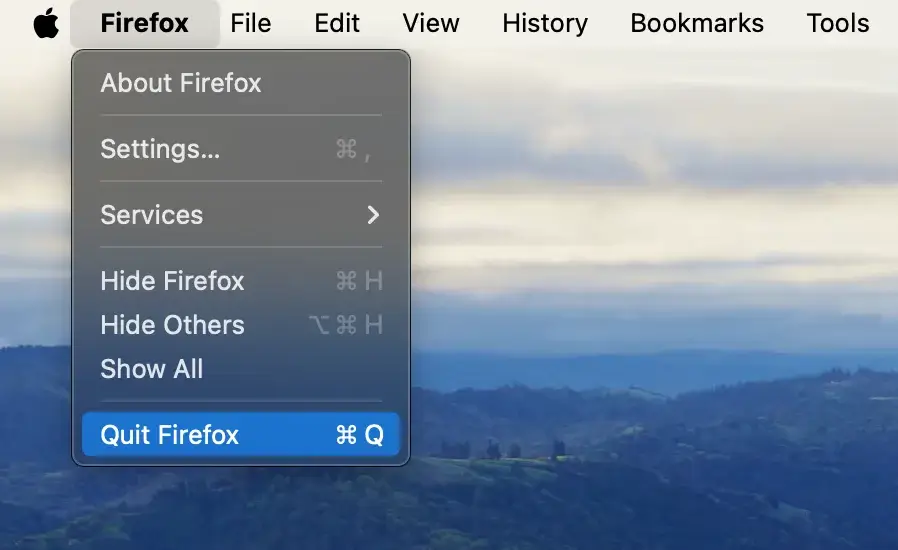
Se o Firefox estiver aberto, clique no menu Firefox e selecione Sair do Firefox no menu suspenso.
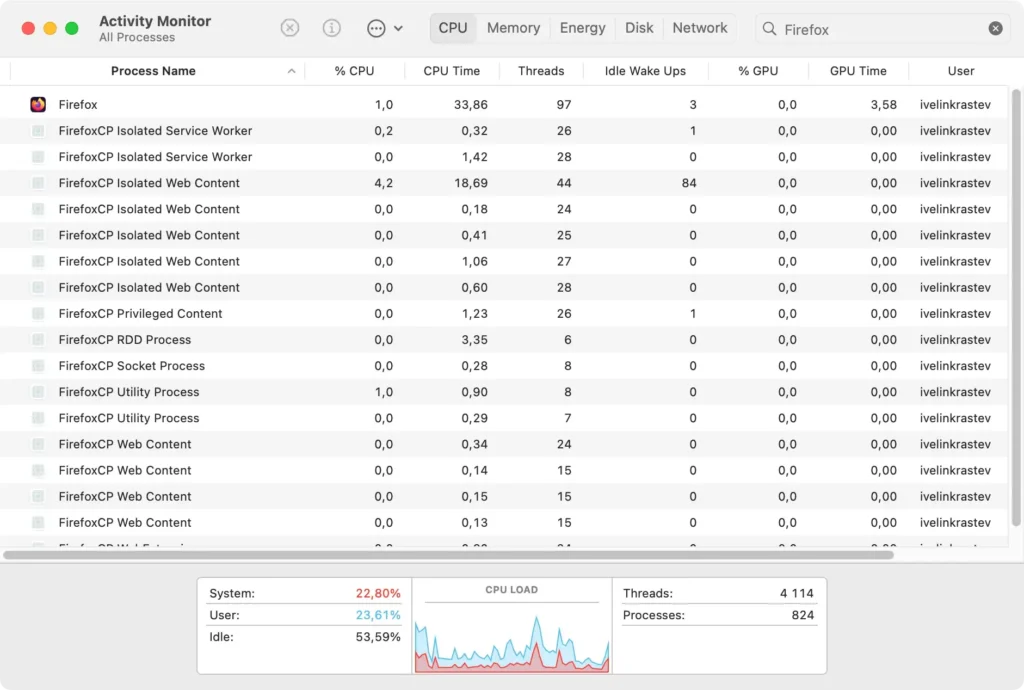
Se o Firefox não estiver respondendo, abra o aplicativo Activity Monitor e procure Firefox. Selecione todos os processos relacionados ao Firefox e clique no botão [X] na parte superior para encerrá-los. Confirme clicando em Force Quit na caixa de diálogo que aparece.
Passo 2: Remova o aplicativo Firefox
Depois que o Firefox estiver fechado, você poderá remover o aplicativo do seu sistema:
- Abra
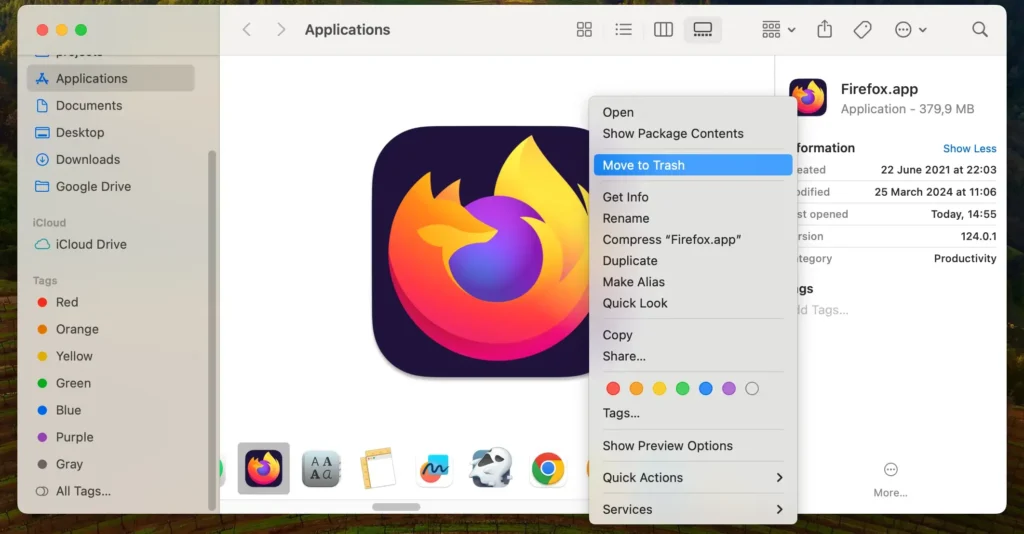
Findere navegue até a pastaApplications. - Localize o aplicativo Firefox. Você pode usar a barra de pesquisa no Finder por conveniência.
- Arraste o ícone do Firefox para a Lixeira ou clique com o botão direito (clique pressionando a tecla Control) nele e selecione
Move to Trashno menu suspenso. - Esvazie a Lixeira para remover o Firefox permanentemente.
Passo 3: Exclua arquivos e pastas relacionados ao Firefox
Depois de desinstalar o aplicativo Firefox, é essencial remover todos os arquivos e pastas restantes. Esses arquivos geralmente são armazenados na pasta Library e podem incluir arquivos de suporte de aplicativos, cache e preferências.
Veja como removê-los completamente:
- Com o Finder aberto, clique no menu
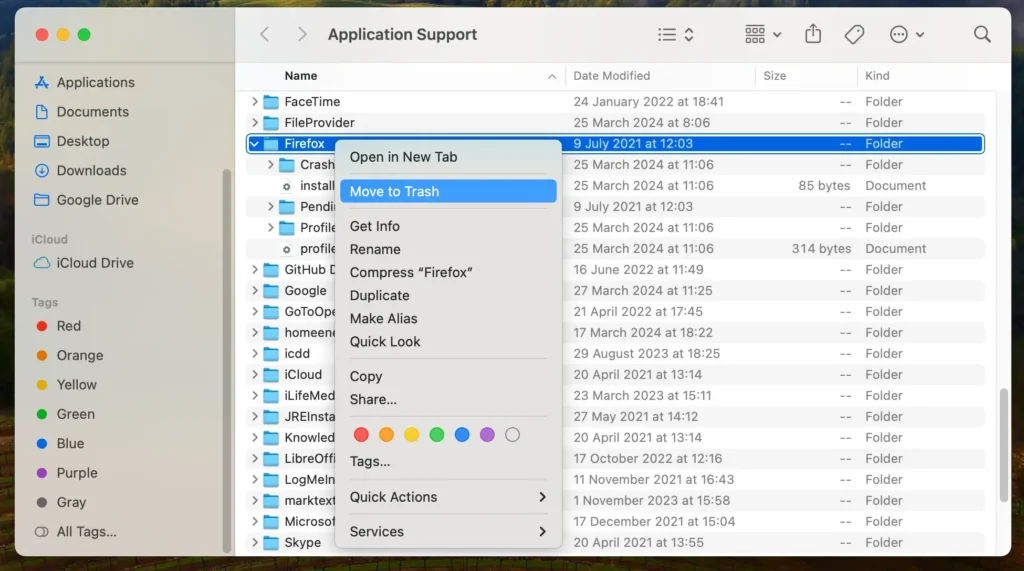
Gona barra de menu e selecioneGo to Folderno menu contextual. Digite cada um dos seguintes caminhos na barra de pesquisa:~/Library/Application Support/Firefox/~/Library/Caches/Firefox/~/Library/Preferences/org.mozilla.firefox.plist~/Library/Firefox/
- Procure arquivos ou pastas relacionadas ao Mozilla Firefox e mova-os para a Lixeira. Tenha cuidado para não remover nenhum arquivo do sistema, pois erros podem danificar o sistema operacional.
- Esvazie a Lixeira novamente para garantir que esses arquivos sejam excluídos permanentemente do seu dispositivo.
Seguindo essas etapas, você pode desinstalar manualmente o Mozilla Firefox do seu Mac, removendo o aplicativo e quaisquer arquivos associados para manter o sistema limpo e funcionando com eficiência.
Remova completamente o Mozilla Firefox com SpyHunter
Usar uma ferramenta especializada como o SpyHunter agiliza o processo para uma remoção abrangente e fácil do Firefox do seu Mac.
O SpyHunter pode detectar e eliminar resquícios que a desinstalação manual pode deixar passar, garantindo uma limpeza completa.
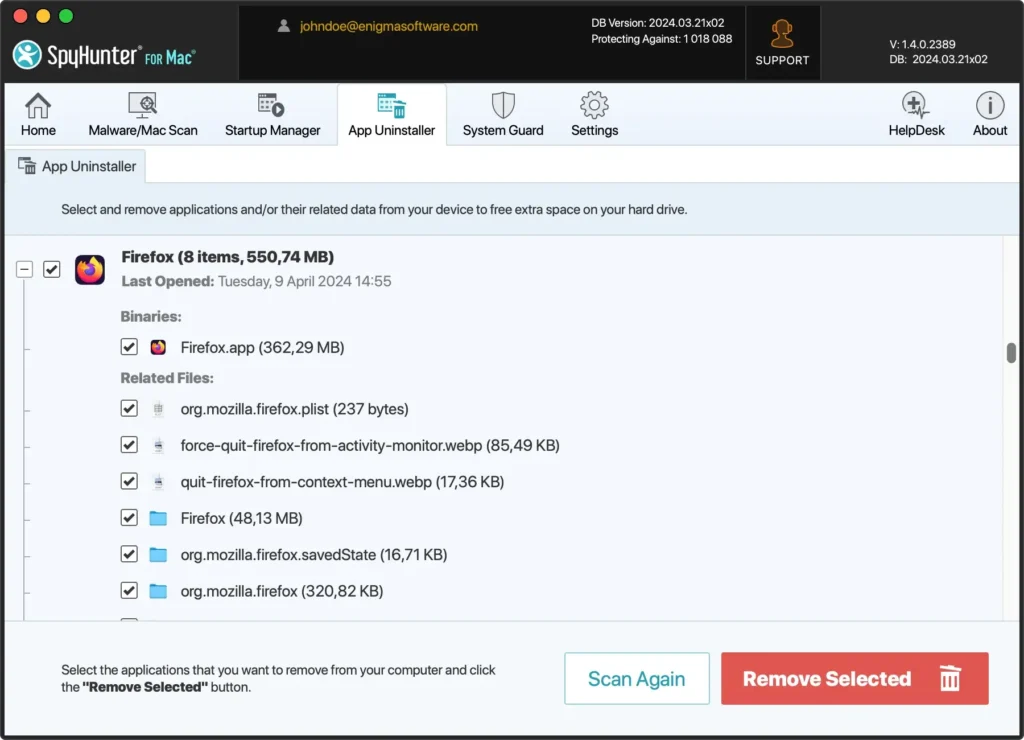
Veja como usar o SpyHunter para remover o Firefox:
- Baixe SpyHunter gratuitamente aqui e siga as instruções na tela para instalar o aplicativo. Pode ser necessário inserir sua senha de administrador para autorizar a instalação.
- Abra o SpyHunter e navegue até a guia App Uninstaller, iniciando uma verificação automática do aplicativo.
- Após a verificação, o SpyHunter listará todos os aplicativos detectados. Encontre o Firefox na lista de resultados e selecione-o para remoção.
- A conclusão do processo de remoção pode exigir a reinicialização do sistema. Se solicitado, reinicie o dispositivo para finalizar a limpeza.
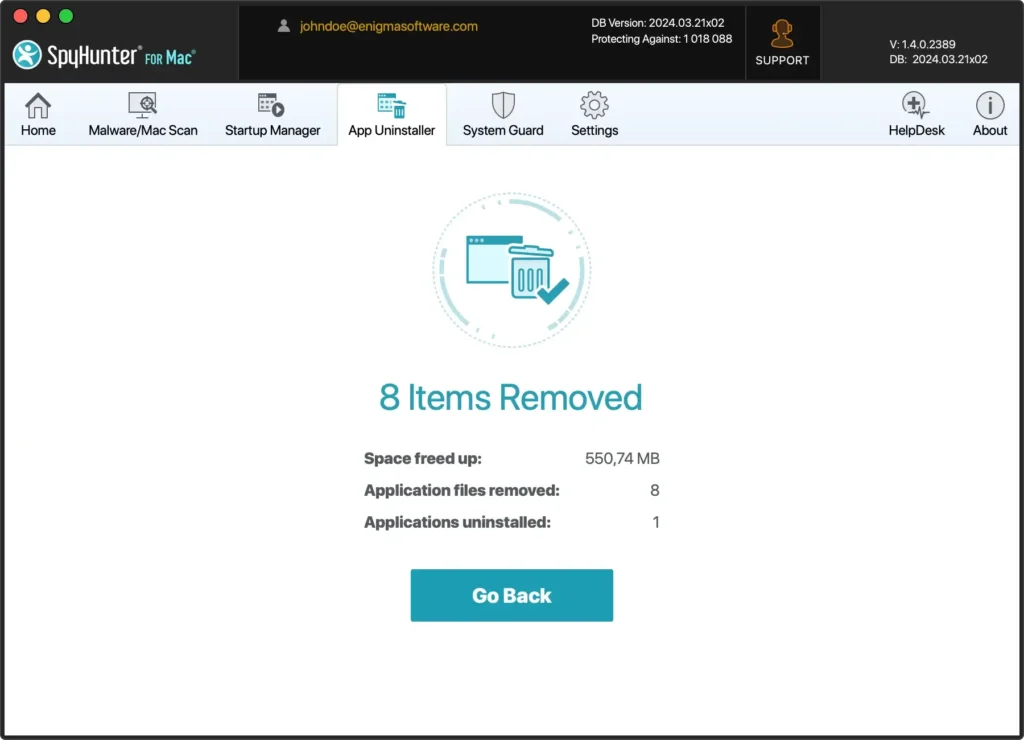
Usar o SpyHunter garante a remoção completa do Firefox do seu Mac e ajuda a manter a saúde do seu sistema, limpando todos os arquivos remanescentes.
Perguntas frequentes: Desinstalando o Mozilla Firefox no Mac
A desinstalação do Firefox excluirá meus favoritos e histórico do navegador?
Sim, remover o Firefox do seu Mac removerá seus favoritos, histórico de navegação e dados de sites off-line armazenados no computador. Para preservar essas informações, considere fazer backup ou exportá-las antes do processo de desinstalação.
Quais são alguns navegadores alternativos que posso usar no meu Mac?
Vários navegadores excelentes estão disponíveis para macOS, incluindo Safari, Google Chrome e Brave. Cada um oferece recursos e funcionalidades exclusivos, como configurações de privacidade aprimoradas, extensas bibliotecas de extensões e integração com outros serviços como o Google Drive.
É seguro usar software de terceiros para desinstalar o Firefox?
Usar software de desinstalação de terceiros confiável, como o SpyHunter, pode tornar o processo mais fácil e completo, especialmente ao remover arquivos residuais. Baixe o SpyHunter aqui para evitar possíveis riscos de segurança.
Conclusão
Parabéns por ter desinstalado com sucesso o Firefox do seu Mac! Essa conquista é um passo crucial para otimizar o desempenho do seu dispositivo, liberando espaço valioso em disco e abrindo a possibilidade de aprimorar sua experiência de navegação com um programa de navegação na web que melhor atenda às suas necessidades.
Agora que o Firefox foi desinstalado, você está bem posicionado para organizar seu espaço de trabalho digital e considerar navegadores alternativos, cada um com recursos exclusivos que podem se alinhar melhor às suas preferências.
Para ajudá-lo ainda mais a manter um sistema eficiente e seguro, nosso guia completo sobre como desinstalar um aplicativo Mac oferece insights e dicas mais amplas para gerenciar seus aplicativos de maneira eficaz.
