

Come disinstallare Firefox su Mac (Guida completa)

Prima di immergerci
Stai cercando di disinstallare completamente un'app? SpyHunter per Mac include un programma di disinstallazione che rimuove le app indesiderate e i relativi file residui in pochi clic.
Evita il disordine e risparmia tempo — Scarica SpyHunter proprio qui e segui i passaggi per pulire il tuo sistema.

Stai riscontrando problemi persistenti con Firefox? Disinstallare Firefox potrebbe essere l’aggiornamento di cui il tuo sistema ha bisogno. Che si tratti di recuperare spazio su disco o di passare a un altro browser, la rimozione di Firefox può migliorare significativamente la tua esperienza con il Mac.
Questo articolo ti guiderà attraverso il processo rapido e semplice per disinstallare Firefox, garantendo una transizione graduale alla tua prossima scelta di navigazione.
Scopri quanto è facile dare più respiro al tuo Mac e possibilmente migliorarne le prestazioni.
Motivi per disinstallare Firefox dal tuo Mac
La disinstallazione di Mozilla Firefox dal tuo Mac potrebbe essere presa in considerazione per diversi motivi:
- Problemi di prestazioni: Firefox, come qualsiasi browser, a volte può rallentare il tuo Mac, soprattutto se consuma eccessive risorse di sistema.
- Preferenza per un altro browser: potresti trovare un altro browser più adatto alle tue esigenze, richiedendo un cambio.
- Spazio di archiviazione: la rimozione di Firefox può liberare prezioso spazio su disco occupato dal browser e dai suoi dati.
- Risoluzione dei problemi: rimuovere e reinstallare Firefox è un passaggio comune per risolvere problemi relativi a arresti anomali o anomalie.
- Preoccupazioni sulla privacy: se stai cercando un browser con diverse funzionalità di privacy, eliminare Firefox potrebbe essere il primo passo verso l’utilizzo di una piattaforma che si allinei maggiormente alle tue preferenze.

Questi motivi evidenziano le varie motivazioni dietro la decisione di disinstallare Mozilla Firefox, sia per considerazioni sulle prestazioni, sullo spazio o sulle preferenze personali.
Disinstalla manualmente Firefox dal tuo Mac
La rimozione manuale di Firefox dal tuo Mac garantisce non solo l’eliminazione dell’applicazione ma anche l’eliminazione di eventuali file e cartelle residui, mantenendo il sistema pulito e ottimizzato.
Seguire questi passaggi per eseguire una disinstallazione completa:
Passaggio 1: Esci da Firefox
Prima di procedere con la disinstallazione, assicurati che Firefox non sia in esecuzione:
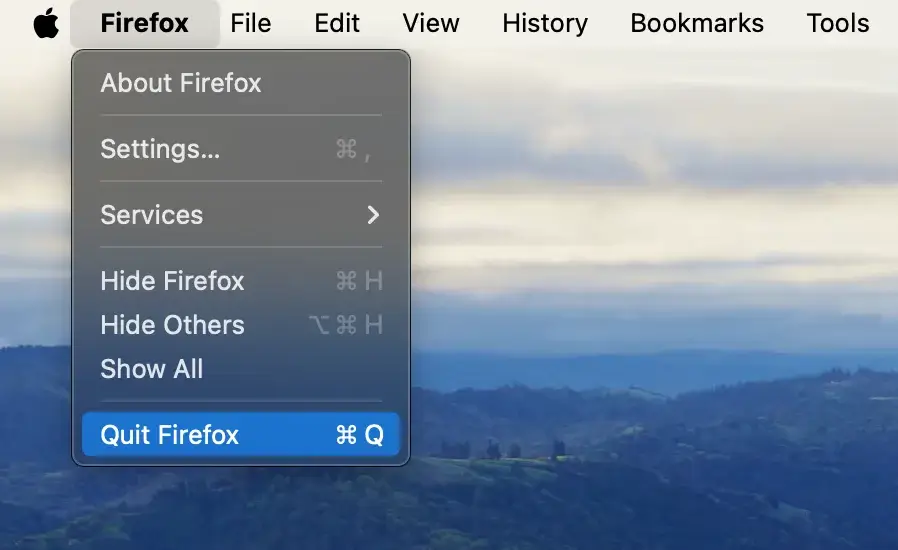
Se Firefox è aperto, fare clic sul menu Firefox e selezionare Esci da Firefox dal menu a discesa.
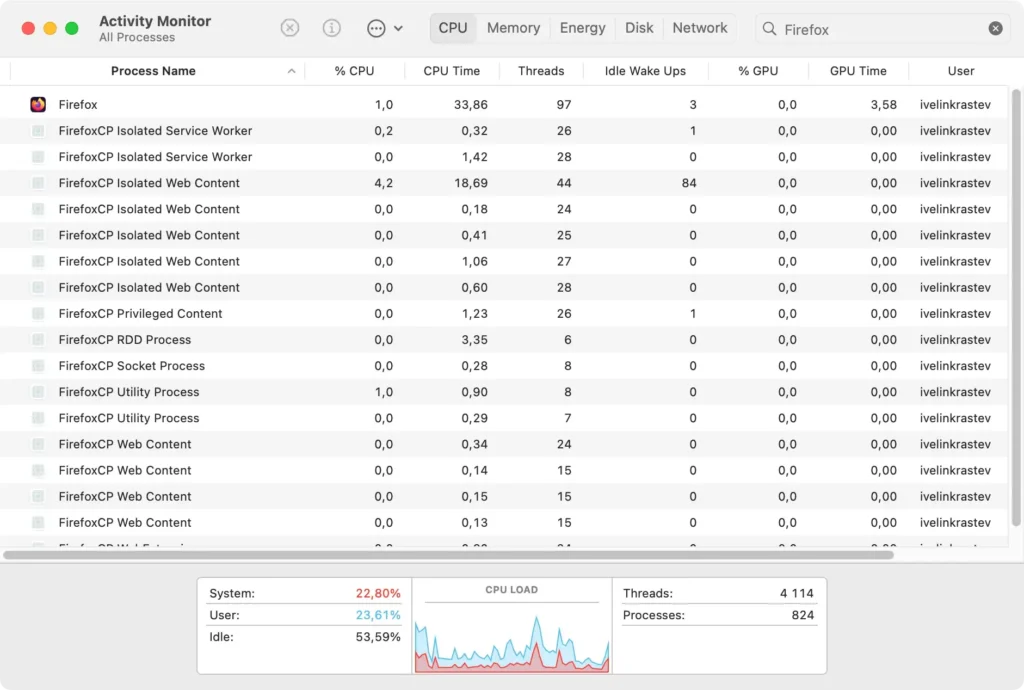
Se Firefox non risponde, apri l’app Activity Monitor e cerca Firefox. Seleziona tutti i processi relativi a Firefox e fai clic sul pulsante [X] in alto per chiuderli. Conferma facendo clic su Force Quit nella finestra di dialogo visualizzata.
Passaggio 2: Rimuovi l’app Firefox
Una volta chiuso Firefox, puoi rimuovere l’applicazione dal tuo sistema:
- Apri
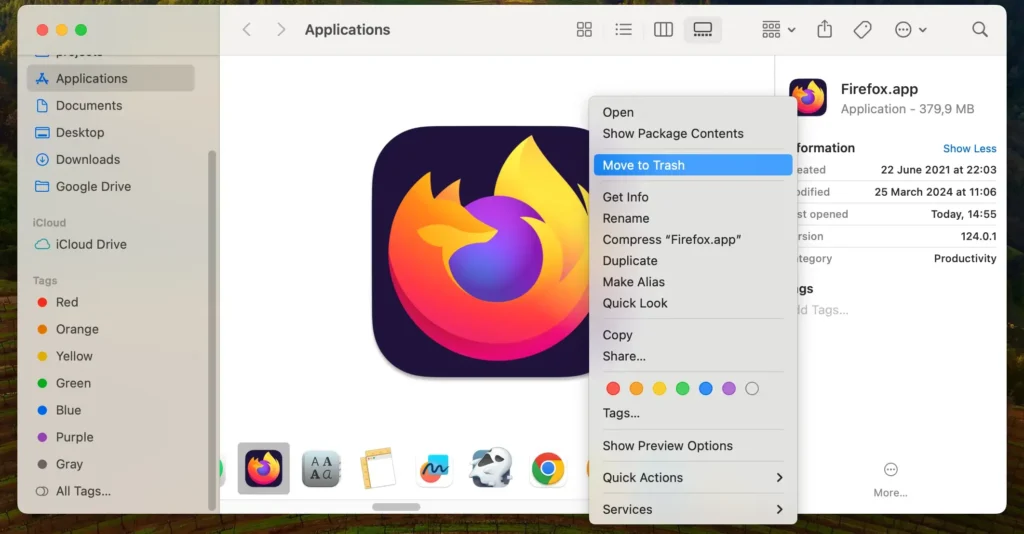
Findere vai alla cartellaApplications. - Individua l’applicazione Firefox. Puoi utilizzare la barra di ricerca nel Finder per comodità.
- Trascina l’icona di Firefox nel Cestino oppure fai clic con il pulsante destro del mouse (control-clic) su di essa e seleziona
Move to Trashdal menu a discesa. - Svuota il Cestino per rimuovere Firefox in modo permanente.
Passaggio 3: Elimina file e cartelle relativi a Firefox
Dopo aver disinstallato l’applicazione Firefox, è essenziale rimuovere eventuali file e cartelle rimanenti. Questi file vengono generalmente archiviati nella cartella Library e possono includere file di supporto dell’applicazione, cache e preferenze.
Ecco come rimuoverli completamente:
- Con il Finder aperto, fai clic sul menu
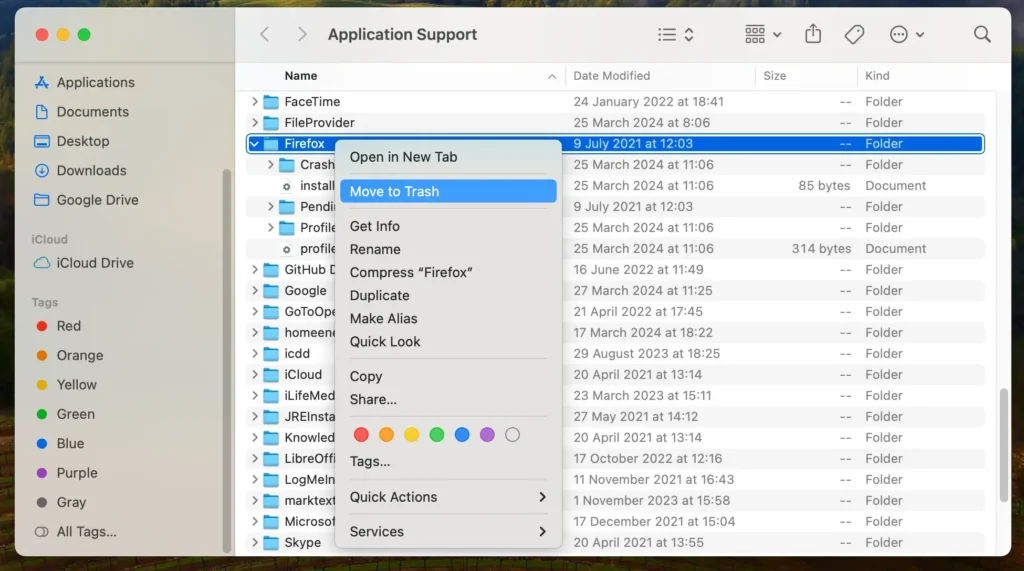
Gonella barra dei menu e selezionaGo to Folderdal menu contestuale. Digita ciascuno dei seguenti percorsi nella barra di ricerca:~/Library/Application Support/Firefox/~/Library/Caches/Firefox/~/Library/Preferences/org.mozilla.firefox.plist~/Library/Firefox/
- Cerca file o cartelle relativi a Mozilla Firefox e spostali nel Cestino. Fai attenzione a non rimuovere alcun file di sistema, poiché gli errori possono danneggiare il tuo sistema operativo.
- Svuota nuovamente il Cestino per assicurarti che questi file vengano eliminati definitivamente dal tuo dispositivo.
Seguendo questi passaggi, puoi disinstallare manualmente Mozilla Firefox dal tuo Mac, rimuovendo sia l’applicazione che tutti i file associati per mantenere il tuo sistema pulito e funzionante in modo efficiente.
Rimuovere completamente Mozilla Firefox con SpyHunter
L’utilizzo di uno strumento specializzato come SpyHunter semplifica il processo per una rimozione completa e semplice di Firefox dal tuo Mac.
SpyHunter è in grado di rilevare ed eliminare i residui che potrebbero non essere rilevati dalla disinstallazione manuale, garantendo una pulizia approfondita.
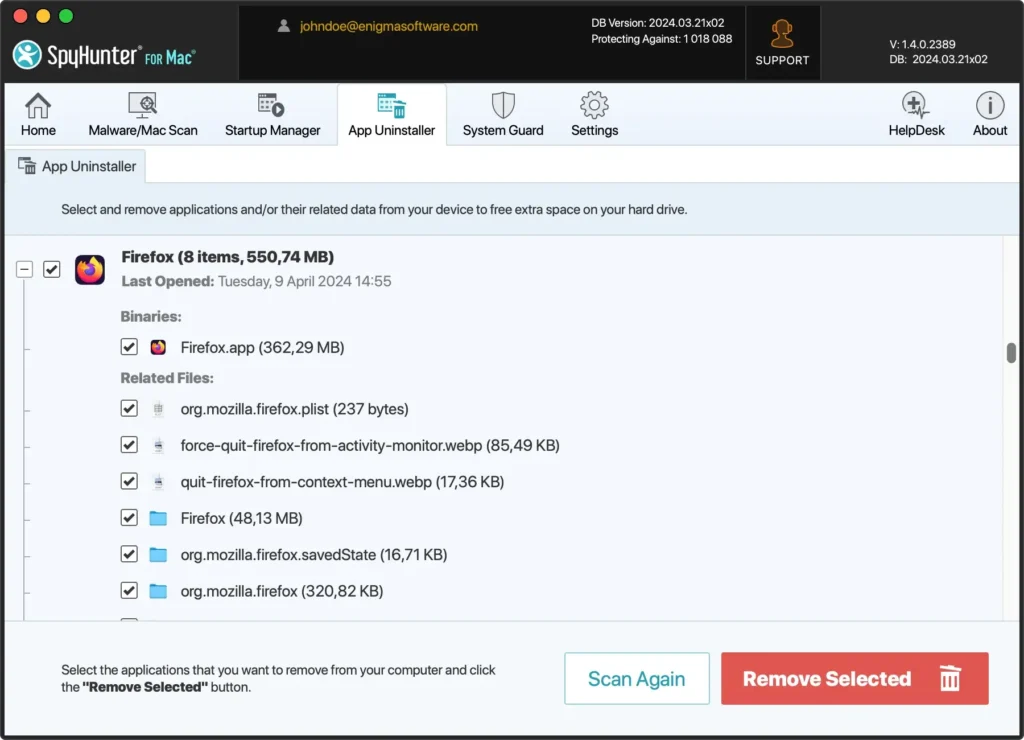
Ecco come utilizzare SpyHunter per rimuovere Firefox:
- Scarica SpyHunter gratuitamente qui e segui le istruzioni visualizzate sullo schermo per installare l’app. Potrebbe essere necessario inserire la password dell’amministratore per autorizzare l’installazione.
- Apri SpyHunter e vai alla scheda Disinstallazione app, avviando una scansione automatica dell’applicazione.
- Dopo la scansione, SpyHunter elencherà tutte le app rilevate. Trova Firefox nell’elenco dei risultati e selezionalo per la rimozione.
- Il completamento del processo di rimozione potrebbe richiedere il riavvio del sistema. Se richiesto, riavvia il dispositivo per finalizzare la pulizia.
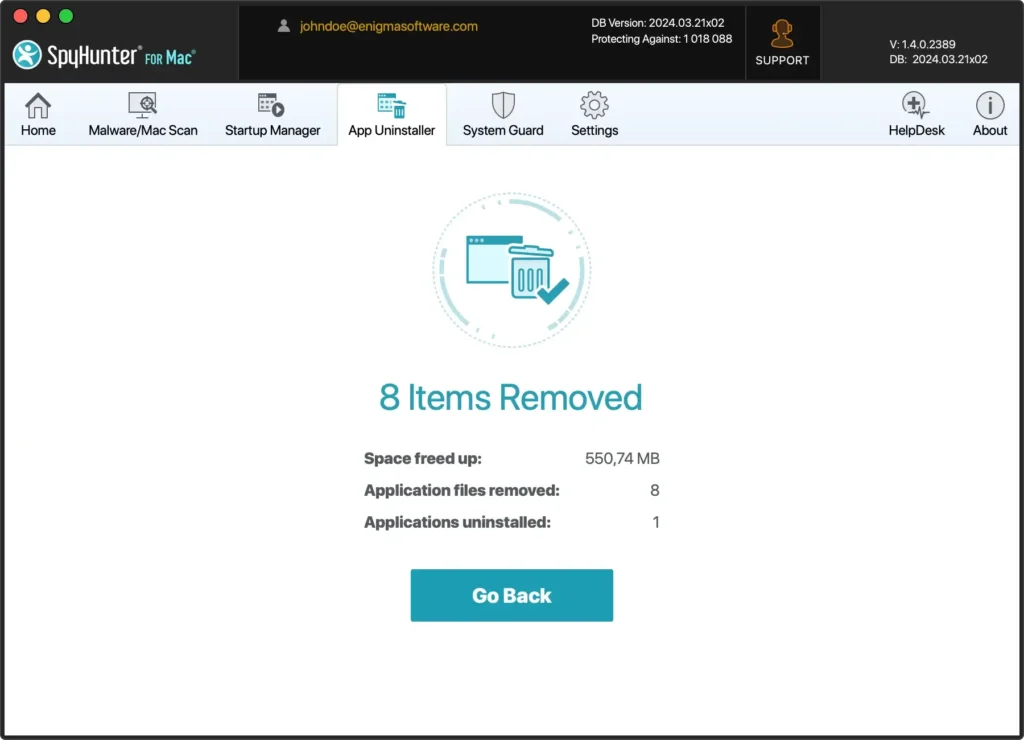
L’uso di SpyHunter garantisce la rimozione completa di Firefox dal tuo Mac e aiuta a mantenere l’integrità del tuo sistema eliminando eventuali file persistenti.
Domande frequenti: disinstallazione di Mozilla Firefox su Mac
La disinstallazione di Firefox eliminerà i miei segnalibri e la cronologia del browser?
Sì, rimuovendo Firefox dal Mac verranno rimossi i segnalibri, la cronologia di navigazione e i dati dei siti Web offline archiviati sul computer. Per preservare queste informazioni, valuta la possibilità di eseguirne il backup o di esportarle prima del processo di disinstallazione.
Quali sono alcuni browser alternativi che posso utilizzare sul mio Mac?
Sono disponibili diversi browser eccellenti per macOS, inclusi Safari, Google Chrome e Brave. Ciascuno offre caratteristiche e funzionalità uniche, come impostazioni di privacy avanzate, ampie librerie di estensioni e integrazione con altri servizi come Google Drive.
È sicuro utilizzare software di terze parti per disinstallare Firefox?
L’utilizzo di software di disinstallazione di terze parti affidabili come SpyHunter può rendere il processo più semplice e completo, soprattutto quando si rimuovono i file residui. Scarica SpyHunter da qui per evitare potenziali rischi per la sicurezza.
Conclusione
Congratulazioni per aver disinstallato con successo Firefox dal tuo Mac! Questo risultato è un passo cruciale verso l’ottimizzazione delle prestazioni del tuo dispositivo, liberando prezioso spazio su disco e aprendo la possibilità di migliorare la tua esperienza di navigazione con un programma di navigazione web che si adatta meglio alle tue esigenze.
Ora che Firefox è stato disinstallato, sei nella posizione ideale per mettere ordine nel tuo spazio di lavoro digitale e prendere in considerazione browser Web alternativi, ciascuno con funzionalità uniche che potrebbero allinearsi meglio alle tue preferenze.
Per assisterti ulteriormente nel mantenere un sistema efficiente e sicuro, la nostra guida completa su come disinstallare un’applicazione Mac offre approfondimenti e suggerimenti più ampi per gestire le tue applicazioni in modo efficace.
