

Avinstaller Firefox På Mac (Fullstendig Opprydding)

Før vi stuper inn
Prøver du å avinstallere en app fullstendig? SpyHunter for Mac inkluderer et appavinstalleringsprogram som fjerner uønskede apper og deres gjenværende filer med bare noen få klikk.
Unngå rot og spar tid — last ned SpyHunter her og følg trinnene for å rydde opp i systemet.

Står du overfor vedvarende problemer med Firefox? Avinstallering av Firefox kan være oppdateringen systemet ditt trenger. Enten det er for å gjenvinne diskplass eller gå over til en annen nettleser, kan fjerning av Firefox forbedre Mac-opplevelsen din betraktelig.
Denne artikkelen vil lede deg gjennom den raske, enkle prosessen for å avinstallere Firefox, og sikrer en jevn overgang til ditt neste nettleservalg.
Oppdag hvor enkelt det er å gi Mac-en ekstra pusterom og muligens øke ytelsen.
Grunner til å avinstallere Firefox fra din Mac
Avinstallering av Mozilla Firefox fra Mac-en kan vurderes av flere grunner:
- Ytelsesproblemer: Firefox, som enhver nettleser, kan noen ganger bremse Mac-en din, spesielt hvis den bruker for store systemressurser.
- Preferanse for en annen nettleser: Du kan finne en annen nettleser som passer bedre til dine behov, og ber deg bytte.
- Lagringsplass: Fjerning av Firefox kan frigjøre verdifull diskplass som tas opp av nettleseren og dens data.
- Feilsøking: Fjerning og reinstallering av Firefox er et vanlig feilsøkingstrinn for å fikse problemer knyttet til krasj eller feil.
- Bekymringer om personvern: Hvis du leter etter en nettleser med forskjellige personvernfunksjoner, kan sletting av Firefox være det første skrittet mot å bruke en plattform som er mer tilpasset preferansene dine.

Disse grunnene fremhever de ulike motivasjonene bak beslutningen om å avinstallere Mozilla Firefox, enten det er av hensyn til ytelse, plass eller personlige preferanser.
Avinstaller Firefox manuelt fra din Mac
Å fjerne Firefox manuelt fra Mac-en sikrer ikke bare sletting av programmet, men også utryddelse av eventuelle gjenværende filer og mapper, og holder systemet rent og optimalisert.
Følg disse trinnene for å få til en grundig avinstallering:
Trinn 1: Avslutt Firefox
Før du fortsetter med avinstalleringen, sørg for at Firefox ikke kjører:
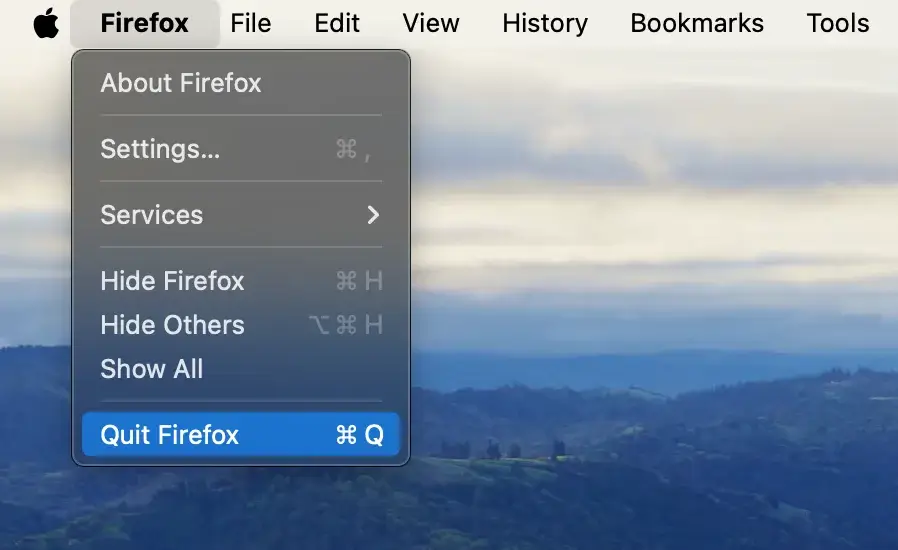
Hvis Firefox er åpen, klikker du på Firefox -menyen og velger Avslutt Firefox fra rullegardinmenyen.
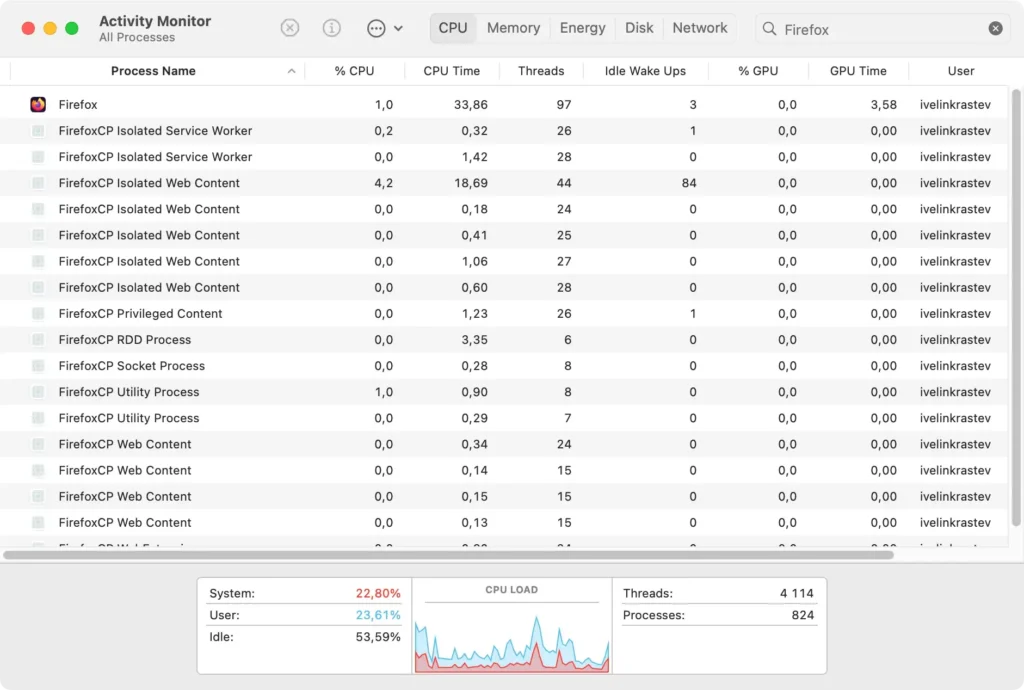
Hvis Firefox ikke svarer, åpner du Activity Monitor -appen og søker etter Firefox. Velg alle prosessene relatert til Firefox og klikk på [X] -knappen øverst for å avslutte dem. Bekreft ved å klikke Force Quit i dialogboksen som vises.
Trinn 2: Fjern Firefox-appen
Når Firefox er lukket, kan du fjerne programmet fra systemet ditt:
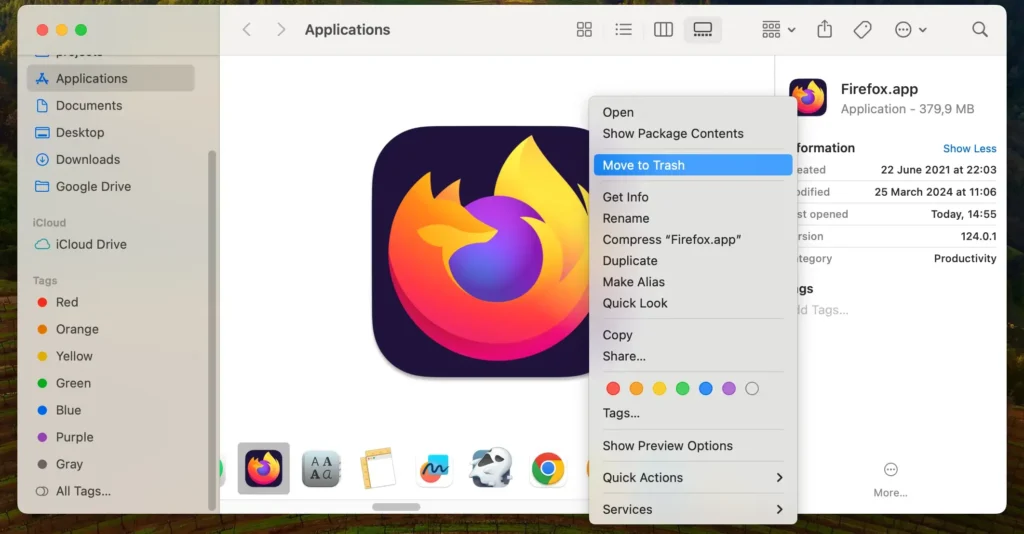
- Åpne
Finderog naviger tilApplicationsmappen. - Finn Firefox-applikasjonen. Du kan bruke søkefeltet i Finder for enkelhets skyld.
- Dra Firefox-ikonet til papirkurven, eller høyreklikk (kontroll-klikk) på det og velg
Move to Trashfra rullegardinmenyen. - Tøm papirkurven for å fjerne Firefox permanent.
Trinn 3: Slett filer og mapper relatert til Firefox
Etter å ha avinstallert Firefox-applikasjonen, er det viktig å fjerne eventuelle rester av filer og mapper. Disse filene lagres vanligvis i Library og kan inkludere programstøttefiler, hurtigbuffer og preferanser.
Slik fjerner du dem fullstendig:
- Med Finder åpen, klikk på
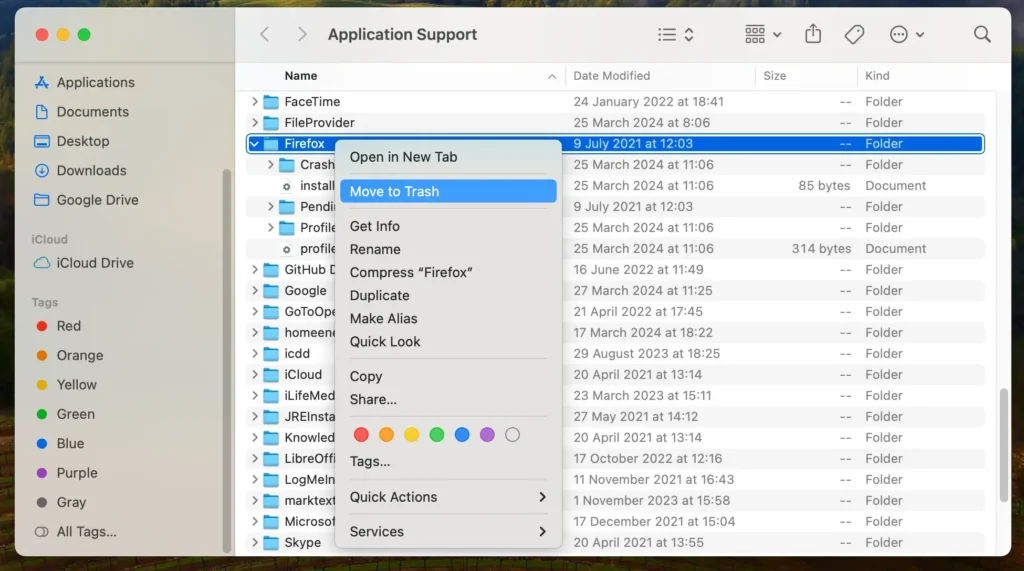
Go-menyen i menylinjen og velgGo to Folderfra kontekstmenyen. Skriv inn hver av følgende stier i søkefeltet:~/Library/Application Support/Firefox/~/Library/Caches/Firefox/~/Library/Preferences/org.mozilla.firefox.plist~/Library/Firefox/
- Se etter filer eller mapper relatert til Mozilla Firefox og flytt dem til papirkurven. Vær forsiktig så du ikke fjerner noen systemfiler, siden feil kan skade operativsystemet ditt.
- Tøm papirkurven igjen for å sikre at disse filene blir permanent slettet fra enheten din.
Ved å følge disse trinnene kan du manuelt avinstallere Mozilla Firefox fra Mac-en, fjerne både programmet og eventuelle tilknyttede filer for å holde systemet rent og kjører effektivt.
Fjern Mozilla Firefox fullstendig med SpyHunter
Ved å bruke et spesialisert verktøy som SpyHunter effektiviserer prosessen for en omfattende og uanstrengt fjerning av Firefox fra Mac-en.
SpyHunter kan oppdage og eliminere rester som manuell avinstallering kan gå glipp av, og sikre en grundig opprydding.
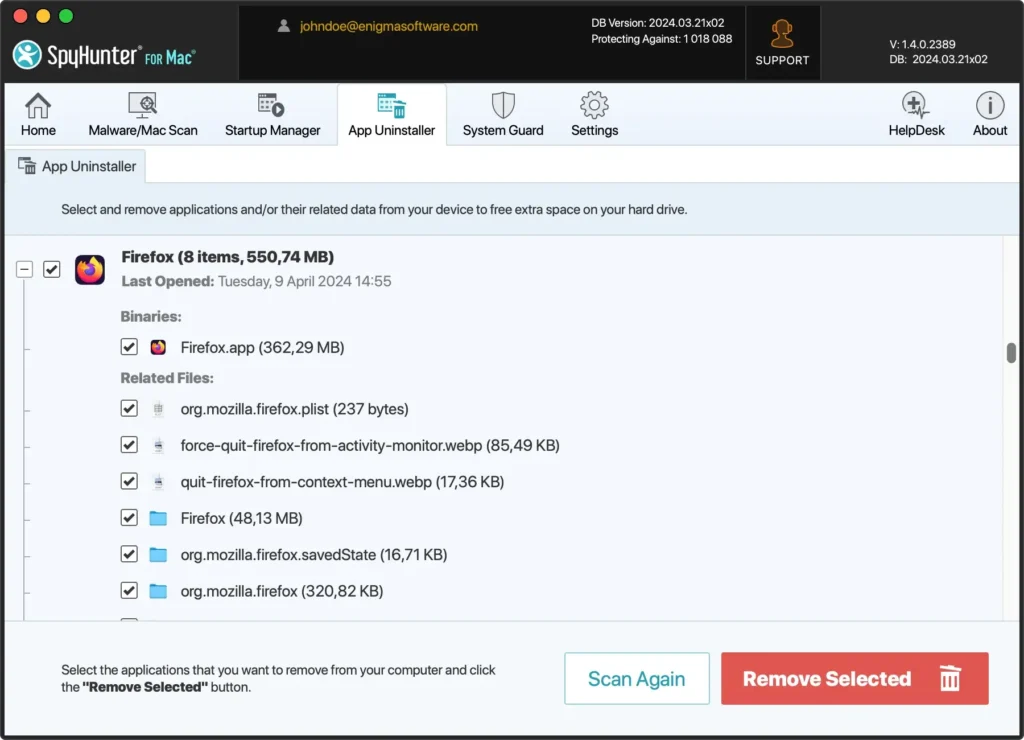
Slik bruker du SpyHunter for å fjerne Firefox:
- Last ned SpyHunter gratis her og følg instruksjonene på skjermen for å installere appen. Du må kanskje skrive inn administratorpassordet ditt for å autorisere installasjonen.
- Åpne SpyHunter og naviger til App Uninstaller-fanen, og start en automatisk applikasjonsskanning.
- Etter skanningen vil SpyHunter liste alle oppdagede apper. Finn Firefox i resultatlisten og velg den for fjerning.
- Fullføring av fjerningsprosessen kan kreve en omstart av systemet. Hvis du blir bedt om det, start enheten på nytt for å fullføre oppryddingen.
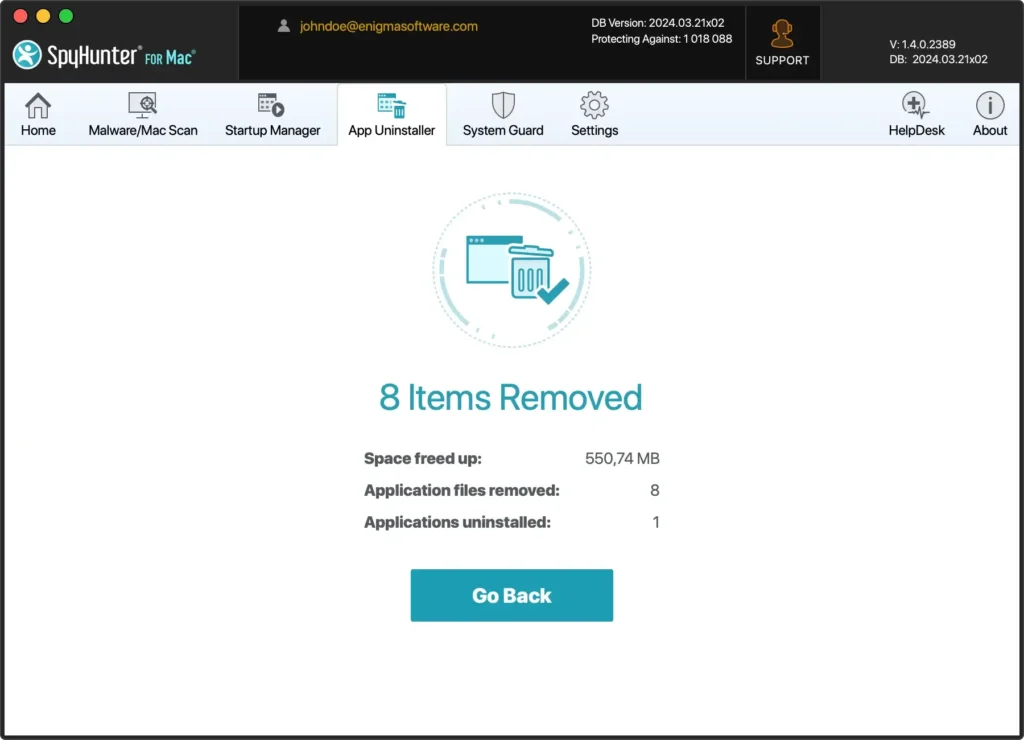
Bruk av SpyHunter sikrer fullstendig fjerning av Firefox fra Mac-en og bidrar til å opprettholde systemets helse ved å fjerne eventuelle dvelende filer.
Vanlige spørsmål: Avinstallere Mozilla Firefox på Mac
Vil avinstallering av Firefox slette bokmerkene og nettleserloggen?
Ja, fjerning av Firefox fra Mac-en din vil fjerne bokmerkene dine, nettleserloggen og frakoblede nettsteddata som er lagret på datamaskinen. For å bevare denne informasjonen bør du vurdere å sikkerhetskopiere den eller eksportere den før avinstalleringsprosessen.
Hva er noen alternative nettlesere jeg kan bruke på min Mac?
Flere utmerkede nettlesere er tilgjengelige for macOS, inkludert Safari, Google Chrome og Brave. Hver tilbyr unike funksjoner og funksjoner, for eksempel forbedrede personverninnstillinger, omfattende utvidelsesbiblioteker og integrasjon med andre tjenester som Google Disk.
Er det trygt å bruke tredjepartsprogramvare for å avinstallere Firefox?
Bruk av anerkjent tredjeparts avinstalleringsprogramvare som SpyHunter kan gjøre prosessen enklere og mer grundig, spesielt når du fjerner gjenværende filer. Last ned SpyHunter herfra for å unngå potensielle sikkerhetsrisikoer.
Konklusjon
Gratulerer med å ha avinstallert Firefox fra din Mac! Denne prestasjonen er et avgjørende skritt mot å optimalisere enhetens ytelse, frigjøre verdifull diskplass og åpne muligheten for å forbedre nettleseropplevelsen din med et nettlesingsprogram som passer bedre til dine behov.
Nå som Firefox er avinstallert, er du godt posisjonert til å rydde opp i det digitale arbeidsområdet ditt og vurdere alternative nettlesere, hver med unike funksjoner som kanskje bedre stemmer overens med dine preferanser.
For ytterligere å hjelpe deg med å opprettholde et effektivt og sikkert system, tilbyr vår omfattende veiledning om hvordan du avinstallerer et Mac-program bredere innsikt og tips for å administrere programmene dine effektivt.
