

Sådan afinstalleres Firefox på Mac (Komplet vejledning)

Inden vi dykker ind
Forsøger du at afinstallere en app helt? SpyHunter til Mac inkluderer en App Uninstaller, der fjerner uønskede apps og deres resterende filer med blot et par klik.
Undgå rod og spar tid — download SpyHunter lige her og følg trinene for at rense dit system.

Står du over for vedvarende problemer med Firefox? Afinstallation af Firefox kan være den opdatering, dit system har brug for. Uanset om det er for at genvinde diskplads eller skifte til en anden browser, kan fjernelse af Firefox forbedre din Mac-oplevelse markant.
Denne artikel vil lede dig gennem den hurtige, ligetil proces til at afinstallere Firefox, hvilket sikrer en glidende overgang til dit næste browservalg.
Opdag, hvor nemt det er at give din Mac ekstra pusterum og muligvis øge dens ydeevne.
Grunde til at afinstallere Firefox fra din Mac
Afinstallation af Mozilla Firefox fra din Mac kan overvejes af flere årsager:
- Ydelsesproblemer: Firefox, som enhver browser, kan nogle gange bremse din Mac, især hvis den bruger for mange systemressourcer.
- Præference for en anden browser: Du finder muligvis en anden browser, der passer bedre til dine behov, og du bliver bedt om at skifte.
- Lagerplads: Fjernelse af Firefox kan frigøre værdifuld diskplads, som optages af browseren og dens data.
- Fejlfinding: Fjernelse og geninstallation af Firefox er et almindeligt fejlfindingstrin for at løse problemer relateret til nedbrud eller fejl.
- Bekymringer om beskyttelse af personlige oplysninger: Hvis du leder efter en browser med forskellige privatlivsfunktioner, kan sletning af Firefox være det første skridt i retning af at bruge en platform, der passer bedre til dine præferencer.

Disse grunde fremhæver de forskellige motiver bag beslutningen om at afinstallere Mozilla Firefox, hvad enten det er af hensyn til ydeevne, plads eller personlige præferencer.
Afinstaller Firefox manuelt fra din Mac
Fjernelse af Firefox manuelt fra din Mac sikrer ikke kun sletning af programmet, men også udryddelse af eventuelle resterende filer og mapper, hvilket holder dit system rent og optimeret.
Følg disse trin for at udføre en grundig afinstallation:
Trin 1: Afslut Firefox
Før du fortsætter med afinstallationen, skal du sørge for, at Firefox ikke kører:
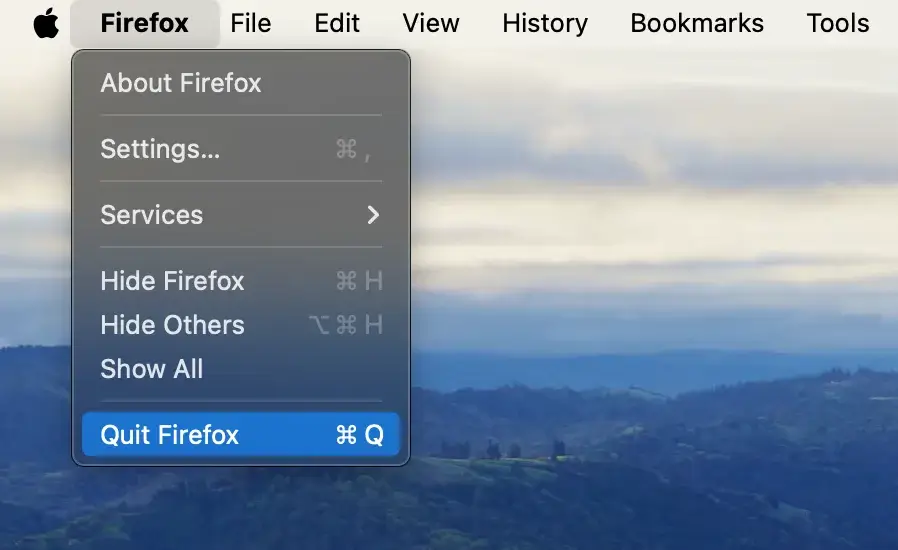
Hvis Firefox er åben, skal du klikke på Firefox- menuen og vælge Afslut Firefox fra rullemenuen.
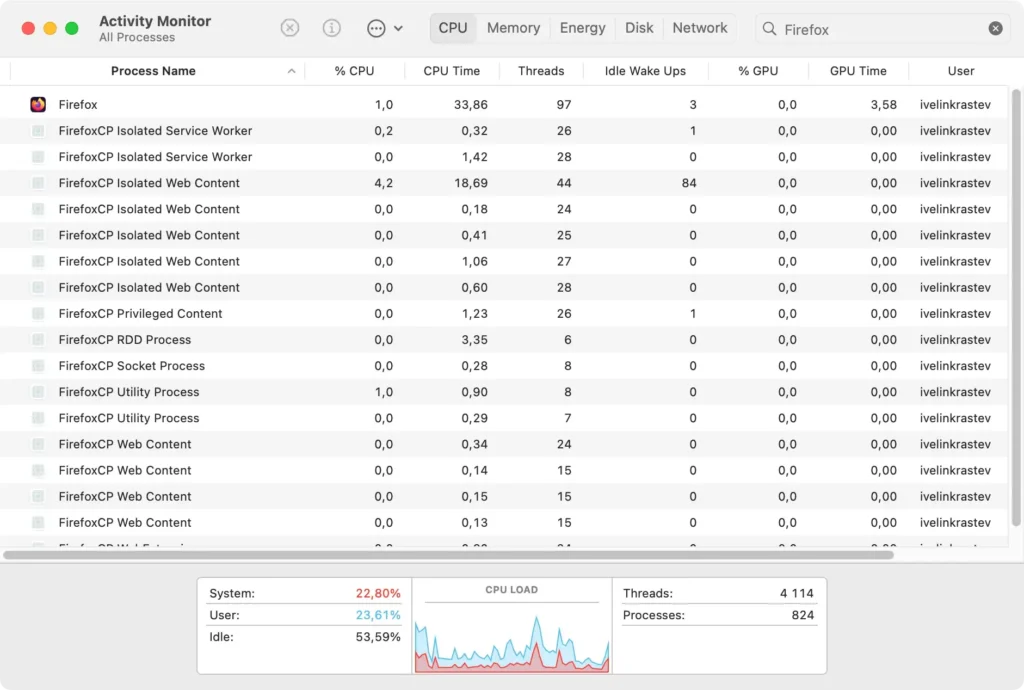
Hvis Firefox ikke svarer, skal du åbne Activity Monitor appen og søge efter Firefox. Vælg alle processer relateret til Firefox, og klik på knappen [X] øverst for at afslutte dem. Bekræft ved at klikke på Force Quit i dialogboksen, der vises.
Trin 2: Fjern Firefox-appen
Når Firefox er lukket, kan du fjerne programmet fra dit system:
- Åbn
Finder, og naviger til mappenApplications. - Find Firefox-applikationen. Du kan bruge søgelinjen i Finder for nemheds skyld.
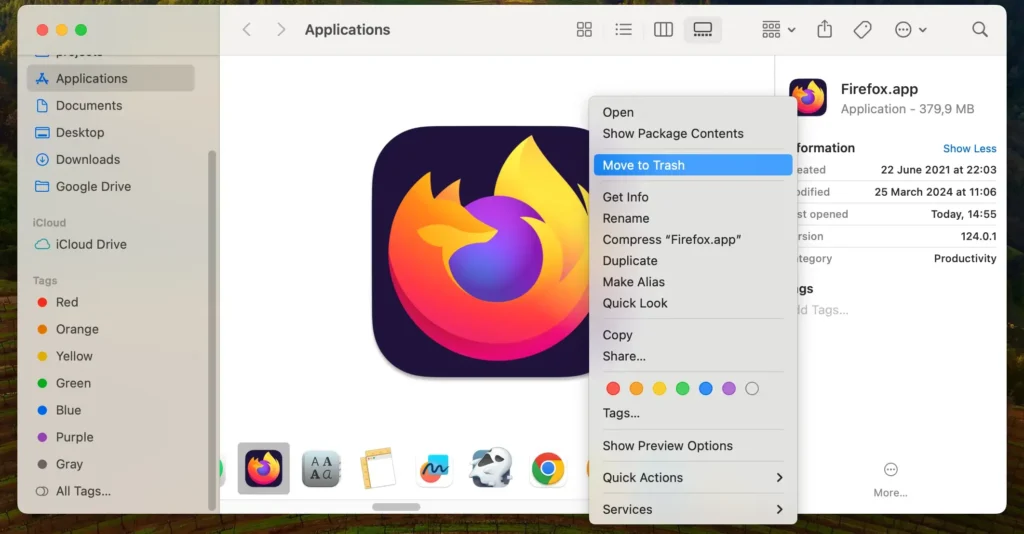
- Træk Firefox-ikonet til papirkurven, eller højreklik (kontrol-klik) på det, og vælg
Move to Trashi rullemenuen. - Tøm papirkurven for at fjerne Firefox permanent.
Trin 3: Slet filer og mapper relateret til Firefox
Efter afinstallation af Firefox-applikationen er det vigtigt at fjerne eventuelle resterende filer og mapper. Disse filer er normalt gemt i Library og kan omfatte applikationsunderstøttelsesfiler, cache og præferencer.
Sådan fjerner du dem helt:
- Når Finder er åben, skal du klikke på menuen
Goi menulinjen og vælgeGo to Folderi kontekstmenuen. Indtast hver af følgende stier i søgefeltet:~/Library/Application Support/Firefox/~/Library/Caches/Firefox/~/Library/Preferences/org.mozilla.firefox.plist~/Library/Firefox/
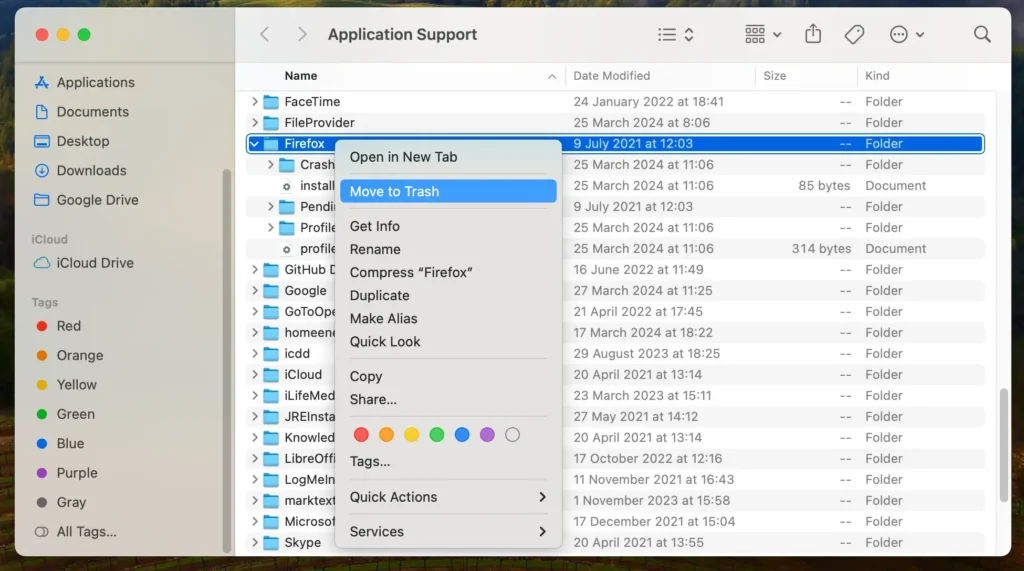
- Se efter filer eller mapper, der er relateret til Mozilla Firefox, og flyt dem til papirkurven. Vær forsigtig med ikke at fjerne systemfiler, da fejl kan beskadige dit operativsystem.
- Tøm papirkurven igen for at sikre, at disse filer slettes permanent fra din enhed.
Ved at følge disse trin kan du manuelt afinstallere Mozilla Firefox fra din Mac, fjerne både programmet og eventuelle tilknyttede filer for at holde dit system rent og køre effektivt.
Fjern Mozilla Firefox fuldstændigt med SpyHunter
Ved at bruge et specialiseret værktøj som SpyHunter strømliner processen for en omfattende og ubesværet fjernelse af Firefox fra din Mac.
SpyHunter kan opdage og fjerne rester, som manuel afinstallation kan gå glip af, hvilket sikrer en grundig oprydning.
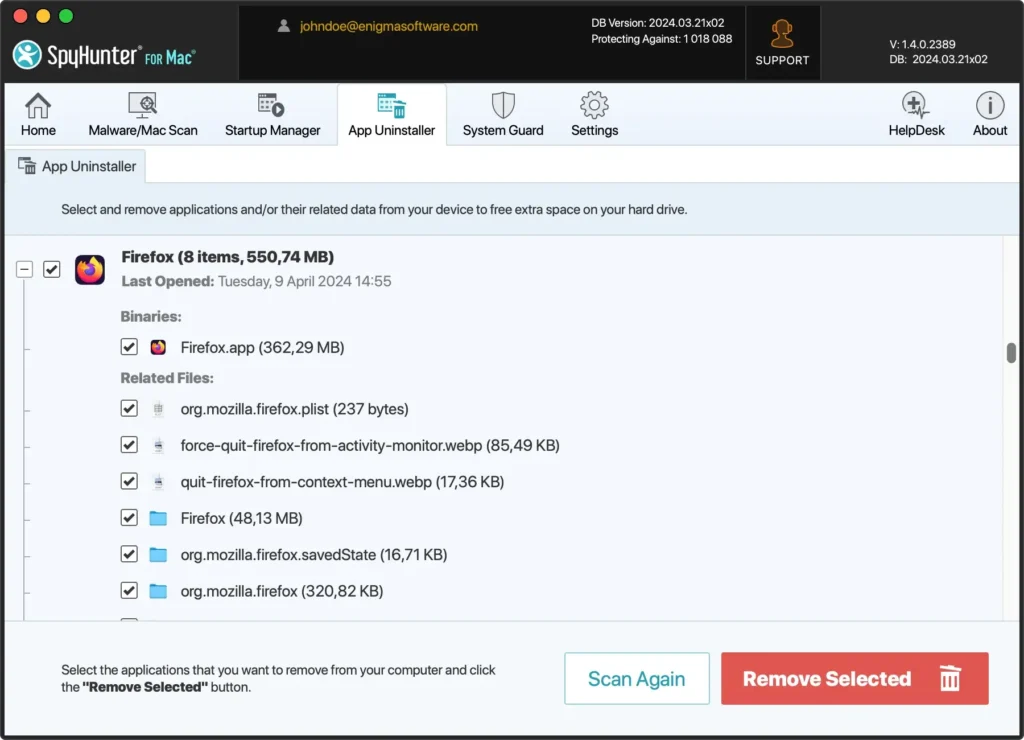
Sådan bruger du SpyHunter til at fjerne Firefox:
- Download SpyHunter gratis her og følg instruktionerne på skærmen for at installere appen. Du skal muligvis indtaste din administratoradgangskode for at godkende installationen.
- Åbn SpyHunter, og naviger til fanen App Uninstaller, og start en automatisk applikationsscanning.
- Efter scanningen vil SpyHunter liste alle fundne apps. Find Firefox på listen over resultater, og vælg den til fjernelse.
- Fuldførelse af fjernelsesprocessen kan kræve en systemgenstart. Hvis du bliver bedt om det, skal du genstarte din enhed for at afslutte oprydningen.
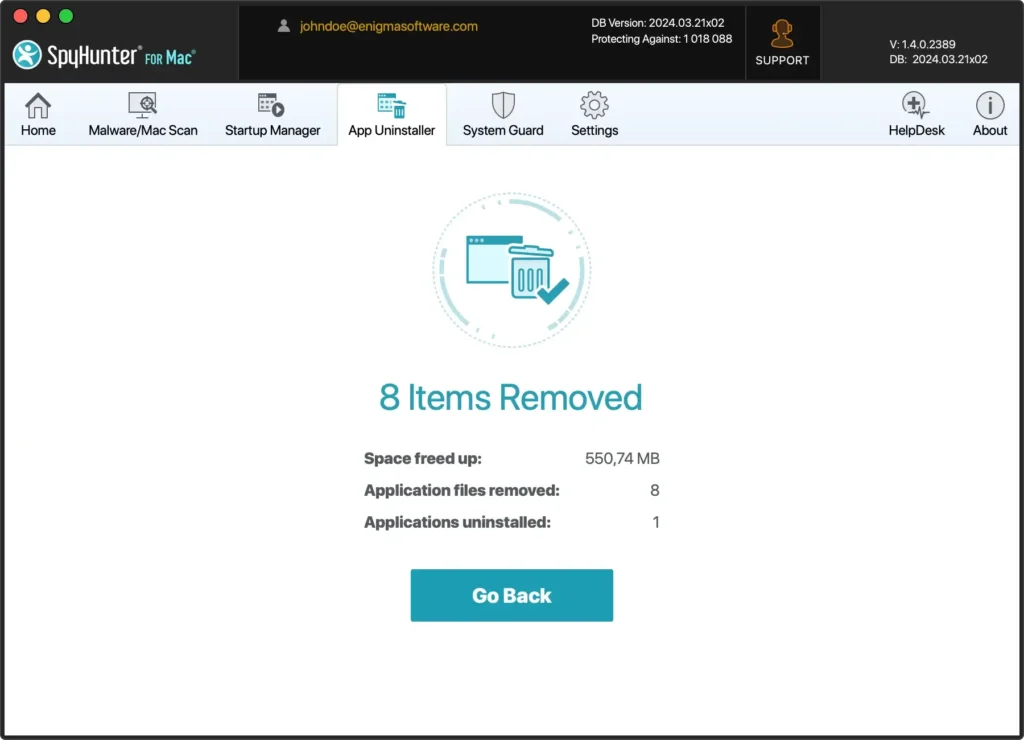
Brug af SpyHunter sikrer fuldstændig fjernelse af Firefox fra din Mac og hjælper med at vedligeholde dit systems sundhed ved at fjerne eventuelle dvælende filer.
Ofte stillede spørgsmål: Afinstallation af Mozilla Firefox på Mac
Vil afinstallation af Firefox slette mine bogmærker og browserhistorik?
Ja, fjernelse af Firefox fra din Mac vil fjerne dine bogmærker, din browserhistorik og offlinewebstedsdata, der er gemt på computeren. For at bevare disse oplysninger bør du overveje at sikkerhedskopiere dem eller eksportere dem før afinstallationsprocessen.
Hvilke alternative browsere kan jeg bruge på min Mac?
Adskillige fremragende browsere er tilgængelige til macOS, herunder Safari, Google Chrome og Brave. Hver tilbyder unikke funktioner og funktionaliteter, såsom forbedrede privatlivsindstillinger, omfattende udvidelsesbiblioteker og integration med andre tjenester som Google Drev.
Er det sikkert at bruge tredjepartssoftware til at afinstallere Firefox?
Brug af velrenommeret tredjeparts afinstallationssoftware som SpyHunter kan gøre processen nemmere og mere grundig, især når du fjerner resterende filer. Download SpyHunter herfra for at undgå potentielle sikkerhedsrisici.
Konklusion
Tillykke med at have afinstalleret Firefox fra din Mac! Denne præstation er et afgørende skridt i retning af at optimere din enheds ydeevne, frigøre værdifuld diskplads og åbne muligheden for at forbedre din browsingoplevelse med et web-browsingprogram, der passer bedre til dine behov.
Nu hvor Firefox er afinstalleret, er du godt positioneret til at rydde op i dit digitale arbejdsområde og overveje alternative webbrowsere, hver med unikke funktioner, der måske bedre stemmer overens med dine præferencer.
For yderligere at hjælpe dig med at vedligeholde et effektivt og sikkert system, tilbyder vores omfattende guide til, hvordan du afinstallerer et Mac-program, bredere indsigt og tips til at administrere dine programmer effektivt.
