

Como desinstalar o Android Studio no Mac (Guia definitivo)

Antes de mergulharmos
Tentando desinstalar um aplicativo completamente? O SpyHunter para Mac inclui um Desinstalador de Aplicativos que remove aplicativos indesejados e seus arquivos restantes em apenas alguns cliques.
Evite desordem e economize tempo — baixe o SpyHunter aqui e siga os passos para limpar seu sistema.

Você está pensando em desinstalar o Android Studio do seu dispositivo Mac?
Seja para liberar armazenamento ou porque você está se afastando do desenvolvimento do Android, remover o Android Studio pode melhorar o desempenho do seu Mac.
Este guia orientará você na exclusão eficiente do Android Studio no Mac, ajudando você a otimizar seu sistema para uma melhor operação.
Vamos começar!
Razões para desinstalar o Android Studio do seu Mac
Remover o Android Studio do seu Mac pode ser benéfico por vários motivos:
- Otimização de espaço: o Android Studio, com seus SDKs e emuladores consideráveis, ocupa um espaço substancial em disco que poderia ser usado para outros aplicativos ou dados.
- Desempenho aprimorado: a remoção deste software que consome muitos recursos pode melhorar o desempenho do seu Mac, especialmente se você estiver enfrentando lentidão.
- Compatibilidade de software: A eliminação de versões mais antigas do aplicativo reduz o risco de conflitos com outros programas, garantindo um funcionamento mais tranquilo.
- Mudanças nas necessidades de desenvolvimento: se você não se concentra mais no desenvolvimento de aplicativos Android, a desinstalação do Android Studio organiza seu espaço de trabalho e simplifica seu conjunto de ferramentas.

Lidar com esses pontos removendo o Android Studio pode levar a uma experiência de computação mais eficiente e simplificada em seu Mac.
Desinstale o Android Studio manualmente do seu Mac
A remoção do Android Studio do seu Mac envolve algumas etapas detalhadas para garantir que o aplicativo e todos os seus dados associados sejam totalmente erradicados.
Esse processo ajuda a liberar espaço e mantém o sistema funcionando perfeitamente.
Etapa 1: Saia do Android Studio
Antes de iniciar o processo de desinstalação, é crucial garantir que o aplicativo não esteja em execução.
Procure o ícone do Android Studio no Dock. Um ponto abaixo indica que está aberto. Clique com o botão direito no ícone do aplicativo no Dock e selecione Quit no menu suspenso.
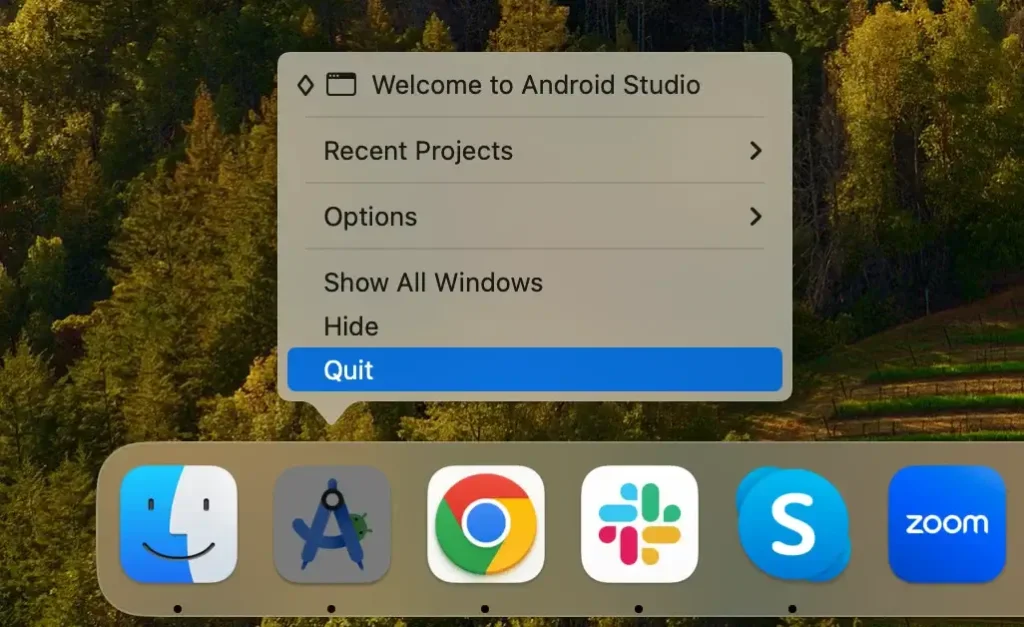
Se o aplicativo não responder, pode ser necessário forçá-lo a encerrá-lo. Abra Activity Monitor e localize todos os processos relacionados ao Android Studio. Selecione-os e clique no botão [X] na parte superior para encerrar o processo.

Etapa 2: Remova o aplicativo Android Studio
Com o Android Studio fechado, agora você pode remover o próprio aplicativo:
- Acesse o Finder no Dock para iniciar o processo de remoção.
- Encontre e clique na pasta
Applicationsna barra lateral. - Role para encontrar o aplicativo. Clique com o botão direito (ou clique com a tecla Control pressionada) e selecione
Move to Trashno menu contextual. - Esvazie a Lixeira para remover o Android SDK permanentemente. Você pode ser solicitado a confirmar esta ação.
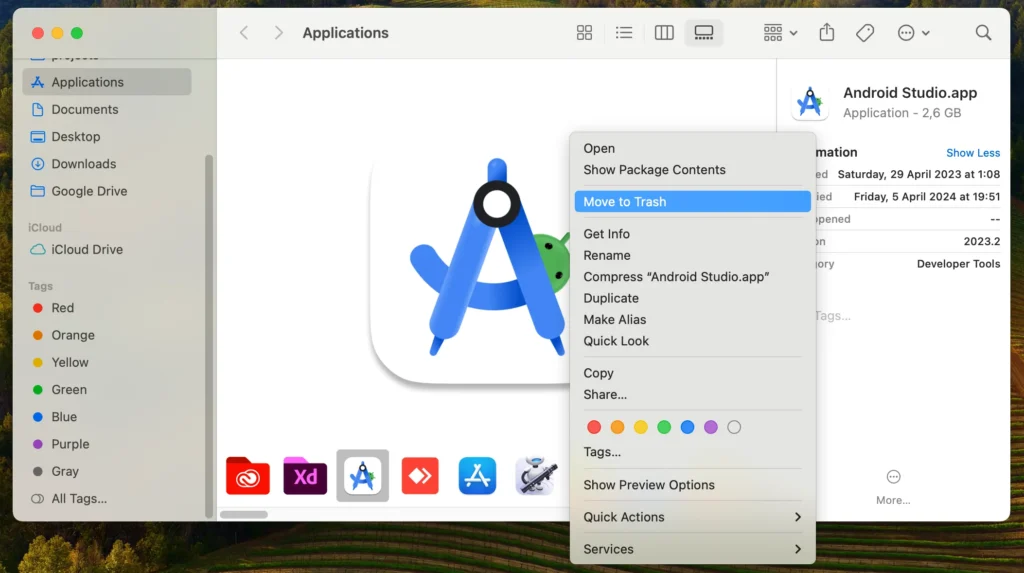
Etapa 3: Excluir arquivos e pastas relacionados ao Android Studio
Após desinstalar o aplicativo Android Studio, é essencial excluir todos os arquivos e pastas restantes:
- No Finder, clique em
Gona barra de menu, pressione e segure a teclaOptione selecioneLibraryque aparece no menu suspenso. - Navegue até cada uma das pastas abaixo:
~/Library/Preferences/~/Library/Application Support/~/Library/Logs/~/Library/Caches/
- Procure quaisquer pastas ou arquivos relacionados ao Android SDK e mova-os para a Lixeira.
- Depois de mover todos os itens relacionados para a Lixeira, esvazie-a para garantir que esses arquivos sejam excluídos permanentemente do seu Mac.
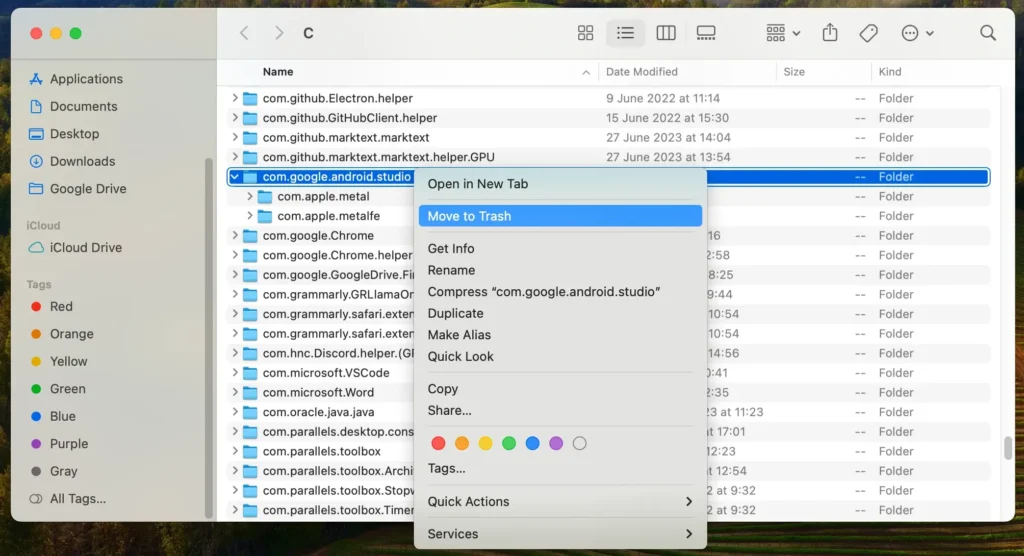
Etapa 4: Remova os arquivos relacionados ao Gradle
Incluir a remoção dos arquivos Gradle como uma etapa distinta no processo de remoção manual garante que a desinstalação do Android Studio seja abrangente.
Os arquivos Gradle podem consumir espaço considerável e são essenciais para projetos criados com Android SDK, portanto, sua remoção é crucial para uma limpeza completa.
Após excluir o aplicativo, siga estas instruções para remover os arquivos Gradle do seu Mac:
- Abra uma nova janela do Finder.
- Alterne a visibilidade dos arquivos ocultos pressionando
Command + Shift + .(ponto) no seu teclado. - No Finder, clique em
Gona barra de menu, selecioneGo to Foldere digite~/.gradlena barra de pesquisa que aparece. PressioneGopara abrir a pasta. - Quando estiver na pasta
.gradle, você pode arrastar a pasta para a Lixeira ou clicar com o botão direito do mouse (clique com a tecla Control pressionada) nela e escolherMove to Trashno menu de contexto. - Esvazie a Lixeira para remover permanentemente os arquivos Gradle do seu Mac.
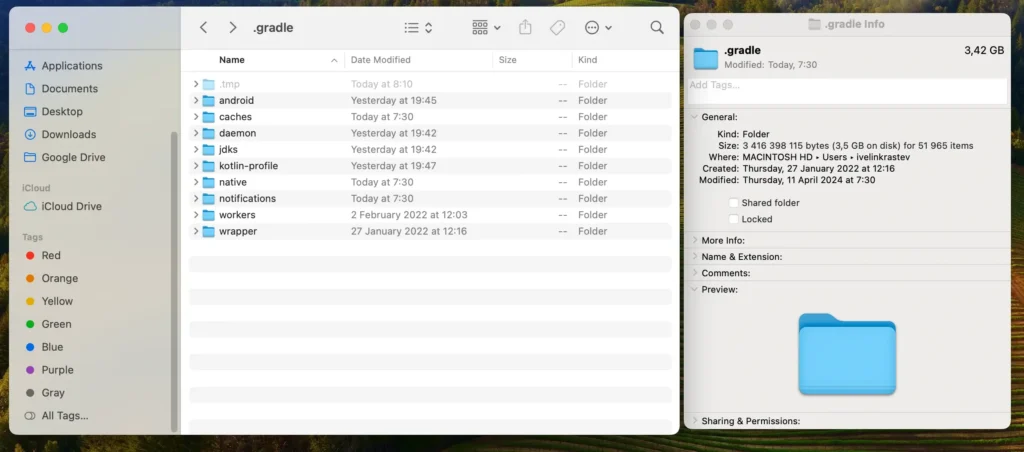
Esta etapa remove efetivamente todos os dados relacionados ao Gradle, incluindo caches, wrappers e outras configurações do Android Studio armazenadas pelo aplicativo.
A conclusão dessas etapas garante que o Android Studio e todos os seus componentes sejam completamente removidos do seu Mac, ajudando a manter um sistema limpo e otimizado.
Desinstale completamente o Android Studio com SpyHunter
Para uma abordagem completa e simplificada para remover o Android Studio do seu Mac, aproveitar uma ferramenta como o SpyHunter pode simplificar significativamente o processo.
O desinstalador de aplicativos do SpyHunter foi projetado para detectar e eliminar com eficiência o aplicativo principal e quaisquer arquivos ou configurações remanescentes relacionadas ao Android Studio, garantindo uma desinstalação limpa e abrangente.
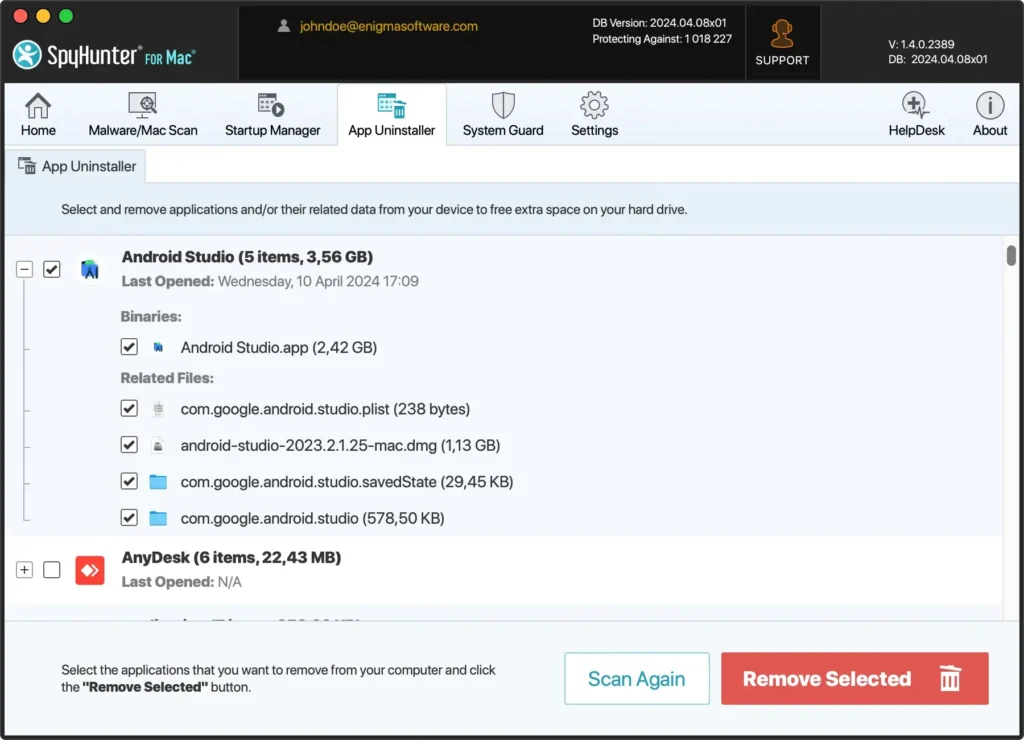
Veja como usar o SpyHunter para remover o Android Studio:
- Baixe o SpyHunter aqui e siga as instruções na tela para instalar o aplicativo no seu Mac. Talvez seja necessário inserir sua senha de administrador para autorizar a instalação.
- Uma vez instalado, abra o SpyHunter e navegue até a guia App Uninstaller, iniciando uma verificação automática do aplicativo.
- Após a verificação, o SpyHunter listará todos os aplicativos instalados. Localize o Android Studio e selecione-o para remoção.
- Siga as instruções do SpyHunter para eliminar o Android Studio do seu Mac.
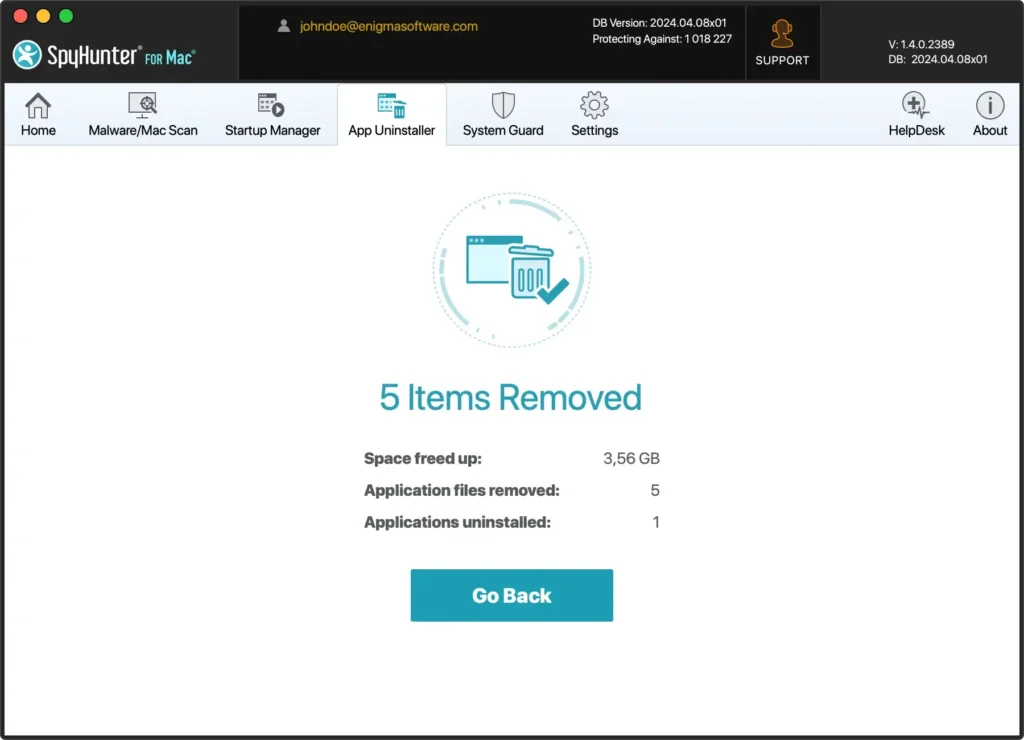
Ao utilizar o SpyHunter para desinstalar o Android SDK do seu Mac, você se beneficia de uma limpeza profunda que a desinstalação manual pode perder. Isso garante que seu sistema esteja livre do Android Studio e permaneça otimizado e seguro, pronto para quaisquer ferramentas de desenvolvimento ou aplicativos que você escolher usar em seguida.
Use o Terminal para remover o Android Studio
Os usuários familiarizados com o Terminal podem excluir o Android Studio com eficiência com instruções de linha de comando.
Nota: Esta abordagem é adequada para usuários avançados que buscam uma desinstalação rápida e completa.
Para remover o Android Studio e seus arquivos associados por meio do Terminal, siga estas etapas:
Terminalaberto- Digite cuidadosamente cada um dos seguintes comandos na janela
Terminal, pressionandoReturnapós cada um para executá-los:rm -rf /Applications/Android\ Studio.apprm -rf ~/Library/Preferences/AndroidStudio*rm -rf ~/Library/Preferences/com.google.android.*rm -rf ~/Library/Preferences/com.android.*rm -rf ~/Library/Application\ Support/AndroidStudio*rm -rf ~/Library/Logs/AndroidStudio*rm -rf ~/Library/Caches/AndroidStudio*rm -rf ~/.gradle
Ao seguir esses comandos, você garante a remoção abrangente do Android Studio do seu Mac OS, incluindo o aplicativo principal e todos os arquivos espalhados pelo seu Mac.
Este método oferece uma maneira direta e eficaz de organizar seu dispositivo e recuperar espaço, contribuindo para uma experiência de computação mais suave e responsiva.
Conclusão
Parabéns, você desinstalou com sucesso o Android Studio do seu Mac! Você liberou espaço valioso em disco e melhorou o desempenho do seu sistema removendo software não utilizado e que consome muitos recursos.
Quer você escolha o método manual, utilize o Terminal para um método mais direto ou empregue o SpyHunter para uma limpeza completa, o objetivo final é um ambiente de computação simplificado e eficiente.
Esta etapa simplifica seu espaço de trabalho, permitindo que você se concentre nas ferramentas e aplicativos que melhor se adaptam aos seus projetos e fluxo de trabalho atuais.
