

Cómo desinstalar Android Studio en Mac (Guía definitiva)

Antes de sumergirnos
¿Intentas desinstalar una aplicación por completo? SpyHunter para Mac incluye un desinstalador de aplicaciones que elimina las aplicaciones no deseadas y sus archivos residuales con solo unos clics.
Evite el desorden y ahorre tiempo — Descarga SpyHunter aquí mismo y siga los pasos para limpiar su sistema.

¿Estás pensando en desinstalar Android Studio de tu dispositivo Mac?
Ya sea para liberar almacenamiento o porque te estás alejando del desarrollo de Android, eliminar Android Studio puede mejorar el rendimiento de tu Mac.
Esta guía lo guiará a través de la eliminación eficiente de Android Studio en Mac, ayudándolo a optimizar su sistema para un mejor funcionamiento.
¡Empecemos!
Razones para desinstalar Android Studio de tu Mac
Eliminar Android Studio de tu Mac puede resultar beneficioso por varios motivos:
- Optimización del espacio: Android Studio, con sus importantes SDK y emuladores, ocupa un espacio sustancial en el disco que podría usarse para otras aplicaciones o datos.
- Rendimiento mejorado: eliminar este software que consume muchos recursos puede mejorar el rendimiento de su Mac, especialmente si experimenta ralentizaciones.
- Compatibilidad de software: la eliminación de versiones anteriores de la aplicación reduce el riesgo de conflictos con otros programas, lo que garantiza un funcionamiento más fluido.
- Necesidades cambiantes de desarrollo: si ya no te concentras en el desarrollo de aplicaciones para Android, desinstalar Android Studio ordena tu espacio de trabajo y simplifica tu conjunto de herramientas.

Manejar estos puntos eliminando Android Studio puede conducir a una experiencia informática más eficiente y optimizada en su Mac.
Desinstala Android Studio manualmente desde tu Mac
Eliminar Android Studio de su Mac implica algunos pasos detallados para garantizar que la aplicación y todos sus datos asociados se erradiquen por completo.
Este proceso ayuda a liberar espacio y mantiene su sistema funcionando sin problemas.
Paso 1: Salga de Android Studio
Antes de comenzar el proceso de desinstalación, es fundamental asegurarse de que la aplicación no se esté ejecutando.
Busque el ícono de Android Studio en el Dock. Un punto debajo indica que está abierto. Haga clic derecho en el ícono de la aplicación en el Dock y seleccione Quit en el menú desplegable.
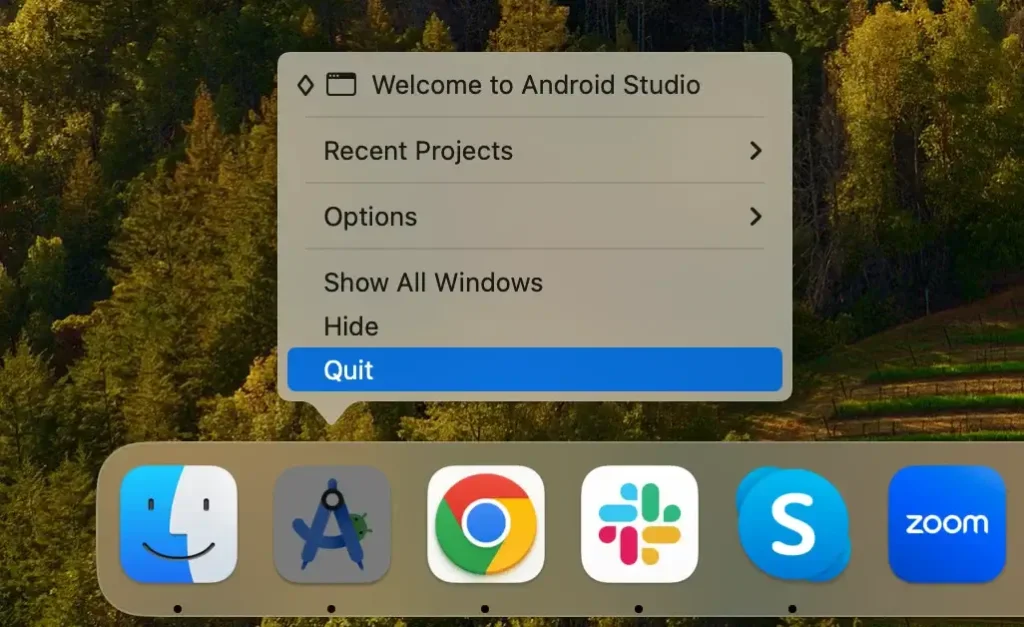
Si la aplicación no responde, es posible que tengas que forzar su cierre. Abra Activity Monitor y localice cualquier proceso relacionado con Android Studio. Selecciónelos y haga clic en el botón [X] en la parte superior para salir del proceso.

Paso 2: Elimina la aplicación Android Studio
Con Android Studio cerrado, ahora puedes eliminar la aplicación en sí:
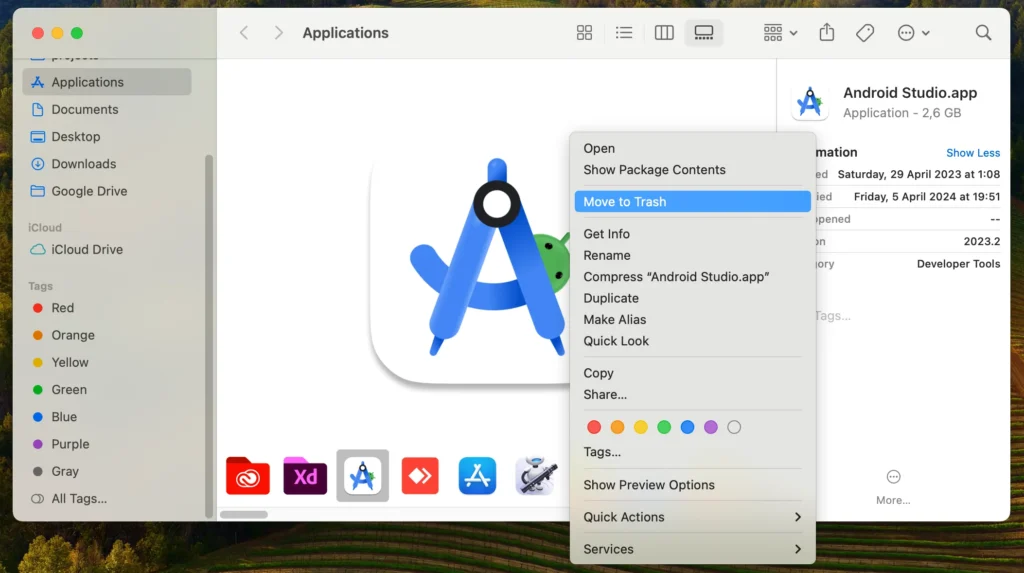
- Acceda a Finder desde el Dock para iniciar el proceso de eliminación.
- Busque y haga clic en la carpeta
Applicationsen la barra lateral. - Desplázate para encontrar la aplicación. Haga clic derecho (o presione Control y haga clic) y seleccione
Move to Trashen el menú contextual. - Vacíe la Papelera para eliminar el SDK de Android de forma permanente. Es posible que se le solicite que confirme esta acción.
Paso 3: Eliminar archivos y carpetas relacionados con Android Studio
Después de desinstalar la aplicación Android Studio, es esencial eliminar los archivos y carpetas restantes:
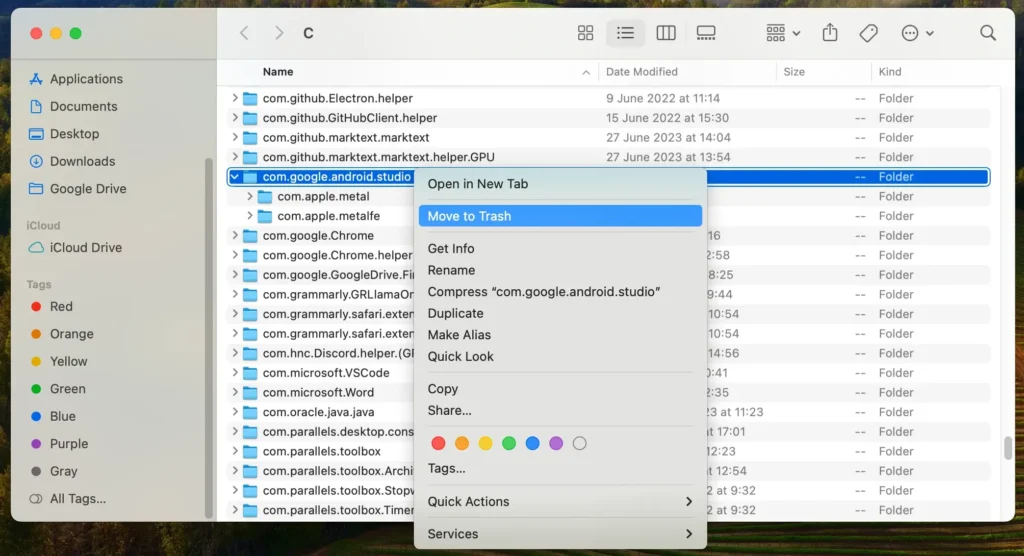
- En Finder, haga clic en
Goen la barra de menú, presione y mantenga presionada la teclaOptiony seleccioneLibraryque aparece en el menú desplegable. - Navegue a cada una de las carpetas siguientes:
~/Library/Preferences/~/Library/Application Support/~/Library/Logs/~/Library/Caches/
- Busque carpetas o archivos relacionados con el SDK de Android y muévalos a la Papelera.
- Después de mover todos los elementos relacionados a la Papelera, vacíela para asegurarse de que estos archivos se eliminen permanentemente de su Mac.
Paso 4: Eliminar archivos relacionados con Gradle
Incluir la eliminación de archivos Gradle como un paso distinto en el proceso de eliminación manual garantiza que la desinstalación de Android Studio sea completa.
Los archivos Gradle pueden consumir un espacio considerable y son parte integral de los proyectos creados con el SDK de Android, por lo que su eliminación es crucial para una limpieza completa.
Después de eliminar la aplicación, siga estas instrucciones para eliminar los archivos Gradle de su Mac:
- Abre una nueva ventana del Finder.
- Cambie la visibilidad de los archivos ocultos presionando
Command + Shift + .(punto) en su teclado. - En Finder, haga clic en
Goen la barra de menú, luego seleccioneGo to Foldery escriba~/.gradleen la barra de búsqueda que aparece. PresioneGopara abrir la carpeta. - Una vez que esté en la carpeta
.gradle, puede arrastrar la carpeta a la Papelera o hacer clic derecho (control-clic) sobre ella y elegirMove to Trashen el menú contextual. - Vacía la Papelera para eliminar los archivos Gradle de tu Mac de forma permanente.
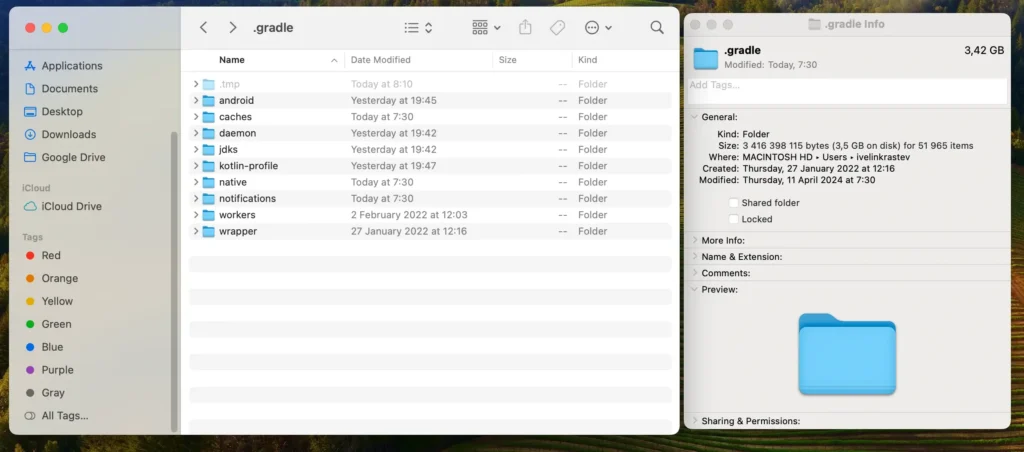
Este paso elimina de manera efectiva todos los datos relacionados con Gradle, incluidos los cachés, contenedores y otras configuraciones de Android Studio almacenados por la aplicación.
Completar estos pasos garantiza que Android Studio y todos sus componentes se eliminen completamente de su Mac, lo que ayuda a mantener un sistema limpio y optimizado.
Desinstale completamente Android Studio con SpyHunter
Para obtener un enfoque completo y simplificado para eliminar Android Studio de su Mac, aprovechar una herramienta como SpyHunter puede simplificar significativamente el proceso.
El desinstalador de aplicaciones de SpyHunter está diseñado para detectar y eliminar de manera eficiente la aplicación principal y cualquier archivo o configuración persistente relacionado con Android Studio, asegurando una desinstalación limpia y completa.
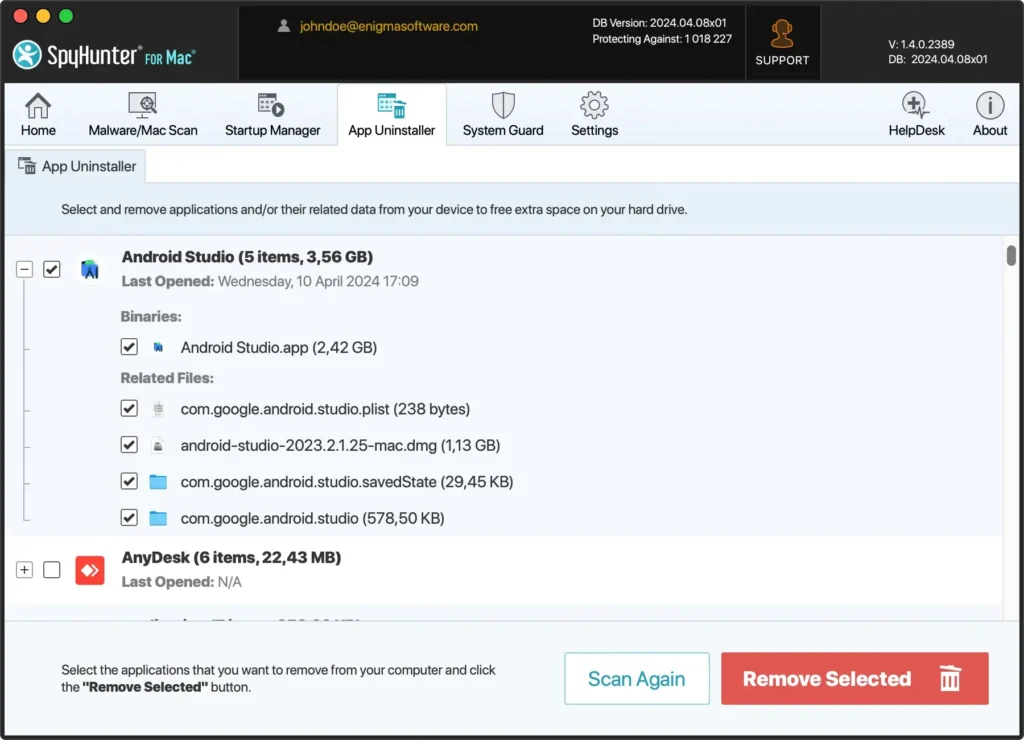
A continuación se explica cómo utilizar SpyHunter para eliminar Android Studio:
- Descarga SpyHunter desde aquí y sigue las instrucciones en tu pantalla para instalar la aplicación en tu Mac. Es posible que deba ingresar su contraseña de administrador para autorizar la instalación.
- Una vez instalado, abra SpyHunter y navegue hasta la pestaña Desinstalador de aplicaciones, iniciando un análisis automático de la aplicación.
- Después del análisis, SpyHunter enumerará todas las aplicaciones instaladas. Localice Android Studio y selecciónelo para eliminarlo.
- Siga las indicaciones de SpyHunter para eliminar Android Studio de su Mac.
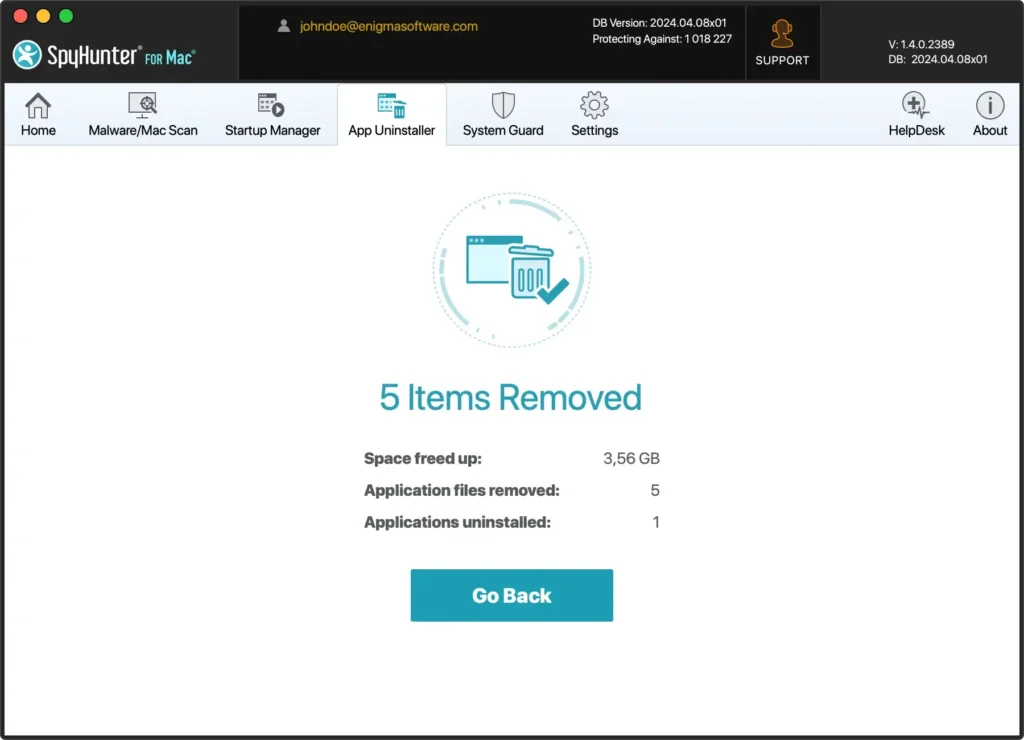
Al utilizar SpyHunter para desinstalar el SDK de Android de su Mac, se beneficia de una limpieza en profundidad que la desinstalación manual podría omitir. Esto garantiza que su sistema esté libre de Android Studio y permanezca optimizado y seguro, listo para cualquier herramienta o aplicación de desarrollo que elija utilizar a continuación.
Utilice Terminal para eliminar Android Studio
Los usuarios que se sientan cómodos con Terminal pueden eliminar Android Studio de manera eficiente con instrucciones de línea de comandos.
Nota: Este enfoque es adecuado para usuarios avanzados que buscan una desinstalación rápida y completa.
Para eliminar Android Studio y sus archivos asociados a través de Terminal, siga estos pasos:
Terminalabierta- Escriba con cuidado cada uno de los siguientes comandos en la ventana
Terminal, presionandoReturndespués de cada uno para ejecutarlos:rm -rf /Applications/Android\ Studio.apprm -rf ~/Library/Preferences/AndroidStudio*rm -rf ~/Library/Preferences/com.google.android.*rm -rf ~/Library/Preferences/com.android.*rm -rf ~/Library/Application\ Support/AndroidStudio*rm -rf ~/Library/Logs/AndroidStudio*rm -rf ~/Library/Caches/AndroidStudio*rm -rf ~/.gradle
Al seguir estos comandos, garantiza la eliminación completa de Android Studio de su sistema operativo Mac, incluida la aplicación principal y todos los archivos dispersos en su Mac.
Este método ofrece una forma directa y eficaz de ordenar su dispositivo y recuperar espacio, contribuyendo a una experiencia informática más fluida y con mayor capacidad de respuesta.
Conclusión
¡Felicitaciones, ha desinstalado exitosamente Android Studio de su Mac! Ha liberado un valioso espacio en disco y ha mejorado el rendimiento de su sistema eliminando software no utilizado y que consume muchos recursos.
Ya sea que elija el método manual, utilice Terminal para un método más directo o emplee SpyHunter para una limpieza exhaustiva, el objetivo final es un entorno informático optimizado y eficiente.
Este paso simplifica su espacio de trabajo, permitiéndole centrarse en las herramientas y aplicaciones que mejor se adaptan a sus proyectos y flujo de trabajo actuales.
