

Hur Man Avinstallerar Android Studio På Mac (Ultimate Guide)

Innan vi dyker in

Försöker du avinstallera en app helt? SpyHunter för Mac innehåller en App Uninstaller som tar bort oönskade appar och deras överblivna filer med bara några klick.

Undvik röran och spara tid — ladda ner SpyHunter här och följ stegen för att rensa upp ditt system.

Download SpyHunter

Funderar du på att avinstallera Android Studio från din Mac-enhet?

Oavsett om det är för att frigöra lagringsutrymme eller för att du håller på att gå bort från Android-utveckling, kan du förbättra din Macs prestanda om du tar bort Android Studio.

Den här guiden leder dig genom att effektivt ta bort Android Studio på Mac, vilket hjälper dig att effektivisera ditt system för bättre drift.

Låt oss komma igång!

Skäl att avinstallera Android Studio från din Mac

Att ta bort Android Studio från din Mac kan vara fördelaktigt av flera anledningar:

  • Utrymmesoptimering: Android Studio, med sina stora SDK:er och emulatorer, upptar avsevärt diskutrymme som kan användas för andra applikationer eller data.
  • Förbättrad prestanda: Att ta bort denna resurskrävande programvara kan förbättra din Macs prestanda, särskilt om du upplever avmattningar.
  • Programvarukompatibilitet: Att eliminera äldre versioner av appen minskar risken för konflikter med andra program, vilket säkerställer smidigare drift.
  • Ändra utvecklingsbehov: Om du inte längre fokuserar på Android-apputveckling, avinstallerar Android Studio din arbetsyta och förenklar din verktygsuppsättning.

logotyp för android studio

Att hantera dessa punkter genom att ta bort Android Studio kan leda till en mer effektiv och strömlinjeformad datorupplevelse på din Mac.

Avinstallera Android Studio manuellt från din Mac

Att ta bort Android Studio från din Mac innebär några detaljerade steg för att säkerställa att applikationen och alla tillhörande data är helt utrotade.

Denna process hjälper till att frigöra utrymme och håller ditt system igång smidigt.

Steg 1: Avsluta Android Studio

Innan du påbörjar avinstallationsprocessen är det viktigt att se till att appen inte körs.

Leta efter Android Studios ikon i Dock. En prick under anger att den är öppen. Högerklicka på appikonen i Dock och välj Quit från rullgardinsmenyn.
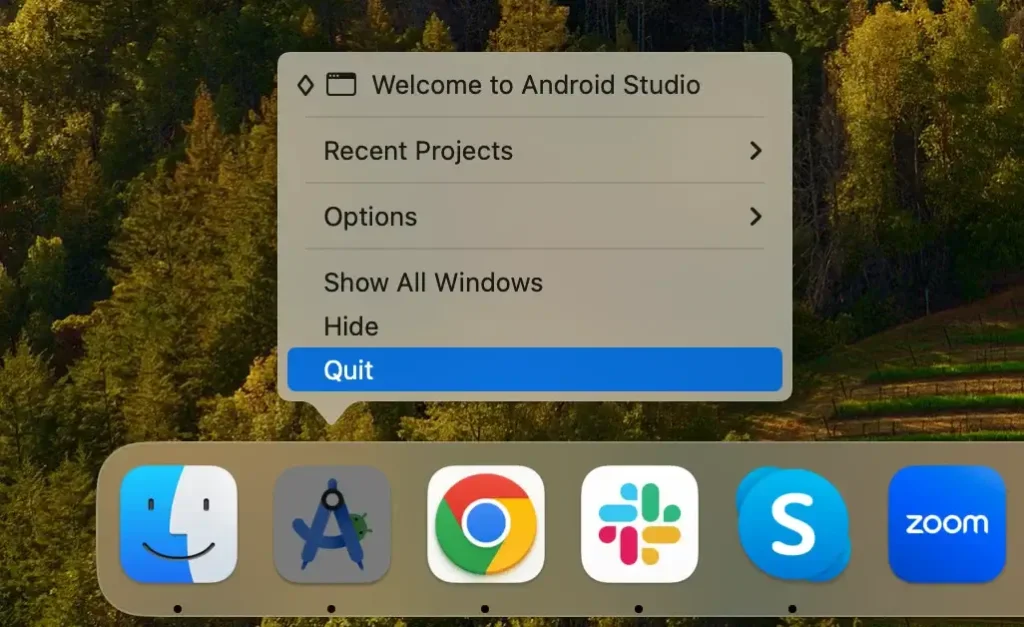
avsluta android id från dockan

Om applikationen inte svarar kan du behöva tvångsavsluta den. Öppna Activity Monitor och leta reda på alla processer relaterade till Android Studio. Välj dem och klicka på knappen [X] högst upp för att avsluta processen.

avsluta android studio med aktivitetsmonitor

Steg 2: Ta bort Android Studio-appen

Med Android Studio stängt kan du nu ta bort själva applikationen:

  1. Öppna Finder från Dock för att starta borttagningsprocessen.
  2. Hitta och klicka på mappen Applications i sidofältet.
  3. Bläddra för att hitta applikationen. Högerklicka (eller kontroll-klicka) och välj Move to Trash från kontextmenyn.
  4. Töm papperskorgen för att ta bort Android SDK permanent. Du kan bli ombedd att bekräfta denna åtgärd.
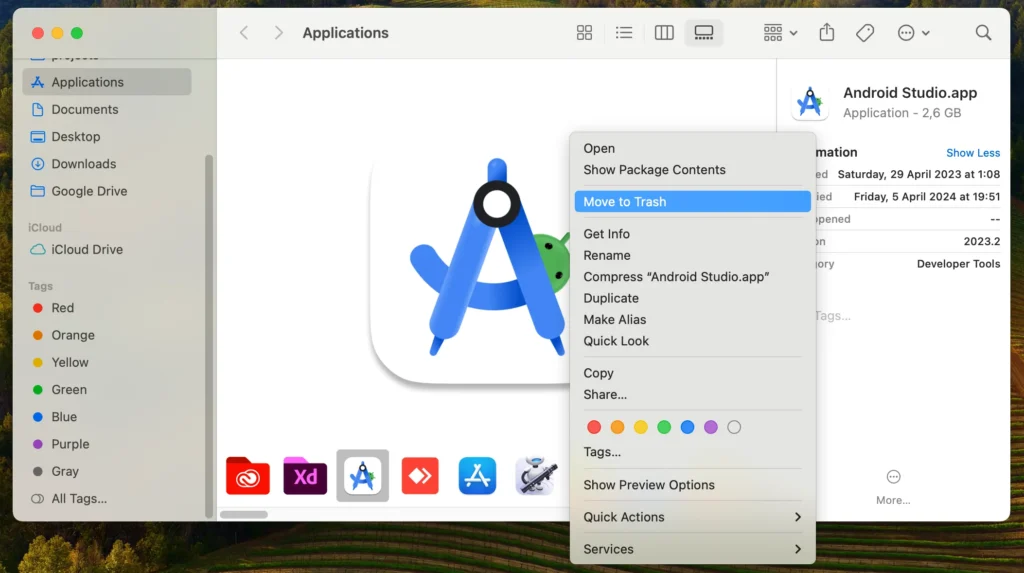
ta bort android sdk-appen

Steg 3: Ta bort Android Studio-relaterade filer och mappar

Efter avinstallation av Android Studio-appen är det viktigt att ta bort eventuella återstående filer och mappar:

  1. I Finder, klicka på Go i menyraden, tryck och håll ned Option -tangenten och välj Library som visas i rullgardinsmenyn.
  2. Navigera till var och en av mapparna nedan:
    • ~/Library/Preferences/
    • ~/Library/Application Support/
    • ~/Library/Logs/
    • ~/Library/Caches/
  3. Leta efter mappar eller filer relaterade till Android SDK och flytta dem till papperskorgen.
  4. När du har flyttat alla relaterade objekt till papperskorgen, töm den för att säkerställa att dessa filer raderas permanent från din Mac.
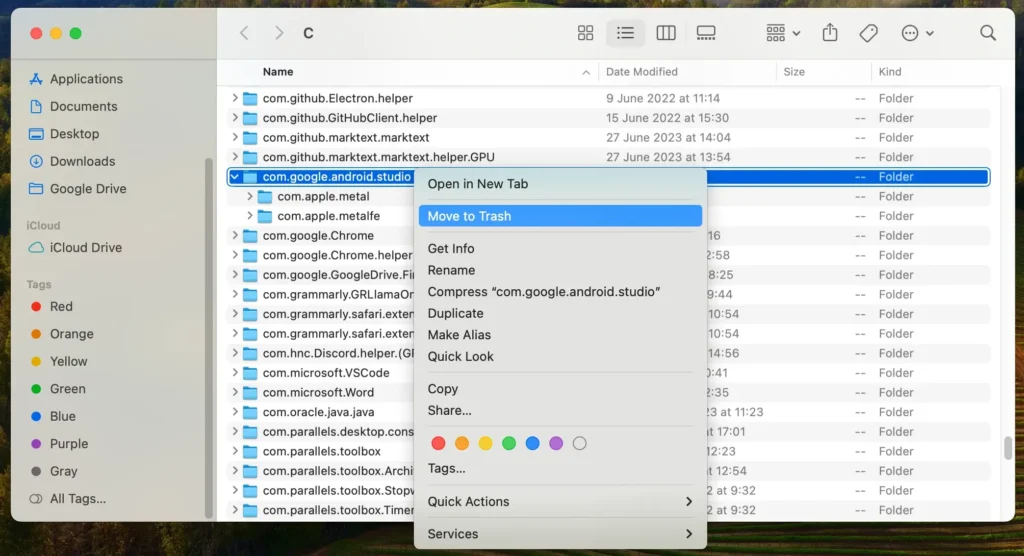
ta bort android-mappen

Steg 4: Ta bort Gradle-relaterade filer

Att ta bort Gradle-filer som ett distinkt steg i den manuella borttagningsprocessen säkerställer att din avinstallation av Android Studio är heltäckande.

Gradle-filer kan ta avsevärt utrymme och är integrerade i projekt byggda med Android SDK, så att de tas bort är avgörande för en fullständig rensning.

När du har tagit bort appen följer du dessa instruktioner för att ta bort Gradle-filerna från din Mac:

  1. Öppna ett nytt Finder-fönster.
  2. Växla synligheten för dolda filer genom att trycka på Command + Shift +. (prick) på ditt tangentbord.
  3. I Finder, klicka på Go i menyraden, välj sedan Go to Folder och skriv ~/.gradle i sökfältet som visas. Tryck på Go för att öppna mappen.
  4. När du är i .gradle mappen kan du dra mappen till papperskorgen eller högerklicka (kontroll-klicka) på den och välja Move to Trash från snabbmenyn.
  5. Töm papperskorgen för att ta bort Gradle-filerna från din Mac permanent.
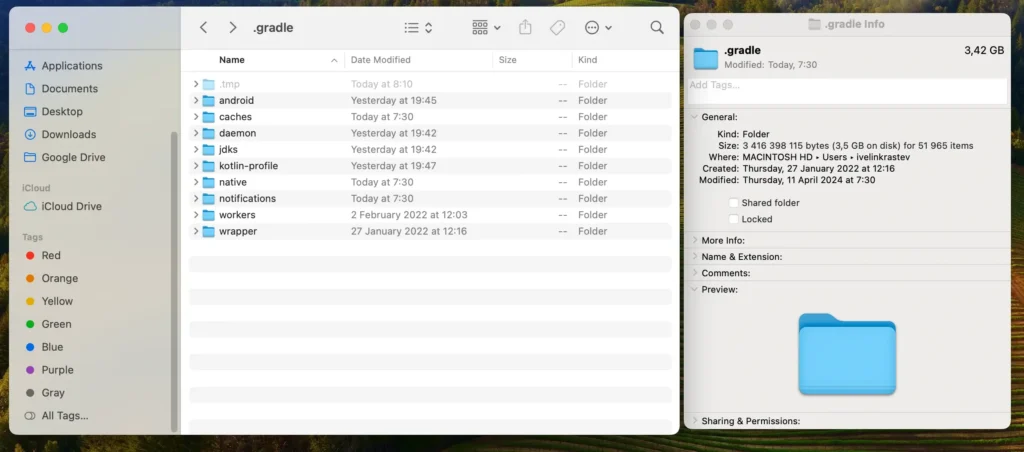
ta bort gradle-filer

Detta steg tar effektivt bort all Gradle-relaterad data, inklusive Android Studios cacheminne, omslag och andra inställningar som lagras av appen.

Genom att slutföra dessa steg säkerställs att Android Studio och alla dess komponenter tas bort ordentligt från din Mac, vilket hjälper till att upprätthålla ett rent och optimerat system.

Avinstallera Android Studio helt med SpyHunter

För en grundlig och strömlinjeformad metod för att ta bort Android Studio från din Mac, kan ett verktyg som SpyHunter förenkla processen avsevärt.

SpyHunters App Uninstaller är designad för att effektivt upptäcka och eliminera den primära applikationen och eventuella kvardröjande filer eller konfigurationer relaterade till Android Studio, vilket säkerställer en ren och omfattande avinstallation.
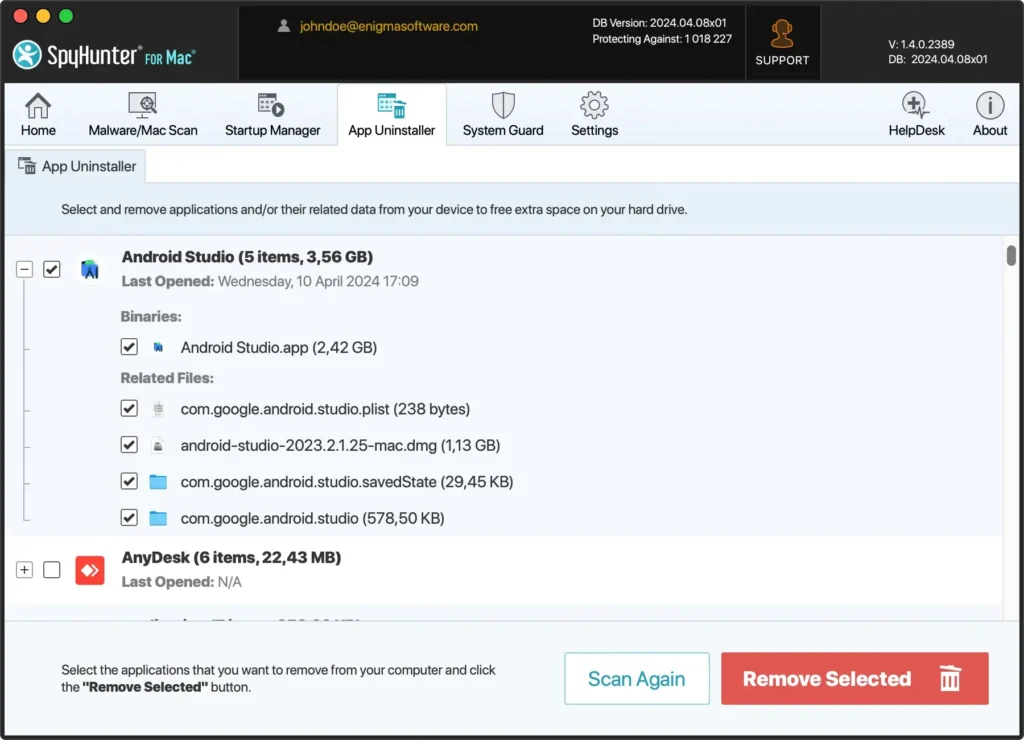
avinstallera android studio med spyhunter för mac

Så här använder du SpyHunter för att ta bort Android Studio:

  1. Ladda ner SpyHunter härifrån och följ anvisningarna på skärmen för att installera appen på din Mac. Du kan behöva ange ditt administratörslösenord för att auktorisera installationen.
  2. När du har installerat den öppnar du SpyHunter och navigerar till fliken App Uninstaller och startar en automatisk applikationssökning.
  3. Efter skanningen kommer SpyHunter att lista alla installerade appar. Leta upp Android Studio och välj den för borttagning.
  4. Följ SpyHunters uppmaningar för att eliminera Android Studio från din Mac.
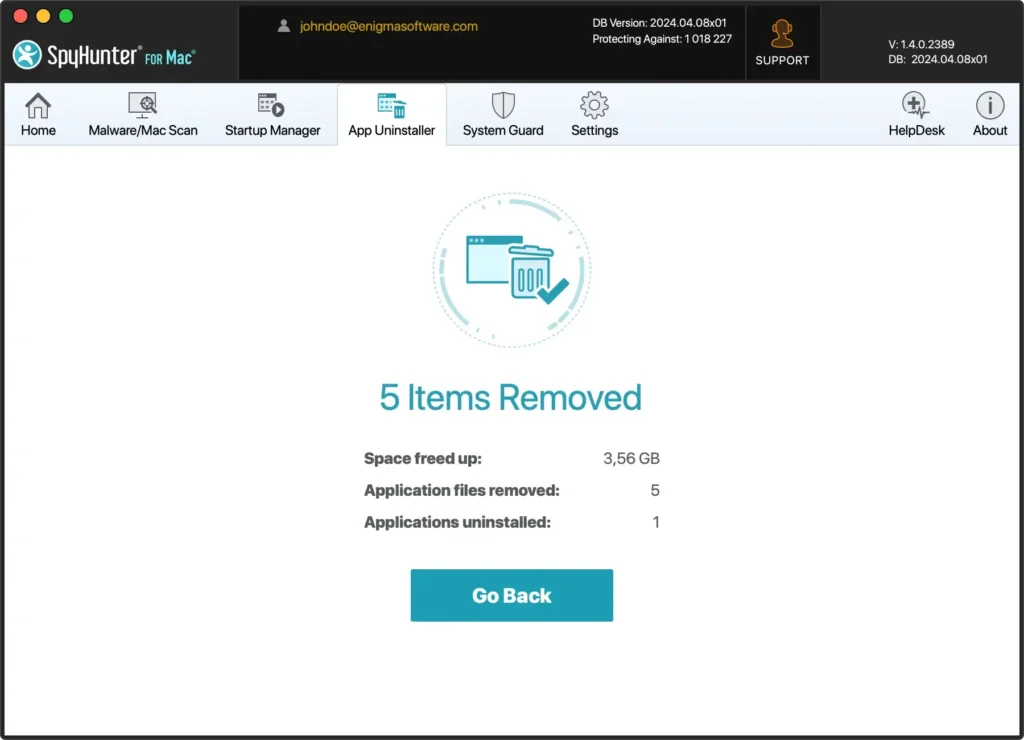
spyhunter kan helt avinstallera android studio från mac

Genom att använda SpyHunter för att avinstallera Android SDK från din Mac drar du nytta av en djupgående rengöring som manuell avinstallation kan missa. Detta säkerställer att ditt system är fritt från Android Studio och förblir optimerat och säkert, redo för vilka utvecklingsverktyg eller applikationer du än väljer att använda härnäst.

Använd Terminal för att ta bort Android Studio

Användare som är bekväma med Terminal kan effektivt ta bort Android Studio med instruktioner på kommandoraden.

Obs: Detta tillvägagångssätt passar avancerade användare som vill ha en snabb och grundlig avinstallation.

För att ta bort Android Studio och dess associerade filer via Terminal, följ dessa steg:

  1. Öppna Terminal
  2. Skriv försiktigt in vart och ett av följande kommandon i Terminal och tryck på Return efter varje för att utföra dem:
    • rm -rf /Applications/Android\ Studio.app
    • rm -rf ~/Library/Preferences/AndroidStudio*
    • rm -rf ~/Library/Preferences/com.google.android.*
    • rm -rf ~/Library/Preferences/com.android.*
    • rm -rf ~/Library/Application\ Support/AndroidStudio*
    • rm -rf ~/Library/Logs/AndroidStudio*
    • rm -rf ~/Library/Caches/AndroidStudio*
    • rm -rf ~/.gradle

Genom att följa dessa kommandon säkerställer du en omfattande borttagning av Android Studio från ditt Mac OS, inklusive huvudprogrammet och alla filer utspridda över din Mac.

Den här metoden erbjuder ett direkt och effektivt sätt att rensa din enhet och återta utrymme, vilket bidrar till en smidigare och mer lyhörd datorupplevelse.

Slutsats

Grattis, du har framgångsrikt avinstallerat Android Studio från din Mac! Du har frigjort värdefullt diskutrymme och förbättrat systemets prestanda genom att ta bort oanvänd och resurskrävande programvara.

Oavsett om du väljer den manuella metoden, använder Terminal för en mer direkt metod eller använder SpyHunter för en grundlig rensning, är slutmålet en strömlinjeformad och effektiv datormiljö.

Det här steget förenklar din arbetsyta, så att du kan fokusera på verktyg och applikationer som bäst passar dina nuvarande projekt och arbetsflöde.

Dela detta inlägg på dina favorit sociala medier
Håll din Mac snabb och säker
Optimera din Mac och håll dig fri från skadlig programvara med SpyHunter

För en bättre förståelse av våra policyer, läs vårt kostnadsfria testerbjudande nedan, EULA och sekretess-/cookiespolicy.

SpyHunter gratis provperiod: Viktiga villkor

SpyHunter-testversionen inkluderar, för en enhet, en engångsprovperiod på 7 dagar för SpyHunter 5 Pro (Windows) eller SpyHunter för Mac, och erbjuder omfattande funktionalitet för upptäckt och borttagning av skadlig programvara, högpresterande skydd för att aktivt skydda ditt system från skadlig programvara hot och tillgång till vårt tekniska supportteam via SpyHunter HelpDesk. Du kommer inte att debiteras i förskott under provperioden, även om ett kreditkort krävs för att aktivera provperioden. (Förbetalda kreditkort, betalkort och presentkort accepteras inte under detta erbjudande.) Kravet på din betalningsmetod är att hjälpa till att säkerställa ett kontinuerligt, oavbrutet säkerhetsskydd under din övergång från en provversion till en betalprenumeration om du skulle besluta dig för att köpa. Din betalningsmetod kommer inte att debiteras ett betalningsbelopp i förskott under provperioden, även om auktoriseringsförfrågningar kan skickas till din finansinstitution för att verifiera att din betalningsmetod är giltig (sådana auktoriseringsinlämningar är inte förfrågningar om avgifter eller avgifter från EnigmaSoft utan beroende på din betalningsmetod och/eller din finansiella institution, kan reflektera över ditt kontos tillgänglighet). Du kan avbryta din provperiod genom att kontakta EnigmaSofts betalningsprocessor (identifierad i ditt bekräftelsemail) eller EnigmaSoft direkt senast två arbetsdagar innan 7-dagars provperioden löper ut för att undvika att en debitering förfaller och behandlas omedelbart efter att din provperiod löper ut. Om du bestämmer dig för att avbryta under din provperiod kommer du omedelbart att förlora åtkomsten till SpyHunter. Om du av någon anledning tror att en debitering har behandlats som du inte ville göra (vilket kan ske baserat på systemadministration, till exempel), kan du också avbryta och få full återbetalning för debiteringen när som helst inom 30 dagar efter datumet för inköpsavgiften. Se vanliga frågor.

I slutet av provperioden kommer du att faktureras i förskott omedelbart till det pris och för prenumerationsperioden som anges i erbjudandematerialet och registrerings-/köpsidans villkor (som ingår häri genom referens; priset kan variera beroende på land och inköpssida detaljer) om du inte har avbokat i tid. Prissättningen börjar vanligtvis på $72 för 3 månader (SpyHunter Pro Windows) och $42 för 3 månader (SpyHunter för Mac). Din köpta prenumeration förnyas automatiskt i enlighet med registrerings-/köpsidans villkor, som ger automatiska förnyelser till den då tillämpliga standardprenumerationsavgiften som gäller vid tidpunkten för ditt ursprungliga köp och för samma prenumerationsperiod, förutsatt att du en kontinuerlig, oavbruten prenumerationsanvändare. Se köpsidan för detaljer. Provperiod enligt dessa villkor, ditt samtycke till EULA/TOS, sekretess-/cookiespolicy och rabattvillkor. Om du vill avinstallera SpyHunter, läs hur.

För betalning vid automatisk förnyelse av din prenumeration kommer en e-postpåminnelse att skickas till den e-postadress du angav när du registrerade dig före ditt nästa betalningsdatum. I början av din provperiod kommer du att få en aktiveringskod som är begränsad till användning för endast en provperiod och för endast en enhet per konto. Din prenumeration kommer automatiskt att förnyas till priset och för prenumerationsperioden i enlighet med erbjudandematerialet och registrerings-/köpsidans villkor (som ingår häri genom referens; priserna kan variera beroende på land per köpsida), förutsatt att du är en kontinuerlig, oavbruten prenumerationsanvändare. För användare av betalprenumerationer, om du avbryter, kommer du att fortsätta att ha tillgång till dina produkter till slutet av din betalda prenumerationsperiod. Om du vill få en återbetalning för din då aktuella prenumerationsperiod måste du avbryta och ansöka om återbetalning inom 30 dagar efter ditt senaste köp, och du kommer omedelbart att sluta få full funktionalitet när din återbetalning har behandlats.

För CALIFORNIA CONSUMERS, se meddelandebestämmelserna:
MEDDELANDE TILL KALIFORNISKA KONSUMENT: Enligt California Automatic Renewal Law kan du avbryta en prenumeration enligt följande:

  1. Gå till www.enigmasoftware.com och klicka på knappen "Logga in" i det övre högra hörnet.
  2. Logga in med ditt användarnamn och lösenord.
  3. Gå till "Beställning/licenser" i navigeringsmenyn. Bredvid din beställning/licens finns en knapp tillgänglig för att avbryta din prenumeration om tillämpligt. Obs: Om du har flera beställningar/produkter måste du avbryta dem på individuell basis.

Om du har några frågor eller problem kan du kontakta vårt EnigmaSoft supportteam per telefon på +1 (888) 360-0646 (USA avgiftsfritt) / +353 76 680 3523 (Irland/International) eller via e-post på support@enigmasoftware.com.
Hur avbryter du en SpyHunter-provversion? Om din SpyHunter-provperiod registrerades via MyCommerce, kan du avbryta provperioden via MyCommerce genom att logga in på MyAccount-delen av MyCommerce (se ditt bekräftelsemail för mer information). Du kan också kontakta MyCommerce via telefon eller e-post för att avbryta. För att kontakta MyCommerce via telefon kan du ringa +1-800-406-4966 (USA avgiftsfritt) eller +1-952-646-5022 (24x7x356). Du kan kontakta MyCommerce via e-post på ordersupport@mycommerce.com. Du kan enkelt identifiera om din provperiod registrerades via MyCommerce genom att kontrollera bekräftelsemailen som skickades till dig vid registreringen. Alternativt kan alla användare också kontakta EnigmaSoft Limited direkt. Användare kan kontakta vårt tekniska supportteam genom att maila support@enigmasoftware.com, öppna en biljett i SpyHunter HelpDesk eller ringa +1 (888) 360-0646 (USA) / +353 76 680 3523 (Irland/International). Du kan komma åt SpyHunter HelpDesk från SpyHunters huvudskärm. För att öppna ett supportärende, klicka på "HelpDesk"-ikonen. Klicka på fliken "Ny biljett" i fönstret som visas. Fyll i formuläret och klicka på knappen "Skicka". Om du är osäker på vilken "Problemtyp" du ska välja, välj alternativet "Allmänna frågor". Våra supportagenter kommer omedelbart att behandla din förfrågan och svara dig.

———

SpyHunter köpinformation
Du kan också välja att prenumerera på SpyHunter omedelbart för full funktionalitet, inklusive borttagning av skadlig programvara och tillgång till vår supportavdelning via vår HelpDesk, vanligtvis från $42 för 3 månader (SpyHunter Basic Windows) och $42 för 3 månader (SpyHunter för Mac) i i enlighet med erbjudandematerialet och villkoren för registrerings-/köpsidan (som ingår häri genom hänvisning; priserna kan variera beroende på land per inköpssida). Din prenumeration kommer automatiskt att förnyas till den då tillämpliga standardprenumerationsavgiften som gäller vid tidpunkten för din ursprungliga köpprenumeration och för samma prenumerationsperiod, förutsatt att du är en kontinuerlig, oavbruten prenumerationsanvändare och för vilken du kommer att få ett meddelande om kommande prenumeration. avgifter innan ditt abonnemang löper ut. Köp av SpyHunter är föremål för villkoren på köpsidan, EULA/TOS, sekretess-/cookiespolicy och rabattvillkor.

———

Allmänna villkor
Alla köp för SpyHunter under ett rabatterat pris gäller under den erbjudna rabatterade prenumerationsperioden. Därefter kommer den då gällande standardprissättningen att gälla för automatiska förnyelser och/eller framtida köp. Priserna kan ändras, även om vi kommer att meddela dig i förväg om prisändringar.
Alla SpyHunter-versioner är föremål för att du godkänner våra EULA/TOS, integritets-/cookiepolicy och rabattvillkor. Se även våra vanliga frågor och hotbedömningskriterier. Om du vill avinstallera SpyHunter, läs hur.