

Hoe Android Studio op Mac te verwijderen (Ultieme gids)

Voordat we erin duiken

Probeer je een app volledig te verwijderen? SpyHunter voor Mac bevat een app-verwijderaar die ongewenste apps en hun achtergebleven bestanden met slechts een paar klikken verwijdert.

Vermijd rommel en bespaar tijd — Download SpyHunter hier en volg de stappen om uw systeem op te schonen.

Download SpyHunter

Denkt u erover om Android Studio van uw Mac-apparaat te verwijderen?

Of het nu is om opslagruimte vrij te maken of omdat u afstapt van de ontwikkeling van Android: het verwijderen van Android Studio kan de prestaties van uw Mac verbeteren.

Deze handleiding begeleidt u bij het efficiënt verwijderen van Android Studio op de Mac, zodat u uw systeem kunt stroomlijnen voor een betere werking.

Laten we beginnen!

Redenen om Android Studio van uw Mac te verwijderen

Het verwijderen van Android Studio van uw Mac kan om verschillende redenen nuttig zijn:

  • Ruimteoptimalisatie: Android Studio neemt, met zijn aanzienlijke SDK’s en emulators, aanzienlijke schijfruimte in beslag die kan worden gebruikt voor andere applicaties of gegevens.
  • Verbeterde prestaties: Het verwijderen van deze resource-intensieve software kan de prestaties van uw Mac verbeteren, vooral als u vertragingen ondervindt.
  • Softwarecompatibiliteit: Het elimineren van oudere versies van de app vermindert het risico op conflicten met andere programma’s, waardoor een soepelere werking wordt gegarandeerd.
  • Veranderende ontwikkelingsbehoeften: Als u zich niet langer concentreert op de ontwikkeling van Android-apps, zorgt het verwijderen van Android Studio ervoor dat uw werkruimte overzichtelijker wordt en uw toolset wordt vereenvoudigd.

Android Studio-logo

Het omgaan met deze punten door Android Studio te verwijderen kan leiden tot een efficiëntere, gestroomlijnde computerervaring op uw Mac.

Verwijder Android Studio handmatig van uw Mac

Het verwijderen van Android Studio van uw Mac omvat een paar gedetailleerde stappen om ervoor te zorgen dat de applicatie en alle bijbehorende gegevens volledig worden uitgeroeid.

Dit proces helpt ruimte vrij te maken en zorgt ervoor dat uw systeem soepel blijft werken.

Stap 1: Sluit Android Studio af

Voordat u met het verwijderingsproces begint, is het van cruciaal belang dat u ervoor zorgt dat de app niet actief is.

Zoek naar het pictogram van Android Studio in het Dock. Een stip eronder geeft aan dat deze open is. Klik met de rechtermuisknop op het app-pictogram in het Dock en selecteer Quit in de vervolgkeuzelijst.
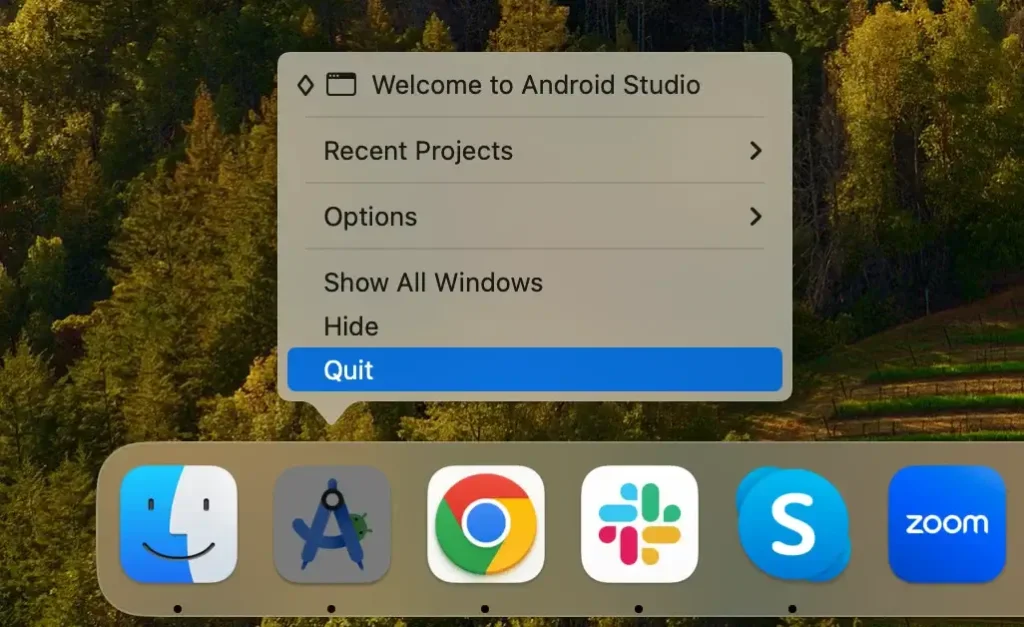
Sluit Android-idee vanuit het dock

Als de toepassing niet reageert, moet u deze mogelijk geforceerd afsluiten. Open Activity Monitor en zoek alle processen die verband houden met Android Studio. Selecteer ze en klik bovenaan op de knop [X] om het proces te beëindigen.

sluit Android Studio af met Activity Monitor

Stap 2: Verwijder de Android Studio-app

Nu Android Studio gesloten is, kunt u nu de applicatie zelf verwijderen:

  1. Open Finder vanuit het Dock om het verwijderingsproces te starten.
  2. Zoek en klik op de map Applications in de zijbalk.
  3. Scroll om de applicatie te vinden. Klik met de rechtermuisknop (of houd de Control-klik ingedrukt) en selecteer Move to Trash in het contextmenu.
  4. Leeg de prullenbak om de Android SDK permanent te verwijderen. Mogelijk wordt u gevraagd deze actie te bevestigen.
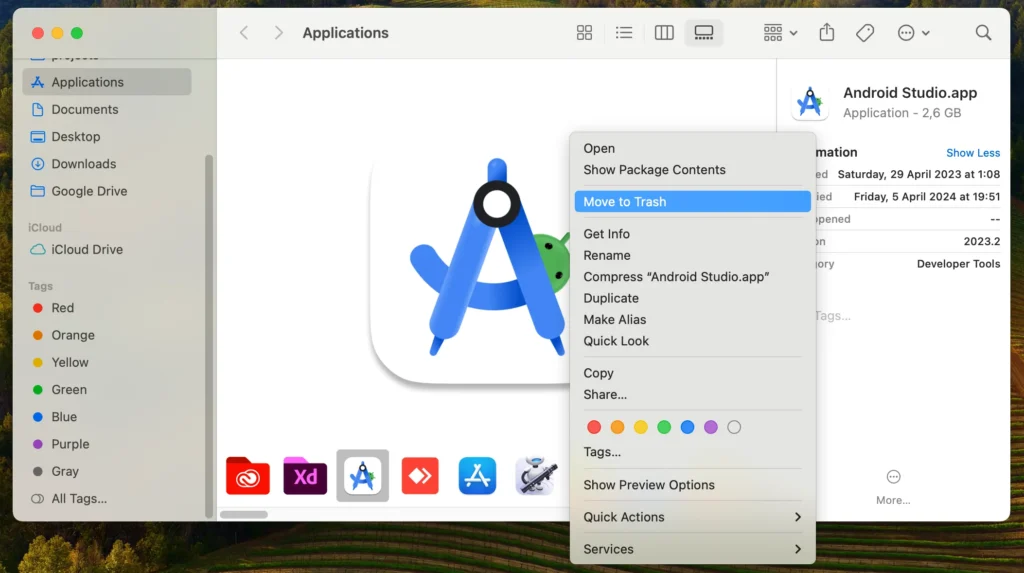
verwijder de Android SDK-app

Stap 3: Verwijder Android Studio-gerelateerde bestanden en mappen

Na het verwijderen van de Android Studio-app is het essentieel dat u alle resterende bestanden en mappen verwijdert:

  1. Klik in Finder op Go in de menubalk, houd de Option toets ingedrukt en selecteer Library die in de vervolgkeuzelijst verschijnt.
  2. Navigeer naar elk van de onderstaande mappen:
    • ~/Library/Preferences/
    • ~/Library/Application Support/
    • ~/Library/Logs/
    • ~/Library/Caches/
  3. Zoek naar mappen of bestanden die verband houden met de Android SDK en verplaats ze naar de prullenbak.
  4. Nadat u alle gerelateerde items naar de prullenbak hebt verplaatst, maakt u deze leeg om ervoor te zorgen dat deze bestanden permanent van uw Mac worden verwijderd.
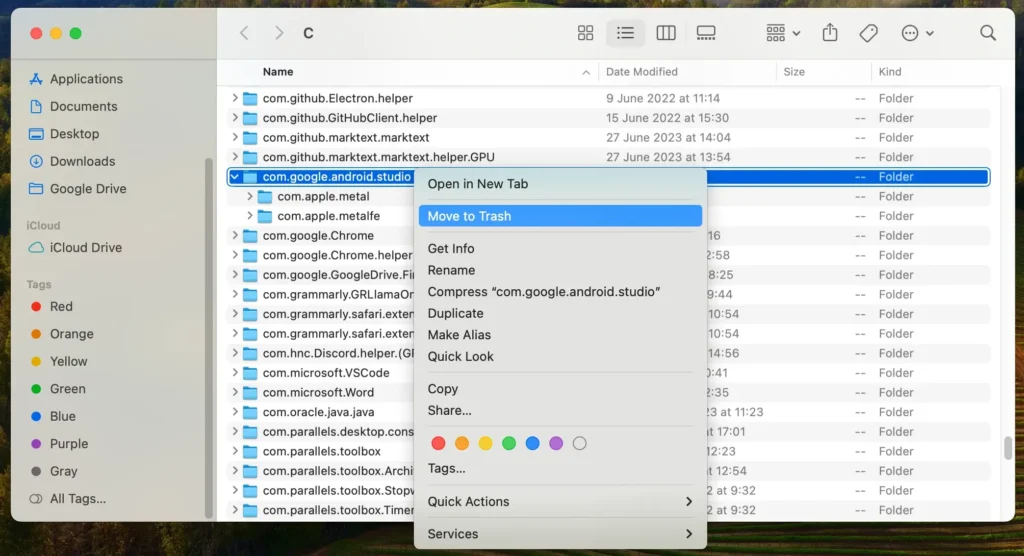
Android-kaart verwijderen

Stap 4: Verwijder Gradle-gerelateerde bestanden

Door het verwijderen van Gradle-bestanden als afzonderlijke stap in het handmatige verwijderingsproces op te nemen, bent u ervan verzekerd dat de verwijdering van Android Studio uitgebreid is.

Gradle-bestanden kunnen aanzienlijke ruimte in beslag nemen en zijn een integraal onderdeel van projecten die zijn gebouwd met de Android SDK, dus de verwijdering ervan is cruciaal voor een volledige opschoning.

Nadat je de app hebt verwijderd, volg je deze instructies om de Gradle-bestanden van je Mac te verwijderen:

  1. Open een nieuw Finder-venster.
  2. Schakel de zichtbaarheid van verborgen bestanden in door op Command + Shift + . (punt) op uw toetsenbord.
  3. Klik in Finder op Go in de menubalk, selecteer vervolgens Go to Folder en typ ~/.gradle in de zoekbalk die verschijnt. Druk op Go om de map te openen.
  4. Zodra u zich in de map .gradle bevindt, kunt u de map naar de prullenmand slepen of er met de rechtermuisknop op klikken (control-klik) en Move to Trash kiezen in het contextmenu.
  5. Leeg de prullenbak om de Gradle-bestanden permanent van uw Mac te verwijderen.
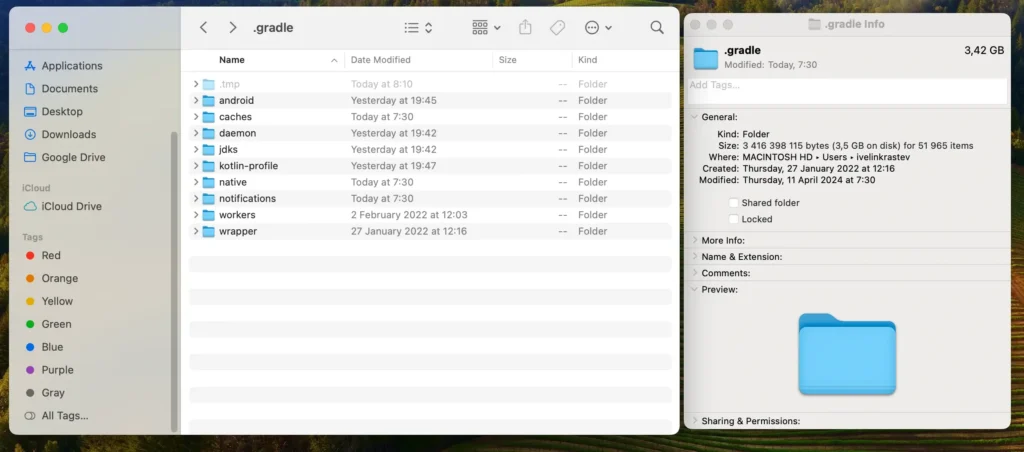
verwijder gradle-bestanden

Met deze stap worden effectief alle Gradle-gerelateerde gegevens verwijderd, inclusief de caches, wrappers en andere instellingen van Android Studio die door de app zijn opgeslagen.

Als u deze stappen voltooit, zorgt u ervoor dat Android Studio en al zijn componenten grondig van uw Mac worden verwijderd, waardoor een schoon en geoptimaliseerd systeem behouden blijft.

Verwijder Android Studio volledig met SpyHunter

Voor een grondige en gestroomlijnde aanpak voor het verwijderen van Android Studio van uw Mac kan het gebruik van een tool als SpyHunter het proces aanzienlijk vereenvoudigen.

SpyHunter’s App Uninstaller is ontworpen om de primaire applicatie en eventuele achtergebleven bestanden of configuraties gerelateerd aan Android Studio efficiënt te detecteren en te verwijderen, waardoor een schone en uitgebreide de-installatie wordt gegarandeerd.
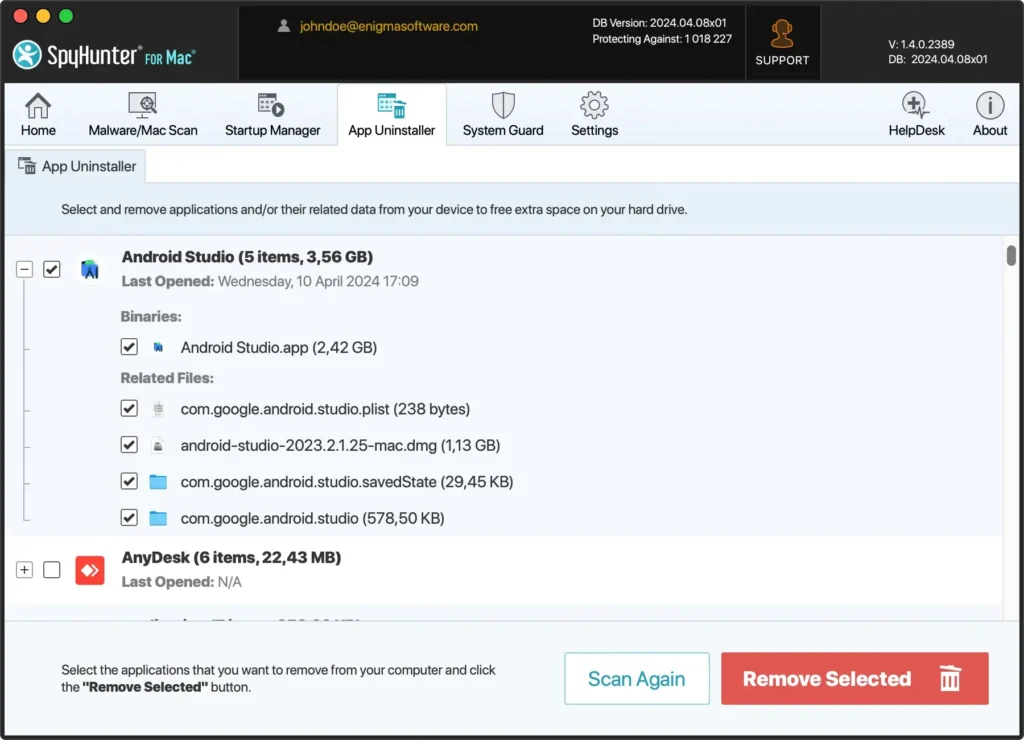
verwijder Android Studio met Spyhunter voor Mac

Zo gebruikt u SpyHunter om Android Studio te verwijderen:

  1. Download SpyHunter vanaf hier en volg de aanwijzingen op uw scherm om de app op uw Mac te installeren. Mogelijk moet u uw beheerderswachtwoord invoeren om de installatie te autoriseren.
  2. Eenmaal geïnstalleerd, opent u SpyHunter en navigeert u naar het tabblad App Uninstaller, waardoor een automatische applicatiescan wordt gestart.
  3. Na de scan zal SpyHunter alle geïnstalleerde apps weergeven. Zoek Android Studio en selecteer het voor verwijdering.
  4. Volg de aanwijzingen van SpyHunter om Android Studio van uw Mac te verwijderen.
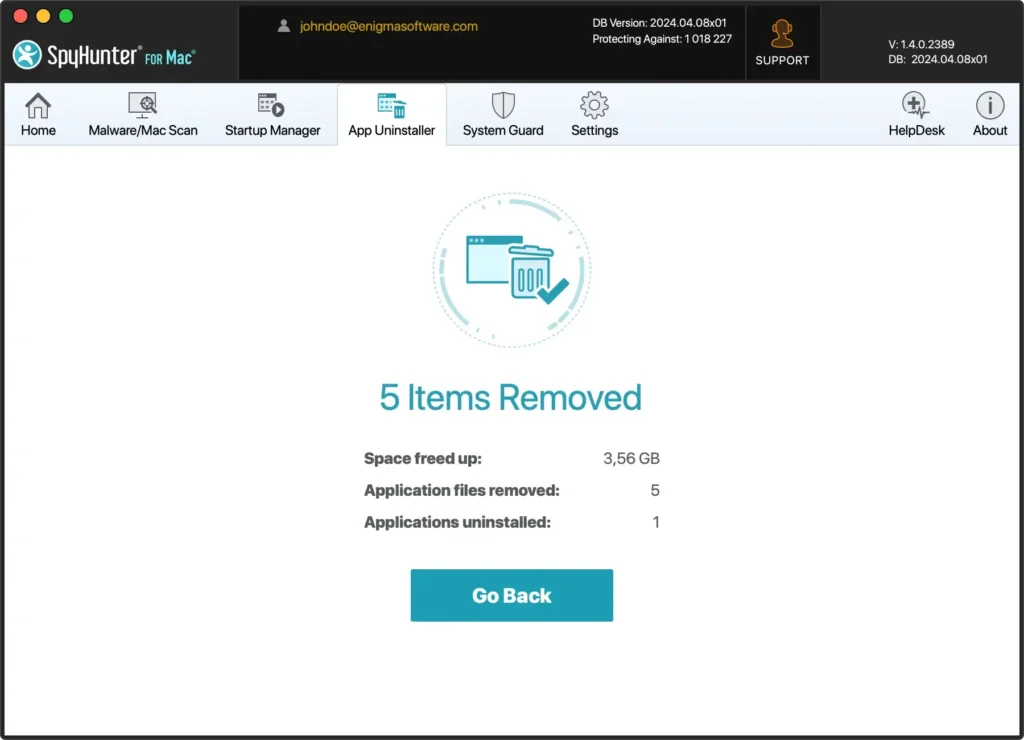
Spyhunter kan Android Studio volledig van Mac verwijderen

Door SpyHunter te gebruiken om de Android SDK van uw Mac te verwijderen, profiteert u van een diepgaande opschoning die bij handmatige verwijdering mogelijk ontbreekt. Dit zorgt ervoor dat uw systeem vrij is van Android Studio en geoptimaliseerd en veilig blijft, klaar voor alle ontwikkeltools of applicaties die u vervolgens wilt gebruiken.

Gebruik Terminal om Android Studio te verwijderen

Gebruikers die vertrouwd zijn met Terminal kunnen Android Studio efficiënt verwijderen met opdrachtregelinstructies.

Opmerking: deze aanpak is geschikt voor geavanceerde gebruikers die op zoek zijn naar een snelle en grondige verwijdering.

Volg deze stappen om Android Studio en de bijbehorende bestanden via Terminal te verwijderen:

  1. Terminal openen
  2. Typ zorgvuldig elk van de volgende opdrachten in het Terminal venster en druk na elk Return om ze uit te voeren:
    • rm -rf /Applications/Android\ Studio.app
    • rm -rf ~/Library/Preferences/AndroidStudio*
    • rm -rf ~/Library/Preferences/com.google.android.*
    • rm -rf ~/Library/Preferences/com.android.*
    • rm -rf ~/Library/Application\ Support/AndroidStudio*
    • rm -rf ~/Library/Logs/AndroidStudio*
    • rm -rf ~/Library/Caches/AndroidStudio*
    • rm -rf ~/.gradle

Door deze opdrachten te volgen, zorgt u ervoor dat Android Studio volledig wordt verwijderd van uw Mac OS, inclusief de hoofdtoepassing en alle bestanden die verspreid zijn over uw Mac.

Deze methode biedt een directe en effectieve manier om uw apparaat op te ruimen en ruimte terug te winnen, wat bijdraagt aan een soepelere en responsievere computerervaring.

Conclusie

Gefeliciteerd, je hebt Android Studio met succes van je Mac verwijderd! U hebt waardevolle schijfruimte vrijgemaakt en de prestaties van uw systeem verbeterd door ongebruikte en resource-intensieve software te verwijderen.

Of u nu de handmatige methode kiest, Terminal gebruikt voor een directere methode of SpyHunter gebruikt voor een grondige opruiming, het einddoel is een gestroomlijnde en efficiënte computeromgeving.

Deze stap vereenvoudigt uw werkruimte, zodat u zich kunt concentreren op tools en applicaties die het beste bij uw huidige projecten en workflow passen.

Deel dit bericht op je favoriete sociale media
Houd uw Mac snel en veilig
Optimaliseer uw Mac en blijf malwarevrij met SpyHunter

Voor een beter begrip van ons beleid kunt u ons gratis proefaanbod hieronder, de EULA en het privacy-/cookiebeleid raadplegen.

Gratis proefversie van SpyHunter: belangrijke algemene voorwaarden

De SpyHunter-proefversie omvat, voor één apparaat, een eenmalige proefperiode van 7 dagen voor SpyHunter 5 Pro (Windows) of SpyHunter voor Mac, met uitgebreide functionaliteit voor het detecteren en verwijderen van malware en krachtige bewakers om uw systeem actief te beschermen tegen malware bedreigingen en toegang tot ons technische ondersteuningsteam via de SpyHunter HelpDesk. Tijdens de proefperiode worden er geen kosten vooraf in rekening gebracht, hoewel een creditcard vereist is om de proefperiode te activeren. (Prepaid creditcards, debetkaarten en cadeaubonnen worden niet geaccepteerd in deze aanbieding.) De vereiste voor uw betaalmethode is dat u een continue, ononderbroken beveiligingsbescherming kunt garanderen tijdens uw overgang van een proefabonnement naar een betaald abonnement, mocht u besluiten tot aanschaf over te gaan. Tijdens de Proefperiode wordt er vooraf geen betalingsbedrag in rekening gebracht bij uw betalingsmethode, hoewel autorisatieverzoeken naar uw financiële instelling kunnen worden gestuurd om te verifiëren dat uw betalingsmethode geldig is (dergelijke autorisatie-inzendingen zijn geen verzoeken om kosten of vergoedingen door EnigmaSoft, maar, afhankelijk van uw betaalmethode en/of uw financiële instelling, kunnen van invloed zijn op de beschikbaarheid van uw account). U kunt uw proefperiode annuleren door contact op te nemen met de betalingsverwerker van EnigmaSoft (aangeduid in uw bevestigingsmail) of rechtstreeks met EnigmaSoft, uiterlijk twee werkdagen voordat de proefperiode van 7 dagen afloopt, om te voorkomen dat er kosten in rekening worden gebracht en onmiddellijk worden verwerkt nadat uw proefperiode is verlopen. Als u tijdens uw proefperiode besluit te annuleren, verliest u onmiddellijk de toegang tot SpyHunter. Als u, om welke reden dan ook, denkt dat er een afschrijving is verwerkt die u niet wilde doen (wat bijvoorbeeld kan gebeuren op basis van systeembeheer), kunt u op elk gewenst moment binnen 30 dagen na ontvangst annuleren en een volledige terugbetaling van de afschrijving ontvangen. de datum van de aankoopprijs. Zie Veelgestelde vragen.

Aan het einde van de proefperiode wordt u direct vooraf gefactureerd tegen de prijs en voor de abonnementsperiode zoals uiteengezet in de aanbiedingsmaterialen en de voorwaarden op de registratie-/aankooppagina (die hierbij door verwijzing zijn opgenomen; prijzen kunnen per land verschillen per aankooppaginadetails) als u niet tijdig hebt geannuleerd. Prijzen beginnen doorgaans bij $ 72 voor 3 maanden (SpyHunter Pro Windows) en $ 42 voor 3 maanden (SpyHunter voor Mac). Uw gekochte abonnement wordt automatisch verlengd in overeenstemming met de voorwaarden op de registratie-/aankooppagina, die voorzien in automatische verlengingen tegen het dan geldende standaardabonnementstarief dat van kracht was op het moment van uw oorspronkelijke aankoop en voor dezelfde abonnementsperiode, op voorwaarde dat u een continue, ononderbroken abonnementsgebruiker bent. Zie de aankooppagina voor meer informatie. De proefperiode is onderworpen aan deze voorwaarden, uw akkoord met EULA/TOS, Privacy-/cookiebeleid en kortingsvoorwaarden. Als u SpyHunter wilt verwijderen, lees dan hoe.

Voor betaling bij de automatische verlenging van uw abonnement wordt vóór uw volgende betalingsdatum een e-mailherinnering verzonden naar het e-mailadres dat u heeft opgegeven bij uw registratie. Bij aanvang van uw proefperiode ontvangt u een activeringscode die beperkt is tot gebruik voor slechts één proefperiode en voor slechts één apparaat per account. Uw abonnement wordt automatisch verlengd tegen de prijs en voor de abonnementsperiode in overeenstemming met het aanbiedingsmateriaal en de voorwaarden voor de registratie-/aankooppagina (die hierin ter referentie zijn opgenomen; de prijzen kunnen variëren per land per aankooppagina), op voorwaarde dat u een doorlopend, ononderbroken abonnementgebruiker. Voor gebruikers van een betaald abonnement: als u opzegt, blijft u toegang houden tot uw product(en) tot het einde van uw betaalde abonnementsperiode. Als u een terugbetaling wenst te ontvangen voor uw op dat moment lopende abonnementsperiode, moet u binnen 30 dagen na uw meest recente aankoop opzeggen en een terugbetaling aanvragen. U ontvangt dan onmiddellijk geen volledige functionaliteit meer wanneer uw terugbetaling is verwerkt.

Voor CONSUMENTEN IN CALIFORNIË: zie de kennisgevingsbepalingen:
MEDEDELING AAN CONSUMENTEN IN CALIFORNIË: Volgens de California Automatic Renewal Law kunt u een abonnement als volgt opzeggen:

  1. Ga naar www.enigmasoftware.com en klik op de knop "Inloggen" in de rechterbovenhoek.
  2. Log in met uw gebruikersnaam en wachtwoord.
  3. Ga in het navigatiemenu naar 'Bestellen/Licenties'. Naast uw bestelling/licentie is een knop beschikbaar om uw abonnement op te zeggen, indien van toepassing. Let op: Als u meerdere bestellingen/producten heeft, dient u deze individueel te annuleren.

Mocht u vragen of problemen hebben, dan kunt u telefonisch contact opnemen met ons EnigmaSoft-ondersteuningsteam op +1 (888) 360-0646 (gratis VS) / +353 76 680 3523 (Ierland/internationaal) of per e-mail op support@enigmasoftware.com.
Hoe annuleert u een SpyHunter-proefperiode? Als uw SpyHunter-proefversie is geregistreerd via MyCommerce, kunt u de proefperiode annuleren via MyCommerce door in te loggen op het MyAccount-gedeelte van MyCommerce (zie uw bevestigingsmail voor meer informatie). U kunt ook telefonisch of per e-mail contact opnemen met MyCommerce om te annuleren. Als u telefonisch contact wilt opnemen met MyCommerce, kunt u bellen met +1-800-406-4966 (gratis in de VS) of +1-952-646-5022 (24x7x356). U kunt per e-mail contact opnemen met MyCommerce via ordersupport@mycommerce.com. U kunt eenvoudig vaststellen of uw proefperiode via MyCommerce is geregistreerd door de bevestigingsmails te controleren die u bij registratie hebt ontvangen. Als alternatief kunnen alle gebruikers ook rechtstreeks contact opnemen met EnigmaSoft Limited. Gebruikers kunnen contact opnemen met ons technische ondersteuningsteam door een e-mail te sturen naar support@enigmasoftware.com, een ticket te openen in de SpyHunter HelpDesk of te bellen naar +1 (888) 360-0646 (VS) / +353 76 680 3523 (Ierland/internationaal). U kunt de SpyHunter HelpDesk openen vanuit het hoofdscherm van SpyHunter. Om een supportticket te openen, klikt u op het pictogram "HelpDesk". In het venster dat verschijnt, klikt u op het tabblad 'Nieuw ticket'. Vul het formulier in en klik op de knop "Verzenden". Als u niet zeker weet welk 'Probleemtype' u moet selecteren, kies dan de optie 'Algemene vragen'. Onze ondersteuningsagenten zullen uw verzoek onmiddellijk verwerken en op u reageren.

———

SpyHunter-aankoopgegevens
U hebt ook de keuze om u direct te abonneren op SpyHunter voor volledige functionaliteit, inclusief het verwijderen van malware en toegang tot onze supportafdeling via onze HelpDesk, doorgaans vanaf $ 42 voor 3 maanden (SpyHunter Basic Windows) en $ 42 voor 3 maanden (SpyHunter voor Mac) in overeenstemming met de aanbiedingsmaterialen en de voorwaarden op de registratie-/aankooppagina (die hierbij door verwijzing zijn opgenomen; prijzen kunnen per land verschillen per aankooppagina). Uw abonnement wordt automatisch verlengd tegen het dan geldende standaardabonnementstarief dat van kracht is op het moment van uw oorspronkelijke aankoopabonnement en voor dezelfde abonnementsperiode, op voorwaarde dat u een continue, ononderbroken abonnementsgebruiker bent en waarvoor u vóór het verstrijken van uw abonnement een kennisgeving van aankomende kosten ontvangt. De aankoop van SpyHunter is onderworpen aan de algemene voorwaarden op de aankooppagina, EULA/TOS, Privacy-/Cookiebeleid en Kortingsvoorwaarden.

———

Algemene voorwaarden
Elke aankoop voor SpyHunter onder een gereduceerde prijs is geldig voor de aangeboden abonnementsperiode met korting. Daarna gelden de dan geldende standaardprijzen voor automatische verlengingen en/of toekomstige aankopen. Prijzen zijn onderhevig aan verandering, hoewel we u vooraf op de hoogte stellen van prijswijzigingen.
Voor alle versies van SpyHunter geldt dat u akkoord gaat met onze EULA/TOS, het Privacy-/Cookiebeleid en de Kortingsvoorwaarden. Zie ook onze Veelgestelde vragen en criteria voor dreigingsanalyse. Als u SpyHunter wilt verwijderen, leest u hoe.