

Hoe Docker Desktop op Mac te verwijderen (Ultieme gids)

Voordat we erin duiken
Probeer je een app volledig te verwijderen? SpyHunter voor Mac bevat een app-verwijderaar die ongewenste apps en hun achtergebleven bestanden met slechts een paar klikken verwijdert.
Vermijd rommel en bespaar tijd — Download SpyHunter hier en volg de stappen om uw systeem op te schonen.

Het besluit om Docker Desktop van uw Mac te verwijderen, lijkt in eerste instantie misschien tegenstrijdig, gezien de kracht ervan bij het stroomlijnen van ontwikkeling.
Een aanzienlijk schijfruimtegebruik en veranderende ontwikkelbehoeften of -voorkeuren kunnen echter aanleiding zijn om het nut ervan opnieuw te evalueren.
In dit artikel wordt uitgelegd waarom u Docker Desktop moet verwijderen. Ook wordt aangegeven wanneer het tijd is om Docker Desktop te verwijderen en worden de stappen beschreven die u moet volgen om een schoon en efficiënt verwijderingsproces te garanderen.
Laten we beginnen!
Redenen om Docker Desktop van uw Mac te verwijderen
Het verwijderen van Docker Desktop van uw Mac komt neer op een aantal praktische overwegingen, die er allemaal op gericht zijn uw computerervaring te optimaliseren:
- Schijfruimtebeheer: Docker Desktop staat bekend om zijn aanzienlijke schijfruimtevereisten. Voor degenen met beperkte opslagcapaciteit of die ruimte willen vrijmaken, kan het verwijderen van Docker Desktop onmiddellijke verlichting bieden en de systeemprestaties verbeteren.
- Evoluerende ontwikkelingsvereisten: Ontwikkeltools moeten evolueren met uw projecten. Als Docker Desktop niet langer aansluit bij uw huidige ontwikkelingspraktijken of projectvereisten, is het noodzakelijk om een geschiktere tool te vinden.
- Persoonlijke voorkeuren en vereenvoudiging: Een verschuiving in persoonlijke voorkeuren richting verschillende ontwikkelomgevingen of het streven naar een vereenvoudigde digitale werkruimte kan ertoe leiden dat u de noodzaak van Docker Desktop op uw Mac heroverweegt.
Om een weloverwogen besluit te nemen om Docker Desktop te verwijderen, moet u deze aspecten beoordelen en rekening houden met de algehele impact op de efficiëntie en productiviteit van uw Mac.
Stappen om Docker Desktop handmatig te verwijderen op Mac
Docker Desktop van uw Mac verwijderen kan een lastige klus lijken.
Hieronder vindt u een eenvoudige, stapsgewijze handleiding voor het verwijderen van Docker Desktop, inclusief de bijbehorende toepassingsbestanden en entiteiten.
Volg deze gedetailleerde stappen voor een grondig verwijderingsproces:
Stap 1: Sluit de Docker Desktop-app
Zorg ervoor dat Docker Desktop niet actief is voordat u met de verwijdering begint:
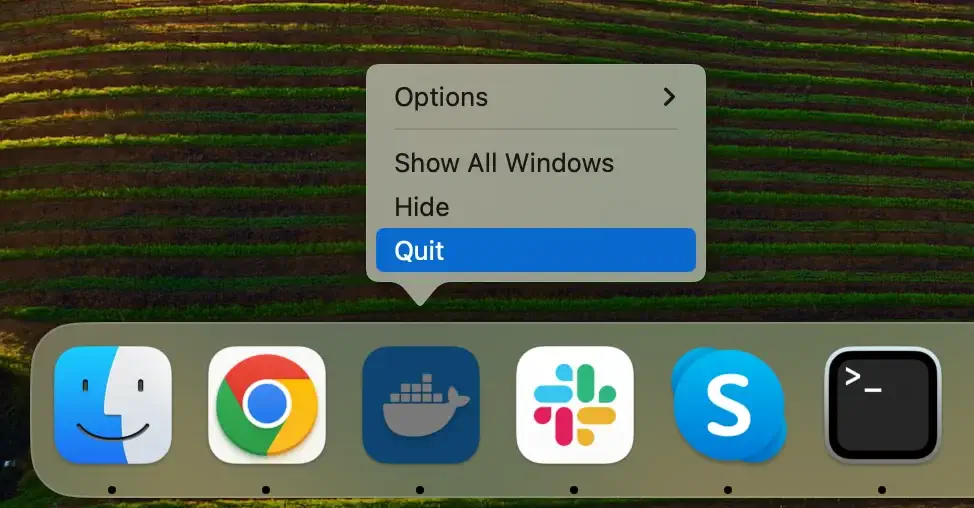
Als het Docker-pictogram zichtbaar is in het Dock en er een stip onder staat, is het momenteel actief. Klik er met de rechtermuisknop op en selecteer Quit in het contextmenu.
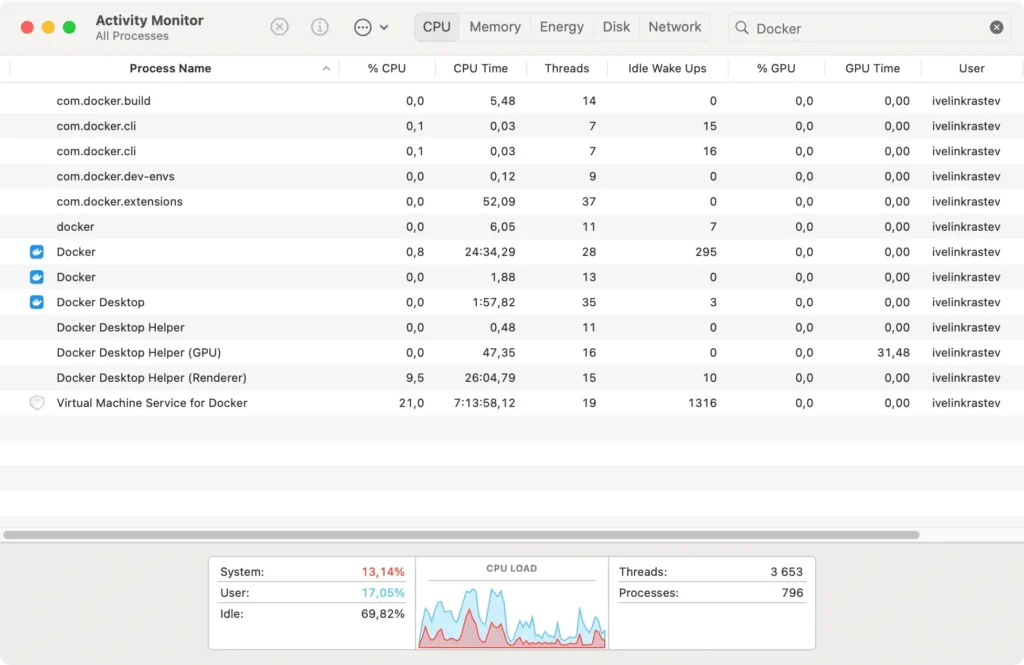
Als Docker op deze manier niet stopt, ga dan over tot geforceerd stoppen. Start Activity Monitor en zoek naar Docker in de zoekbalk. Selecteer alle actieve processen die gerelateerd zijn aan de app en klik vervolgens op de [X] -knop bovenaan om het proces te stoppen.
Stap 2: Docker-entiteiten verwijderen
Voordat u Docker Desktop verwijdert, is het belangrijk dat u de entiteiten aanpakt die door de app zijn aangemaakt. Deze kunnen namelijk veel ruimte op uw Mac innemen, zelfs nadat de applicatie is verwijderd.
Zo verwijdert u ze:
-
Terminal - Voer in het
Terminal-venster elk van de volgende opdrachten uit. Elke opdracht is gericht op een specifiek onderdeel van Docker:- Verwijder alle Docker-images: Voer
docker rmi -f $(docker images -a -q)in en druk op Return. - Verwijder alle Docker-containers: Typ
docker rm -f $(docker ps -a -q)en druk op Return. - Verwijder alle Docker-volumes: Voer
docker volume rm $(docker volume ls -q)in en druk op Return.
- Verwijder alle Docker-images: Voer
Let op: Deze opdrachten verwijderen onherroepelijk al uw Docker-images, containers en volumes. Zorg ervoor dat u back-ups hebt van alle gegevens die u wilt bewaren voordat u verdergaat.
Stap 3: Verwijder de Docker Desktop-applicatie
Zodra Docker Desktop is gesloten en alle componenten zijn gewist, kunt u de applicatie van uw systeem verwijderen:
- Klik op het Finder-pictogram in uw Dock om het verwijderingsproces te starten.
- Zoek de map
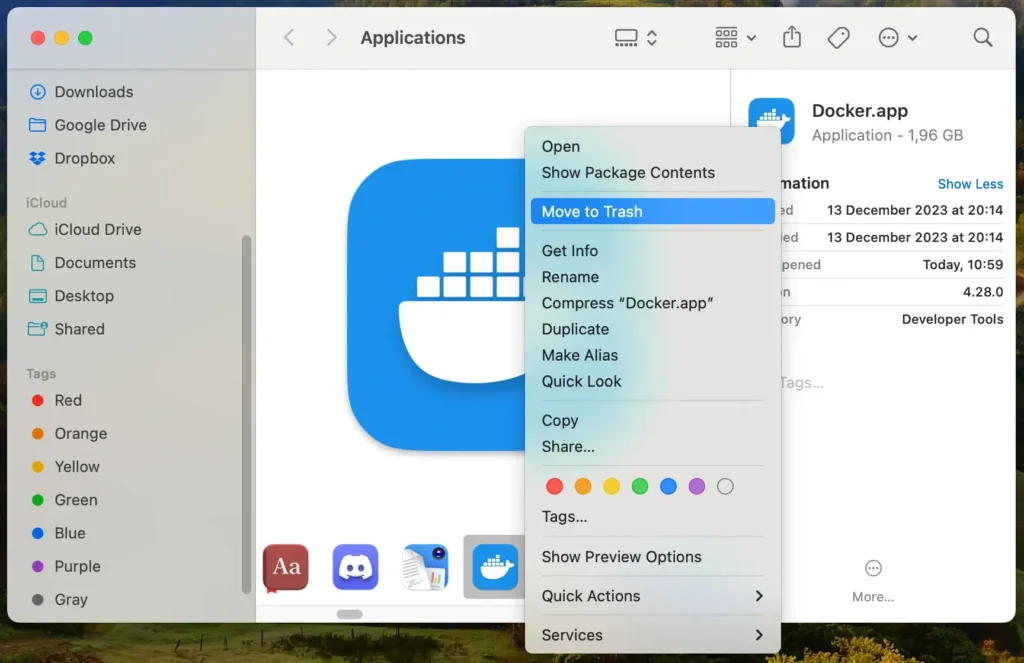
Applicationsin Finder en klik erop. - Zoek Docker en sleep het naar de Prullenbak. U kunt ook met de rechtermuisknop (of Control-klik) op het app-pictogram klikken en
Move to Trashselecteren in het dropdownmenu. - Klik met de rechtermuisknop op de prullenbak en kies
Empty Trashom de Docker Desktop-app permanent van uw Mac te verwijderen.
Stap 4: Docker Desktop-gerelateerde bestanden en mappen verwijderen
Docker Desktop slaat extra bestanden op die verwijderd moeten worden om de verwijdering te voltooien:
- Druk in Finder op
Command + Shift +.om verborgen bestanden en mappen weer te geven. - Klik in het
GoGa opGo to Folderen navigeer naar de volgende mappen.-
~/Library/Application Support/Docker Desktop/ -
~/Library/Caches/Docker Desktop/ -
~/Library/Logs/Docker Desktop/ -
~/Library/Preferences/com.docker.docker.plist -
~/Library/Containers/com.docker.docker/ -
~/Library/Saved Application State/com.electron.docker-frontend.savedState -
~/.docker/
-
- Verwijder alle Docker Desktop-gerelateerde bestanden.
- Zorg ervoor dat u de Prullenbak nogmaals leegt om alle Docker Desktop-bestanden volledig van uw Mac te verwijderen.
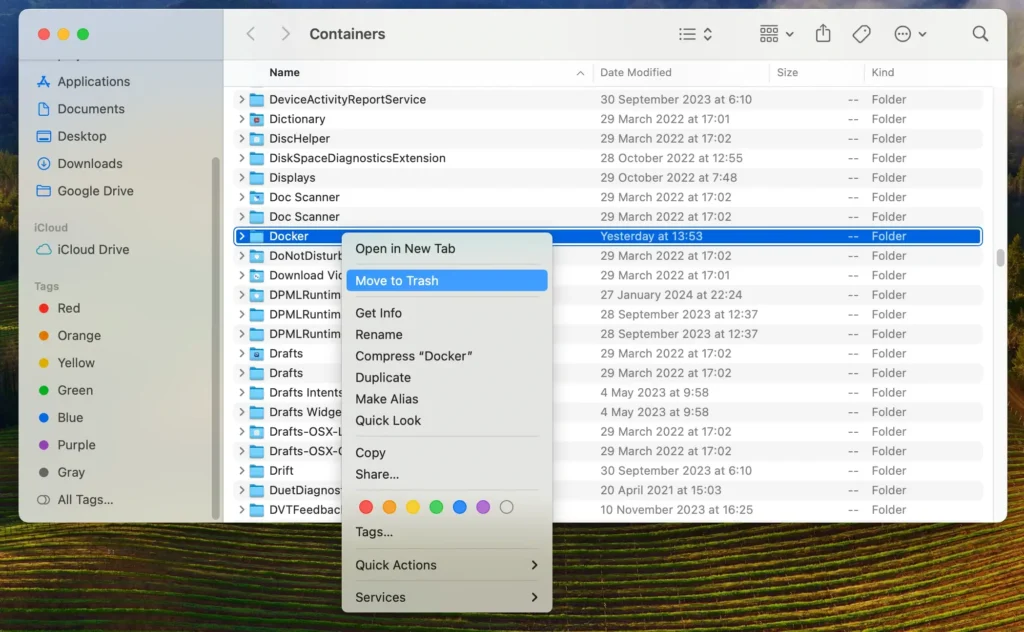
Als u deze stappen volgt, verwijdert u de Docker Desktop-app en de bijbehorende bestanden, containers en volumes. Zo wint u aanzienlijk meer schijfruimte terug.
Docker Desktop volledig verwijderen met SpyHunter
Voor een efficiënte en grondige verwijdering van Docker van uw Mac biedt SpyHunter een gestroomlijnde oplossing met de App Uninstaller-functie.
SpyHunter vereenvoudigt het verwijderen door te scannen op geïnstalleerde apps en de bijbehorende bestanden en mappen, waardoor een uitgebreide opschoning wordt gegarandeerd.
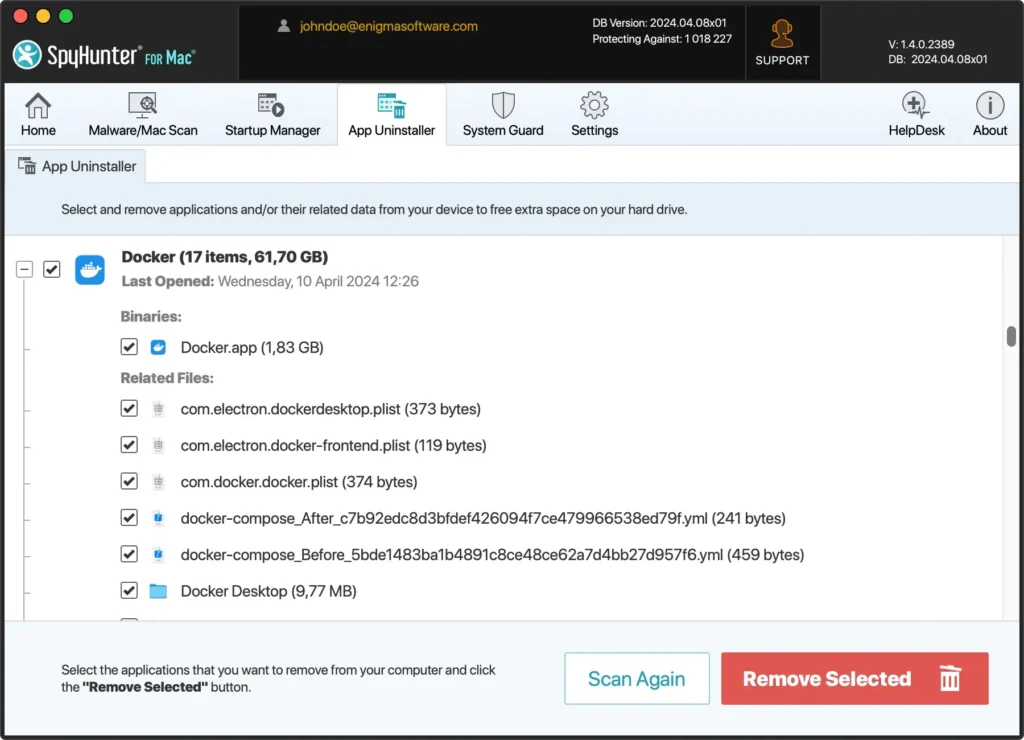
Hier leest u hoe u SpyHunter kunt gebruiken om Docker Desktop volledig te verwijderen:
- Download SpyHunter hier gratis en volg de aanwijzingen om het op uw Mac te installeren.
- Open SpyHunter en navigeer naar het tabblad App Uninstaller. Dit triggert SpyHunter om uw Mac te scannen op alle geïnstalleerde applicaties en gerelateerde bestanden en mappen.
- SpyHunter toont een lijst met applicaties zodra de scan is voltooid. Zoek de Docker-app in deze lijst.
- Selecteer Docker Desktop en alle gerelateerde bestanden die door SpyHunter zijn gedetecteerd.
- Start het de-installatieproces. SpyHunter verwijdert Docker Desktop en de restanten van uw systeem, wat zorgt voor een schone en grondige verwijdering.
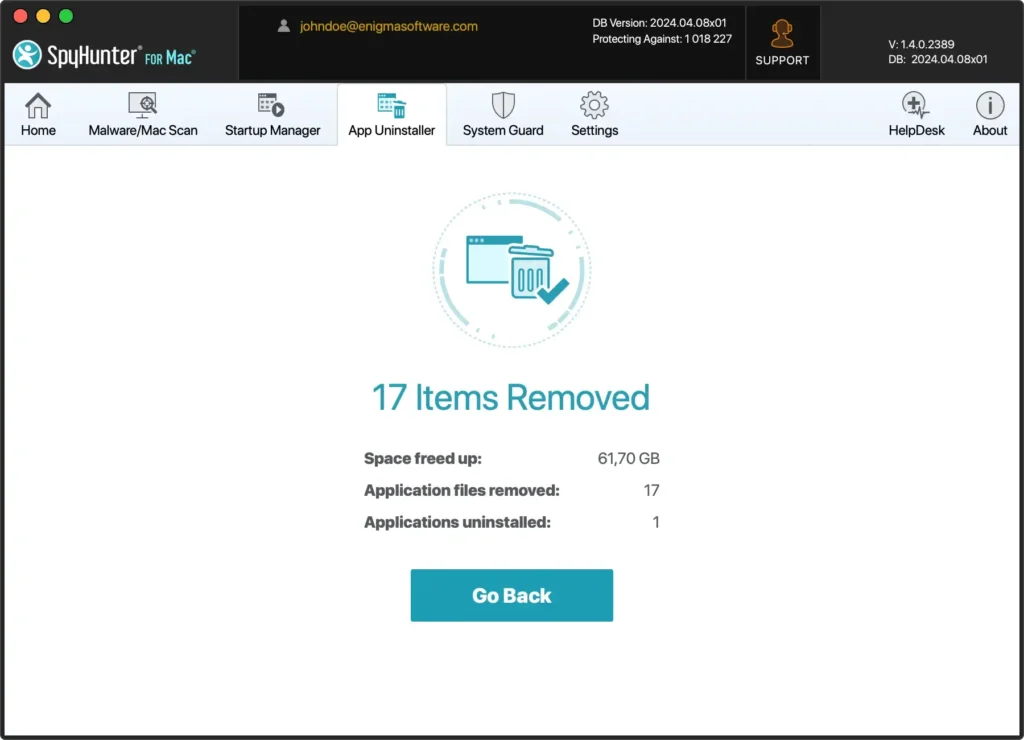
Door gebruik te maken van de App Uninstaller-functie van SpyHunter profiteert u van een geautomatiseerde en gedetailleerde aanpak voor het verwijderen van de Docker-app van uw Mac.
Met deze methode bespaart u tijd en verbetert u de prestaties en beveiliging van uw Mac. U voorkomt hiermee dat er bestanden achterblijven die uw systeem kunnen verstoren of in gevaar kunnen brengen.
Docker Desktop verwijderen met behulp van de Terminal
Voor gebruikers die vertrouwd zijn met opdrachtregelprogramma’s, biedt de Terminal een krachtige methode om Docker Desktop van uw Mac te verwijderen.
Deze aanpak zorgt ervoor dat de applicatie en de bijbehorende componenten grondig worden verwijderd.
Om Docker Desktop van uw Mac te verwijderen met Terminal, voert u de onderstaande opdrachten één voor één in het Terminal-venster in en drukt u na elke opdracht op de Return-toets:
sudo rm -rf /Applications/Docker.app sudo rm -rf ~/Library/Containers/com.docker.docker sudo rm -rf ~/Library/Group\ Containers/group.com.docker sudo rm -rf ~/Library/Application\ Support/Docker\ Desktop sudo rm -f ~/Library/Preferences/com.docker.docker.plist sudo rm -f ~/Library/Preferences/com.electron.docker-frontend.plist sudo rm -rf ~/Library/Saved\ Application\ State/com.electron.docker-frontend.savedState sudo rm -rf ~/.docker sudo rm -f /usr/local/bin/docker sudo rm -f /usr/local/bin/docker-compose sudo rm -f /usr/local/bin/docker-compose-v1 sudo rm -f /usr/local/bin/docker-machine sudo rm -f /usr/local/bin/docker-credential-desktop sudo rm -rf /usr/local/lib/docker sudo rm -f /usr/local/bin/hub-tool sudo rm -f /usr/local/bin/hyperkit sudo rm -f /usr/local/bin/kubectl.docker sudo rm -rf ~/Library/Caches/Docker\ Desktop
Start na het uitvoeren van elke opdracht uw Mac opnieuw op om er zeker van te zijn dat alle wijzigingen van kracht worden en de Docker Desktop-app volledig wordt verwijderd.
Als u Docker Desktop verwijdert met Terminal, wordt de applicatie verwijderd en worden alle resterende bestanden opgeschoond. Zo krijgt u een uitgebreide opschoning.
Deze methode is vooral nuttig voor gebruikers die een slank en efficiënt systeem willen behouden, vrij van ongebruikte applicaties en de bijbehorende restanten.
Docker Desktop verwijderen met behulp van de Docker native uninstaller
Docker Desktop biedt een ingebouwde optie voor verwijdering, waarmee u het proces rechtstreeks in de applicatie kunt uitvoeren.
Deze methode zorgt ervoor dat Docker Desktop en de bijbehorende componenten efficiënt worden verwijderd.
Zo gebruikt u de Docker-installatie-uninstaller:
- Open de Docker Desktop-app.
- Zodra Docker Desktop is geopend, zoekt u naar het Bug-icoon in de rechterbovenhoek van het venster. Klik op dit icoon om toegang te krijgen tot de instellingen en opties.
- Selecteer
Uninstallin het menu Problemen oplossen dat verschijnt. Bevestig dat u wilt doorgaan met de verwijdering wanneer u daarom wordt gevraagd.
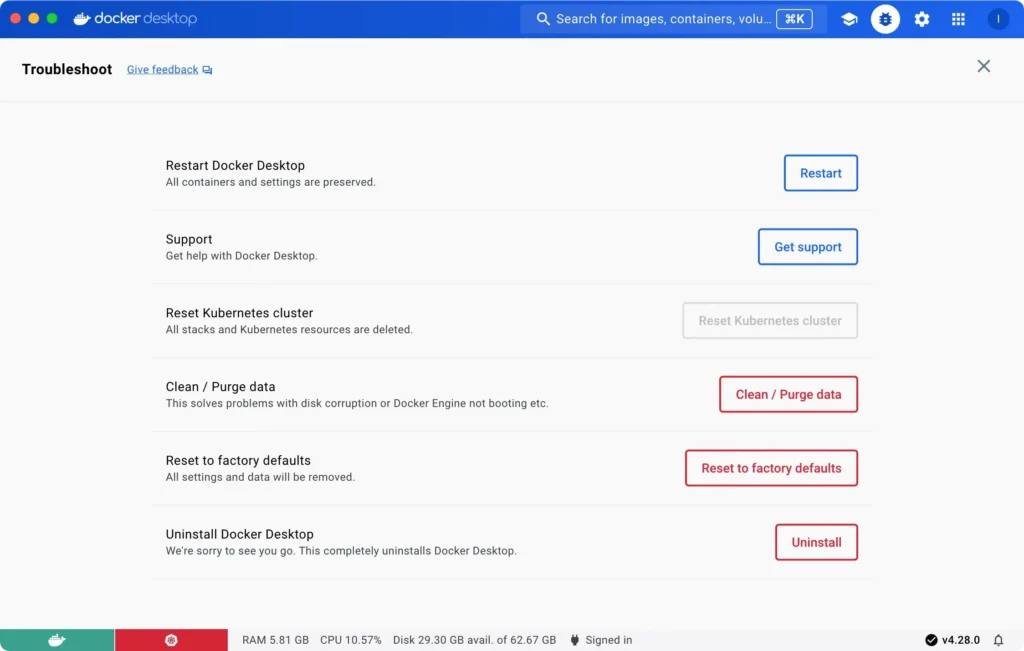
Met behulp van de ingebouwde uninstaller van Docker Desktop kunt u de applicatie eenvoudig en effectief verwijderen, zonder dat u handmatig naar resterende bestanden en mappen hoeft te zoeken en deze hoeft te verwijderen.
Met deze methode wordt Docker Desktop netjes verwijderd, zodat de algehele gezondheid en efficiëntie van uw macOS behouden blijven.
Problemen oplossen en veelgestelde vragen
Hier volgen enkele veelvoorkomende problemen en vragen met betrekking tot het verwijderen van Docker Desktop op een Mac:
Waarom kan ik Docker Desktop niet verwijderen uit de map Programma’s?
Docker Desktop is een complexe applicatie die extra componenten en bestanden op uw systeem installeert. Het simpelweg slepen van de app naar de Prullenbak verwijdert mogelijk niet alle bijbehorende bestanden en mappen.
Hoe verwijder ik resterende Docker-bestanden en -mappen?
U kunt de Terminal-app gebruiken om resterende Docker-bestanden en -mappen te verwijderen. Gebruik de opdracht sudo rm om de Docker-map en de inhoud ervan te verwijderen.
Wat is het verschil tussen het verwijderen van Docker Desktop en het verwijderen van Docker-bestanden en -mappen?
Wanneer u Docker Desktop verwijdert, wordt de applicatie verwijderd. Wanneer u Docker-bestanden en -mappen verwijdert, worden alle resterende bestanden en mappen verwijderd die na de verwijdering achterblijven.
Kan ik Docker Desktop opnieuw installeren nadat ik het heb verwijderd?
Ja, u kunt Docker Desktop opnieuw installeren nadat u het hebt verwijderd. Download gewoon de nieuwste versie van de officiële website en volg de installatie-instructies.
Laatste gedachten
Gefeliciteerd, u hebt Docker Desktop succesvol van uw Mac verwijderd!
Als u de stappen in het artikel nauwkeurig volgt, zorgt u ervoor dat de software volledig wordt verwijderd, zonder dat er restbestanden achterblijven die de systeemprestaties kunnen beïnvloeden.
Voor degenen die op zoek zijn naar een extra laag zekerheid, kan hulpprogrammasoftware zoals SpyHunter’s App Uninstaller van onschatbare waarde zijn. Het biedt diepe scans om eventuele restanten of potentiële beveiligingsrisico’s te identificeren en te elimineren.
Uiteindelijk is het doel een schone, geoptimaliseerde computer die klaar is voor uw ontwikkelingsbehoeften.
