

Comment désinstaller Docker Desktop sur Mac (Guide ultime)

Avant de plonger
Vous essayez de désinstaller complètement une application ? SpyHunter pour Mac inclut un désinstallateur d'applications qui supprime les applications indésirables et leurs fichiers résiduels en quelques clics.
Évitez l'encombrement et gagnez du temps — Téléchargez SpyHunter ici et suivez les étapes pour nettoyer votre système.

Décider de désinstaller Docker Desktop de votre Mac peut sembler au premier abord contre-intuitif, compte tenu de ses prouesses en matière de rationalisation du développement.
Cependant, une consommation importante d’espace disque et un changement dans les besoins ou les préférences de développement peuvent inciter à réévaluer son utilité.
Cet article explique la raison de la suppression de Docker Desktop, souligne le moment où il peut être temps de procéder à la désinstallation et décrit les étapes à suivre pour garantir un processus de suppression propre et efficace.
C’est parti !
Raisons de supprimer Docker Desktop de votre Mac
La désinstallation de Docker Desktop de votre Mac se résume à plusieurs considérations pratiques, chacune visant à optimiser votre expérience informatique :
- Gestion de l’espace disque : Docker Desktop est connu pour ses besoins importants en espace disque. Pour ceux qui ont une capacité de stockage limitée ou qui souhaitent libérer de l’espace, la suppression de Docker Desktop peut apporter un soulagement immédiat et améliorer les performances du système.
- Évolution des exigences de développement : Les outils de développement doivent évoluer avec vos projets. Si Docker Desktop ne correspond plus à vos pratiques de développement actuelles ou aux exigences de votre projet, il devient nécessaire de trouver un outil plus adapté.
- Préférences personnelles et simplification : Un changement dans les préférences personnelles vers différents environnements de développement ou la recherche d’un espace de travail numérique simplifié pourrait vous amener à reconsidérer la nécessité de Docker Desktop sur votre Mac.
Prendre une décision éclairée concernant la désinstallation de Docker Desktop implique d’évaluer ces aspects et de prendre en compte l’impact global sur l’efficacité et la productivité de votre Mac.
Étapes pour désinstaller manuellement Docker Desktop sur Mac
Désinstaller Docker Desktop de votre Mac peut sembler une tâche ardue.
Vous trouverez ci-dessous un guide simple, étape par étape, pour supprimer Docker Desktop, y compris ses fichiers d’application et ses entités.
Suivez ces étapes détaillées pour un processus de désinstallation complet :
Étape 1 : Quittez l’application Docker Desktop
Assurez-vous que Docker Desktop n’est pas en cours d’exécution avant de commencer la désinstallation :
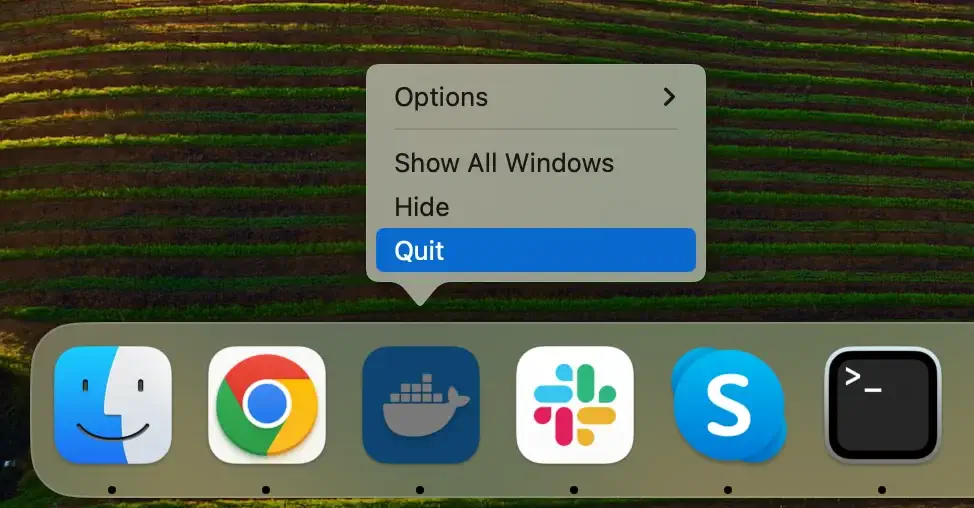
Si l’icône Docker est visible dans le Dock et comporte un point en dessous, cela signifie qu’elle est en cours d’exécution. Faites un clic droit dessus et sélectionnez Quit dans le menu contextuel.
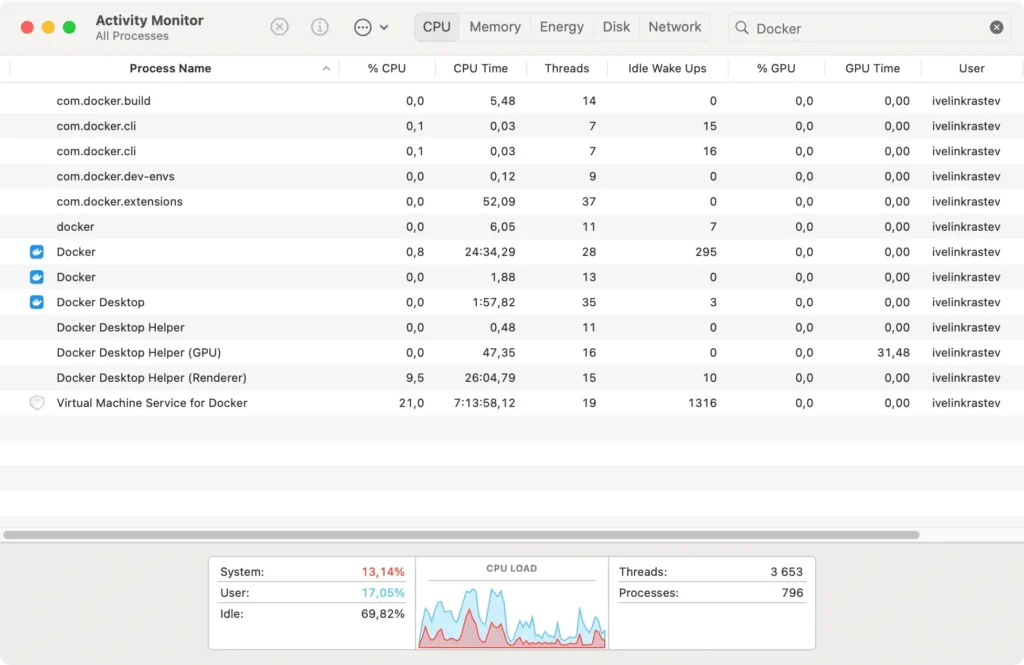
Si Docker ne se ferme pas de cette façon, forcez la fermeture. Lancez Activity Monitor et recherchez Docker dans la barre de recherche. Sélectionnez les processus en cours d’exécution liés à l’application, puis cliquez sur le bouton [X] en haut pour quitter le processus.
Étape 2 : Supprimer les entités Docker
Avant de procéder à la désinstallation de Docker Desktop, il est essentiel de traiter les entités créées par l’application, car elles peuvent occuper considérablement de l’espace sur votre Mac même après la suppression de l’application.
Voici comment les éliminer :
-
Terminalde lancement - Dans la fenêtre
Terminal, exécutez chacune des commandes suivantes. Chaque commande cible un composant spécifique de Docker :- Supprimer toutes les images Docker : Saisissez
docker rmi -f $(docker images -a -q)et appuyez sur Retour. - Supprimer tous les conteneurs Docker : Tapez
docker rm -f $(docker ps -a -q)et appuyez sur Retour. - Supprimer tous les volumes Docker : Saisissez
docker volume rm $(docker volume ls -q)et appuyez sur Retour.
- Supprimer toutes les images Docker : Saisissez
Remarque : Ces commandes suppriment de manière irréversible toutes vos images, conteneurs et volumes Docker. Assurez-vous de disposer de sauvegardes de toutes les données que vous souhaitez conserver avant de continuer.
Étape 3 : Supprimer l’application Docker Desktop
Une fois Docker Desktop fermé et tous ses composants effacés, vous pouvez supprimer l’application de votre système :
- Cliquez sur l’icône du Finder dans votre Dock pour commencer le processus de suppression.
- Recherchez et cliquez sur le dossier
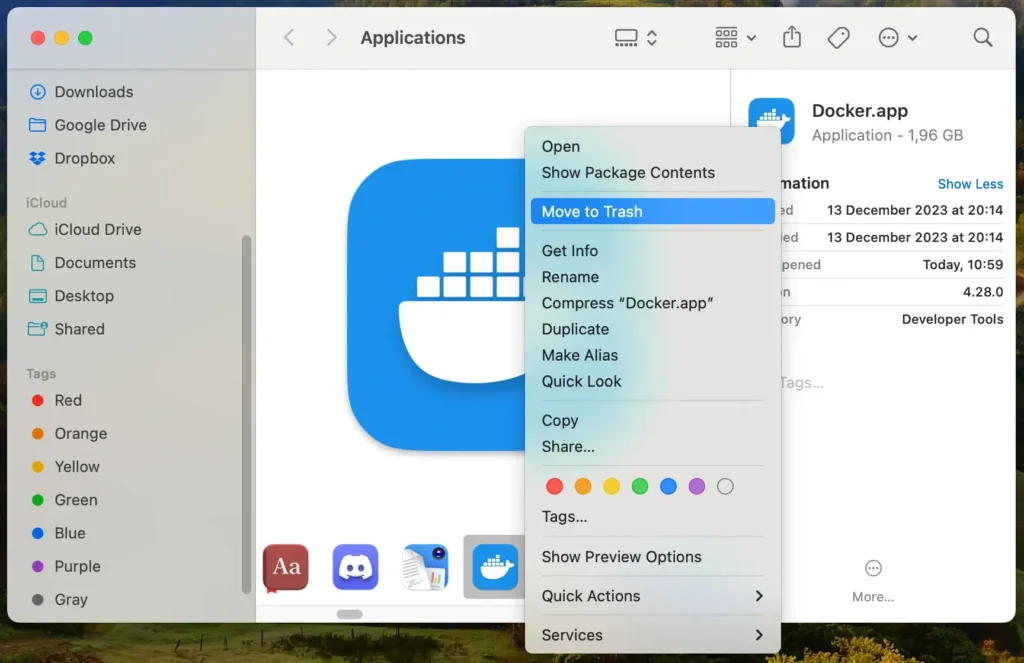
Applicationsdans le Finder. - Localisez Docker et faites-le glisser vers la corbeille. Vous pouvez également cliquer avec le bouton droit de la souris (ou cliquer en maintenant la touche Contrôle enfoncée) sur l’icône de l’application et sélectionner
Move to Trashdans le menu déroulant. - Cliquez avec le bouton droit sur la corbeille et choisissez
Empty Trashpour supprimer définitivement l’application Docker Desktop de votre Mac.
Étape 4 : Supprimez les fichiers et dossiers liés à Docker Desktop
Docker Desktop stocke des fichiers supplémentaires qui doivent être supprimés pour terminer la désinstallation :
- Dans le Finder, appuyez sur
Command + Shift +.pour révéler les fichiers et dossiers cachés. - Dans le menu
Go, cliquez surGo to Folderet accédez aux dossiers suivants.-
~/Library/Application Support/Docker Desktop/ -
~/Library/Caches/Docker Desktop/ -
~/Library/Logs/Docker Desktop/ -
~/Library/Preferences/com.docker.docker.plist -
~/Library/Containers/com.docker.docker/ -
~/Library/Saved Application State/com.electron.docker-frontend.savedState -
~/.docker/
-
- Supprimez tous les fichiers liés à Docker Desktop.
- Assurez-vous de vider à nouveau la corbeille pour supprimer complètement tous les fichiers Docker Desktop de votre Mac.
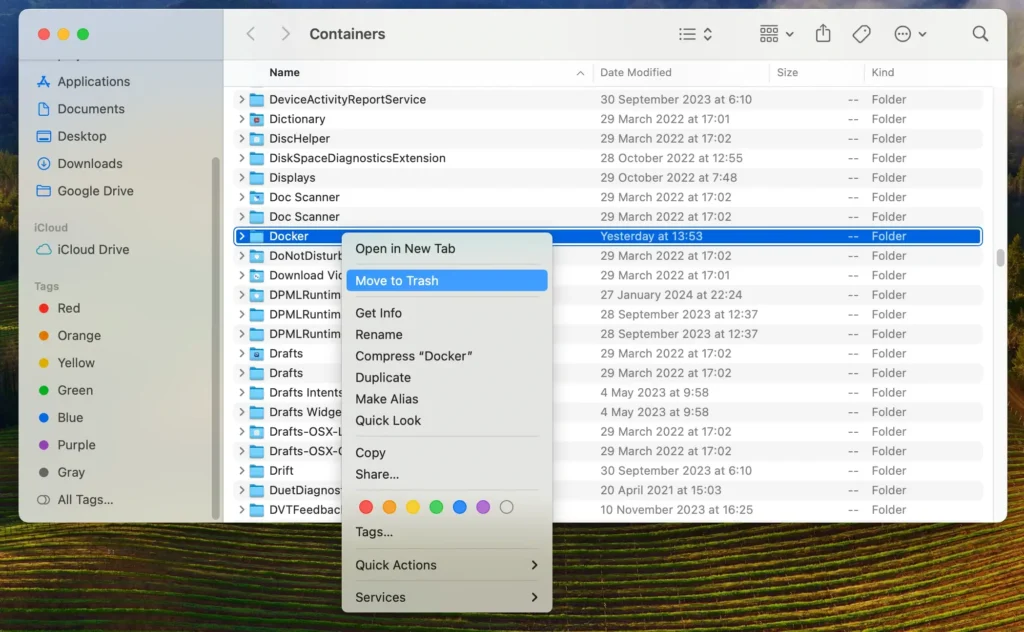
En suivant ces étapes, vous supprimerez l’application Docker Desktop et les fichiers, conteneurs et volumes associés, récupérant ainsi une quantité substantielle d’espace disque.
Désinstaller complètement Docker Desktop à l’aide de SpyHunter
Pour une suppression efficace et complète de Docker de votre Mac, SpyHunter propose une solution simplifiée avec sa fonction App Uninstaller.
SpyHunter simplifie la désinstallation en recherchant les applications installées et leurs fichiers et dossiers associés, garantissant ainsi un nettoyage complet.
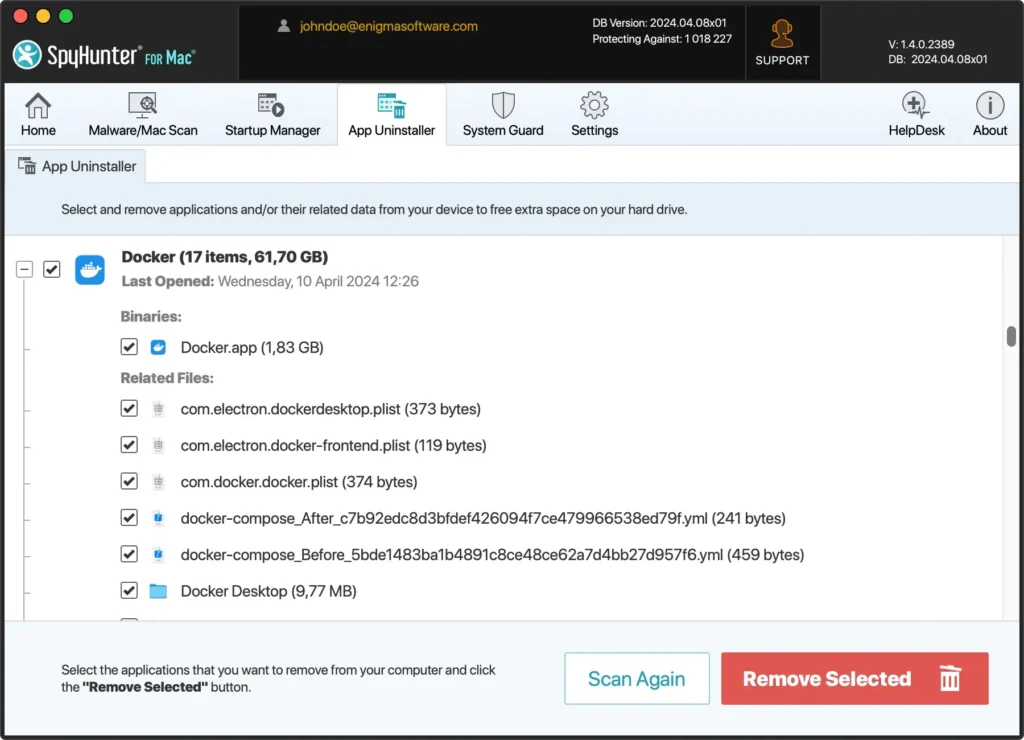
Voici comment vous pouvez utiliser SpyHunter pour désinstaller complètement Docker Desktop :
- Téléchargez SpyHunter gratuitement ici et suivez les instructions pour l’installer sur votre Mac.
- Ouvrez SpyHunter et accédez à l’onglet Désinstaller des applications. SpyHunter va alors analyser votre Mac à la recherche de toutes les applications installées et des fichiers et dossiers associés.
- SpyHunter affichera une liste d’applications une fois l’analyse terminée. Recherchez l’application Docker dans cette liste.
- Sélectionnez Docker Desktop et tous les fichiers associés détectés par SpyHunter.
- Lancez le processus de désinstallation. SpyHunter supprimera Docker Desktop et ses résidus de votre système, garantissant une suppression propre et complète.
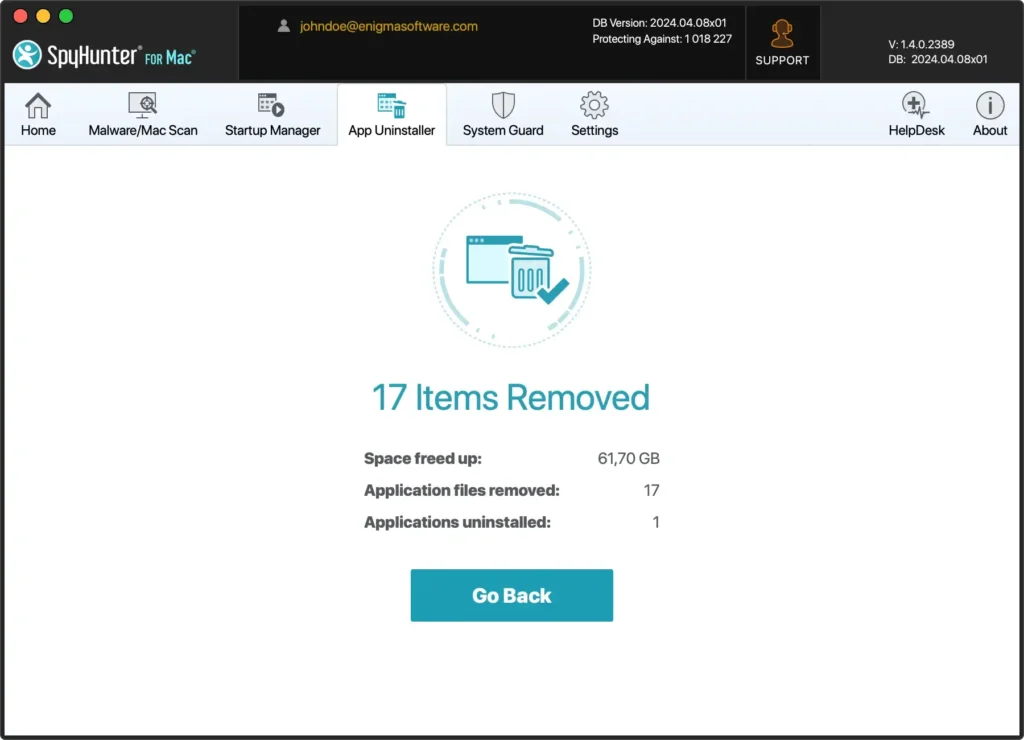
En exploitant la fonction de désinstallation d’applications de SpyHunter, vous bénéficiez d’une approche automatisée et détaillée pour désinstaller l’application Docker de votre Mac.
Cette méthode permet de gagner du temps et d’améliorer les performances et la sécurité de votre Mac en garantissant qu’aucun fichier restant ne vienne encombrer ou compromettre votre système.
Supprimer Docker Desktop à l’aide du terminal
Pour les utilisateurs à l’aise avec les outils de ligne de commande, le Terminal offre une méthode puissante pour désinstaller Docker Desktop de votre Mac.
Cette approche garantit une suppression complète de l’application ainsi que de ses composants.
Pour supprimer Docker Desktop de votre Mac à l’aide du Terminal, entrez les commandes répertoriées ci-dessous dans la fenêtre du Terminal une par une, en appuyant sur la touche Retour après chaque commande :
sudo rm -rf /Applications/Docker.app sudo rm -rf ~/Library/Containers/com.docker.docker sudo rm -rf ~/Library/Group\ Containers/group.com.docker sudo rm -rf ~/Library/Application\ Support/Docker\ Desktop sudo rm -f ~/Library/Preferences/com.docker.docker.plist sudo rm -f ~/Library/Preferences/com.electron.docker-frontend.plist sudo rm -rf ~/Library/Saved\ Application\ State/com.electron.docker-frontend.savedState sudo rm -rf ~/.docker sudo rm -f /usr/local/bin/docker sudo rm -f /usr/local/bin/docker-compose sudo rm -f /usr/local/bin/docker-compose-v1 sudo rm -f /usr/local/bin/docker-machine sudo rm -f /usr/local/bin/docker-credential-desktop sudo rm -rf /usr/local/lib/docker sudo rm -f /usr/local/bin/hub-tool sudo rm -f /usr/local/bin/hyperkit sudo rm -f /usr/local/bin/kubectl.docker sudo rm -rf ~/Library/Caches/Docker\ Desktop
Après avoir exécuté chaque commande, redémarrez votre Mac pour vous assurer que toutes les modifications prennent effet et que l’application Docker Desktop est complètement supprimée.
L’utilisation de Terminal pour supprimer Docker Desktop supprime l’application et nettoie tous les fichiers persistants, garantissant un nettoyage complet.
Cette méthode est particulièrement bénéfique pour les utilisateurs cherchant à maintenir un système simple et efficace, exempt d’applications inutilisées et de leurs résidus.
Désinstaller Docker Desktop à l’aide du programme de désinstallation natif de Docker
Docker Desktop fournit une option de désinstallation intégrée qui simplifie le processus directement dans l’application.
Cette méthode garantit que Docker Desktop et ses composants sont supprimés efficacement.
Voici comment utiliser le programme de désinstallation natif de Docker :
- Ouvrez l’application Docker Desktop.
- Une fois Docker Desktop ouvert, recherchez l’icône Bug dans le coin supérieur droit de la fenêtre. Cliquez sur cette icône pour accéder aux paramètres et options.
- Sélectionnez
Uninstalldans le menu de dépannage qui s’affiche. Confirmez que vous souhaitez procéder à la désinstallation lorsque vous y êtes invité.
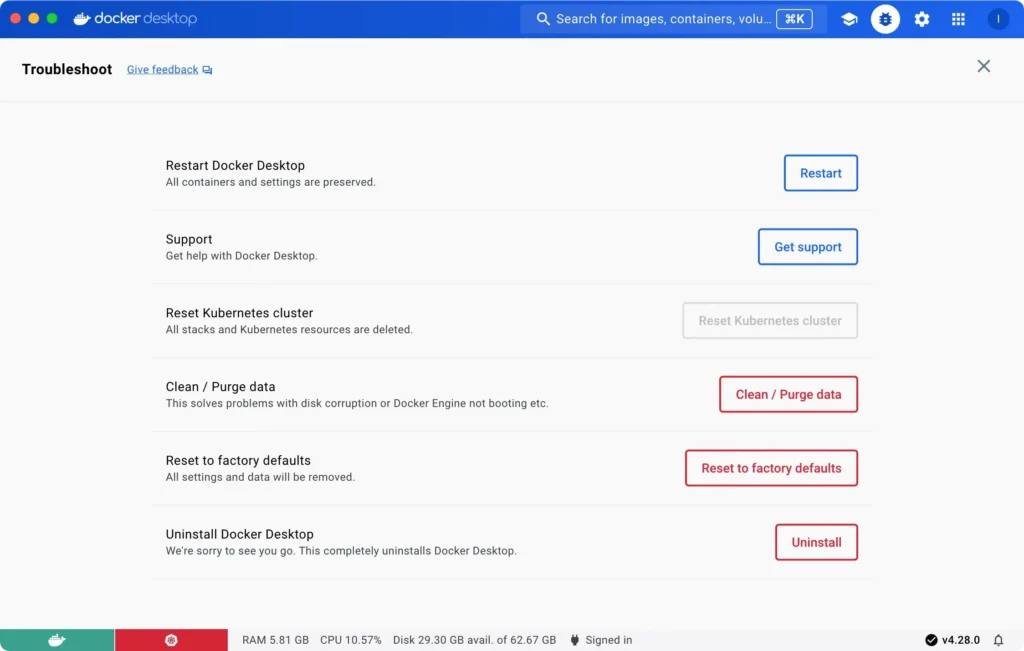
L’utilisation du programme de désinstallation natif de Docker Desktop est un moyen simple et efficace de supprimer l’application sans rechercher et supprimer manuellement les fichiers et dossiers résiduels.
Cette méthode garantit que Docker Desktop est désinstallé proprement, contribuant ainsi à maintenir la santé et l’efficacité globales de votre macOS.
Dépannage et FAQ
Voici quelques problèmes courants et questions fréquemment posées concernant la désinstallation de Docker Desktop sur un Mac :
Pourquoi ne puis-je pas désinstaller Docker Desktop du dossier Applications ?
Docker Desktop est une application complexe qui installe des composants et des fichiers supplémentaires sur votre système. Le simple fait de faire glisser l’application vers la corbeille ne supprimera peut-être pas complètement tous les fichiers et dossiers associés.
Comment supprimer les fichiers et dossiers Docker résiduels ?
Vous pouvez utiliser l’application Terminal pour supprimer les fichiers et dossiers Docker résiduels. Utilisez la commande sudo rm pour supprimer le dossier Docker et son contenu.
Quelle est la différence entre la désinstallation de Docker Desktop et la suppression des fichiers et dossiers Docker ?
La désinstallation de Docker Desktop supprime l’application tandis que la suppression des fichiers et dossiers Docker supprime tous les fichiers et dossiers résiduels laissés après la désinstallation.
Puis-je réinstaller Docker Desktop après l’avoir désinstallé ?
Oui, vous pouvez réinstaller Docker Desktop après l’avoir désinstallé. Téléchargez simplement la dernière version depuis le site officiel et suivez les instructions d’installation.
Réflexions finales
Félicitations, vous avez réussi à supprimer le Docker Desktop de votre Mac !
En suivant minutieusement les étapes décrites dans l’article, vous assurez une suppression complète sans laisser de fichiers résiduels qui pourraient avoir un impact sur les performances du système.
Pour ceux qui recherchent une couche de sécurité supplémentaire, un logiciel utilitaire comme App Uninstaller de SpyHunter peut s’avérer précieux. Il propose des analyses approfondies pour identifier et éliminer tout résidu ou risque de sécurité potentiel.
L’objectif ultime est un ordinateur propre et optimisé, prêt à répondre à vos besoins de développement.
