

Sådan afinstalleres Docker Desktop på Mac (Ultimate Guide)

Inden vi dykker ind
Forsøger du at afinstallere en app helt? SpyHunter til Mac inkluderer en App Uninstaller, der fjerner uønskede apps og deres resterende filer med blot et par klik.
Undgå rod og spar tid — download SpyHunter lige her og følg trinene for at rense dit system.

Beslutningen om at afinstallere Docker Desktop fra din Mac kan i første omgang virke kontraintuitiv, givet dets dygtighed til at strømline udvikling.
Et betydeligt forbrug af diskplads og et skift i udviklingsbehov eller -præferencer kan dog foranledige en revurdering af dets nytte.
Denne artikel forklarer begrundelsen for at fjerne Docker Desktop, fremhæver, hvornår det kan være tid til afinstallation, og skitserer trinene til at sikre en ren og effektiv fjernelsesproces.
Lad os komme i gang!
Grunde til at fjerne Docker Desktop fra din Mac
Afinstallation af Docker Desktop fra din Mac kommer ned til flere praktiske overvejelser, der hver sigter mod at optimere din computeroplevelse:
- Diskpladshåndtering: Docker Desktop er kendt for sine betydelige diskpladskrav. For dem med begrænset lagerkapacitet eller som har til formål at frigøre plads, kan fjernelse af Docker Desktop give øjeblikkelig lindring og forbedre systemets ydeevne.
- Udviklingskrav: Udviklingsværktøjer skal udvikle sig med dine projekter. Hvis Docker Desktop ikke længere stemmer overens med din nuværende udviklingspraksis eller projektkrav, bliver det nødvendigt at finde et mere passende værktøj.
- Personlige præferencer og forenkling: Et skift i personlige præferencer mod forskellige udviklingsmiljøer eller forfølgelse af et forenklet digitalt arbejdsområde kan få dig til at genoverveje nødvendigheden af Docker Desktop på din Mac.
At træffe en informeret beslutning om at afinstallere Docker Desktop involverer at vurdere disse aspekter og overveje den overordnede indvirkning på din Macs effektivitet og produktivitet.
Trin til manuelt at afinstallere Docker Desktop på Mac
Afinstallation af Docker Desktop fra din Mac kan virke som en skræmmende opgave.
Nedenfor er en enkel, trin-for-trin guide til at fjerne Docker Desktop, inklusive dets applikationsfiler og entiteter.
Følg disse detaljerede trin for en grundig afinstallationsproces:
Trin 1: Afslut Docker Desktop-appen
Sørg for, at Docker Desktop ikke kører, før du starter afinstallationen:
Hvis Docker-ikonet er synligt i Dock og har en prik nedenunder, kører det i øjeblikket. Højreklik på det, og vælg Quit fra kontekstmenuen.
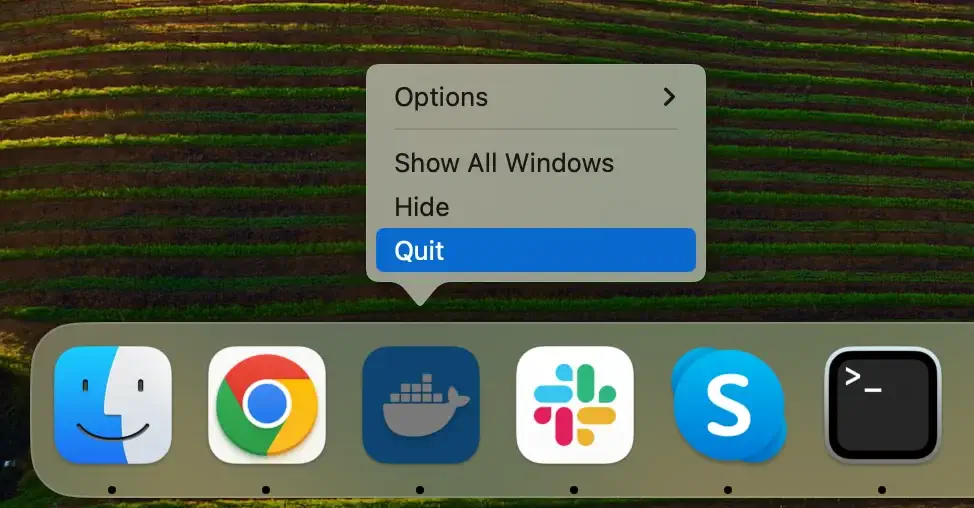
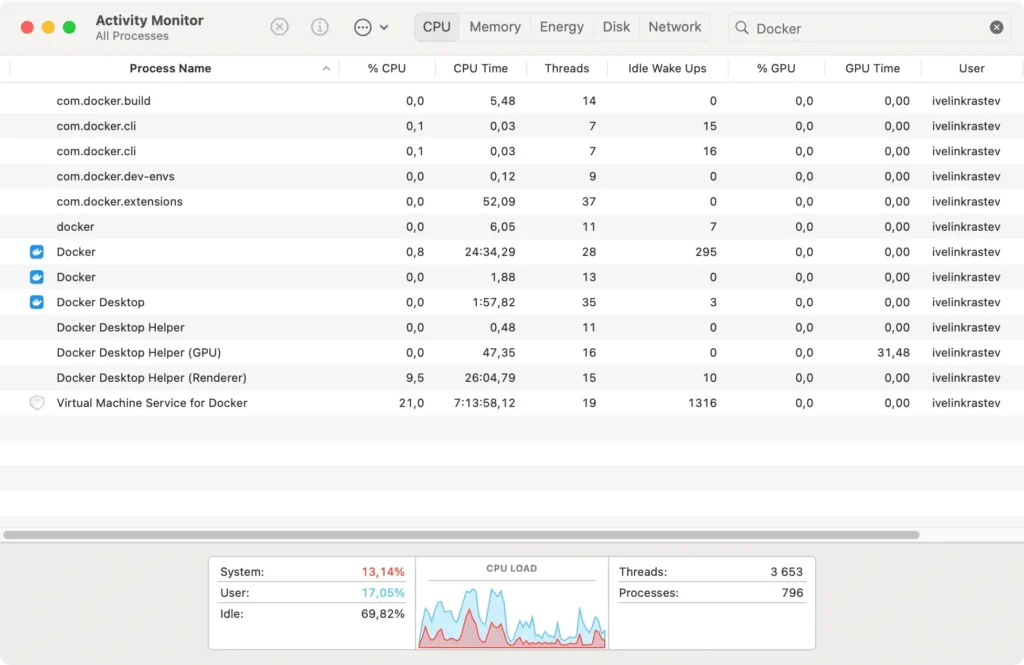
Hvis Docker ikke afslutter på denne måde, skal du fortsætte med at tvinge afbrydelsen. Start Activity Monitor og søg efter Docker i søgefeltet. Vælg alle kørende processer relateret til appen, og klik derefter på knappen [X] øverst for at afslutte processen.
Trin 2: Fjern Docker-enheder
Før du fortsætter med at afinstallere Docker Desktop, er det vigtigt at adressere de enheder, der er oprettet af appen, da de kan optage betydelig plads på din Mac, selv efter applikationen er fjernet.
Sådan rydder du dem ud:
- Start
Terminal - I
Terminalskal du udføre hver af følgende kommandoer. Hver kommando er rettet mod en specifik komponent af Docker:- Fjern alle Docker-billeder: Indtast
docker rmi -f $(docker images -a -q)og tryk på Retur. - Fjern alle Docker-containere: Skriv
docker rm -f $(docker ps -a -q)og tryk på Retur. - Fjern alle docker-volumener: Indtast
docker volume rm $(docker volume ls -q)og tryk på Retur.
- Fjern alle Docker-billeder: Indtast
Bemærk: Disse kommandoer vil irreversibelt slette alle dine Docker-billeder, containere og volumener. Sørg for, at du har sikkerhedskopier af alle data, du ønsker at beholde, før du fortsætter.
Trin 3: Fjern Docker Desktop-applikationen
Når Docker Desktop er lukket, og alle dets komponenter er slettet, kan du fjerne applikationen fra dit system:
- Klik på Finder-ikonet i din Dock for at begynde fjernelsesprocessen.
- Find og klik på mappen
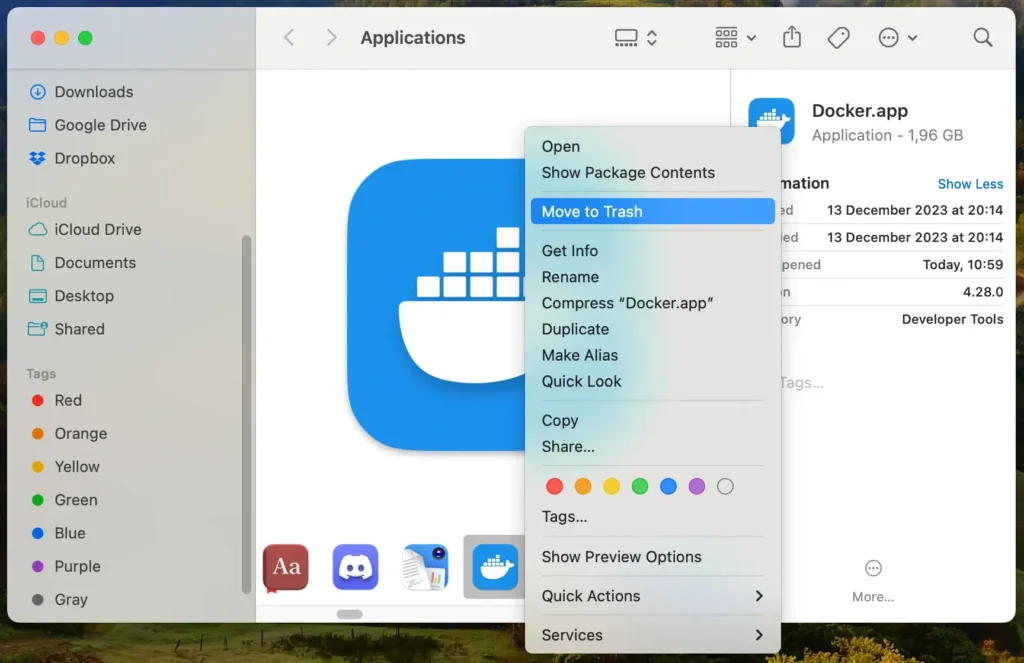
Applicationsi Finder. - Find Docker og træk den til papirkurven. Du kan også højreklikke (eller kontrol-klikke) på app-ikonet og vælge
Move to Trashfra rullemenuen. - Højreklik på papirkurven, og vælg
Empty Trashfor at fjerne Docker Desktop-appen fra din Mac permanent.
Trin 4: Slet Docker Desktop-relaterede filer og mapper
Docker Desktop gemmer yderligere filer, der skal fjernes for at fuldføre afinstallationen:
- I Finder skal du trykke på
Command + Shift +.for at afsløre skjulte filer og mapper. - Klik på
Go to Folderi menuenGo, og naviger til følgende mapper.-
~/Library/Application Support/Docker Desktop/ -
~/Library/Caches/Docker Desktop/ -
~/Library/Logs/Docker Desktop/ -
~/Library/Preferences/com.docker.docker.plist -
~/Library/Containers/com.docker.docker/ -
~/Library/Saved Application State/com.electron.docker-frontend.savedState -
~/.docker/
-
- Slet alle Docker Desktop-relaterede filer.
- Sørg for, at du tømmer papirkurven igen for at fjerne alle Docker Desktop-filer fra din Mac helt.
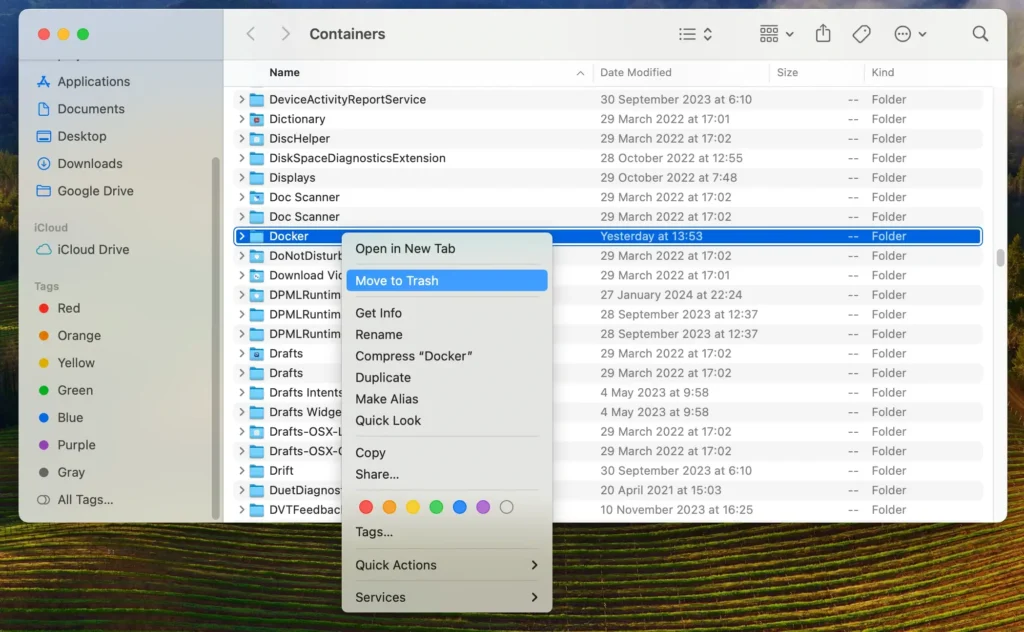
Ved at følge disse trin fjerner du Docker Desktop-appen og de tilknyttede filer, containere og volumener, og genvinder dermed en betydelig mængde diskplads.
Afinstaller Docker Desktop fuldstændigt ved hjælp af SpyHunter
For en effektiv og grundig fjernelse af Docker fra din Mac tilbyder SpyHunter en strømlinet løsning med sin App Uninstaller-funktion.
SpyHunter forenkler afinstallationen ved at scanne for installerede apps og deres tilknyttede filer og mapper, hvilket sikrer en omfattende oprydning.
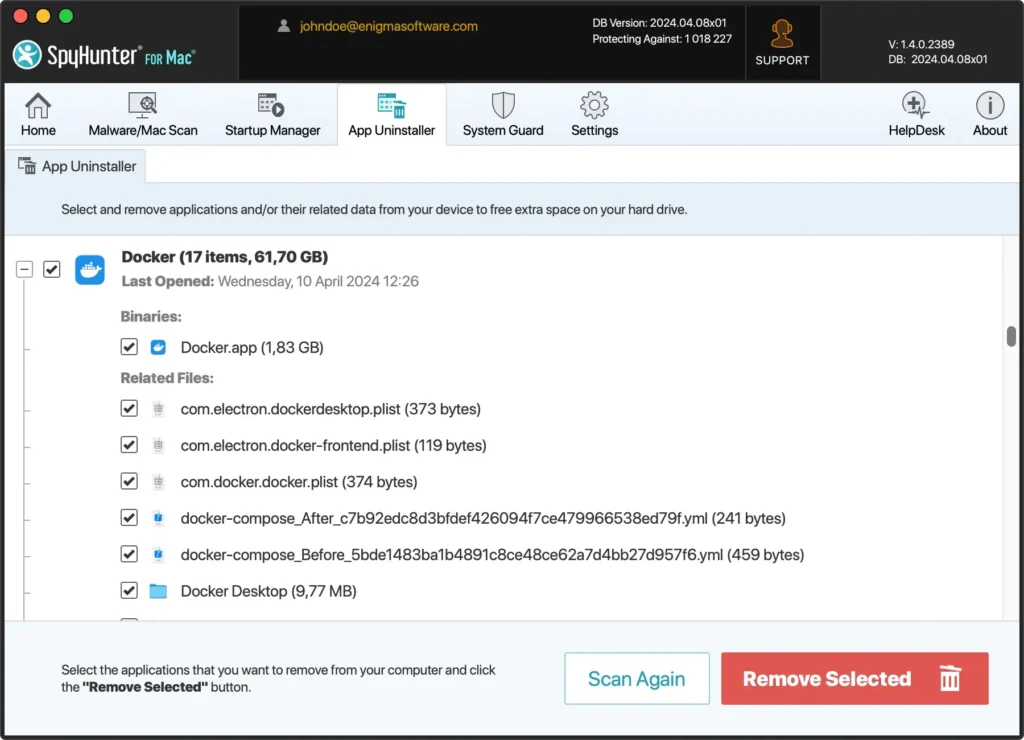
Sådan kan du bruge SpyHunter til fuldt ud at afinstallere Docker Desktop:
- Download SpyHunter gratis her og følg vejledningen for at installere det på din Mac.
- Åbn SpyHunter, og naviger til fanen App Uninstaller. Dette udløser SpyHunter til at scanne din Mac for alle installerede programmer og relaterede filer og mapper.
- SpyHunter viser en liste over programmer, når scanningen er afsluttet. Find Docker-appen på denne liste.
- Vælg Docker Desktop og eventuelle relaterede filer opdaget af SpyHunter.
- Start afinstallationsprocessen. SpyHunter vil fjerne Docker Desktop og dets rester fra dit system, hvilket sikrer en ren og grundig sletning.
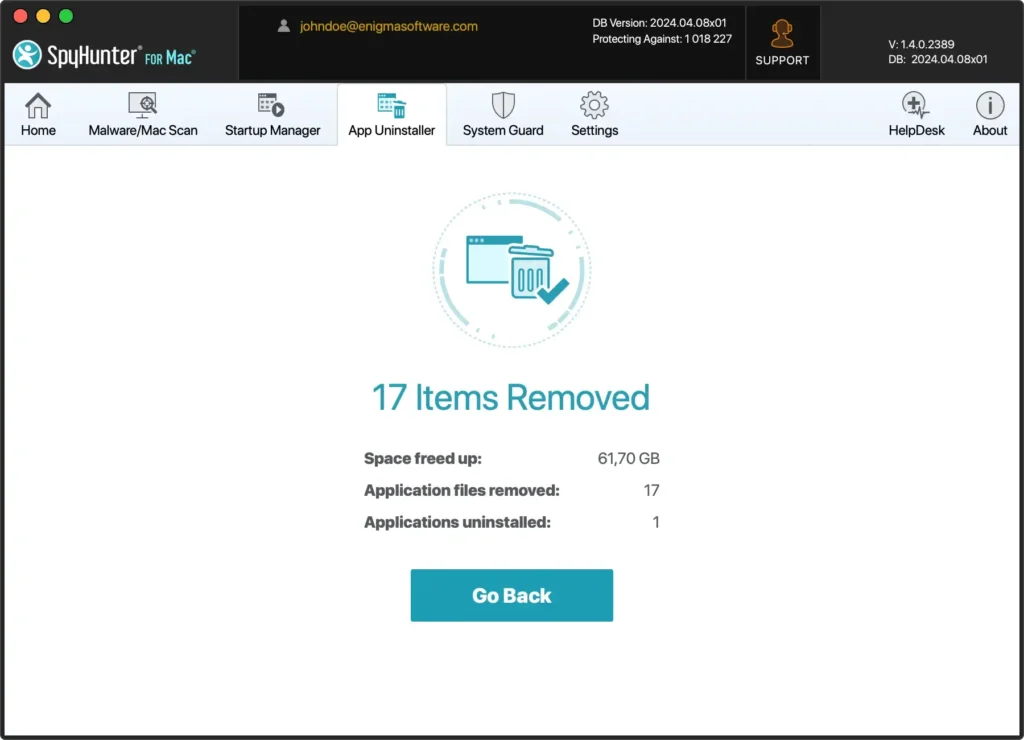
Ved at udnytte SpyHunters App Uninstaller-funktion, drager du fordel af en automatiseret og detaljeret tilgang til at afinstallere Docker-appen fra din Mac.
Denne metode sparer tid og forbedrer din Macs ydeevne og sikkerhed ved at sikre, at der ikke er nogen resterende filer tilbage, der kan rode eller kompromittere dit system.
Fjern Docker Desktop ved hjælp af terminalen
For brugere, der er fortrolige med kommandolinjeværktøjer, tilbyder Terminal en kraftfuld metode til at afinstallere Docker Desktop fra din Mac.
Denne tilgang sikrer en grundig fjernelse af applikationen sammen med dens komponenter.
For at fjerne Docker Desktop fra din Mac ved hjælp af Terminal skal du indtaste kommandoerne nedenfor i Terminal-vinduet en efter en ved at trykke på Retur-tasten efter hver kommando:
sudo rm -rf /Applications/Docker.app sudo rm -rf ~/Library/Containers/com.docker.docker sudo rm -rf ~/Library/Group\ Containers/group.com.docker sudo rm -rf ~/Library/Application\ Support/Docker\ Desktop sudo rm -f ~/Library/Preferences/com.docker.docker.plist sudo rm -f ~/Library/Preferences/com.electron.docker-frontend.plist sudo rm -rf ~/Library/Saved\ Application\ State/com.electron.docker-frontend.savedState sudo rm -rf ~/.docker sudo rm -f /usr/local/bin/docker sudo rm -f /usr/local/bin/docker-compose sudo rm -f /usr/local/bin/docker-compose-v1 sudo rm -f /usr/local/bin/docker-machine sudo rm -f /usr/local/bin/docker-credential-desktop sudo rm -rf /usr/local/lib/docker sudo rm -f /usr/local/bin/hub-tool sudo rm -f /usr/local/bin/hyperkit sudo rm -f /usr/local/bin/kubectl.docker sudo rm -rf ~/Library/Caches/Docker\ Desktop
Efter at have udført hver kommando, genstart din Mac for at sikre, at alle ændringer træder i kraft, og at Docker Desktop-appen er fuldstændig fjernet.
Brug af Terminal til at fjerne Docker Desktop fjerner applikationen og rydder op i alle dvælende filer, hvilket sikrer en omfattende oprydning.
Denne metode er særlig fordelagtig for brugere, der søger at opretholde et slankt og effektivt system fri for ubrugte applikationer og deres rester.
Afinstaller Docker Desktop ved hjælp af Docker native afinstallationsprogram
Docker Desktop giver en indbygget afinstallationsmulighed, der forenkler processen direkte i applikationen.
Denne metode sikrer, at Docker Desktop og dets komponenter fjernes effektivt.
Sådan bruger du Docker native uninstaller:
- Åbn Docker Desktop-appen.
- Når Docker Desktop er åben, skal du kigge efter fejlikonet i vinduets øverste højre hjørne. Klik på dette ikon for at få adgang til indstillingerne og mulighederne.
- Vælg
Uninstalli fejlfindingsmenuen, der vises. Bekræft, at du vil fortsætte med afinstallationen, når du bliver bedt om det.
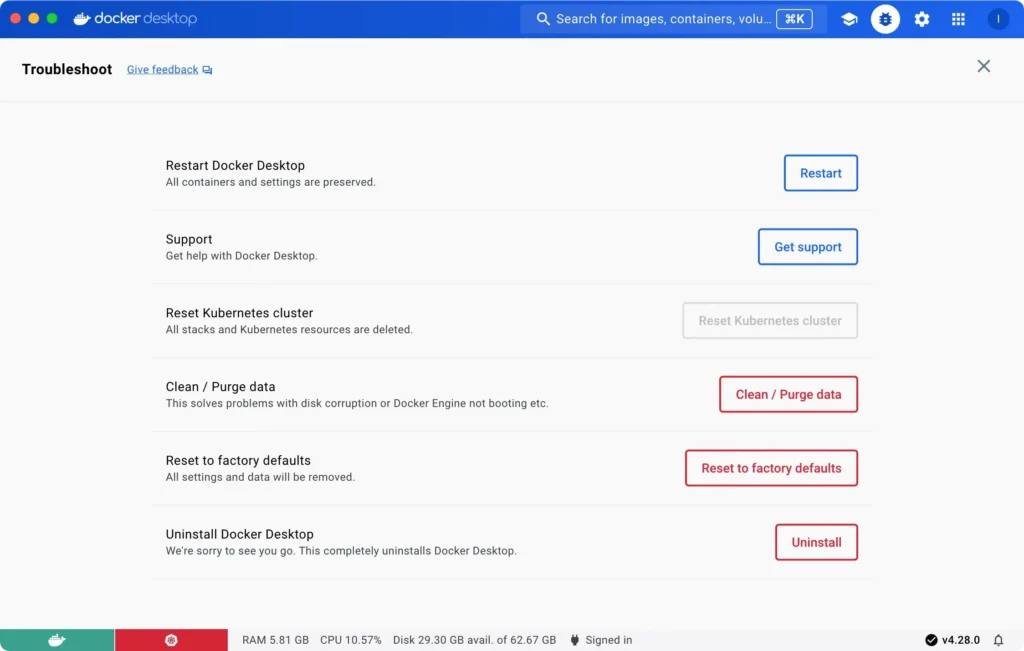
Brug af Docker Desktops oprindelige afinstallationsprogram er en ligetil og effektiv måde at fjerne applikationen på uden manuelt at søge efter og slette resterende filer og mapper.
Denne metode sikrer, at Docker Desktop afinstalleres rent, og hjælper med at opretholde din macOS’s generelle sundhed og effektivitet.
Fejlfinding og ofte stillede spørgsmål
Her er nogle almindelige problemer og ofte stillede spørgsmål i forbindelse med afinstallation af Docker Desktop på en Mac:
Hvorfor kan jeg ikke afinstallere Docker Desktop fra mappen Programmer?
Docker Desktop er et komplekst program, der installerer yderligere komponenter og filer på dit system. Blot at trække appen til papirkurven fjerner muligvis ikke alle tilknyttede filer og mapper fuldstændigt.
Hvordan fjerner jeg resterende Docker-filer og -mapper?
Du kan bruge Terminal-appen til at fjerne resterende Docker-filer og -mapper. Brug sudo rm-kommandoen til at slette Docker-mappen og dens indhold.
Hvad er forskellen mellem at afinstallere Docker Desktop og fjerne Docker-filer og -mapper?
Afinstallation af Docker Desktop fjerner applikationen, mens fjernelse af Docker-filer og -mapper sletter eventuelle resterende filer og mapper efter afinstallation.
Kan jeg geninstallere Docker Desktop efter at have afinstalleret det?
Ja, du kan geninstallere Docker Desktop efter at have afinstalleret det. Du skal blot downloade den seneste version fra den officielle hjemmeside og følge installationsinstruktionerne.
Sidste tanker
Tillykke, du har med succes slettet Docker Desktop fra din Mac!
Ved grundigt at følge de trin, der er beskrevet i artiklen, sikrer du en fuldstændig fjernelse uden at efterlade resterende filer, der kan påvirke systemets ydeevne.
For dem, der søger et ekstra lag af sikkerhed, kan hjælpesoftware som SpyHunters App Uninstaller være uvurderlig. Det tilbyder dybe scanninger for at identificere og eliminere eventuelle rester eller potentielle sikkerhedsrisici.
I sidste ende er målet en ren, optimeret computer klar til dine udviklingsbehov.
