

Come disinstallare Docker Desktop su Mac (Guida definitiva)

Prima di immergerci
Stai cercando di disinstallare completamente un'app? SpyHunter per Mac include un programma di disinstallazione che rimuove le app indesiderate e i relativi file residui in pochi clic.
Evita il disordine e risparmia tempo — Scarica SpyHunter proprio qui e segui i passaggi per pulire il tuo sistema.

Decidere di disinstallare Docker Desktop dal Mac potrebbe inizialmente sembrare controintuitivo, data la sua abilità nel semplificare lo sviluppo.
Tuttavia, un consumo significativo di spazio su disco e un cambiamento nelle esigenze o nelle preferenze di sviluppo possono indurre a rivalutarne l’utilità.
Questo articolo spiega le motivazioni alla base della rimozione di Docker Desktop, evidenzia quando potrebbe essere il momento di disinstallarlo e descrive i passaggi per garantire un processo di rimozione pulito ed efficiente.
Cominciamo!
Motivi per rimuovere Docker Desktop dal tuo Mac
La disinstallazione di Docker Desktop dal tuo Mac si riduce a diverse considerazioni pratiche, ciascuna delle quali mira a ottimizzare la tua esperienza informatica:
- Gestione dello spazio su disco: Docker Desktop è noto per i suoi notevoli requisiti di spazio su disco. Per coloro che hanno una capacità di archiviazione limitata o che mirano a liberare spazio, la rimozione di Docker Desktop può fornire un sollievo immediato e migliorare le prestazioni del sistema.
- Requisiti di sviluppo in evoluzione: Gli strumenti di sviluppo devono evolversi con i tuoi progetti. Se Docker Desktop non è più in linea con le tue attuali pratiche di sviluppo o con i requisiti di progetto, diventa necessario trovare uno strumento più adatto.
- Preferenze personali e semplificazione: Un cambiamento nelle preferenze personali verso diversi ambienti di sviluppo o la ricerca di uno spazio di lavoro digitale semplificato potrebbe portarti a riconsiderare la necessità di Docker Desktop sul tuo Mac.
Per prendere una decisione consapevole sulla disinstallazione di Docker Desktop è necessario valutare questi aspetti e considerare l’impatto complessivo sull’efficienza e sulla produttività del Mac.
Passaggi per disinstallare manualmente Docker Desktop su Mac
Disinstallare Docker Desktop dal Mac può sembrare un compito arduo.
Di seguito è riportata una semplice guida passo passo per rimuovere Docker Desktop, inclusi i suoi file applicativi e le sue entità.
Per una disinstallazione completa, segui questi passaggi dettagliati:
Passaggio 1: Esci dall’app Docker Desktop
Prima di iniziare la disinstallazione, assicurarsi che Docker Desktop non sia in esecuzione:
Se l’icona Docker è visibile nel Dock e ha un punto sotto, è attualmente in esecuzione. Fai clic destro su di essa e seleziona Quit dal menu contestuale.
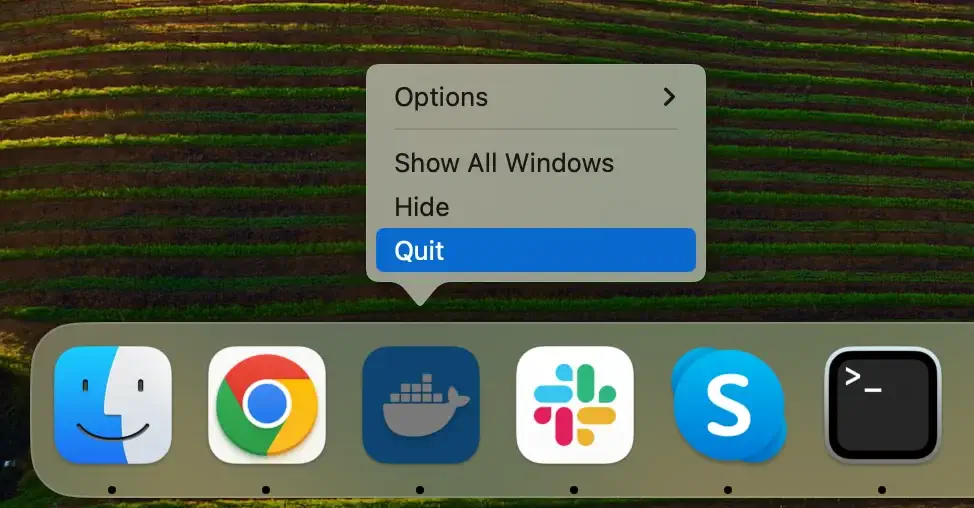
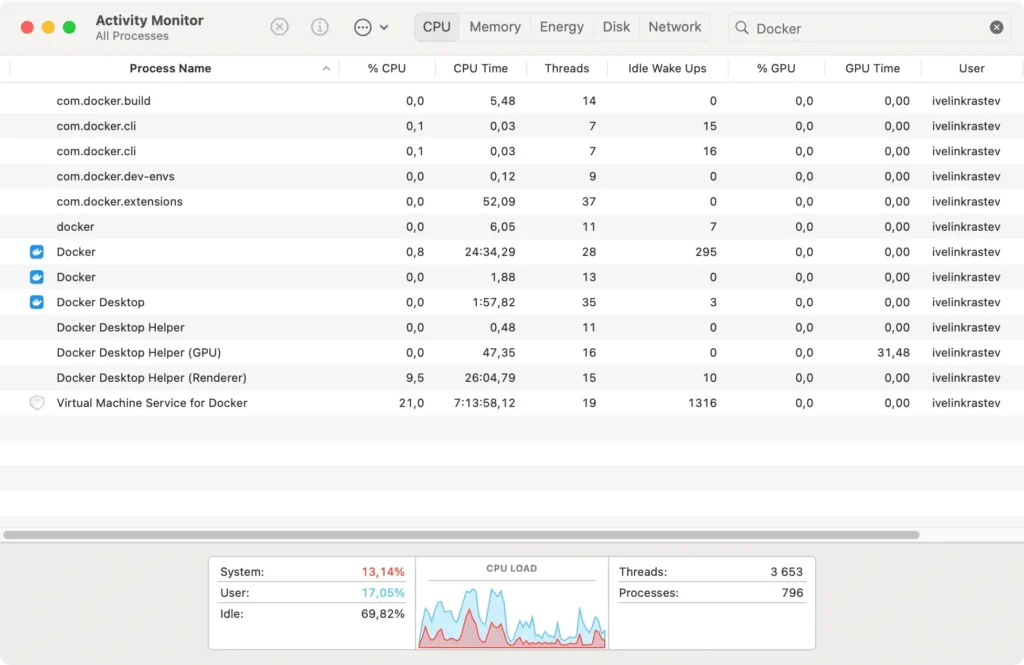
Se Docker non si chiude in questo modo, procedi con l’uscita forzata. Avvia Activity Monitor e cerca Docker nella barra di ricerca. Seleziona tutti i processi in esecuzione correlati all’app e poi clicca sul pulsante [X] in alto per uscire dal processo.
Passaggio 2: Rimuovere le entità Docker
Prima di procedere alla disinstallazione di Docker Desktop, è fondamentale occuparsi delle entità create dall’app, poiché potrebbero occupare molto spazio sul Mac anche dopo la rimozione dell’applicazione.
Ecco come eliminarli:
-
Terminaldi lancio - Nella finestra
Terminal, esegui ciascuno dei seguenti comandi. Ogni comando è indirizzato a un componente specifico di Docker:- Rimuovi tutte le immagini Docker: Inserisci
docker rmi -f $(docker images -a -q)e premi Invio. - Rimuovi tutti i contenitori Docker: Digita
docker rm -f $(docker ps -a -q)e premi Invio. - Rimuovi tutti i volumi Docker: Inserisci
docker volume rm $(docker volume ls -q)e premi Invio.
- Rimuovi tutte le immagini Docker: Inserisci
Nota: Questi comandi elimineranno in modo irreversibile tutte le immagini Docker, i contenitori e i volumi. Assicurati di avere i backup di tutti i dati che desideri conservare prima di procedere.
Passaggio 3: Rimuovere l’applicazione Docker Desktop
Una volta chiuso Docker Desktop e cancellati tutti i suoi componenti, puoi rimuovere l’applicazione dal tuo sistema:
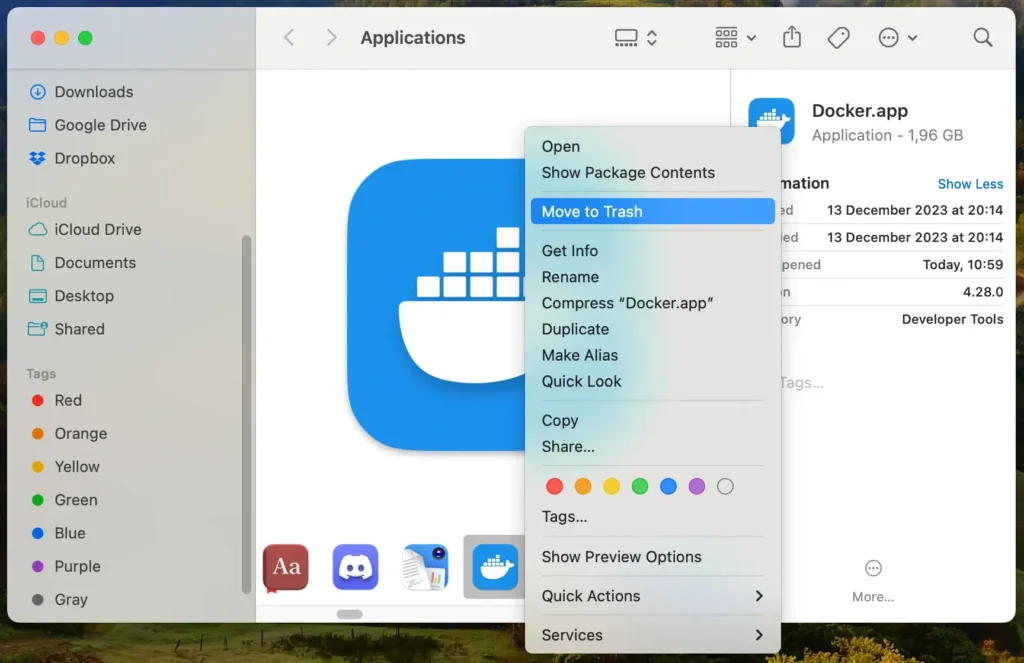
- Fare clic sull’icona del Finder nel Dock per avviare il processo di rimozione.
- Individuare e fare clic sulla cartella
Applicationsnel Finder. - Individua Docker e trascinalo nel Cestino. Puoi anche fare clic con il pulsante destro del mouse (o fare clic tenendo premuto Ctrl) sull’icona dell’app e selezionare
Move to Trashdal menu a discesa. - Fai clic con il pulsante destro del mouse sul Cestino e seleziona
Empty Trashper rimuovere definitivamente l’app Docker Desktop dal tuo Mac.
Passaggio 4: Eliminare i file e le cartelle correlati a Docker Desktop
Docker Desktop memorizza file aggiuntivi che devono essere rimossi per completare la disinstallazione:
- Nel Finder, premi
Command + Shift +.per visualizzare file e cartelle nascosti. - Dal menu
Go, fare clic suGo to Foldere accedere alle seguenti cartelle.-
~/Library/Application Support/Docker Desktop/ -
~/Library/Caches/Docker Desktop/ -
~/Library/Logs/Docker Desktop/ -
~/Library/Preferences/com.docker.docker.plist -
~/Library/Containers/com.docker.docker/ -
~/Library/Saved Application State/com.electron.docker-frontend.savedState -
~/.docker/
-
- Eliminare tutti i file relativi a Docker Desktop.
- Assicurati di svuotare nuovamente il Cestino per rimuovere definitivamente tutti i file Docker Desktop dal tuo Mac.
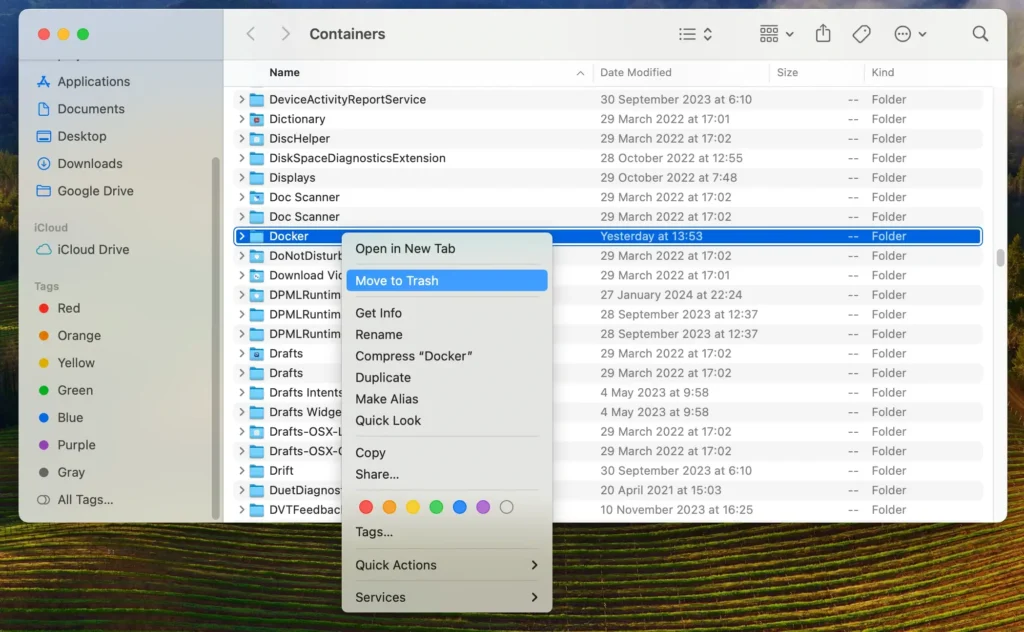
Seguendo questi passaggi, rimuoverai l’app Docker Desktop e i file, i contenitori e i volumi associati, recuperando così una notevole quantità di spazio su disco.
Disinstallare completamente Docker Desktop utilizzando SpyHunter
Per una rimozione efficiente e completa di Docker dal tuo Mac, SpyHunter offre una soluzione semplificata con la sua funzionalità App Uninstaller.
SpyHunter semplifica la disinstallazione eseguendo la scansione delle app installate e dei file e delle cartelle associati, garantendo una pulizia completa.
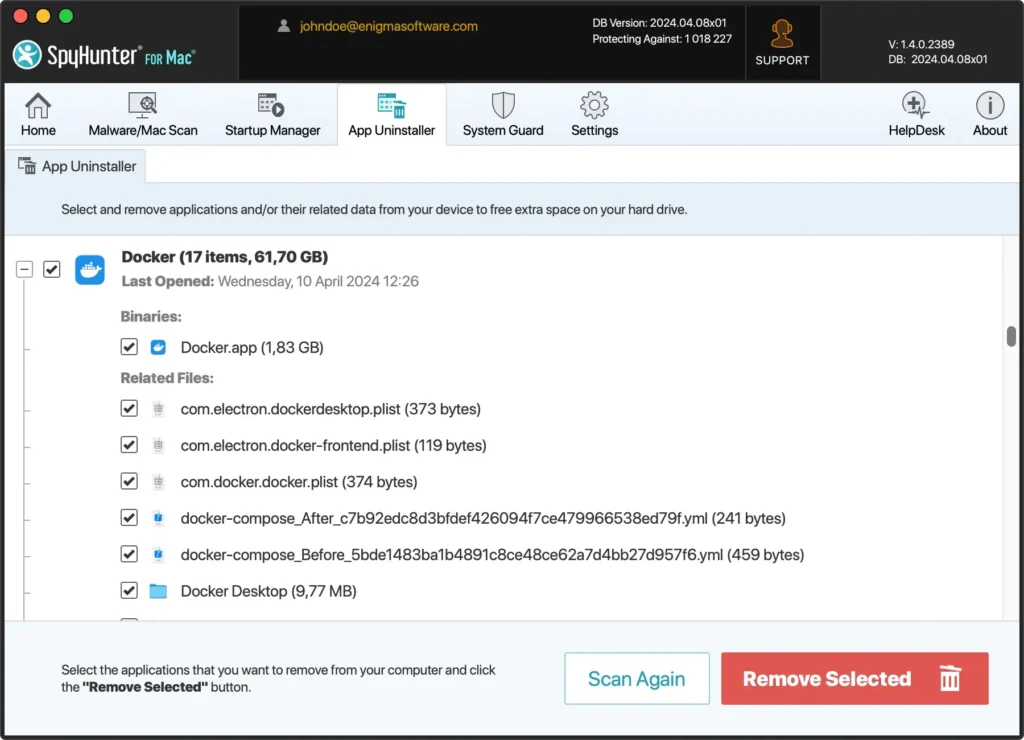
Ecco come puoi usare SpyHunter per disinstallare completamente Docker Desktop:
- Scarica SpyHunter gratuitamente qui e segui le istruzioni per installarlo sul tuo Mac.
- Apri SpyHunter e vai alla scheda App Uninstaller. Questo attiva SpyHunter per scansionare il tuo Mac per tutte le applicazioni installate e i file e le cartelle correlate.
- SpyHunter visualizzerà un elenco di applicazioni una volta completata la scansione. Individua l’app Docker in questo elenco.
- Selezionare Docker Desktop e tutti i file correlati rilevati da SpyHunter.
- Avvia il processo di disinstallazione. SpyHunter rimuoverà Docker Desktop e i suoi residui dal tuo sistema, assicurando un’eliminazione pulita e completa.
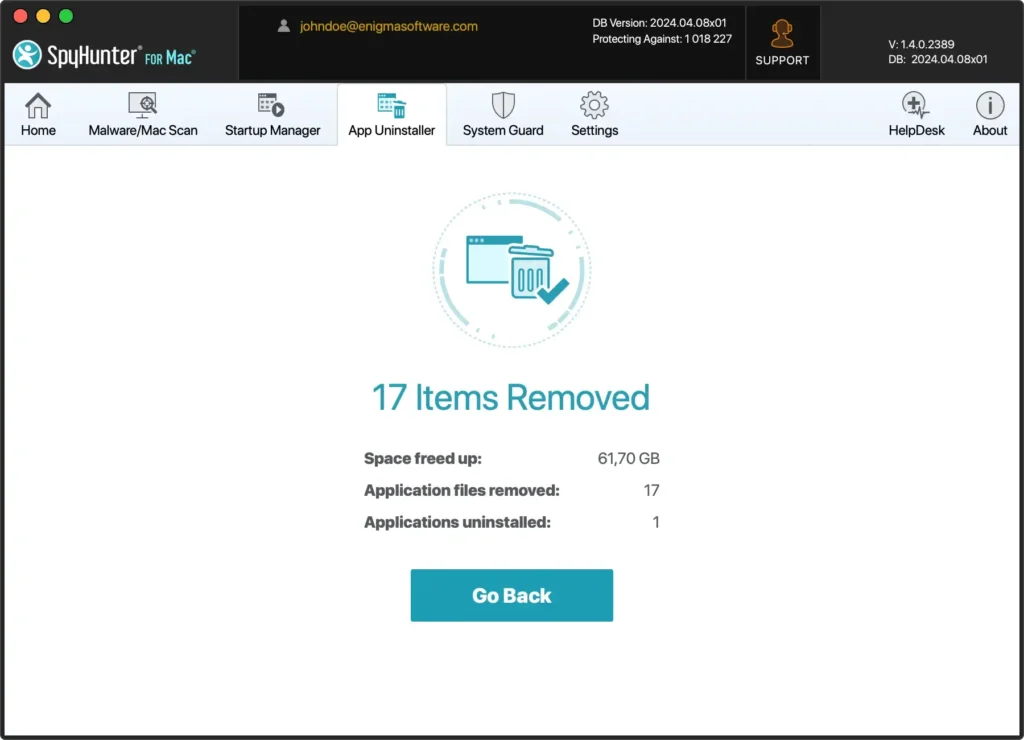
Sfruttando la funzionalità App Uninstaller di SpyHunter, puoi beneficiare di un approccio automatizzato e dettagliato per disinstallare l’app Docker dal tuo Mac.
Questo metodo fa risparmiare tempo e migliora le prestazioni e la sicurezza del tuo Mac, assicurando che non rimangano file inutili che possano ingombrare o compromettere il sistema.
Rimuovere Docker Desktop tramite il Terminale
Per gli utenti che hanno familiarità con gli strumenti da riga di comando, il Terminale offre un metodo potente per disinstallare Docker Desktop dal Mac.
Questo approccio garantisce la rimozione completa dell’applicazione e dei suoi componenti.
Per rimuovere Docker Desktop dal tuo Mac tramite Terminale, inserisci uno alla volta i comandi elencati di seguito nella finestra Terminale, premendo il tasto Invio dopo ogni comando:
sudo rm -rf /Applications/Docker.app sudo rm -rf ~/Library/Containers/com.docker.docker sudo rm -rf ~/Library/Group\ Containers/group.com.docker sudo rm -rf ~/Library/Application\ Support/Docker\ Desktop sudo rm -f ~/Library/Preferences/com.docker.docker.plist sudo rm -f ~/Library/Preferences/com.electron.docker-frontend.plist sudo rm -rf ~/Library/Saved\ Application\ State/com.electron.docker-frontend.savedState sudo rm -rf ~/.docker sudo rm -f /usr/local/bin/docker sudo rm -f /usr/local/bin/docker-compose sudo rm -f /usr/local/bin/docker-compose-v1 sudo rm -f /usr/local/bin/docker-machine sudo rm -f /usr/local/bin/docker-credential-desktop sudo rm -rf /usr/local/lib/docker sudo rm -f /usr/local/bin/hub-tool sudo rm -f /usr/local/bin/hyperkit sudo rm -f /usr/local/bin/kubectl.docker sudo rm -rf ~/Library/Caches/Docker\ Desktop
Dopo aver eseguito ciascun comando, riavvia il Mac per assicurarti che tutte le modifiche abbiano effetto e che l’app Docker Desktop venga completamente rimossa.
Utilizzando il Terminale per rimuovere Docker Desktop, l’applicazione viene rimossa e tutti i file residui vengono ripuliti, garantendo una pulizia completa.
Questo metodo è particolarmente utile per gli utenti che desiderano mantenere un sistema snello ed efficiente, libero da applicazioni inutilizzate e dai loro residui.
Disinstallare Docker Desktop utilizzando il programma di disinstallazione nativo di Docker
Docker Desktop offre un’opzione di disinstallazione integrata che semplifica il processo direttamente all’interno dell’applicazione.
Questo metodo garantisce che Docker Desktop e i suoi componenti vengano rimossi in modo efficiente.
Ecco come utilizzare lo strumento di disinstallazione nativo di Docker:
- Aprire l’app Docker Desktop.
- Una volta aperto Docker Desktop, cerca l’icona Bug nell’angolo in alto a destra della finestra. Fai clic su questa icona per accedere alle impostazioni e alle opzioni.
- Seleziona
Uninstallnel menu di risoluzione dei problemi che appare. Conferma di voler procedere con la disinstallazione quando richiesto.
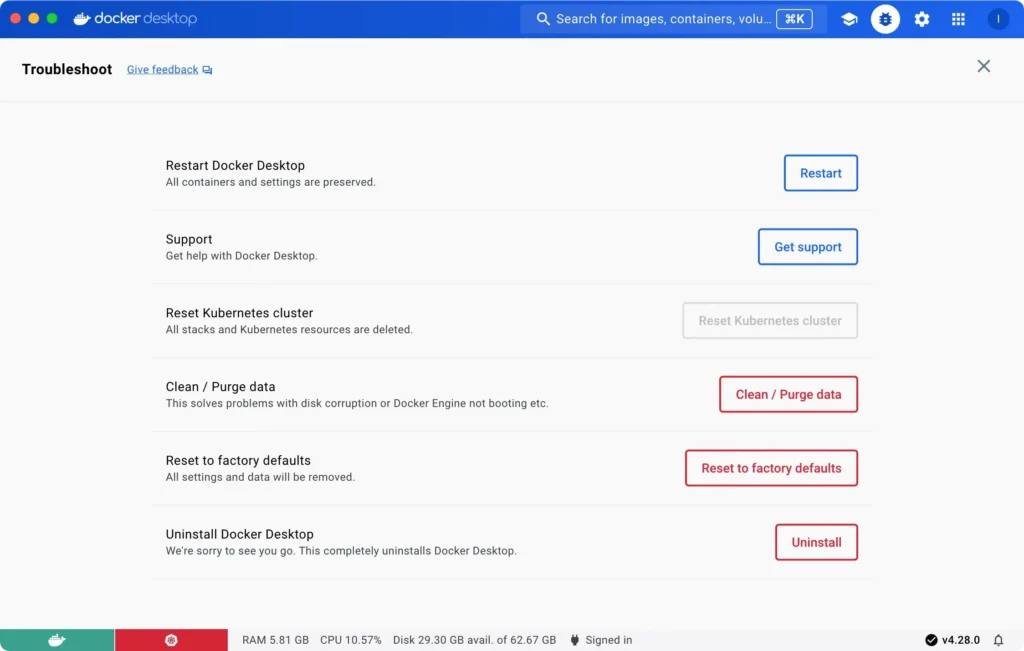
Utilizzare lo strumento di disinstallazione nativo di Docker Desktop è un modo semplice ed efficace per rimuovere l’applicazione senza dover cercare ed eliminare manualmente i file e le cartelle residui.
Questo metodo garantisce che Docker Desktop venga disinstallato in modo pulito, contribuendo a preservare l’integrità e l’efficienza complessive del tuo macOS.
Risoluzione dei problemi e FAQ
Ecco alcuni problemi comuni e domande frequenti relative alla disinstallazione di Docker Desktop su un Mac:
Perché non riesco a disinstallare Docker Desktop dalla cartella Applicazioni?
Docker Desktop è un’applicazione complessa che installa componenti e file aggiuntivi sul tuo sistema. Il semplice trascinamento dell’app nel Cestino potrebbe non rimuovere completamente tutti i file e le cartelle associati.
Come posso rimuovere i file e le cartelle Docker residui?
Puoi usare l’app Terminal per rimuovere i file e le cartelle Docker residui. Usa il comando sudo rm per eliminare la cartella Docker e il suo contenuto.
Qual è la differenza tra disinstallare Docker Desktop e rimuovere file e cartelle Docker?
La disinstallazione di Docker Desktop rimuove l’applicazione, mentre la rimozione dei file e delle cartelle Docker elimina tutti i file e le cartelle residui rimasti dopo la disinstallazione.
Posso reinstallare Docker Desktop dopo averlo disinstallato?
Sì, puoi reinstallare Docker Desktop dopo averlo disinstallato. Scarica semplicemente l’ultima versione dal sito Web ufficiale e segui le istruzioni di installazione.
Considerazioni finali
Congratulazioni, hai eliminato con successo Docker Desktop dal tuo Mac!
Seguendo attentamente i passaggi descritti nell’articolo, si garantisce una rimozione completa senza lasciare file residui che potrebbero influire sulle prestazioni del sistema.
Per chi cerca un ulteriore livello di sicurezza, un software di utilità come SpyHunter’s App Uninstaller può essere prezioso. Offre scansioni approfondite per identificare ed eliminare eventuali residui o potenziali rischi per la sicurezza.
In definitiva, l’obiettivo è un computer pulito e ottimizzato, pronto per le tue esigenze di sviluppo.
