

So deinstallieren Docker Desktop Mac (Ultimative Anleitung)

Bevor wir eintauchen
Möchten Sie eine App vollständig deinstallieren? SpyHunter für Mac enthält einen App-Deinstallationsassistenten, der unerwünschte Apps und ihre Restdateien mit nur wenigen Klicks entfernt.
Vermeiden Sie Unordnung und sparen Sie Zeit — Laden Sie SpyHunter gleich hier herunter und befolgen Sie die Schritte zum Bereinigen Ihres Systems.

Die Entscheidung, Docker Desktop von Ihrem Mac zu deinstallieren, erscheint angesichts seiner Fähigkeiten bei der Rationalisierung der Entwicklung zunächst möglicherweise kontraintuitiv.
Ein erheblicher Speicherplatzverbrauch und veränderte Entwicklungsanforderungen oder -präferenzen können jedoch eine Neubewertung der Nützlichkeit erforderlich machen.
In diesem Artikel werden die Gründe für die Entfernung von Docker Desktop erläutert, es wird hervorgehoben, wann es Zeit für eine Deinstallation sein könnte, und die Schritte für einen sauberen und effizienten Entfernungsprozess werden beschrieben.
Lasst uns anfangen!
Gründe, Docker Desktop von Ihrem Mac zu entfernen
Bei der Deinstallation von Docker Desktop von Ihrem Mac sind mehrere praktische Überlegungen zu berücksichtigen, die alle darauf abzielen, Ihr Computererlebnis zu optimieren:
- Speicherplatzverwaltung: Docker Desktop ist für seinen erheblichen Speicherplatzbedarf bekannt. Für Benutzer mit begrenzter Speicherkapazität oder zum Freigeben von Speicherplatz kann das Entfernen von Docker Desktop sofortige Entlastung bringen und die Systemleistung verbessern.
- Sich entwickelnde Entwicklungsanforderungen: Entwicklungstools müssen sich mit Ihren Projekten weiterentwickeln. Wenn Docker Desktop nicht mehr mit Ihren aktuellen Entwicklungspraktiken oder Projektanforderungen übereinstimmt, müssen Sie ein geeigneteres Tool finden.
- Persönliche Vorlieben und Vereinfachung: Eine Änderung Ihrer persönlichen Vorlieben in Richtung anderer Entwicklungsumgebungen oder das Streben nach einem vereinfachten digitalen Arbeitsplatz kann dazu führen, dass Sie die Notwendigkeit von Docker Desktop auf Ihrem Mac überdenken.
Um eine fundierte Entscheidung zur Deinstallation von Docker Desktop treffen zu können, müssen Sie diese Aspekte bewerten und die Gesamtauswirkungen auf die Effizienz und Produktivität Ihres Mac berücksichtigen.
Schritte zum manuellen Deinstallieren von Docker Desktop auf dem Mac
Die Deinstallation von Docker Desktop von Ihrem Mac kann eine gewaltige Aufgabe sein.
Nachfolgend finden Sie eine einfache Schritt-für-Schritt-Anleitung zum Entfernen von Docker Desktop, einschließlich seiner Anwendungsdateien und Entitäten.
Befolgen Sie diese detaillierten Schritte für einen gründlichen Deinstallationsvorgang:
Schritt 1: Beenden Sie die Docker Desktop-App
Stellen Sie sicher, dass Docker Desktop nicht ausgeführt wird, bevor Sie mit der Deinstallation beginnen:
Wenn das Docker-Symbol im Dock sichtbar ist und darunter ein Punkt angezeigt wird, wird es gerade ausgeführt. Klicken Sie mit der rechten Maustaste darauf und wählen Sie im Kontextmenü Quit aus.
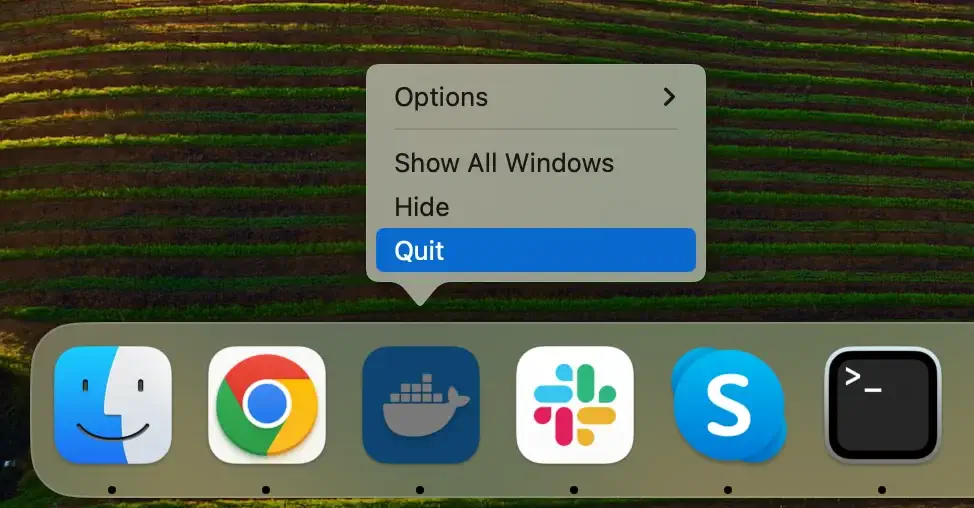
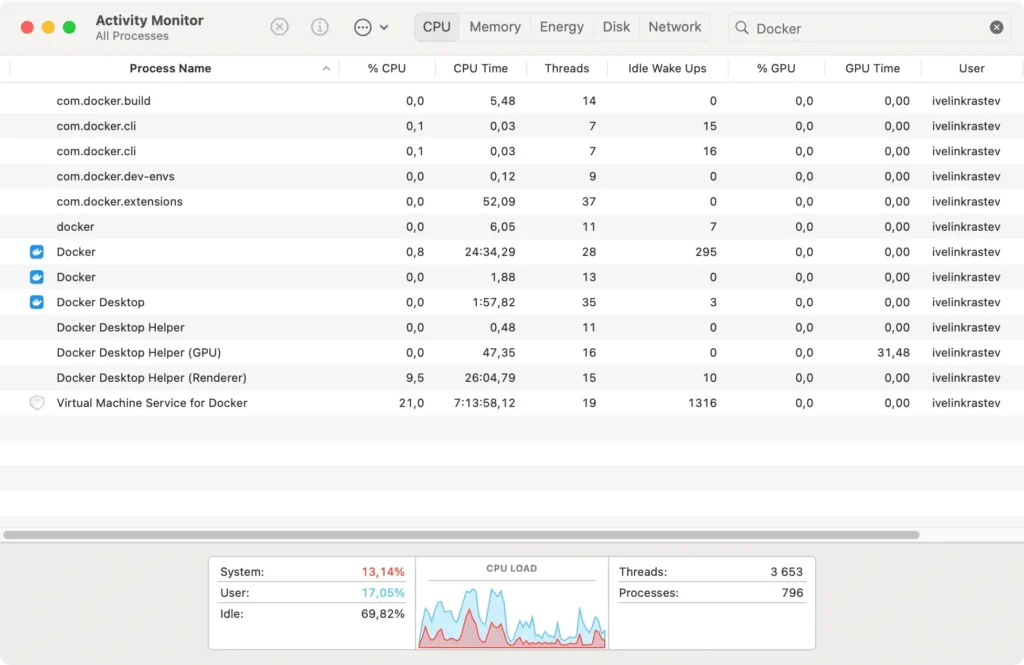
Wenn Docker auf diese Weise nicht beendet wird, können Sie das Beenden erzwingen. Starten Sie Activity Monitor und suchen Sie in der Suchleiste nach Docker. Wählen Sie alle laufenden Prozesse aus, die mit der App in Zusammenhang stehen, und klicken Sie dann oben auf die Schaltfläche [X], um den Prozess zu beenden.
Schritt 2: Docker-Entitäten entfernen
Bevor Sie mit der Deinstallation von Docker Desktop fortfahren, müssen Sie sich unbedingt mit den von der App erstellten Entitäten befassen, da diese auch nach dem Entfernen der Anwendung viel Speicherplatz auf Ihrem Mac beanspruchen können.
So können Sie sie beseitigen:
-
Terminalstarten - Führen Sie im
Terminaljeden der folgenden Befehle aus. Jeder Befehl zielt auf eine bestimmte Komponente von Docker ab:- Alle Docker-Images entfernen: Geben Sie
docker rmi -f $(docker images -a -q)ein und drücken Sie die Eingabetaste. - Alle Docker-Container entfernen: Geben Sie
docker rm -f $(docker ps -a -q)ein und drücken Sie die Eingabetaste. - Alle Docker-Volumes entfernen: Geben Sie
docker volume rm $(docker volume ls -q)ein und drücken Sie die Eingabetaste.
- Alle Docker-Images entfernen: Geben Sie
Hinweis: Diese Befehle löschen alle Ihre Docker-Images, Container und Volumes unwiderruflich. Stellen Sie sicher, dass Sie über Backups aller Daten verfügen, die Sie behalten möchten, bevor Sie fortfahren.
Schritt 3: Entfernen Sie die Docker Desktop-Anwendung
Sobald Docker Desktop geschlossen und alle seine Komponenten gelöscht sind, können Sie die Anwendung von Ihrem System entfernen:
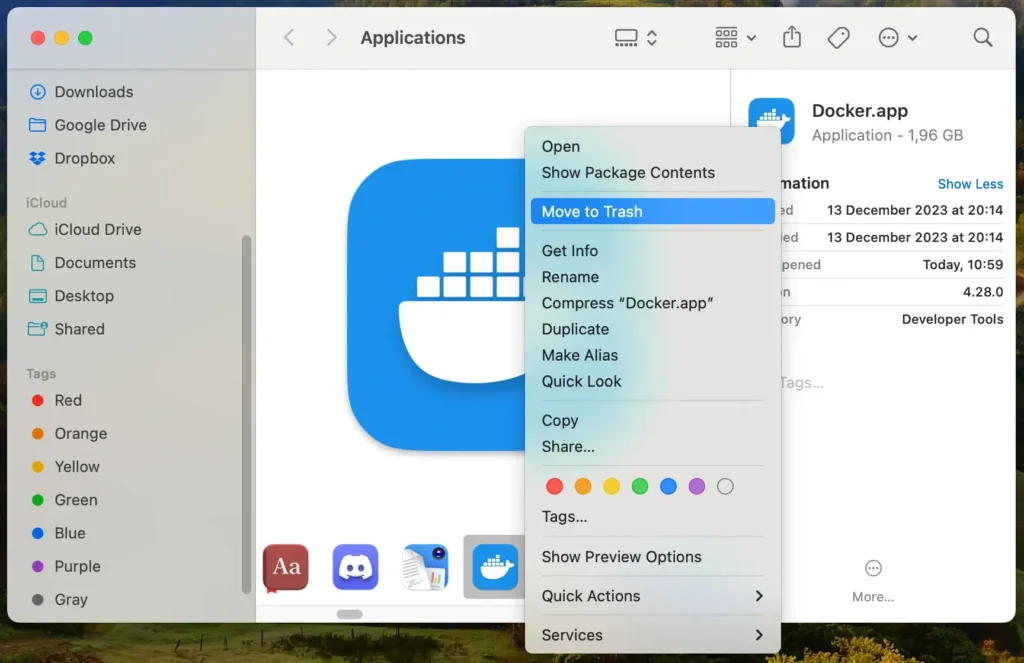
- Klicken Sie auf das Finder-Symbol in Ihrem Dock, um den Entfernungsvorgang zu starten.
- Suchen Sie im Finder nach dem Ordner
Applicationsund klicken Sie darauf. - Suchen Sie Docker und ziehen Sie es in den Papierkorb. Sie können auch mit der rechten Maustaste (oder bei gedrückter Ctrl-Taste) auf das App-Symbol klicken und im Dropdown-Menü
Move to Trashauswählen. - Klicken Sie mit der rechten Maustaste auf den Papierkorb und wählen Sie
Empty Trashum die Docker Desktop-App dauerhaft von Ihrem Mac zu entfernen.
Schritt 4: Löschen Sie Docker Desktop-bezogene Dateien und Ordner
Docker Desktop speichert zusätzliche Dateien, die entfernt werden müssen, um die Deinstallation abzuschließen:
- Drücken Sie im Finder
Command + Shift +.um versteckte Dateien und Ordner anzuzeigen. - Klicken Sie im Menü
GoaufGo to Folderund navigieren Sie zu den folgenden Ordnern.-
~/Library/Application Support/Docker Desktop/ -
~/Library/Caches/Docker Desktop/ -
~/Library/Logs/Docker Desktop/ -
~/Library/Preferences/com.docker.docker.plist -
~/Library/Containers/com.docker.docker/ -
~/Library/Saved Application State/com.electron.docker-frontend.savedState -
~/.docker/
-
- Löschen Sie alle mit Docker Desktop verbundenen Dateien.
- Stellen Sie sicher, dass Sie den Papierkorb noch einmal leeren, um alle Docker-Desktopdateien vollständig von Ihrem Mac zu entfernen.
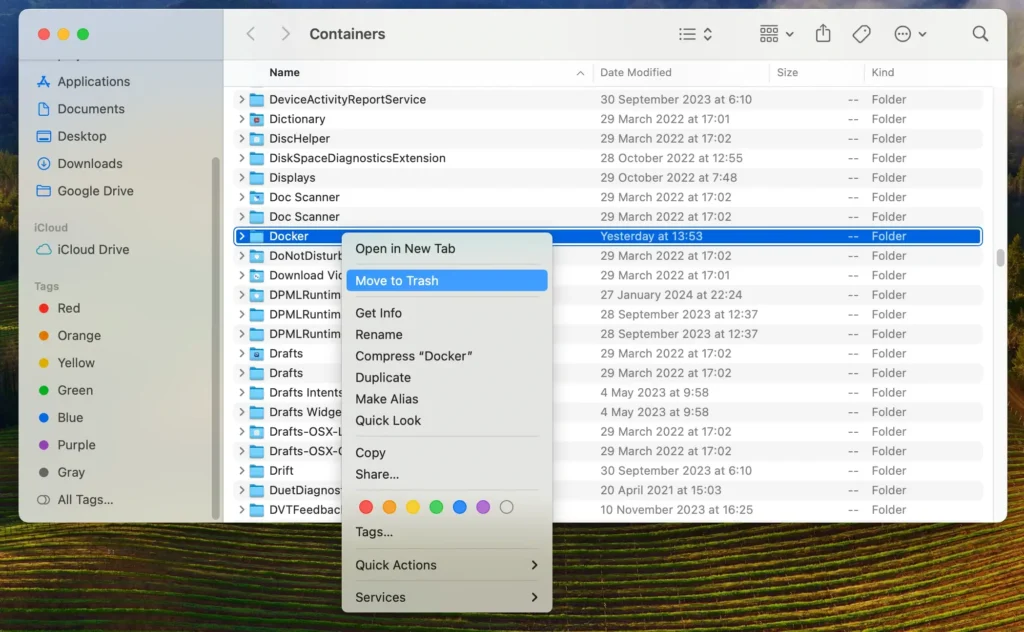
Wenn Sie diese Schritte befolgen, entfernen Sie die Docker-Desktop-App und die zugehörigen Dateien, Container und Volumes und geben so eine beträchtliche Menge an Speicherplatz zurück.
Docker Desktop vollständig mit SpyHunter deinstallieren
Für eine effiziente und gründliche Entfernung von Docker von Ihrem Mac bietet SpyHunter mit seiner Funktion „App Uninstaller“ eine optimierte Lösung.
SpyHunter vereinfacht die Deinstallation, indem es nach installierten Apps und den zugehörigen Dateien und Ordnern sucht und so eine umfassende Bereinigung gewährleistet.
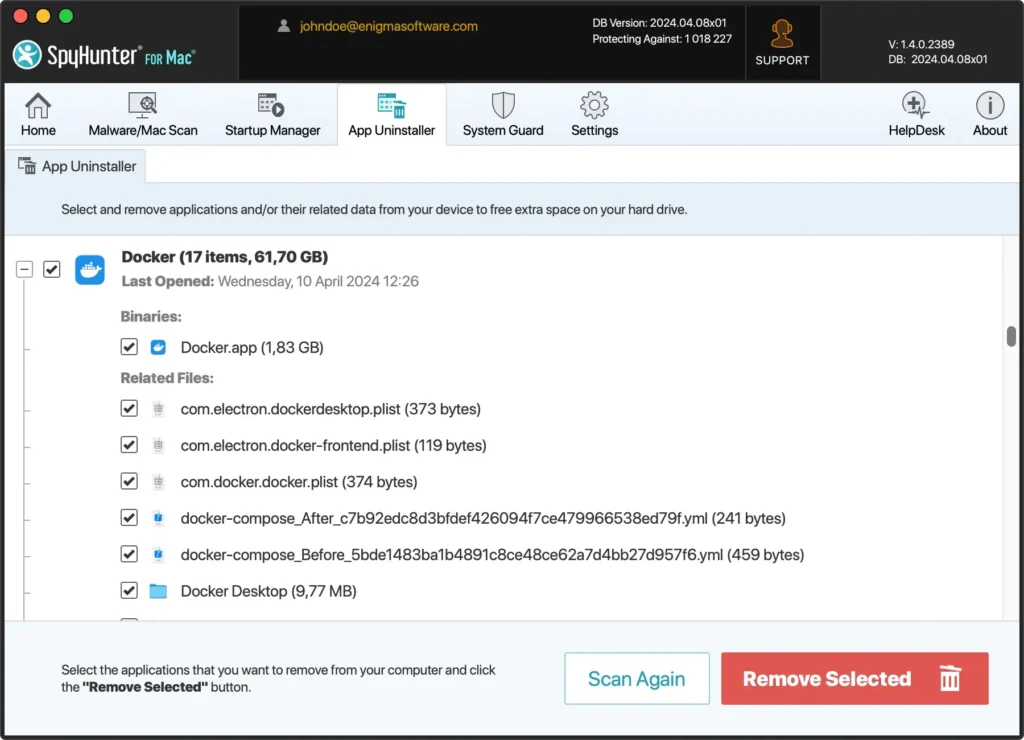
So können Sie mit SpyHunter Docker Desktop vollständig deinstallieren:
- Laden Sie SpyHunter hier kostenlos herunter und folgen Sie den Anweisungen, um es auf Ihrem Mac zu installieren.
- Öffnen Sie SpyHunter und navigieren Sie zur Registerkarte „App Uninstaller“. Dadurch durchsucht SpyHunter Ihren Mac nach allen installierten Anwendungen und zugehörigen Dateien und Ordnern.
- SpyHunter zeigt nach Abschluss des Scans eine Liste der Anwendungen an. Suchen Sie in dieser Liste nach der Docker-App.
- Wählen Sie Docker Desktop und alle zugehörigen Dateien aus, die von SpyHunter erkannt wurden.
- Starten Sie den Deinstallationsvorgang. SpyHunter entfernt Docker Desktop und seine Reste von Ihrem System und sorgt für eine saubere und gründliche Löschung.
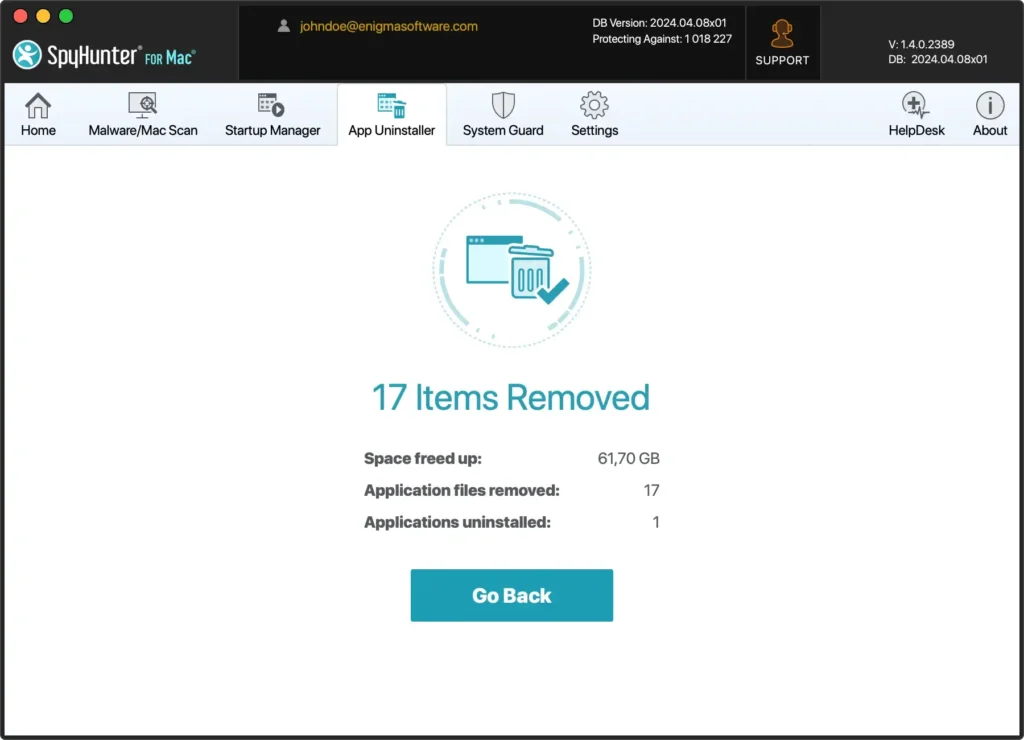
Durch die Nutzung der App-Deinstallationsfunktion von SpyHunter profitieren Sie von einem automatisierten und detaillierten Ansatz zur Deinstallation der Docker-App von Ihrem Mac.
Diese Methode spart Zeit und verbessert die Leistung und Sicherheit Ihres Mac, indem sie gewährleistet, dass keine übrig gebliebenen Dateien zurückbleiben, die Ihr System überladen oder gefährden.
Entfernen Sie Docker Desktop über das Terminal
Für Benutzer, die mit Befehlszeilentools vertraut sind, bietet das Terminal eine leistungsstarke Methode zum Deinstallieren von Docker Desktop von Ihrem Mac.
Dieser Ansatz gewährleistet eine gründliche Entfernung der Anwendung zusammen mit ihren Komponenten.
Um Docker Desktop mithilfe des Terminals von Ihrem Mac zu entfernen, geben Sie die unten aufgeführten Befehle nacheinander in das Terminalfenster ein und drücken Sie nach jedem Befehl die Eingabetaste:
sudo rm -rf /Applications/Docker.app sudo rm -rf ~/Library/Containers/com.docker.docker sudo rm -rf ~/Library/Group\ Containers/group.com.docker sudo rm -rf ~/Library/Application\ Support/Docker\ Desktop sudo rm -f ~/Library/Preferences/com.docker.docker.plist sudo rm -f ~/Library/Preferences/com.electron.docker-frontend.plist sudo rm -rf ~/Library/Saved\ Application\ State/com.electron.docker-frontend.savedState sudo rm -rf ~/.docker sudo rm -f /usr/local/bin/docker sudo rm -f /usr/local/bin/docker-compose sudo rm -f /usr/local/bin/docker-compose-v1 sudo rm -f /usr/local/bin/docker-machine sudo rm -f /usr/local/bin/docker-credential-desktop sudo rm -rf /usr/local/lib/docker sudo rm -f /usr/local/bin/hub-tool sudo rm -f /usr/local/bin/hyperkit sudo rm -f /usr/local/bin/kubectl.docker sudo rm -rf ~/Library/Caches/Docker\ Desktop
Starten Sie Ihren Mac nach der Ausführung jedes Befehls neu, um sicherzustellen, dass alle Änderungen wirksam werden und die Docker Desktop-App vollständig entfernt wird.
Wenn Sie Docker Desktop mithilfe von Terminal entfernen, wird die Anwendung entfernt und alle verbleibenden Dateien werden bereinigt. Dadurch wird eine umfassende Bereinigung sichergestellt.
Diese Methode ist besonders für Benutzer von Vorteil, die ein schlankes und effizientes System ohne ungenutzte Anwendungen und deren Reste aufrechterhalten möchten.
Deinstallieren Sie Docker Desktop mit dem nativen Docker-Deinstallationsprogramm
Docker Desktop bietet eine integrierte Deinstallationsoption, die den Vorgang direkt innerhalb der Anwendung vereinfacht.
Diese Methode stellt sicher, dass Docker Desktop und seine Komponenten effizient entfernt werden.
So verwenden Sie das native Docker-Deinstallationsprogramm:
- Öffnen Sie die Docker-Desktop-App.
- Sobald Docker Desktop geöffnet ist, suchen Sie in der oberen rechten Ecke des Fensters nach dem Bug-Symbol. Klicken Sie auf dieses Symbol, um auf die Einstellungen und Optionen zuzugreifen.
- Wählen Sie im angezeigten Fehlerbehebungsmenü
Uninstallaus. Bestätigen Sie, dass Sie mit der Deinstallation fortfahren möchten, wenn Sie dazu aufgefordert werden.
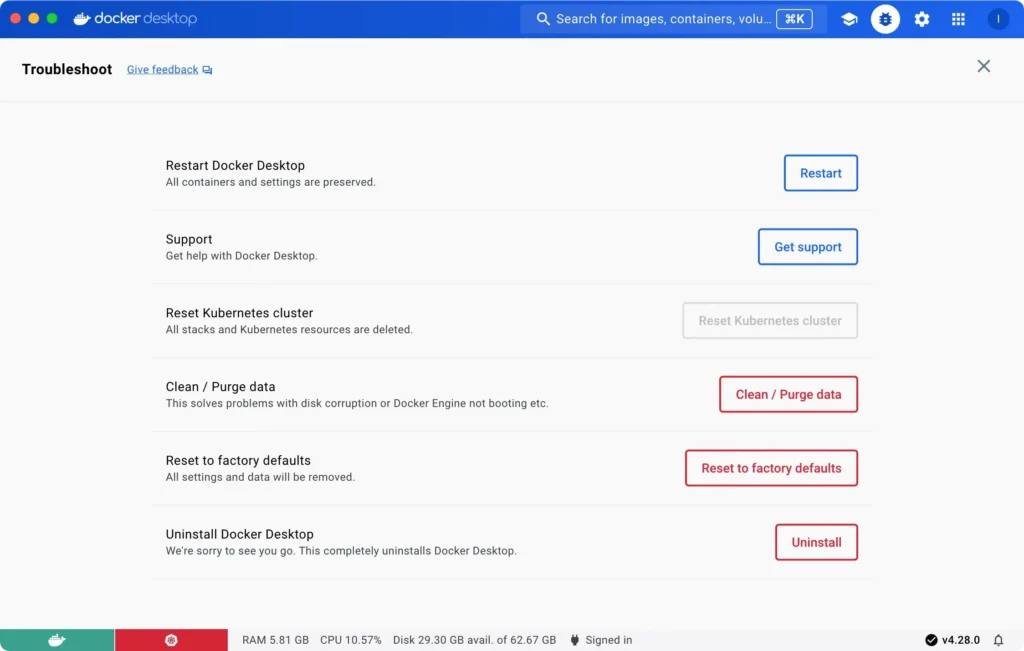
Die Verwendung des nativen Deinstallationsprogramms von Docker Desktop ist eine einfache und effektive Möglichkeit, die Anwendung zu entfernen, ohne manuell nach verbleibenden Dateien und Ordnern zu suchen und diese zu löschen.
Diese Methode stellt sicher, dass Docker Desktop sauber deinstalliert wird und trägt dazu bei, die allgemeine Integrität und Effizienz Ihres macOS aufrechtzuerhalten.
Fehlerbehebung und FAQs
Hier sind einige häufige Probleme und häufig gestellte Fragen im Zusammenhang mit der Deinstallation von Docker Desktop auf einem Mac:
Warum kann ich Docker Desktop nicht aus dem Anwendungsordner deinstallieren?
Docker Desktop ist eine komplexe Anwendung, die zusätzliche Komponenten und Dateien auf Ihrem System installiert. Durch einfaches Ziehen der App in den Papierkorb werden möglicherweise nicht alle zugehörigen Dateien und Ordner vollständig entfernt.
Wie entferne ich verbleibende Docker-Dateien und -Ordner?
Sie können die Terminal-App verwenden, um verbleibende Docker-Dateien und -Ordner zu entfernen. Verwenden Sie den Befehl sudo rm, um den Docker-Ordner und seinen Inhalt zu löschen.
Was ist der Unterschied zwischen der Deinstallation von Docker Desktop und dem Entfernen von Docker-Dateien und -Ordnern?
Durch die Deinstallation von Docker Desktop wird die Anwendung entfernt, während beim Entfernen von Docker-Dateien und -Ordnern alle nach der Deinstallation verbleibenden Dateien und Ordner gelöscht werden.
Kann ich Docker Desktop nach der Deinstallation neu installieren?
Ja, Sie können Docker Desktop nach der Deinstallation neu installieren. Laden Sie einfach die neueste Version von der offiziellen Website herunter und folgen Sie den Installationsanweisungen.
Abschließende Gedanken
Herzlichen Glückwunsch, Sie haben den Docker-Desktop erfolgreich von Ihrem Mac gelöscht!
Durch genaues Befolgen der im Artikel beschriebenen Schritte stellen Sie eine vollständige Entfernung sicher, ohne Restdateien zu hinterlassen, die die Systemleistung beeinträchtigen könnten.
Für diejenigen, die eine zusätzliche Sicherheitsebene suchen, kann Dienstprogrammsoftware wie SpyHunters App Uninstaller von unschätzbarem Wert sein. Es bietet gründliche Scans, um alle Überreste oder potenziellen Sicherheitsrisiken zu identifizieren und zu beseitigen.
Das Ziel ist letztendlich ein sauberer, optimierter Computer, der für Ihre Entwicklungsanforderungen bereit ist.
