

Como desinstalar o Docker Desktop no Mac (Guia definitivo)

Antes de mergulharmos
Tentando desinstalar um aplicativo completamente? O SpyHunter para Mac inclui um Desinstalador de Aplicativos que remove aplicativos indesejados e seus arquivos restantes em apenas alguns cliques.
Evite desordem e economize tempo — baixe o SpyHunter aqui e siga os passos para limpar seu sistema.

Decidir desinstalar o Docker Desktop do seu Mac pode parecer contraintuitivo a princípio, dada sua capacidade de otimizar o desenvolvimento.
No entanto, o consumo significativo de espaço em disco e uma mudança nas necessidades ou preferências de desenvolvimento podem levar a uma reavaliação de sua utilidade.
Este artigo explica a justificativa para remover o Docker Desktop, destaca quando pode ser o momento da desinstalação e descreve as etapas para garantir um processo de remoção limpo e eficiente.
Vamos começar!
Motivos para remover o Docker Desktop do seu Mac
Desinstalar o Docker Desktop do seu Mac se resume a várias considerações práticas, cada uma delas visando otimizar sua experiência de computação:
- Gerenciamento de Espaço em Disco: O Docker Desktop é conhecido por seus requisitos significativos de espaço em disco. Para aqueles com capacidade de armazenamento limitada ou que desejam liberar espaço, remover o Docker Desktop pode fornecer alívio imediato e melhorar o desempenho do sistema.
- Requisitos de desenvolvimento em evolução: As ferramentas de desenvolvimento devem evoluir com seus projetos. Se o Docker Desktop não estiver mais alinhado com suas práticas de desenvolvimento atuais ou requisitos de projeto, encontrar uma ferramenta mais adequada se torna necessário.
- Preferências pessoais e simplificação: Uma mudança nas preferências pessoais em direção a diferentes ambientes de desenvolvimento ou a busca por um espaço de trabalho digital simplificado pode levar você a reconsiderar a necessidade do Docker Desktop no seu Mac.
Tomar uma decisão informada sobre desinstalar o Docker Desktop envolve avaliar esses aspectos e considerar o impacto geral na eficiência e produtividade do seu Mac.
Etapas para desinstalar manualmente o Docker Desktop no Mac
Desinstalar o Docker Desktop do seu Mac pode parecer uma tarefa assustadora.
Abaixo está um guia simples passo a passo para remover o Docker Desktop, incluindo seus arquivos de aplicativo e entidades.
Siga estas etapas detalhadas para um processo de desinstalação completo:
Etapa 1: Saia do aplicativo Docker Desktop
Certifique-se de que o Docker Desktop não esteja em execução antes de iniciar a desinstalação:
Se o ícone do Docker estiver visível no Dock e tiver um ponto embaixo, ele está em execução no momento. Clique com o botão direito nele e selecione Quit no menu contextual.
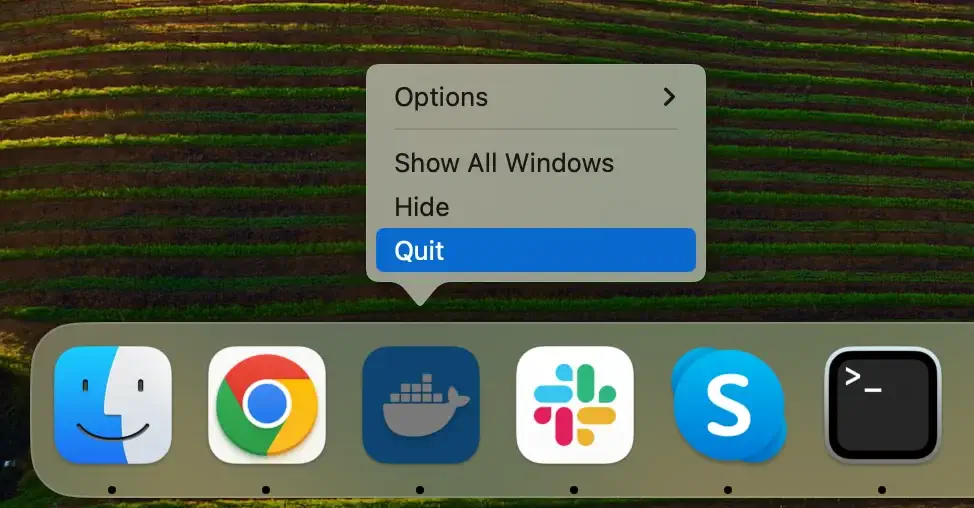
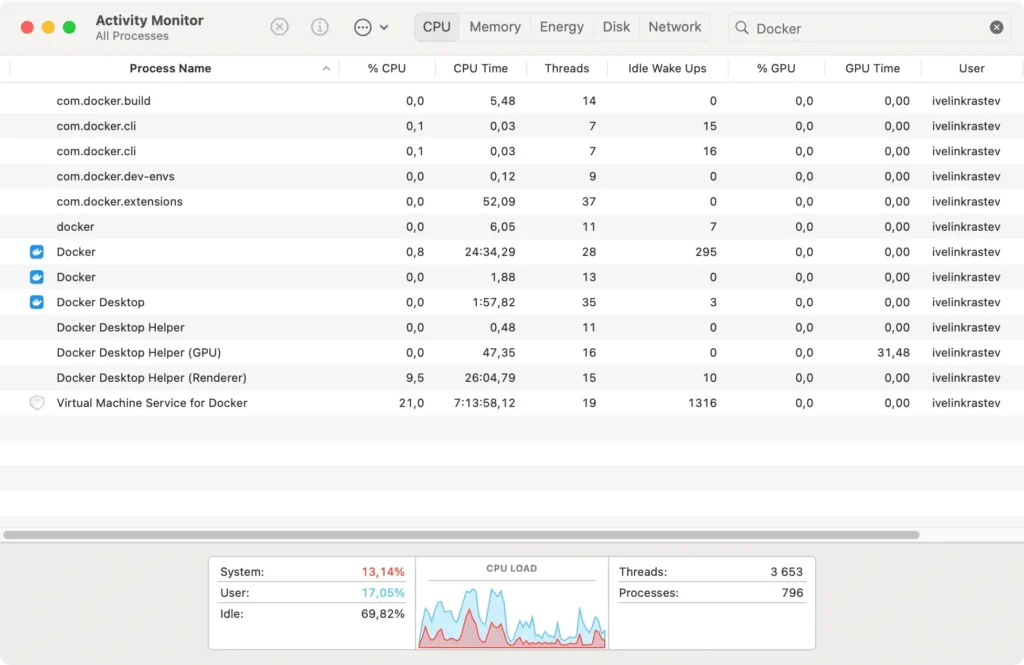
Se o Docker não sair dessa forma, prossiga para forçar o encerramento. Inicie Activity Monitor e procure por Docker na barra de pesquisa. Selecione quaisquer processos em execução relacionados ao aplicativo e clique no botão [X] na parte superior para sair do processo.
Etapa 2: Remover entidades do Docker
Antes de prosseguir com a desinstalação do Docker Desktop, é essencial abordar as entidades criadas pelo aplicativo, pois elas podem ocupar muito espaço no seu Mac, mesmo após o aplicativo ser removido.
Veja como eliminá-los:
-
Terminalde lançamento - Na janela
Terminal, execute cada um dos seguintes comandos. Cada comando tem como alvo um componente específico do Docker:- Remover todas as imagens do Docker: Digite
docker rmi -f $(docker images -a -q)e pressione Return. - Remover todos os contêineres do Docker: Digite
docker rm -f $(docker ps -a -q)e pressione Return. - Remover todos os volumes do Docker: Digite
docker volume rm $(docker volume ls -q)e pressione Return.
- Remover todas as imagens do Docker: Digite
Nota: Esses comandos excluirão irreversivelmente todas as suas imagens, contêineres e volumes do Docker. Certifique-se de ter backups de todos os dados que deseja manter antes de prosseguir.
Etapa 3: Remova o aplicativo Docker Desktop
Depois que o Docker Desktop for fechado e todos os seus componentes forem apagados, você pode remover o aplicativo do seu sistema:
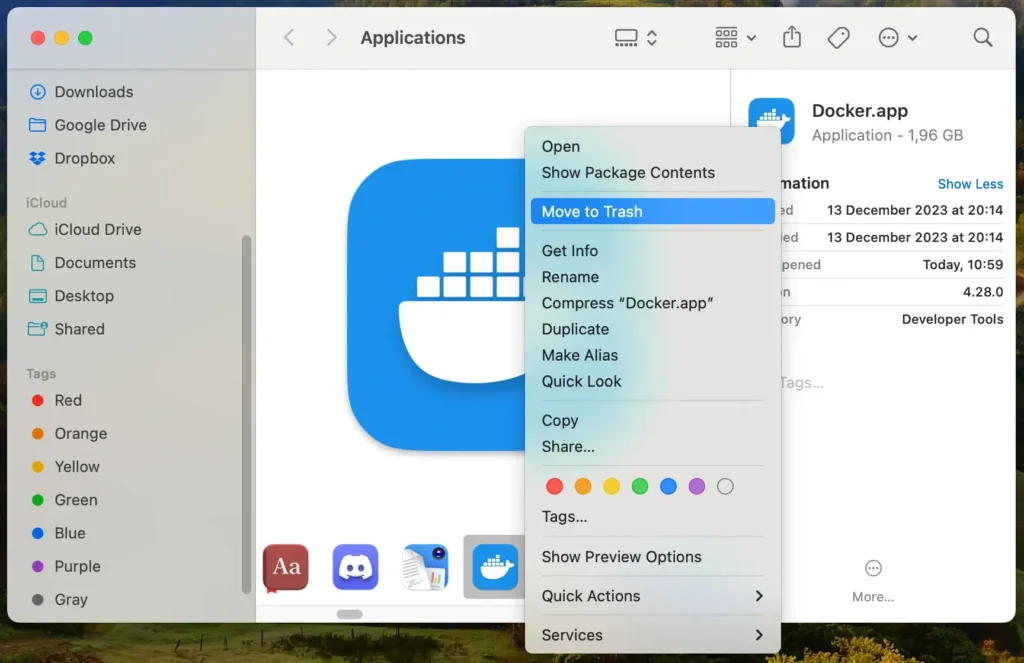
- Clique no ícone do Finder no seu Dock para iniciar o processo de remoção.
- Localize e clique na pasta
Applicationsno Finder. - Localize o Docker e arraste-o para a Lixeira. Você também pode clicar com o botão direito (ou control-clique) no ícone do aplicativo e selecionar
Move to Trashno menu suspenso. - Clique com o botão direito do mouse na Lixeira e escolha
Empty Trashpara remover o aplicativo Docker Desktop do seu Mac permanentemente.
Etapa 4: Excluir arquivos e pastas relacionados ao Docker Desktop
O Docker Desktop armazena arquivos adicionais que precisam ser removidos para concluir a desinstalação:
- No Finder, pressione
Command + Shift +.para revelar arquivos e pastas ocultos. - No menu
Go, clique emGo to Foldere navegue até as seguintes pastas.-
~/Library/Application Support/Docker Desktop/ -
~/Library/Caches/Docker Desktop/ -
~/Library/Logs/Docker Desktop/ -
~/Library/Preferences/com.docker.docker.plist -
~/Library/Containers/com.docker.docker/ -
~/Library/Saved Application State/com.electron.docker-frontend.savedState -
~/.docker/
-
- Exclua todos os arquivos relacionados ao Docker Desktop.
- Certifique-se de esvaziar a Lixeira mais uma vez para remover todos os arquivos do Docker Desktop do seu Mac.
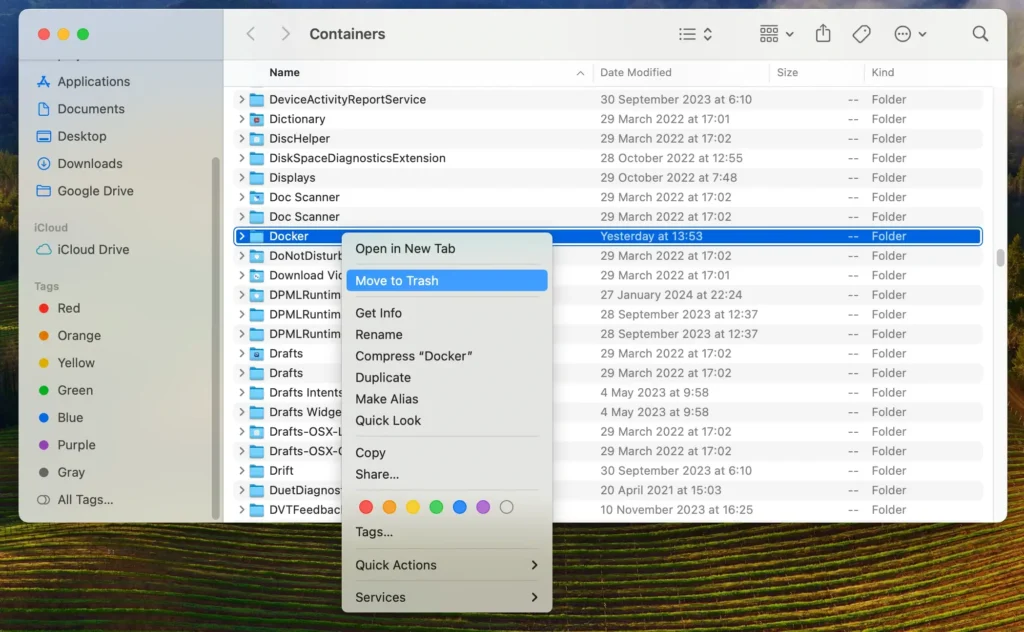
Ao seguir essas etapas, você removerá o aplicativo Docker Desktop e os arquivos, contêineres e volumes associados, recuperando assim uma quantidade substancial de espaço em disco.
Desinstale completamente o Docker Desktop usando o SpyHunter
Para uma remoção eficiente e completa do Docker do seu Mac, o SpyHunter oferece uma solução simplificada com seu recurso Desinstalador de Aplicativos.
O SpyHunter simplifica a desinstalação ao verificar os aplicativos instalados e seus arquivos e pastas associados, garantindo uma limpeza abrangente.
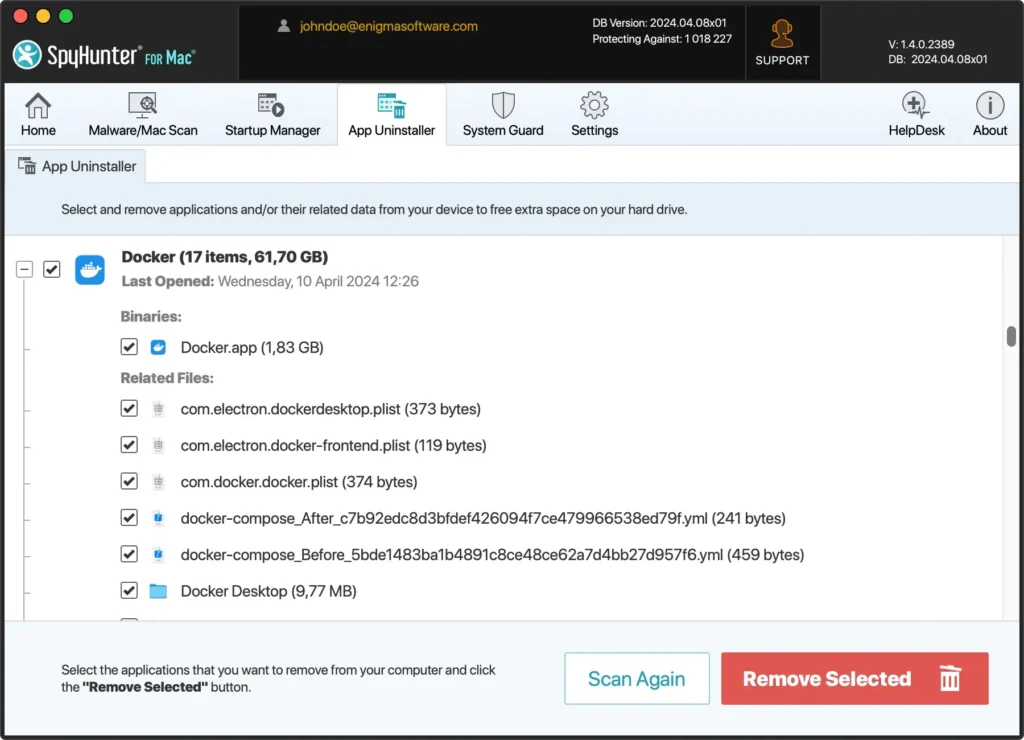
Veja como você pode usar o SpyHunter para desinstalar completamente o Docker Desktop:
- Baixe SpyHunter gratuitamente aqui e siga as instruções para instalá-lo no seu Mac.
- Abra o SpyHunter e navegue até a aba App Uninstaller. Isso aciona o SpyHunter para escanear seu Mac em busca de todos os aplicativos instalados e arquivos e pastas relacionados.
- O SpyHunter exibirá uma lista de aplicativos assim que a varredura for concluída. Localize o aplicativo Docker nessa lista.
- Selecione Docker Desktop e quaisquer arquivos relacionados detectados pelo SpyHunter.
- Inicie o processo de desinstalação. O SpyHunter removerá o Docker Desktop e seus resíduos do seu sistema, garantindo uma exclusão limpa e completa.
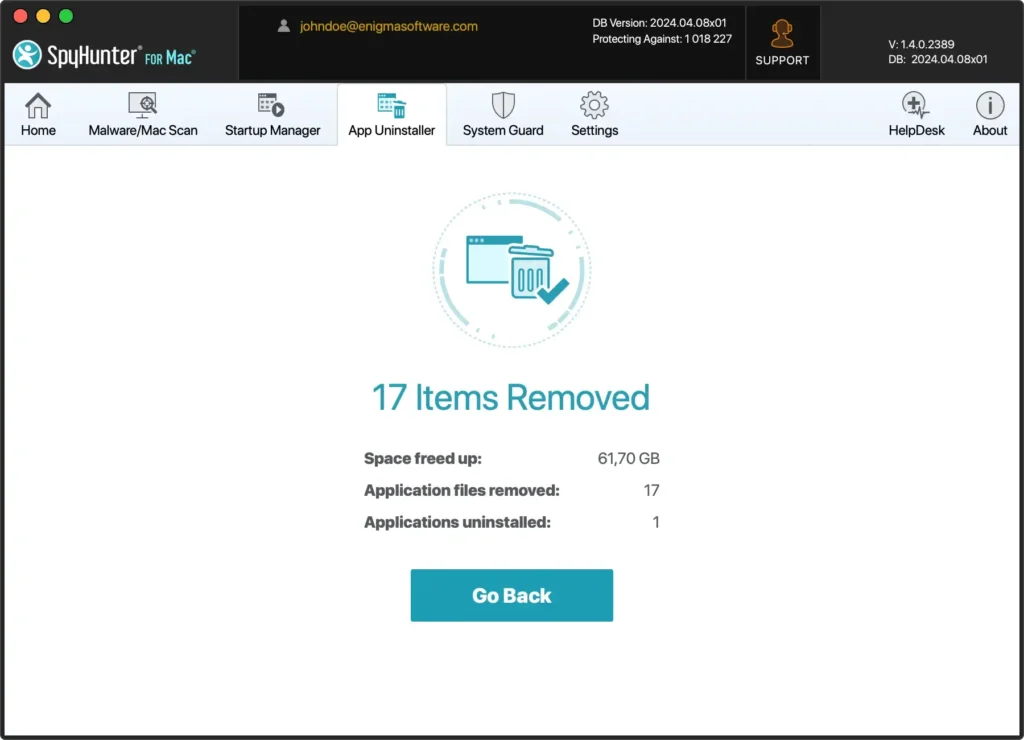
Ao aproveitar o recurso Desinstalador de Aplicativos do SpyHunter, você se beneficia de uma abordagem automatizada e detalhada para desinstalar o aplicativo Docker do seu Mac.
Este método economiza tempo e melhora o desempenho e a segurança do seu Mac, garantindo que nenhum arquivo restante fique bagunçado ou comprometa seu sistema.
Remover o Docker Desktop usando o Terminal
Para usuários familiarizados com ferramentas de linha de comando, o Terminal oferece um método poderoso para desinstalar o Docker Desktop do seu Mac.
Essa abordagem garante uma remoção completa do aplicativo junto com seus componentes.
Para remover o Docker Desktop do seu Mac usando o Terminal, digite os comandos listados abaixo na janela do Terminal, um por um, pressionando a tecla Return após cada comando:
sudo rm -rf /Applications/Docker.app sudo rm -rf ~/Library/Containers/com.docker.docker sudo rm -rf ~/Library/Group\ Containers/group.com.docker sudo rm -rf ~/Library/Application\ Support/Docker\ Desktop sudo rm -f ~/Library/Preferences/com.docker.docker.plist sudo rm -f ~/Library/Preferences/com.electron.docker-frontend.plist sudo rm -rf ~/Library/Saved\ Application\ State/com.electron.docker-frontend.savedState sudo rm -rf ~/.docker sudo rm -f /usr/local/bin/docker sudo rm -f /usr/local/bin/docker-compose sudo rm -f /usr/local/bin/docker-compose-v1 sudo rm -f /usr/local/bin/docker-machine sudo rm -f /usr/local/bin/docker-credential-desktop sudo rm -rf /usr/local/lib/docker sudo rm -f /usr/local/bin/hub-tool sudo rm -f /usr/local/bin/hyperkit sudo rm -f /usr/local/bin/kubectl.docker sudo rm -rf ~/Library/Caches/Docker\ Desktop
Depois de executar cada comando, reinicie o Mac para garantir que todas as alterações tenham efeito e que o aplicativo Docker Desktop seja completamente removido.
Usar o Terminal para remover o Docker Desktop remove o aplicativo e limpa todos os arquivos restantes, garantindo uma limpeza abrangente.
Este método é particularmente benéfico para usuários que buscam manter um sistema enxuto e eficiente, livre de aplicativos não utilizados e seus resíduos.
Desinstale o Docker Desktop usando o desinstalador nativo do Docker
O Docker Desktop oferece uma opção de desinstalação integrada que simplifica o processo diretamente no aplicativo.
Este método garante que o Docker Desktop e seus componentes sejam removidos com eficiência.
Veja como usar o desinstalador nativo do Docker:
- Abra o aplicativo Docker Desktop.
- Depois que o Docker Desktop estiver aberto, procure o ícone Bug no canto superior direito da janela. Clique neste ícone para acessar as configurações e opções.
- Selecione
Uninstallno menu de solução de problemas que aparece. Confirme que você quer prosseguir com a desinstalação quando solicitado.
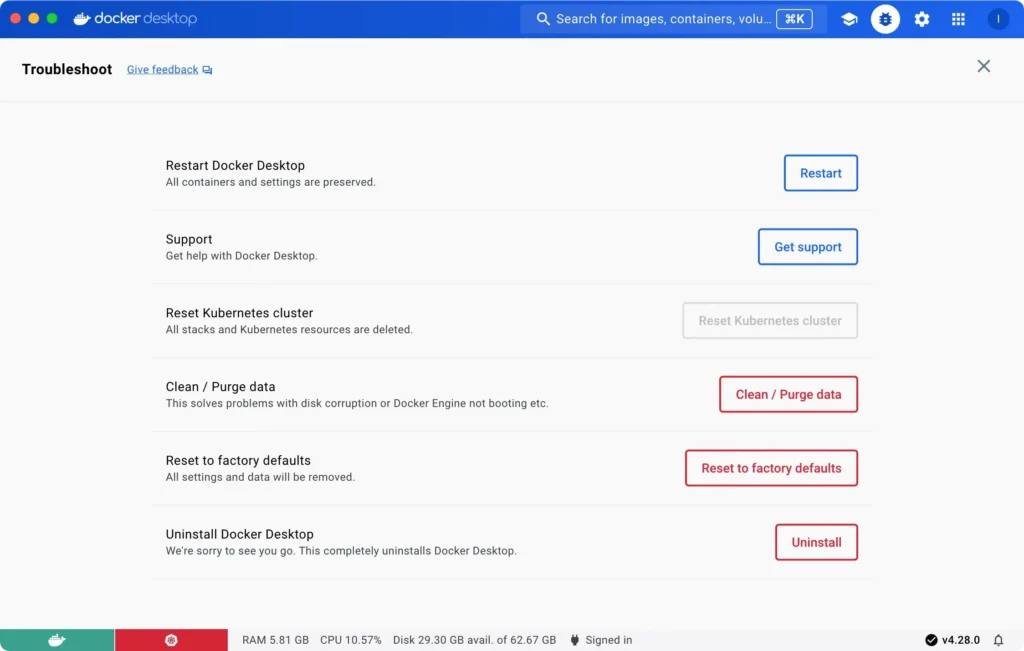
Usar o desinstalador nativo do Docker Desktop é uma maneira simples e eficaz de remover o aplicativo sem precisar procurar e excluir manualmente arquivos e pastas residuais.
Este método garante que o Docker Desktop seja desinstalado corretamente, ajudando a manter a integridade e a eficiência geral do seu macOS.
Solução de problemas e perguntas frequentes
Aqui estão alguns problemas comuns e perguntas frequentes relacionadas à desinstalação do Docker Desktop em um Mac:
Por que não consigo desinstalar o Docker Desktop da pasta Aplicativos?
O Docker Desktop é um aplicativo complexo que instala componentes e arquivos adicionais no seu sistema. Simplesmente arrastar o aplicativo para o Lixo pode não remover completamente todos os arquivos e pastas associados.
Como faço para remover arquivos e pastas residuais do Docker?
Você pode usar o aplicativo Terminal para remover arquivos e pastas residuais do Docker. Use o comando sudo rm para excluir a pasta do Docker e seu conteúdo.
Qual é a diferença entre desinstalar o Docker Desktop e remover arquivos e pastas do Docker?
Desinstalar o Docker Desktop remove o aplicativo, enquanto remover arquivos e pastas do Docker exclui quaisquer arquivos e pastas residuais deixados após a desinstalação.
Posso reinstalar o Docker Desktop depois de desinstalá-lo?
Sim, você pode reinstalar o Docker Desktop após desinstalá-lo. Basta baixar a versão mais recente do site oficial e seguir as instruções de instalação.
Considerações finais
Parabéns, você excluiu com sucesso o Docker Desktop do seu Mac!
Ao seguir cuidadosamente os passos descritos no artigo, você garante uma remoção completa sem deixar arquivos residuais que podem afetar o desempenho do sistema.
Para aqueles que buscam uma camada extra de garantia, software utilitário como o SpyHunter’s App Uninstaller pode ser inestimável. Ele oferece varreduras profundas para identificar e eliminar quaisquer resquícios ou riscos potenciais de segurança.
No final das contas, o objetivo é um computador limpo e otimizado, pronto para suas necessidades de desenvolvimento.
