

Como desinstalar o Skype no Mac (Guia completo de remoção)

Antes de mergulharmos
Tentando desinstalar um aplicativo completamente? O SpyHunter para Mac inclui um Desinstalador de Aplicativos que remove aplicativos indesejados e seus arquivos restantes em apenas alguns cliques.
Evite desordem e economize tempo — baixe o SpyHunter aqui e siga os passos para limpar seu sistema.

Você está se perguntando como remover o Skype do seu Mac? Este artigo fornece um processo passo a passo para remover completamente o Skype e seus resíduos do seu sistema.
Desinstalar o Skype do seu Mac pode agilizar o seu sistema, resolver questões de privacidade e liberar espaço valioso em disco.
Esteja você mudando para uma plataforma de comunicação diferente ou procurando aumentar o desempenho do seu Mac, este guia fornece uma abordagem direta para remover o Skype de maneira eficaz. Vamos mergulhar:
Razões para desinstalar o Skype do seu Mac
Vários motivos podem levar você a desinstalar o Skype do seu Mac, cada um apontando para a otimização de sua experiência computacional.
Aqui estão alguns fatores-chave:
- Melhoria de desempenho: O Skype Desktop pode consumir recursos significativos do sistema, resultando em desempenho mais lento do Mac.
- Preocupações com privacidade: Alguns usuários podem ficar incomodados com as políticas de privacidade e compartilhamento de dados do Skype.
- Liberação de espaço: o Skype e seu cache e arquivos relacionados ocupam um espaço valioso em disco.
- Alternativas: Com a disponibilidade de inúmeras plataformas de comunicação, você poderá encontrar outro serviço que melhor atenda às suas necessidades.
- Frequência de uso: se o Skype raramente for usado ou se você se comunicar principalmente por meio de outros canais, desinstalá-lo pode simplificar o cenário de seus aplicativos.

Esses motivos podem ajudá-lo a decidir se a remoção do Skype está alinhada com seu objetivo de uma experiência Mac simplificada, eficiente e segura.
Como desinstalar manualmente o Skype no Mac
Remover o Skype do seu Mac pode parecer simples, mas garantir que todos os arquivos associados sejam removidos exige esforço.
Este guia orientará você durante o processo, garantindo que o Skype seja completamente removido do seu sistema.
Passo 1: Saia do Skype
Antes de prosseguir com o processo de desinstalação, é crucial garantir que o Skype não esteja sendo executado no seu Mac. Veja como sair do Skype corretamente:
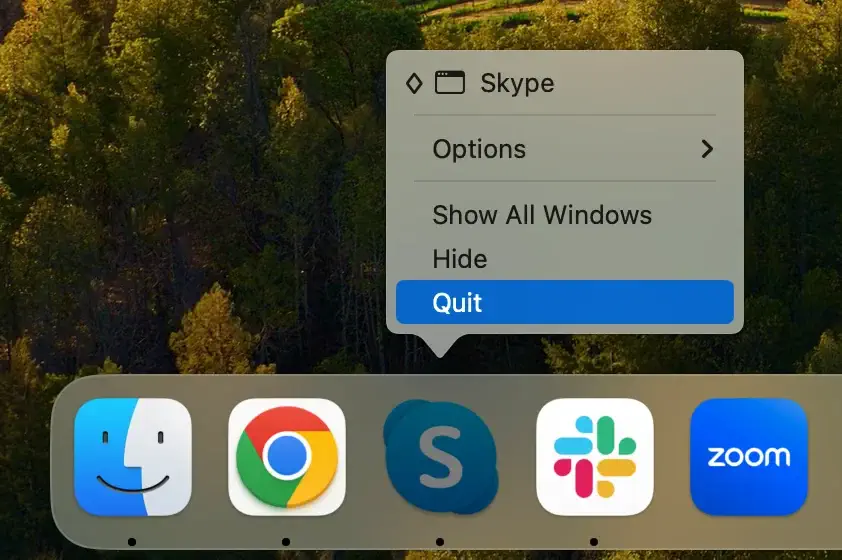
Sair via Dock: Procure o ícone do Skype no Dock. Se você vir um ponto abaixo do ícone, significa que o Skype está aberto. Clique com o botão direito (ou clique com a tecla Control pressionada) no ícone do Skype no Dock e selecione Quit no menu contextual que aparece.
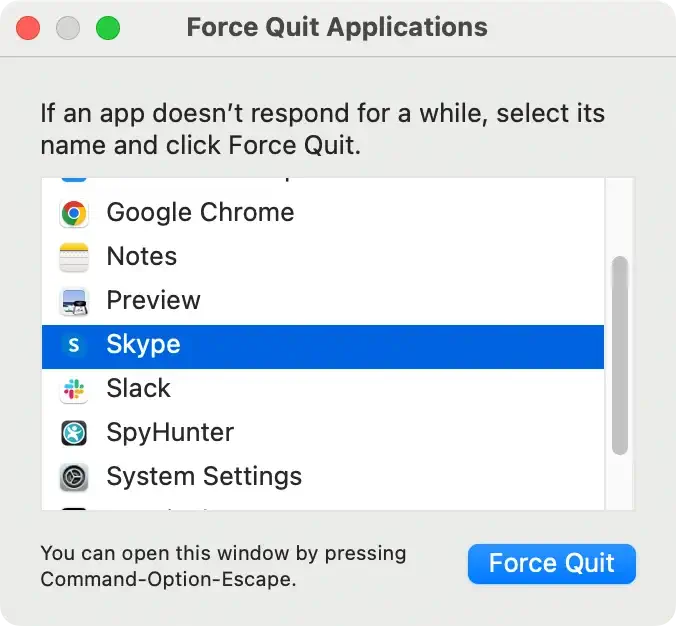
Forçar encerramento (se necessário): Se o Skype não encerrar normalmente, pode ser necessário forçar o encerramento. Pressione Command + Option + Esc para abrir a janela Force Quit Applications, selecione Skype na lista e clique no botão Force Quit.
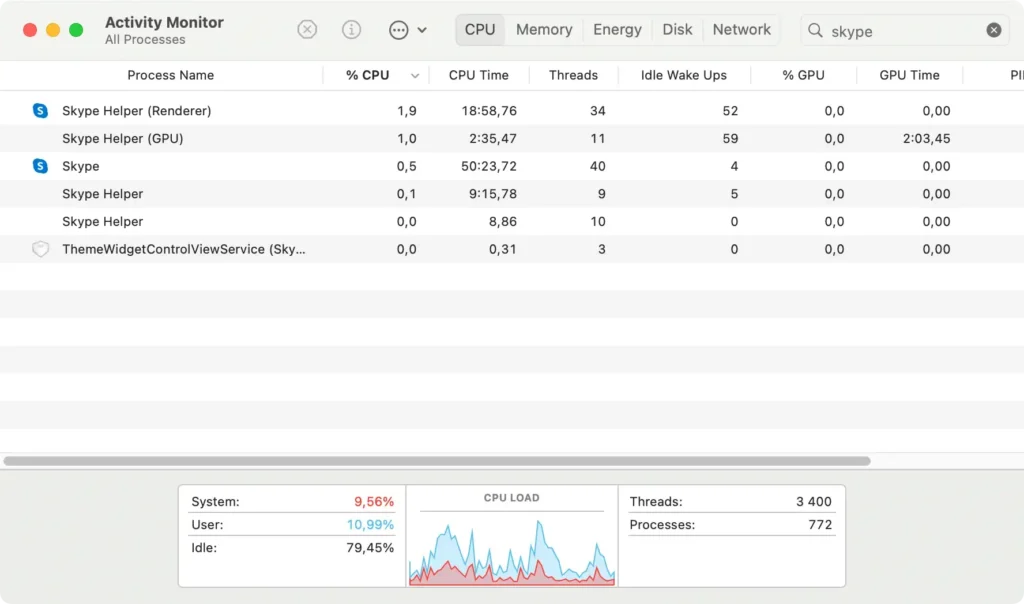
Verifique o fechamento: para garantir que o Skype esteja completamente desligado, abra Activity Monitor e digite “Skype” na barra de pesquisa. Se algum processo ainda estiver em execução, selecione-o e clique no “X” na parte superior da janela para encerrá-lo
Garantir que o Skype esteja totalmente fechado antes de prosseguir para as próximas etapas é essencial para um processo de desinstalação tranquilo e eficaz.
Passo 2: Remova o aplicativo Skype
Depois de confirmar que o Skype não está em execução, a próxima etapa é remover o aplicativo do seu Mac.
- Abra o Finder: Clique no ícone do Finder para abrir uma nova janela do Finder.
- Navegue até Aplicativos: Na barra lateral do Finder, clique em
Applicationspara ver todos os aplicativos instalados no seu Mac. - Localize o Skype: Percorra a pasta de aplicativos ou use a função de pesquisa no Finder para encontrar o Skype Desktop.
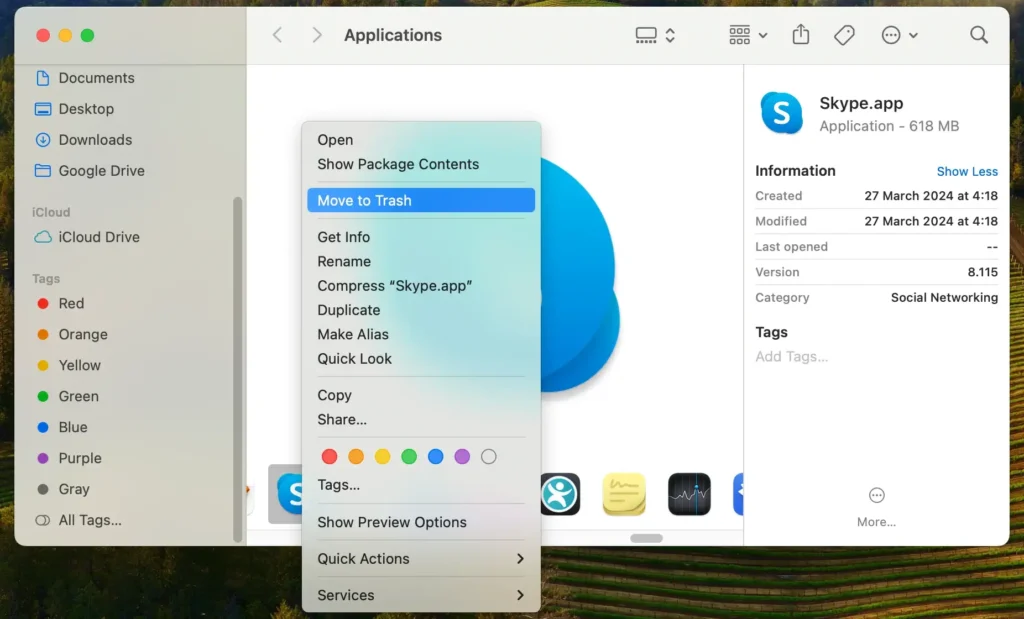
- Mover para a Lixeira: Arraste o aplicativo Skype para a lixeira em seu Dock ou clique com o botão direito (clique com a tecla Control pressionada) no Skype e escolha
Move to Trashno menu suspenso. - Esvaziar Lixeira: Clique com o botão direito na lixeira e selecione
Empty Trashpara remover o Skype do seu Mac permanentemente. Confirme a ação se solicitado.
Passo 3: Exclua arquivos e sobras do Skype
A remoção do aplicativo Skype não elimina todos os arquivos e configurações associados.
Siga estas etapas para limpar os arquivos restantes:
- Abra o Finder, clique em
Gona barra de menu, mantenha pressionada a teclaOptione clique emLibrarypara acessar a pasta ocultaLibrary. - Navegue até
~/Library/Application Support/e procure por pastas ou arquivos chamados “Skype” ou associados ao aplicativo. Arraste-os para a Lixeira. - Vá para
~/Library/Cachese procure por pastas ou arquivos relacionados ao Skype. Mova-os para a Lixeira. - Na pasta Biblioteca, encontre
~/Library/Preferencese remova todos os arquivos começando com com.skype.skype arrastando-os para a Lixeira. - Procure em outras subpastas
Library, como~/Library/Logse~/Library/Saved Application State, quaisquer arquivos relacionados ao Skype e remova-os. - Depois de localizar e mover cada pasta ou arquivo do Skype para a Lixeira, clique com o botão direito na Lixeira e selecione
Empty Trashpara excluir esses arquivos permanentemente.
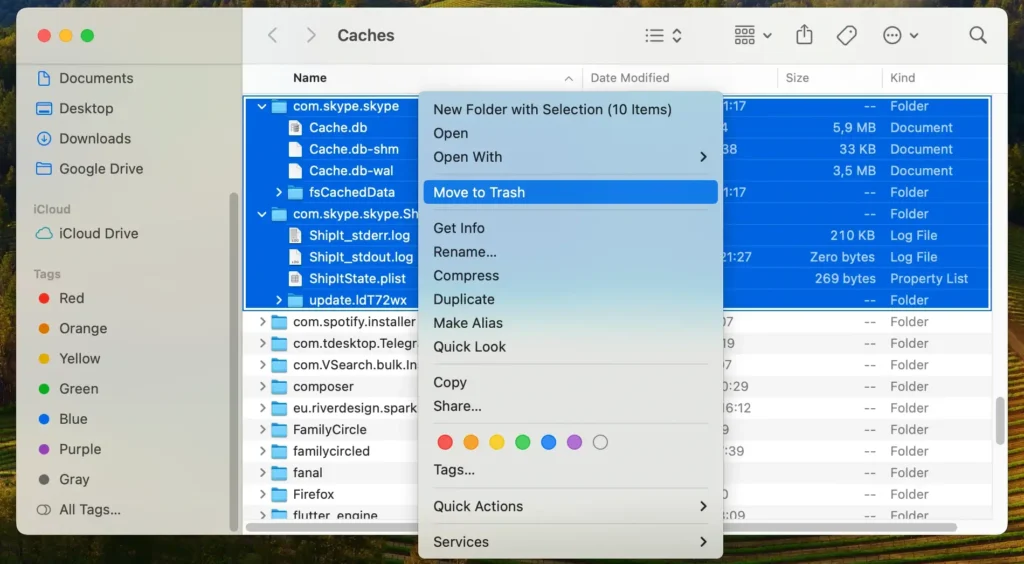
Seguindo estas etapas para remover o aplicativo Skype e excluir todos os arquivos e sobras relacionados, você garante uma remoção manual abrangente do Skype do seu Mac, liberando espaço e melhorando potencialmente o desempenho do seu sistema.
Desinstale completamente o Skype com SpyHunter
Para uma remoção completa e descomplicada do Skype do seu Mac, a utilização de uma ferramenta profissional como o SpyHunter pode agilizar o processo.
SpyHunter é um software antimalware confiável com um recurso App Uninstaller, habilmente projetado para detectar e remover aplicativos e seus arquivos relacionados.

Veja como usar o SpyHunter para desinstalar completamente o Skype:
- Baixe SpyHunter gratuitamente aqui e siga as instruções na tela para instalar o SpyHunter no seu Mac. Talvez seja necessário inserir sua senha de administrador para autorizar a instalação.
- Inicie o SpyHunter e navegue até a guia App Uninstaller, iniciando uma verificação automática do aplicativo.
- Após a verificação, o SpyHunter exibirá uma lista de aplicativos detectados. Encontre o Skype na lista de aplicativos instalados e selecione-o para remoção.
- Alguns processos de remoção podem exigir uma reinicialização para serem concluídos. Se solicitado, reinicie o seu Mac para finalizar a desinstalação do Skype.
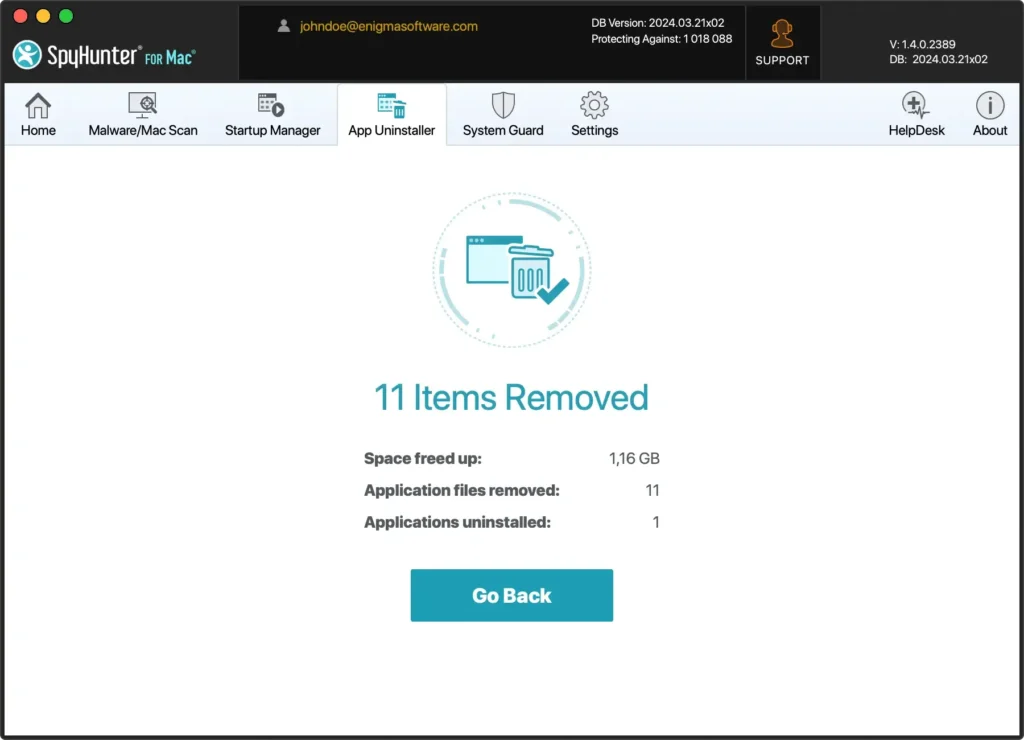
Seguindo estas etapas com o SpyHunter, você garante a remoção completa do Skype e melhora a segurança e o desempenho geral do seu Mac, tornando-o uma ferramenta valiosa para manter um sistema limpo e eficiente.
Reinstalando o Skype no Mac
Quando você se encontra em uma encruzilhada e precisa reiniciar o aplicativo, reinstalar o Skype pode ser a solução que você procura.
Seja devido a problemas de desempenho, falha na atualização ou limpeza geral, obter uma instalação limpa do Skype pode ajudar a garantir que ele funcione sem problemas.
Este guia orientará você no download e na reinstalação do Skype, garantindo que você retorne aos seus hábitos de chamada, bate-papo e reunião com o mínimo de barulho.
- Baixe o aplicativo: Visite o site oficial do Skype e baixe a versão mais recente adaptada para Mac OS.
- Abra o instalador baixado: Localize o arquivo do instalador e abra-o.
- Siga as instruções de instalação: Conclua a instalação seguindo as instruções do instalador.
- Inicie o aplicativo: Depois de instalado, abra o Skype na pasta Aplicativos ou no Launchpad para iniciar a configuração ou fazer login.
Lembre-se, se você estiver preocupado com a segurança do seu computador antes, durante ou depois de reinstalar o Skype, considere usar o SpyHunter.
É uma ferramenta poderosa para proteger seu computador contra malware e outras ameaças à segurança, garantindo que suas conversas e dados permaneçam seguros.
Pensamentos finais
Parabéns, você navegou com sucesso na desinstalação do Skype do seu Mac!
Esta jornada pode ter começado por necessidade. No entanto, o objetivo final é sempre o mesmo: garantir que um aplicativo de bom funcionamento conecte você aos seus contatos de forma eficiente.
Lembre-se, embora incrível na sua capacidade de nos manter ligados através de grandes distâncias, a tecnologia pode por vezes tropeçar.
Quando isso acontecer, saber como resolver esses pequenos contratempos por si só pode economizar tempo e a possível frustração de comunicações interrompidas.
