

Slik Avinstallerer Du Skype På Mac (Komplett Veiledning)

Før vi stuper inn
Prøver du å avinstallere en app fullstendig? SpyHunter for Mac inkluderer et appavinstalleringsprogram som fjerner uønskede apper og deres gjenværende filer med bare noen få klikk.
Unngå rot og spar tid — last ned SpyHunter her og følg trinnene for å rydde opp i systemet.

Lurer du på hvordan du fjerner Skype fra Mac-en? Denne artikkelen gir en trinnvis prosess for fullstendig fjerning av Skype og dets rester fra systemet.
Avinstallering av Skype fra Mac-en kan strømlinjeforme systemet, ta opp personvernproblemer og frigjøre verdifull diskplass.
Enten du flytter til en annen kommunikasjonsplattform eller ønsker å øke Mac-ytelsen, gir denne veiledningen en enkel tilnærming til å fjerne Skype effektivt. La oss dykke inn:
Grunner til å avinstallere Skype fra din Mac
Ulike årsaker kan få deg til å avinstallere Skype fra Mac-en, og hver av dem peker mot å optimalisere dataopplevelsen.
Her er noen nøkkelfaktorer:
- Ytelsesforbedring: Skype Desktop kan bruke betydelige systemressurser, noe som fører til tregere Mac-ytelse.
- Personvernbekymringer: Noen brukere kan bli forstyrret av Skypes retningslinjer for personvern og datadeling.
- Space Liberation: Skype og dets cache og relaterte filer opptar verdifull diskplass.
- Alternativer: Med tilgjengeligheten av mange kommunikasjonsplattformer, kan du finne en annen tjeneste som bedre dekker dine behov.
- Bruksfrekvens: Hvis Skype sjelden brukes eller du primært kommuniserer gjennom andre kanaler, kan avinstallering forenkle applikasjonslandskapet.

Disse grunnene kan hjelpe deg med å avgjøre om fjerning av Skype stemmer overens med målet ditt om en strømlinjeformet, effektiv og sikker Mac-opplevelse.
Slik avinstallerer du Skype på Mac manuelt
Å fjerne Skype fra Mac-en kan virke enkelt, men det krever innsats å sikre at alle tilhørende filer er borte.
Denne veiledningen vil lede deg gjennom prosessen, og sikre at Skype er fullstendig fjernet fra systemet ditt.
Trinn 1: Avslutt Skype
Før du fortsetter med avinstalleringsprosessen, er det avgjørende å sikre at Skype ikke kjører på Mac-en. Slik avslutter du Skype på riktig måte:
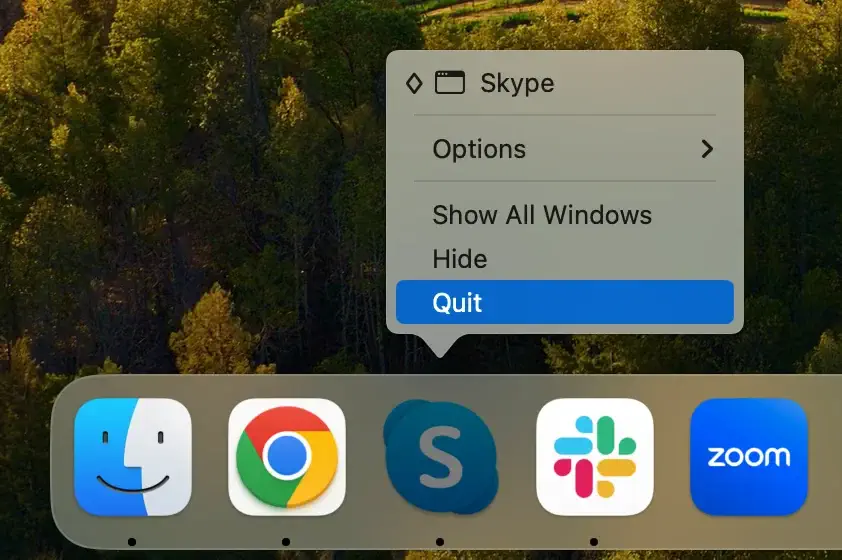
Avslutt via Dock: Se etter Skype-ikonet i Dock. Hvis du ser en prikk under ikonet, betyr det at Skype er åpent. Høyreklikk (eller kontroll-klikk) på Skype-ikonet i Dock, og velg deretter Quit fra kontekstmenyen som vises.
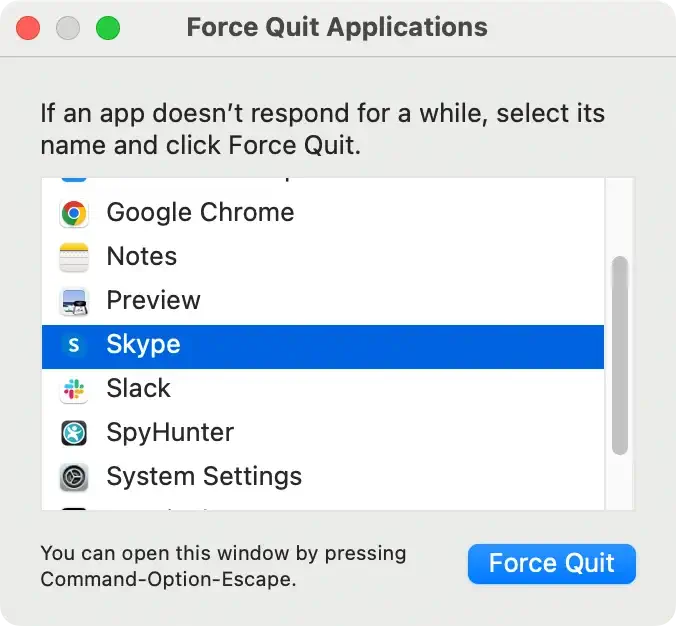
Tving avslutning (hvis nødvendig): Hvis Skype ikke avslutter normalt, kan det hende du må tvinge avslutning. Trykk Command + Option + Esc for å åpne vinduet Force Quit Applications, velg Skype fra listen og klikk Force Quit -knappen.
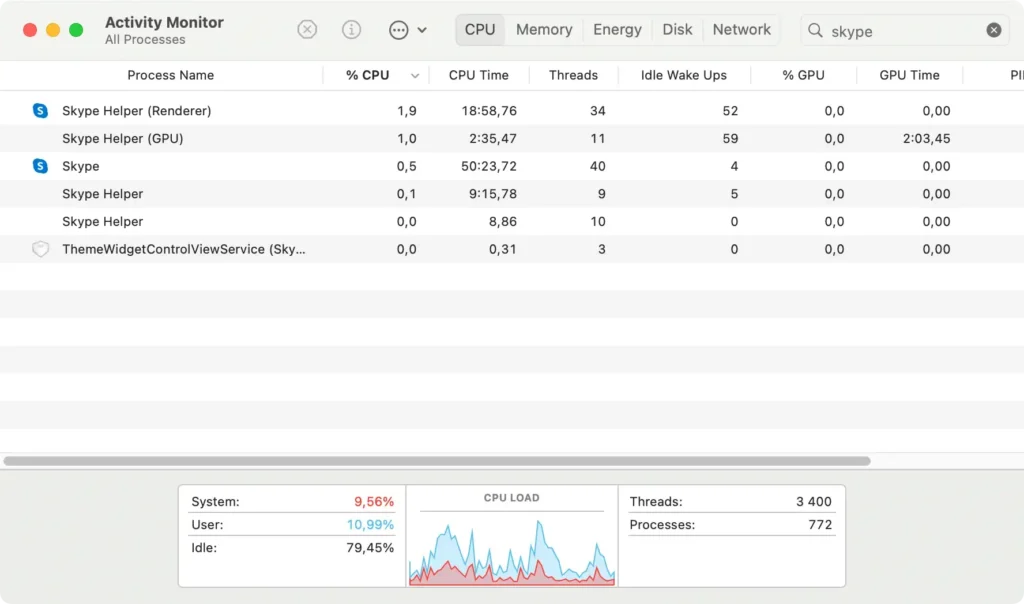
Bekreft stenging: For å sikre at Skype er fullstendig slått av, åpne Activity Monitor og skriv inn “Skype” i søkefeltet. Hvis noen prosesser fortsatt kjører, velg dem og klikk på “X” øverst i vinduet for å avslutte dem
Å sikre at Skype er helt lukket før du går videre til de neste trinnene er avgjørende for en jevn og effektiv avinstalleringsprosess.
Trinn 2: Fjern Skype-appen
Når du har bekreftet at Skype ikke kjører, er neste trinn å fjerne programmet fra Mac-en.
- Åpne Finder: Klikk på Finder-ikonet for å åpne et nytt Finder-vindu.
- Naviger til Programmer: I Finder-sidefeltet klikker du på
Applicationsfor å se alle appene som er installert på Mac-en. - Finn Skype: Bla gjennom applikasjonsmappen din eller bruk søkefunksjonen i Finder for å finne Skype Desktop.
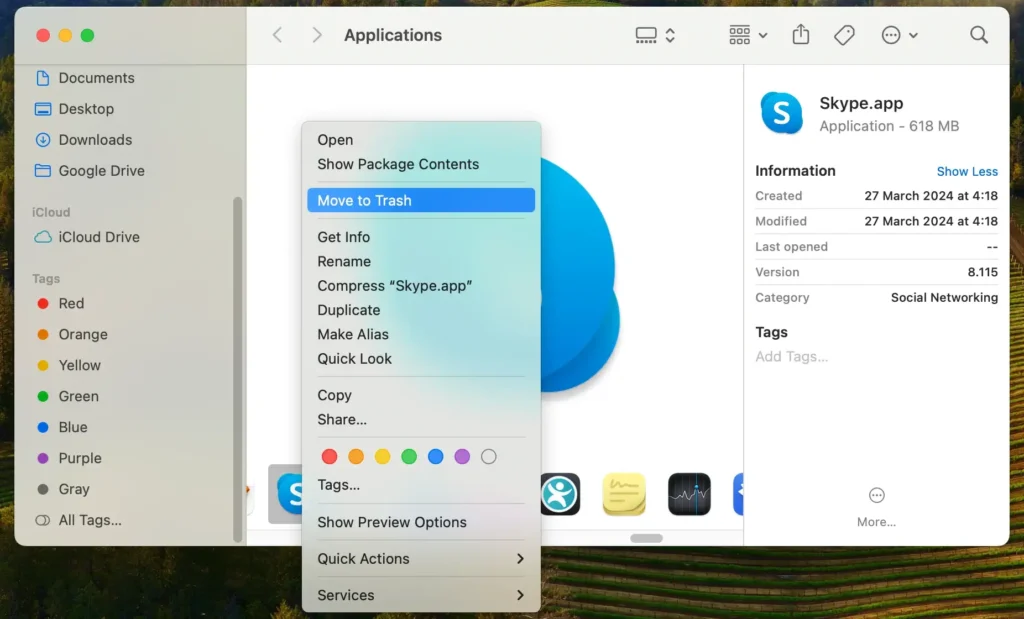
- Flytt til papirkurven: Dra Skype-applikasjonen til papirkurven i Dock, eller høyreklikk (kontroll-klikk) på Skype og velg
Move to Trashfra rullegardinmenyen. - Tøm papirkurven: Høyreklikk på søppelkassen og velg
Empty Trashfor å fjerne Skype fra Mac-en permanent. Bekreft handlingen hvis du blir bedt om det.
Trinn 3: Slett Skype-filer og rester
Fjerning av Skype-applikasjonen eliminerer ikke alle tilknyttede filer og innstillinger.
Følg disse trinnene for å rydde opp i gjenværende filer:
- Åpne Finder, klikk på
Goi menylinjen, hold nedeOption-tasten og klikk påLibraryfor å få tilgang til den skjulteLibrary. - Naviger til
~/Library/Application Support/og se etter eventuelle mapper eller filer som heter “Skype” eller assosiert med applikasjonen. Dra dem til papirkurven. - Gå til
~/Library/Cachesog søk etter eventuelle mapper eller filer relatert til Skype. Flytt dem til papirkurven. - I bibliotekmappen, finn
~/Library/Preferencesog fjern alle filer som starter med com.skype.skype ved å dra dem til papirkurven. - Se i andre
Library, for eksempel~/Library/Logsog~/Library/Saved Application Statefor Skype-relaterte filer, og fjern dem. - Etter å ha funnet og flyttet hver Skype-mappe eller -fil til papirkurven, høyreklikk på søppelbøtten og velg
Empty Trashfor å slette disse filene permanent.
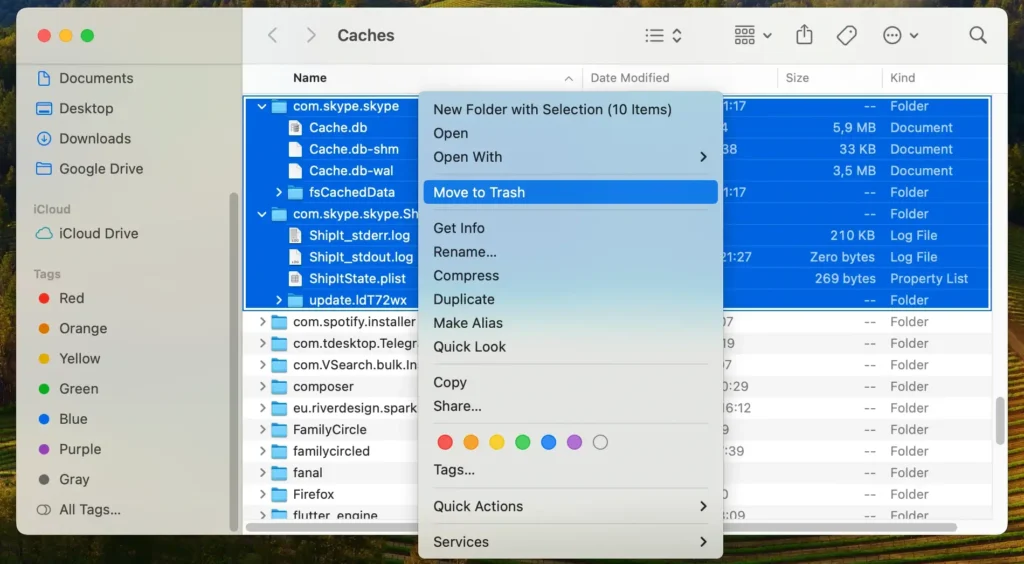
Ved å følge disse trinnene for å fjerne Skype-appen og slette alle relaterte filer og rester, sikrer du en omfattende manuell fjerning av Skype fra Mac-en, frigjør plass og potensielt forbedrer systemets ytelse.
Avinstaller Skype fullstendig med SpyHunter
For en grundig og problemfri fjerning av Skype fra Mac-en din, kan du strømlinjeforme prosessen ved å bruke et profesjonelt verktøy som SpyHunter.
SpyHunter er en anerkjent anti-malware-programvare med en App Uninstaller-funksjon, ekspertdesignet for å oppdage og fjerne både applikasjoner og tilhørende filer.

Slik bruker du SpyHunter til å avinstallere Skype fullstendig:
- Last ned SpyHunter gratis her og følg instruksjonene på skjermen for å installere SpyHunter på din Mac. Du må kanskje skrive inn administratorpassordet ditt for å autorisere installasjonen.
- Start SpyHunter og naviger til App Uninstaller-fanen, og start en automatisk applikasjonsskanning.
- Etter skanningen vil SpyHunter vise en liste over oppdagede apper. Finn Skype i listen over installerte applikasjoner og velg den for fjerning.
- Noen fjerningsprosesser kan kreve en omstart for å fullføre. Hvis du blir bedt om det, start Mac-en på nytt for å fullføre avinstalleringen av Skype.
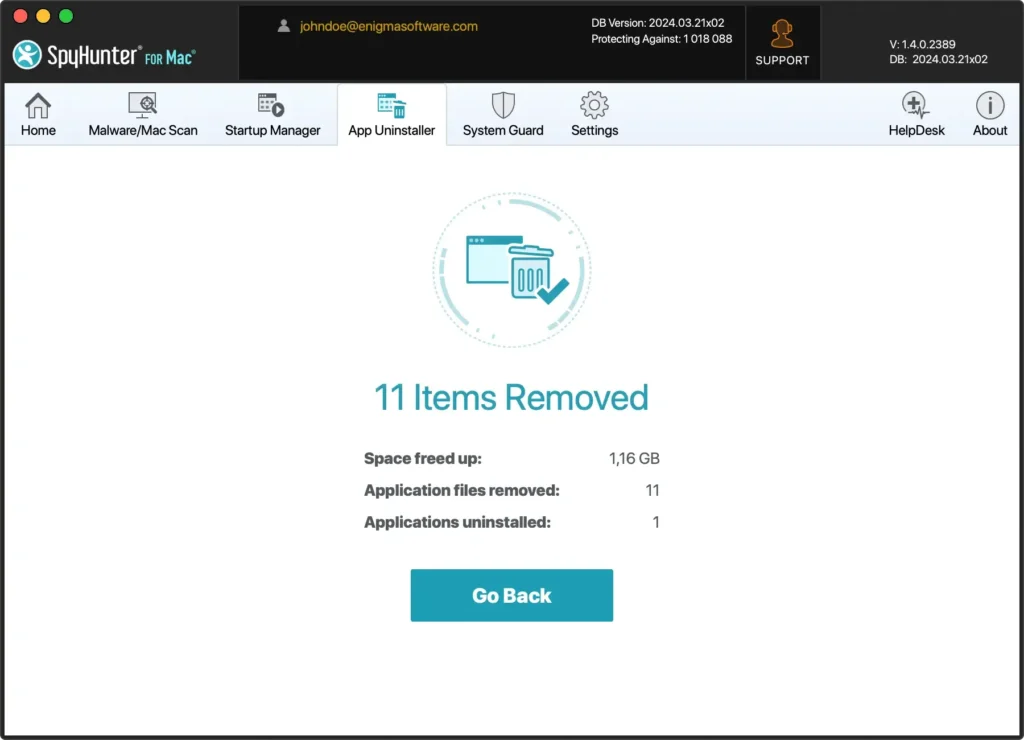
Ved å følge disse trinnene med SpyHunter sikrer du fullstendig fjerning av Skype og forbedrer din Macs generelle sikkerhet og ytelse, noe som gjør den til et verdifullt verktøy for å opprettholde et rent og effektivt system.
Installer Skype på nytt på Mac
Når du står ved et veiskille og trenger å gi appen en ny start, kan reinstallering av Skype være løsningen du leter etter.
Enten det er på grunn av ytelsesproblemer, en mislykket oppdatering eller en generell opprydding, kan å få en ren installasjon av Skype bidra til å sikre at den kjører problemfritt.
Denne guiden vil lede deg gjennom nedlasting og reinstallering av Skype, og sikrer at du kommer tilbake til samtale-, chat- og møtevanene dine med minimalt oppstyr.
- Last ned appen: Besøk det offisielle Skype-nettstedet og last ned den nyeste versjonen skreddersydd for Mac OS.
- Åpne det nedlastede installasjonsprogrammet: Finn installasjonsfilen og åpne den.
- Følg installasjonsinstruksjonene: Fullfør installasjonen ved å følge installatørens instruksjoner.
- Start appen: Når den er installert, åpner du Skype i Applications-mappen eller Launchpad for å starte oppsett eller pålogging.
Husk at hvis du er bekymret for sikkerheten til datamaskinen din før, under eller etter at du installerer Skype på nytt, bør du vurdere å bruke SpyHunter.
Det er et kraftig verktøy for å beskytte datamaskinen din mot skadelig programvare og andre sikkerhetstrusler, som sikrer at samtalene og dataene dine forblir trygge.
Siste tanker
Gratulerer, du har navigert gjennom avinstalleringen av Skype på din Mac!
Denne reisen kan ha startet fra et nødvendig sted. Sluttmålet er imidlertid alltid det samme: Å sikre at en applikasjon som kjører jevnt, kobler deg effektivt med kontaktene dine.
Husk, selv om teknologien er utrolig i sin evne til å holde oss knyttet over store avstander, kan teknologien noen ganger snuble.
Når den gjør det, kan det å vite hvordan man takler disse mindre tilbakeslagene alene spare tid og potensiell frustrasjon ved avbrutt kommunikasjon.
