Hur Man Avinstallerar Skype På Mac (Komplett Guide)

Innan vi dyker in

Försöker du avinstallera en app helt? SpyHunter för Mac innehåller en App Uninstaller som tar bort oönskade appar och deras överblivna filer med bara några klick.

Undvik röran och spara tid — ladda ner SpyHunter här och följ stegen för att rensa upp ditt system.

Download SpyHunter

Undrar du hur man tar bort Skype från din Mac? Den här artikeln ger en steg-för-steg-process för att helt ta bort Skype och dess rester från ditt system.

Att avinstallera Skype från din Mac kan effektivisera ditt system, ta itu med sekretessproblem och frigöra värdefullt diskutrymme.

Oavsett om du flyttar till en annan kommunikationsplattform eller vill förbättra din Macs prestanda, ger den här guiden ett enkelt sätt att ta bort Skype effektivt. Låt oss dyka in:

Skäl att avinstallera Skype från din Mac

Olika skäl kan få dig att avinstallera Skype från din Mac, var och en pekar mot att optimera din datorupplevelse.

Här är några nyckelfaktorer:

  • Prestandaförbättring: Skype Desktop kan förbruka betydande systemresurser, vilket leder till långsammare Mac-prestanda.
  • Sekretessproblem: Vissa användare kan bli störda av Skypes integritets- och datadelningspolicyer.
  • Space Liberation: Skype och dess cache och relaterade filer tar upp värdefullt diskutrymme.
  • Alternativ: Med tillgången till många kommunikationsplattformar kan du kanske hitta en annan tjänst som bättre möter dina behov.
  • Användningsfrekvens: Om Skype används sällan eller om du primärt kommunicerar via andra kanaler, kan avinstallation av det förenkla ditt applikationslandskap.

skype-logotyp

Dessa skäl kan hjälpa dig att avgöra om borttagning av Skype överensstämmer med ditt mål om en strömlinjeformad, effektiv och säker Mac-upplevelse.

Hur man avinstallerar Skype på Mac manuellt

Att ta bort Skype från din Mac kan verka enkelt, men att se till att alla tillhörande filer är borta kräver ansträngning.

Den här guiden leder dig genom processen och säkerställer att Skype är helt borttaget från ditt system.

Steg 1: Avsluta Skype

Innan du fortsätter med avinstallationsprocessen är det viktigt att se till att Skype inte körs på din Mac. Så här avslutar du Skype ordentligt:

Avsluta via Dock: Leta efter Skype-ikonen i Dock. Om du ser en prick under ikonen betyder det att Skype för närvarande är öppet. Högerklicka (eller kontroll-klicka) på Skype-ikonen i Dock och välj sedan Quit från den sammanhangsberoende menyn som visas.
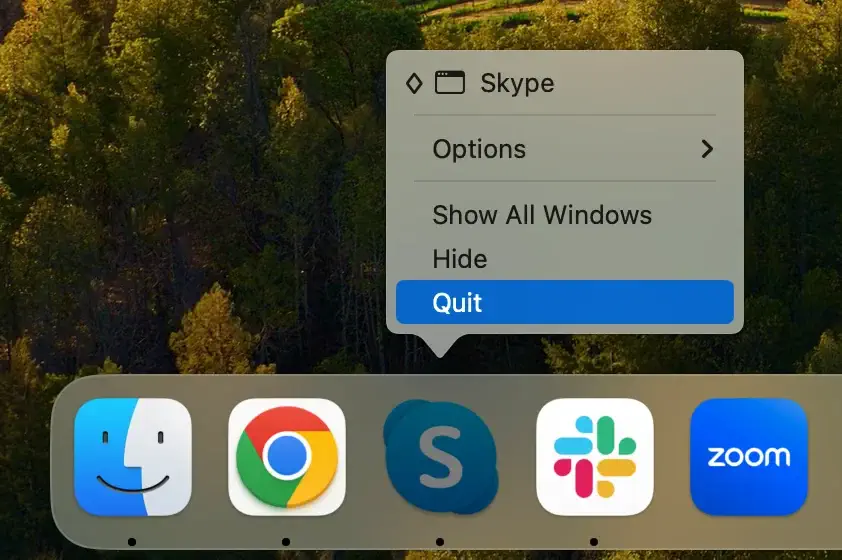
avsluta skype från dockan

Tvångsavsluta (om nödvändigt): Om Skype inte avslutar normalt, kan du behöva tvångsavsluta. Tryck på Command + Option + Esc för att öppna fönstret Force Quit Applications, välj Skype från listan och klicka på knappen Force Quit.
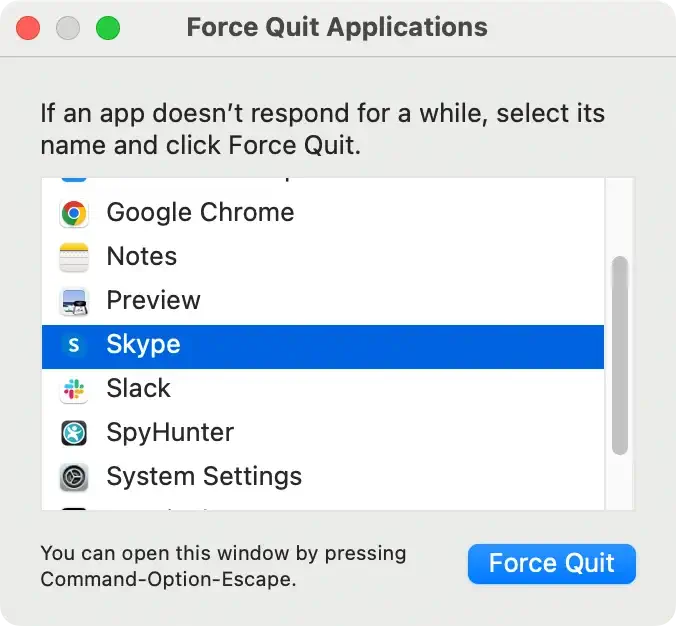
måste avsluta skype

Verifiera stängning: För att säkerställa att Skype är helt avstängt, öppna Activity Monitor och skriv “Skype” i sökfältet. Om några processer fortfarande körs, välj dem och klicka på “X” högst upp i fönstret för att avsluta dem
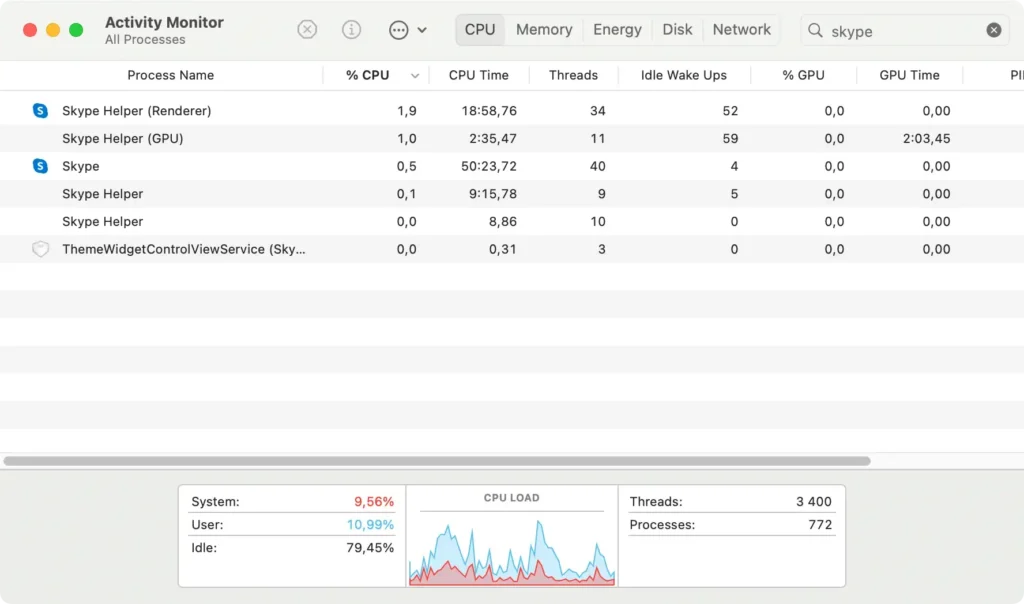
avsluta skype från aktivitetsmonitorn

Att se till att Skype är helt stängt innan du går vidare till nästa steg är avgörande för en smidig och effektiv avinstallationsprocess.

Steg 2: Ta bort Skype-appen

När du har bekräftat att Skype inte körs är nästa steg att ta bort programmet från din Mac.

  1. Öppna Finder: Klicka på Finder-ikonen för att öppna ett nytt Finder-fönster.
  2. Navigera till applikationer: Klicka på Applications i Finders sidofält för att se alla appar som är installerade på din Mac.
  3. Hitta Skype: Bläddra igenom din programmapp eller använd sökfunktionen i Finder för att hitta Skype Desktop.
  4. Flytta till papperskorgen: Dra Skype-applikationen till papperskorgen i din Dock, eller högerklicka (kontroll-klicka) på Skype och välj Move to Trash från rullgardinsmenyn.
  5. Töm papperskorgen: Högerklicka på papperskorgen och välj Empty Trash för att ta bort Skype från din Mac permanent. Bekräfta åtgärden om du uppmanas.
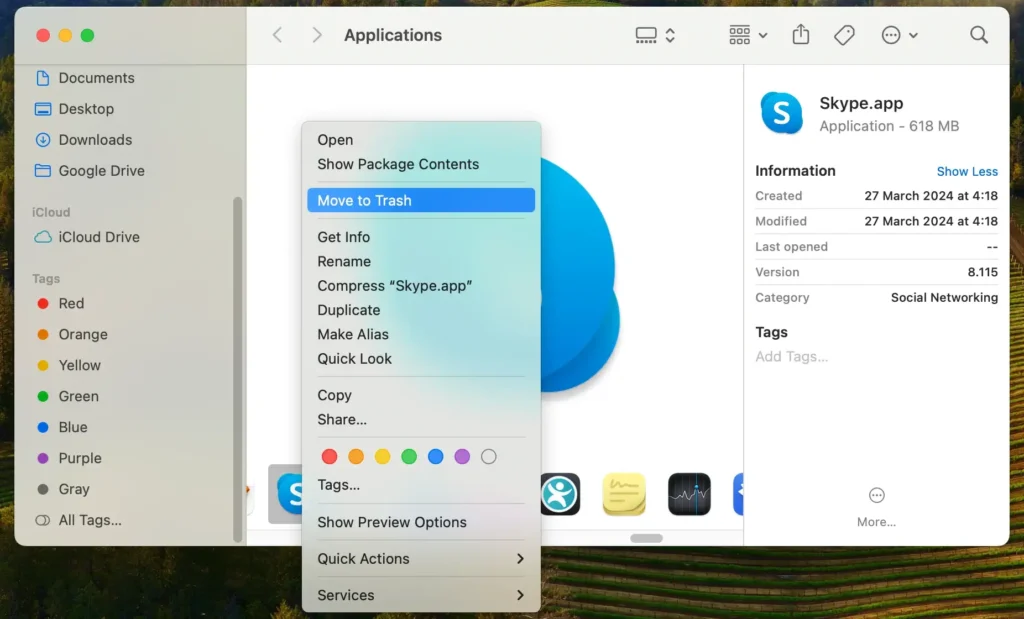
ta bort Skype-appen

Steg 3: Ta bort Skype-filer och rester

Att ta bort Skype-applikationen eliminerar inte alla associerade filer och inställningar.

Följ dessa steg för att rensa upp överblivna filer:

  1. Öppna Finder, klicka på Go i menyraden, håll ned Option och klicka på Library för att komma åt den dolda Library.
  2. Navigera till ~/Library/Application Support/ och leta efter alla mappar eller filer som heter “Skype” eller är associerade med programmet. Dra dem till papperskorgen.
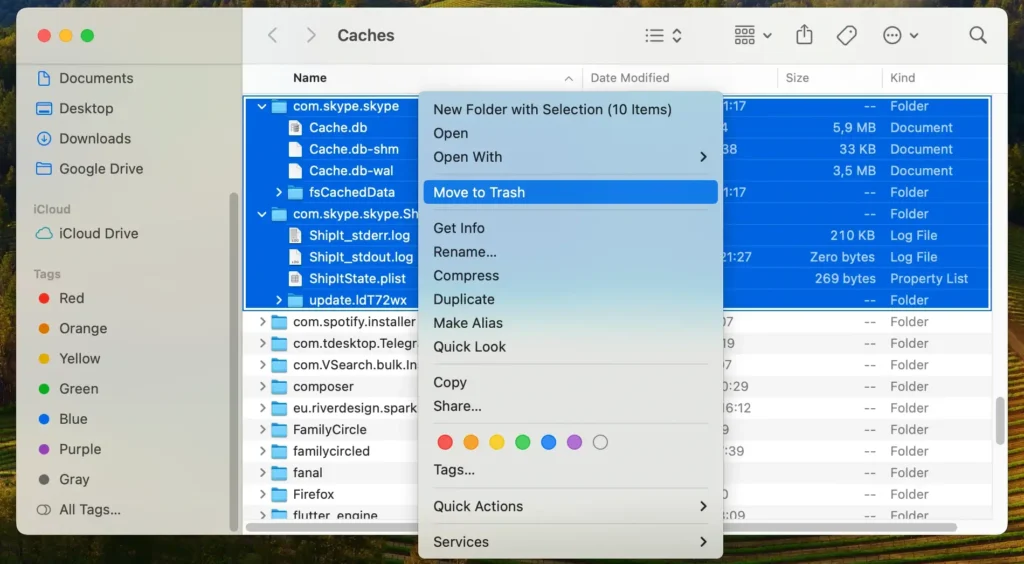
  3. Gå till ~/Library/Caches och sök efter alla mappar eller filer som är relaterade till Skype. Flytta dem till papperskorgen.
  4. I biblioteksmappen, hitta ~/Library/Preferences och ta bort alla filer som börjar med com.skype.skype genom att dra dem till papperskorgen.
  5. Leta i andra Library, till exempel ~/Library/Logs och ~/Library/Saved Application State efter alla Skype-relaterade filer och ta bort dem.
  6. Efter att ha hittat och flyttat varje Skype-mapp eller fil till papperskorgen, högerklicka på papperskorgen och välj Empty Trash för att ta bort dessa filer permanent.
ta bort skype-mapp

Genom att följa dessa steg för att ta bort Skype-appen och ta bort alla relaterade filer och rester säkerställer du en omfattande manuell borttagning av Skype från din Mac, vilket frigör utrymme och potentiellt förbättrar ditt systems prestanda.

Avinstallera Skype helt med SpyHunter

För en grundlig och problemfri borttagning av Skype från din Mac, kan ett professionellt verktyg som SpyHunter effektivisera processen.

SpyHunter är en välrenommerad anti-malware-programvara med en App Uninstaller-funktion, expertdesignad för att upptäcka och ta bort både applikationer och deras relaterade filer.

avinstallera skype från mac os med spyhunter

Så här använder du SpyHunter för att avinstallera Skype helt:

  1. Ladda ner SpyHunter gratis här och följ instruktionerna på skärmen för att installera SpyHunter på din Mac. Du kan behöva ange ditt administratörslösenord för att auktorisera installationen.
  2. Starta SpyHunter och navigera till fliken App Uninstaller, initiera en automatisk programsökning.
  3. Efter skanningen kommer SpyHunter att visa en lista över upptäckta appar. Hitta Skype i listan över installerade applikationer och välj det för borttagning.
  4. Vissa borttagningsprocesser kan kräva en omstart för att slutföra. Om du uppmanas, starta om din Mac för att slutföra avinstallationen av Skype.
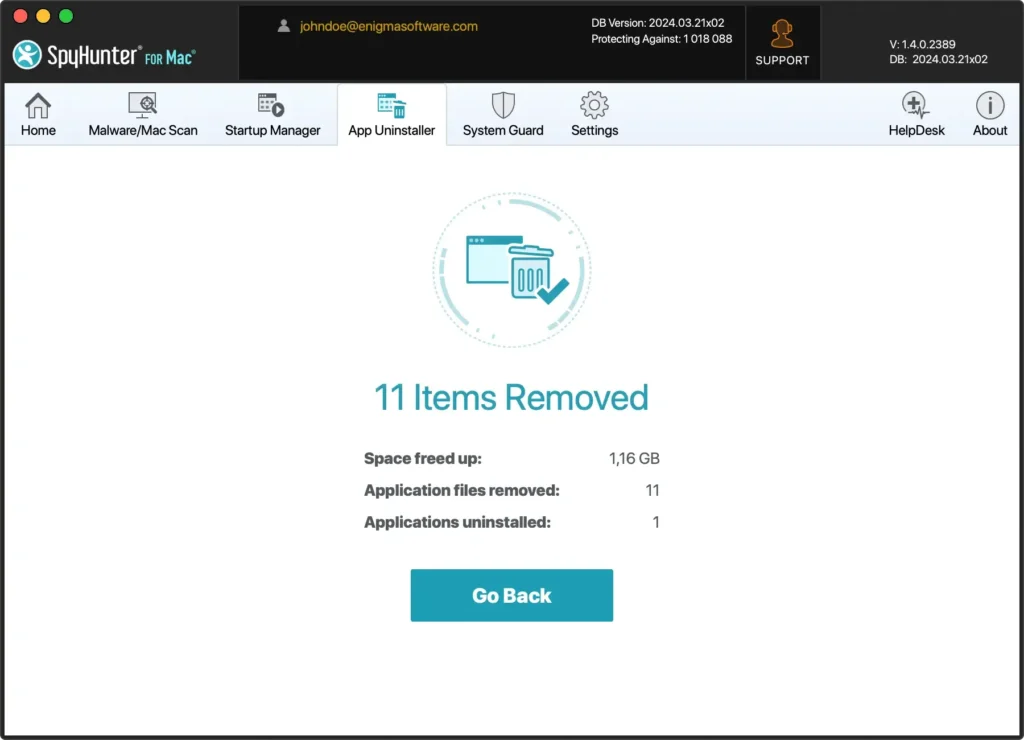
spyhunter kan helt ta bort Skype-skrivbordet

Genom att följa dessa steg med SpyHunter säkerställer du att Skype helt tas bort och förbättrar din Macs övergripande säkerhet och prestanda, vilket gör den till ett värdefullt verktyg för att upprätthålla ett rent och effektivt system.

Installerar om Skype på Mac

När du befinner dig vid ett vägskäl och behöver ge appen en nystart, kan en ominstallation av Skype vara lösningen du letar efter.

Oavsett om det beror på prestandaproblem, en misslyckad uppdatering eller en allmän rensning, kan en ren installation av Skype hjälpa till att säkerställa att det fungerar smidigt.

Den här guiden går igenom hur du laddar ner och installerar om Skype, vilket säkerställer att du återgår till dina samtals-, chatt- och mötesvanor med minimalt krångel.

  1. Ladda ner appen: Besök den officiella Skype-webbplatsen och ladda ner den senaste versionen skräddarsydd för Mac OS.
  2. Öppna det nedladdade installationsprogrammet: Leta upp installationsfilen och öppna den.
  3. Följ installationsanvisningarna: Slutför installationen genom att följa installationsprogrammets instruktioner.
  4. Starta appen: När du har installerat den öppnar du Skype i mappen Applications eller Launchpad för att börja konfigurera eller logga in.

Kom ihåg att om du är orolig för din dators säkerhet före, under eller efter att du installerar om Skype, överväg att använda SpyHunter.

Det är ett kraftfullt verktyg för att skydda din dator från skadlig programvara och andra säkerhetshot, vilket säkerställer att dina konversationer och data förblir säkra.

Sista tankar

Grattis, du har lyckats navigera i avinstallationen av Skype på din Mac!

Denna resa kan ha börjat från en plats av nödvändighet. Slutmålet är dock alltid detsamma: Se till att en smidig applikation ansluter dig till dina kontakter på ett effektivt sätt.

Kom ihåg, även om tekniken är otrolig i sin förmåga att hålla oss sammankopplade över stora avstånd, kan den ibland snubbla.

När den gör det kan enbart veta hur man hanterar dessa mindre motgångar spara tid och den potentiella frustrationen av avbruten kommunikation.

Dela detta inlägg på dina favorit sociala medier
Håll din Mac snabb och säker
Optimera din Mac och håll dig fri från skadlig programvara med SpyHunter

För en bättre förståelse av våra policyer, läs vårt kostnadsfria testerbjudande nedan, EULA och sekretess-/cookiespolicy.

SpyHunter gratis provperiod: Viktiga villkor

SpyHunter-testversionen inkluderar, för en enhet, en engångsprovperiod på 7 dagar för SpyHunter 5 Pro (Windows) eller SpyHunter för Mac, och erbjuder omfattande funktionalitet för upptäckt och borttagning av skadlig programvara, högpresterande skydd för att aktivt skydda ditt system från skadlig programvara hot och tillgång till vårt tekniska supportteam via SpyHunter HelpDesk. Du kommer inte att debiteras i förskott under provperioden, även om ett kreditkort krävs för att aktivera provperioden. (Förbetalda kreditkort, betalkort och presentkort accepteras inte under detta erbjudande.) Kravet på din betalningsmetod är att hjälpa till att säkerställa ett kontinuerligt, oavbrutet säkerhetsskydd under din övergång från en provversion till en betalprenumeration om du skulle besluta dig för att köpa. Din betalningsmetod kommer inte att debiteras ett betalningsbelopp i förskott under provperioden, även om auktoriseringsförfrågningar kan skickas till din finansinstitution för att verifiera att din betalningsmetod är giltig (sådana auktoriseringsinlämningar är inte förfrågningar om avgifter eller avgifter från EnigmaSoft utan beroende på din betalningsmetod och/eller din finansiella institution, kan reflektera över ditt kontos tillgänglighet). Du kan avbryta din provperiod genom att kontakta EnigmaSofts betalningsprocessor (identifierad i ditt bekräftelsemail) eller EnigmaSoft direkt senast två arbetsdagar innan 7-dagars provperioden löper ut för att undvika att en debitering förfaller och behandlas omedelbart efter att din provperiod löper ut. Om du bestämmer dig för att avbryta under din provperiod kommer du omedelbart att förlora åtkomsten till SpyHunter. Om du av någon anledning tror att en debitering har behandlats som du inte ville göra (vilket kan ske baserat på systemadministration, till exempel), kan du också avbryta och få full återbetalning för debiteringen när som helst inom 30 dagar efter datumet för inköpsavgiften. Se vanliga frågor.

I slutet av provperioden kommer du att faktureras i förskott omedelbart till det pris och för prenumerationsperioden som anges i erbjudandematerialet och registrerings-/köpsidans villkor (som ingår häri genom referens; priset kan variera beroende på land och inköpssida detaljer) om du inte har avbokat i tid. Prissättningen börjar vanligtvis på $72 för 3 månader (SpyHunter Pro Windows) och $42 för 3 månader (SpyHunter för Mac). Din köpta prenumeration förnyas automatiskt i enlighet med registrerings-/köpsidans villkor, som ger automatiska förnyelser till den då tillämpliga standardprenumerationsavgiften som gäller vid tidpunkten för ditt ursprungliga köp och för samma prenumerationsperiod, förutsatt att du en kontinuerlig, oavbruten prenumerationsanvändare. Se köpsidan för detaljer. Provperiod enligt dessa villkor, ditt samtycke till EULA/TOS, sekretess-/cookiespolicy och rabattvillkor. Om du vill avinstallera SpyHunter, läs hur.

För betalning vid automatisk förnyelse av din prenumeration kommer en e-postpåminnelse att skickas till den e-postadress du angav när du registrerade dig före ditt nästa betalningsdatum. I början av din provperiod kommer du att få en aktiveringskod som är begränsad till användning för endast en provperiod och för endast en enhet per konto. Din prenumeration kommer automatiskt att förnyas till priset och för prenumerationsperioden i enlighet med erbjudandematerialet och registrerings-/köpsidans villkor (som ingår häri genom referens; priserna kan variera beroende på land per köpsida), förutsatt att du är en kontinuerlig, oavbruten prenumerationsanvändare. För användare av betalprenumerationer, om du avbryter, kommer du att fortsätta att ha tillgång till dina produkter till slutet av din betalda prenumerationsperiod. Om du vill få en återbetalning för din då aktuella prenumerationsperiod måste du avbryta och ansöka om återbetalning inom 30 dagar efter ditt senaste köp, och du kommer omedelbart att sluta få full funktionalitet när din återbetalning har behandlats.

För CALIFORNIA CONSUMERS, se meddelandebestämmelserna:
MEDDELANDE TILL KALIFORNISKA KONSUMENT: Enligt California Automatic Renewal Law kan du avbryta en prenumeration enligt följande:

  1. Gå till www.enigmasoftware.com och klicka på knappen "Logga in" i det övre högra hörnet.
  2. Logga in med ditt användarnamn och lösenord.
  3. Gå till "Beställning/licenser" i navigeringsmenyn. Bredvid din beställning/licens finns en knapp tillgänglig för att avbryta din prenumeration om tillämpligt. Obs: Om du har flera beställningar/produkter måste du avbryta dem på individuell basis.

Om du har några frågor eller problem kan du kontakta vårt EnigmaSoft supportteam per telefon på +1 (888) 360-0646 (USA avgiftsfritt) / +353 76 680 3523 (Irland/International) eller via e-post på support@enigmasoftware.com.
Hur avbryter du en SpyHunter-provversion? Om din SpyHunter-provperiod registrerades via MyCommerce, kan du avbryta provperioden via MyCommerce genom att logga in på MyAccount-delen av MyCommerce (se ditt bekräftelsemail för mer information). Du kan också kontakta MyCommerce via telefon eller e-post för att avbryta. För att kontakta MyCommerce via telefon kan du ringa +1-800-406-4966 (USA avgiftsfritt) eller +1-952-646-5022 (24x7x356). Du kan kontakta MyCommerce via e-post på ordersupport@mycommerce.com. Du kan enkelt identifiera om din provperiod registrerades via MyCommerce genom att kontrollera bekräftelsemailen som skickades till dig vid registreringen. Alternativt kan alla användare också kontakta EnigmaSoft Limited direkt. Användare kan kontakta vårt tekniska supportteam genom att maila support@enigmasoftware.com, öppna en biljett i SpyHunter HelpDesk eller ringa +1 (888) 360-0646 (USA) / +353 76 680 3523 (Irland/International). Du kan komma åt SpyHunter HelpDesk från SpyHunters huvudskärm. För att öppna ett supportärende, klicka på "HelpDesk"-ikonen. Klicka på fliken "Ny biljett" i fönstret som visas. Fyll i formuläret och klicka på knappen "Skicka". Om du är osäker på vilken "Problemtyp" du ska välja, välj alternativet "Allmänna frågor". Våra supportagenter kommer omedelbart att behandla din förfrågan och svara dig.

———

SpyHunter köpinformation
Du kan också välja att prenumerera på SpyHunter omedelbart för full funktionalitet, inklusive borttagning av skadlig programvara och tillgång till vår supportavdelning via vår HelpDesk, vanligtvis från $42 för 3 månader (SpyHunter Basic Windows) och $42 för 3 månader (SpyHunter för Mac) i i enlighet med erbjudandematerialet och villkoren för registrerings-/köpsidan (som ingår häri genom hänvisning; priserna kan variera beroende på land per inköpssida). Din prenumeration kommer automatiskt att förnyas till den då tillämpliga standardprenumerationsavgiften som gäller vid tidpunkten för din ursprungliga köpprenumeration och för samma prenumerationsperiod, förutsatt att du är en kontinuerlig, oavbruten prenumerationsanvändare och för vilken du kommer att få ett meddelande om kommande prenumeration. avgifter innan ditt abonnemang löper ut. Köp av SpyHunter är föremål för villkoren på köpsidan, EULA/TOS, sekretess-/cookiespolicy och rabattvillkor.

———

Allmänna villkor
Alla köp för SpyHunter under ett rabatterat pris gäller under den erbjudna rabatterade prenumerationsperioden. Därefter kommer den då gällande standardprissättningen att gälla för automatiska förnyelser och/eller framtida köp. Priserna kan ändras, även om vi kommer att meddela dig i förväg om prisändringar.
Alla SpyHunter-versioner är föremål för att du godkänner våra EULA/TOS, integritets-/cookiepolicy och rabattvillkor. Se även våra vanliga frågor och hotbedömningskriterier. Om du vill avinstallera SpyHunter, läs hur.