

Skype auf dem Mac deinstallieren (Vollständige Anleitung)

Bevor wir eintauchen
Möchten Sie eine App vollständig deinstallieren? SpyHunter für Mac enthält einen App-Deinstallationsassistenten, der unerwünschte Apps und ihre Restdateien mit nur wenigen Klicks entfernt.
Vermeiden Sie Unordnung und sparen Sie Zeit — Laden Sie SpyHunter gleich hier herunter und befolgen Sie die Schritte zum Bereinigen Ihres Systems.

Sie fragen sich, wie Sie Skype von Ihrem Mac entfernen können? Dieser Artikel beschreibt Schritt für Schritt, wie Sie Skype und dessen Reste vollständig von Ihrem System entfernen.
Durch die Deinstallation von Skype von Ihrem Mac können Sie Ihr System optimieren, Datenschutzbedenken ausräumen und wertvollen Speicherplatz freigeben.
Egal, ob Sie zu einer anderen Kommunikationsplattform wechseln oder die Leistung Ihres Macs steigern möchten, diese Anleitung bietet einen unkomplizierten Ansatz zum effektiven Entfernen von Skype. Lassen Sie uns eintauchen:
Gründe, Skype von Ihrem Mac zu deinstallieren
Es kann verschiedene Gründe geben, Skype von Ihrem Mac zu deinstallieren. Jeder davon dient der Optimierung Ihres Computererlebnisses.
Hier sind einige Schlüsselfaktoren:
- Leistungsverbesserung: Skype Desktop kann erhebliche Systemressourcen verbrauchen, was zu einer langsameren Mac-Leistung führt.
- Datenschutzbedenken: Einige Benutzer könnten sich durch die Datenschutz- und Datenfreigaberichtlinien von Skype beunruhigt fühlen.
- Freigabe des Speicherplatzes: Skype, sein Cache und die zugehörigen Dateien belegen wertvollen Speicherplatz.
- Alternativen: Da es zahlreiche Kommunikationsplattformen gibt, finden Sie möglicherweise einen anderen Dienst, der Ihren Anforderungen besser entspricht.
- Nutzungshäufigkeit: Wenn Skype selten verwendet wird oder Sie hauptsächlich über andere Kanäle kommunizieren, kann die Deinstallation Ihre Anwendungslandschaft vereinfachen.

Diese Gründe können Ihnen bei der Entscheidung helfen, ob die Entfernung von Skype mit Ihrem Ziel eines optimierten, effizienten und sicheren Mac-Erlebnisses vereinbar ist.
So deinstallieren Sie Skype auf dem Mac manuell
Das Entfernen von Skype von Ihrem Mac scheint einfach zu sein, aber sicherzustellen, dass alle zugehörigen Dateien gelöscht werden, erfordert einige Arbeit.
Diese Anleitung führt Sie durch den Vorgang und stellt sicher, dass Skype vollständig von Ihrem System entfernt wird.
Schritt 1: Skype beenden
Bevor Sie mit der Deinstallation fortfahren, müssen Sie unbedingt sicherstellen, dass Skype nicht auf Ihrem Mac ausgeführt wird. So beenden Sie Skype ordnungsgemäß:
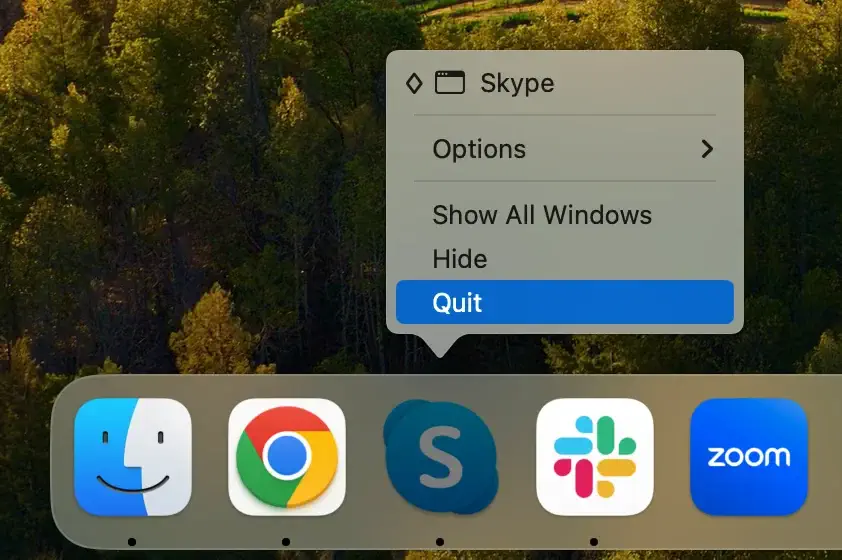
Beenden über das Dock: Suchen Sie im Dock nach dem Skype-Symbol. Wenn Sie unter dem Symbol einen Punkt sehen, bedeutet dies, dass Skype derzeit geöffnet ist. Klicken Sie mit der rechten Maustaste (oder bei gedrückter Ctrl-Taste) auf das Skype-Symbol im Dock und wählen Sie dann im angezeigten Kontextmenü Quit aus.
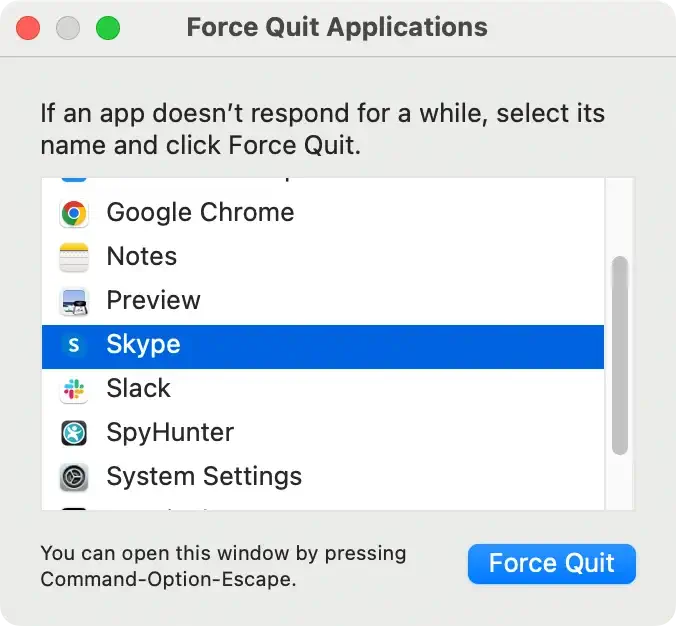
Beenden erzwingen (falls erforderlich): Wenn Skype nicht normal beendet wird, müssen Sie es möglicherweise beenden. Drücken Sie Command + Option + Esc um das Fenster Force Quit Applications zu öffnen, wählen Sie Skype aus der Liste aus und klicken Sie auf die Schaltfläche Force Quit.
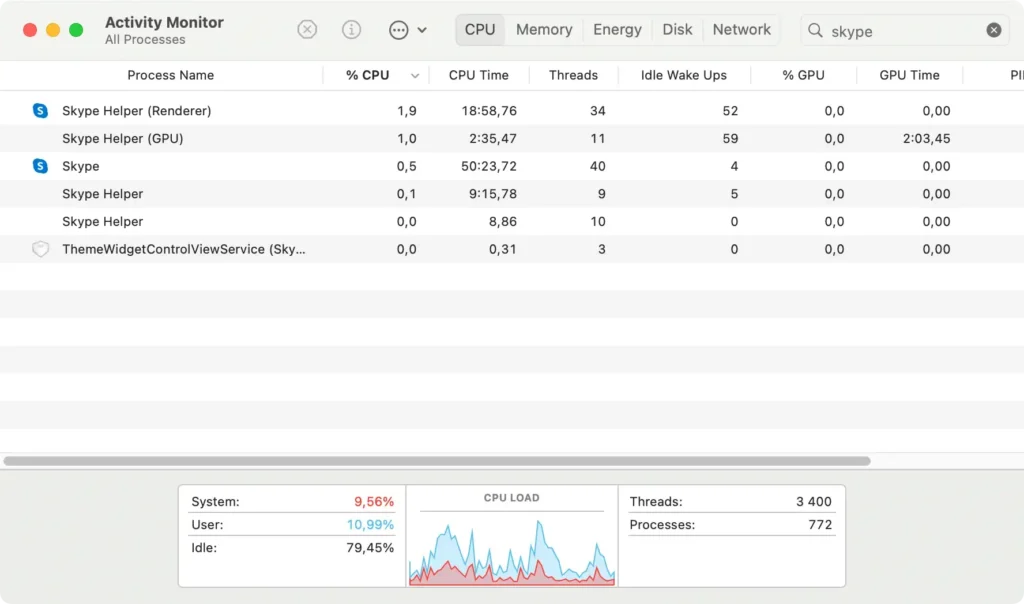
Schließen überprüfen: Um sicherzustellen, dass Skype vollständig beendet wurde, öffnen Sie Activity Monitor und geben Sie „Skype“ in die Suchleiste ein. Wenn noch Prozesse ausgeführt werden, wählen Sie diese aus und klicken Sie oben im Fenster auf das „X“, um sie zu beenden.
Um einen reibungslosen und effektiven Deinstallationsprozess zu gewährleisten, müssen Sie unbedingt sicherstellen, dass Skype vollständig geschlossen ist, bevor Sie mit den nächsten Schritten fortfahren.
Schritt 2: Entfernen Sie die Skype-App
Nachdem Sie bestätigt haben, dass Skype nicht ausgeführt wird, besteht der nächste Schritt darin, die Anwendung von Ihrem Mac zu entfernen.
- Finder öffnen: Klicken Sie auf das Finder-Symbol, um ein neues Finder-Fenster zu öffnen.
- Navigieren Sie zu „Programme“: Klicken Sie in der Seitenleiste des Finders auf
Applications, um alle auf Ihrem Mac installierten Apps anzuzeigen. - Suchen Sie nach Skype: Blättern Sie durch Ihren Anwendungsordner oder verwenden Sie die Suchfunktion im Finder, um Skype Desktop zu finden.
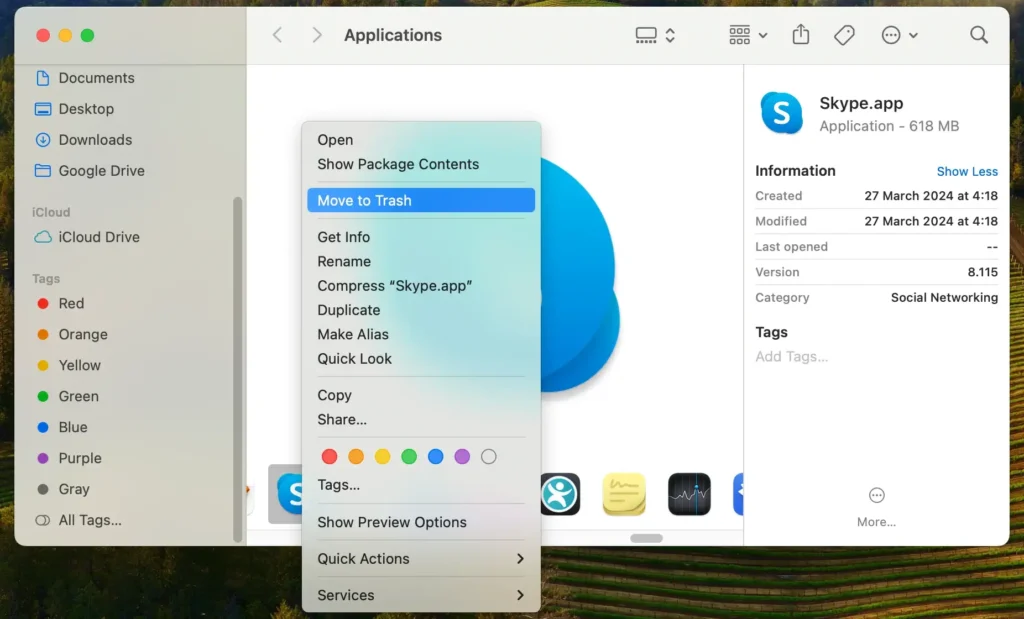
- In den Papierkorb verschieben: Ziehen Sie die Skype-Anwendung in den Papierkorb in Ihrem Dock oder klicken Sie mit der rechten Maustaste (Strg-Klick) auf Skype und wählen Sie im Dropdown-Menü
Move to Trashaus. - Papierkorb leeren: Klicken Sie mit der rechten Maustaste auf den Papierkorb und wählen Sie
Empty Trashum Skype dauerhaft von Ihrem Mac zu entfernen. Bestätigen Sie die Aktion, wenn Sie dazu aufgefordert werden.
Schritt 3: Skype-Dateien und -Reste löschen
Durch das Entfernen der Skype-Anwendung werden nicht alle zugehörigen Dateien und Einstellungen gelöscht.
Befolgen Sie diese Schritte, um übrig gebliebene Dateien zu bereinigen:
- Öffnen Sie den Finder, klicken Sie in der Menüleiste auf
Go, halten Sie dieOptiongedrückt und klicken Sie aufLibrary, um auf den verstecktenLibraryOrdner zuzugreifen. - Navigieren Sie zu
~/Library/Application Support/und suchen Sie nach Ordnern oder Dateien mit dem Namen „Skype“ oder solchen, die mit der Anwendung verknüpft sind. Ziehen Sie sie in den Papierkorb. - Gehen Sie zu
~/Library/Cachesund suchen Sie nach Ordnern oder Dateien, die mit Skype in Zusammenhang stehen. Verschieben Sie sie in den Papierkorb. - Suchen Sie im Ordner „Library“ nach
~/Library/Preferencesund entfernen Sie alle Dateien, die mit „com.skype.skype“ beginnen, indem Sie sie in den Papierkorb ziehen. - Suchen Sie in anderen Unterordnern
Librarywie etwa~/Library/Logsund~/Library/Saved Application Statenach Skype-bezogenen Dateien und entfernen Sie diese. - Nachdem Sie jeden Skype-Ordner oder jede Skype-Datei gefunden und in den Papierkorb verschoben haben, klicken Sie mit der rechten Maustaste auf den Papierkorb und wählen Sie
Empty Trashum diese Dateien dauerhaft zu löschen.
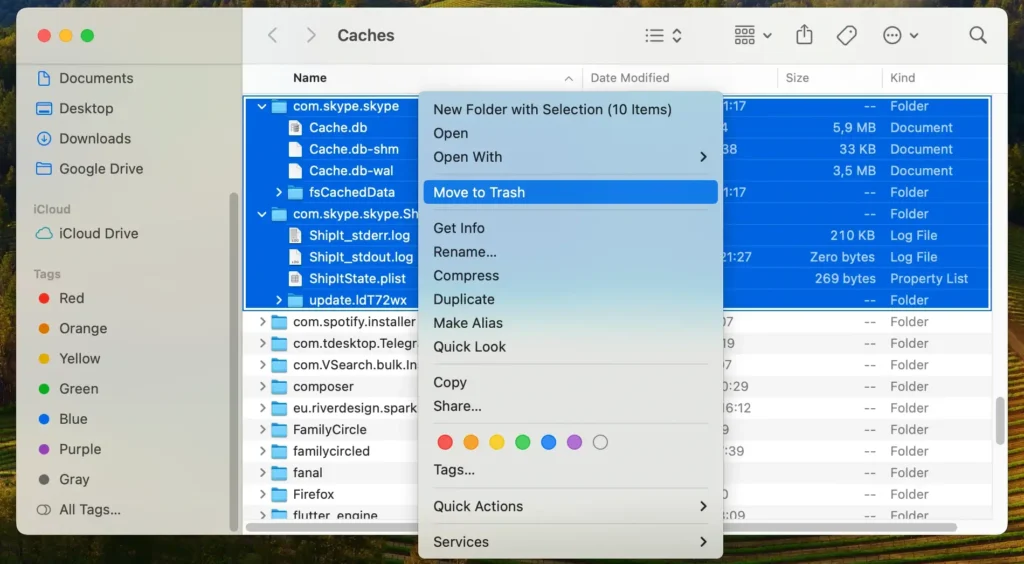
Indem Sie diese Schritte zum Entfernen der Skype-App und Löschen aller zugehörigen Dateien und Reste befolgen, stellen Sie sicher, dass Skype umfassend manuell von Ihrem Mac entfernt wird. Dadurch wird Speicherplatz freigegeben und möglicherweise die Leistung Ihres Systems verbessert.
Skype mit SpyHunter vollständig deinstallieren
Für eine gründliche und problemlose Entfernung von Skype von Ihrem Mac kann die Verwendung eines professionellen Tools wie SpyHunter den Vorgang vereinfachen.
SpyHunter ist eine bewährte Anti-Malware-Software mit App-Deinstallationsfunktion, die speziell dafür entwickelt wurde, sowohl Anwendungen als auch die dazugehörigen Dateien zu erkennen und zu entfernen.

So verwenden Sie SpyHunter, um Skype vollständig zu deinstallieren:
- Laden Sie SpyHunter hier kostenlos herunter und folgen Sie den Anweisungen auf dem Bildschirm, um SpyHunter auf Ihrem Mac zu installieren. Möglicherweise müssen Sie Ihr Administratorkennwort eingeben, um die Installation zu autorisieren.
- Starten Sie SpyHunter und navigieren Sie zur Registerkarte „App-Deinstallationsprogramm“, um einen automatischen Anwendungsscan zu starten.
- Nach dem Scan zeigt SpyHunter eine Liste der erkannten Apps an. Suchen Sie Skype in der Liste der installierten Anwendungen und wählen Sie es zum Entfernen aus.
- Für einige Entfernungsvorgänge ist möglicherweise ein Neustart erforderlich. Starten Sie Ihren Mac bei entsprechender Aufforderung neu, um die Deinstallation von Skype abzuschließen.
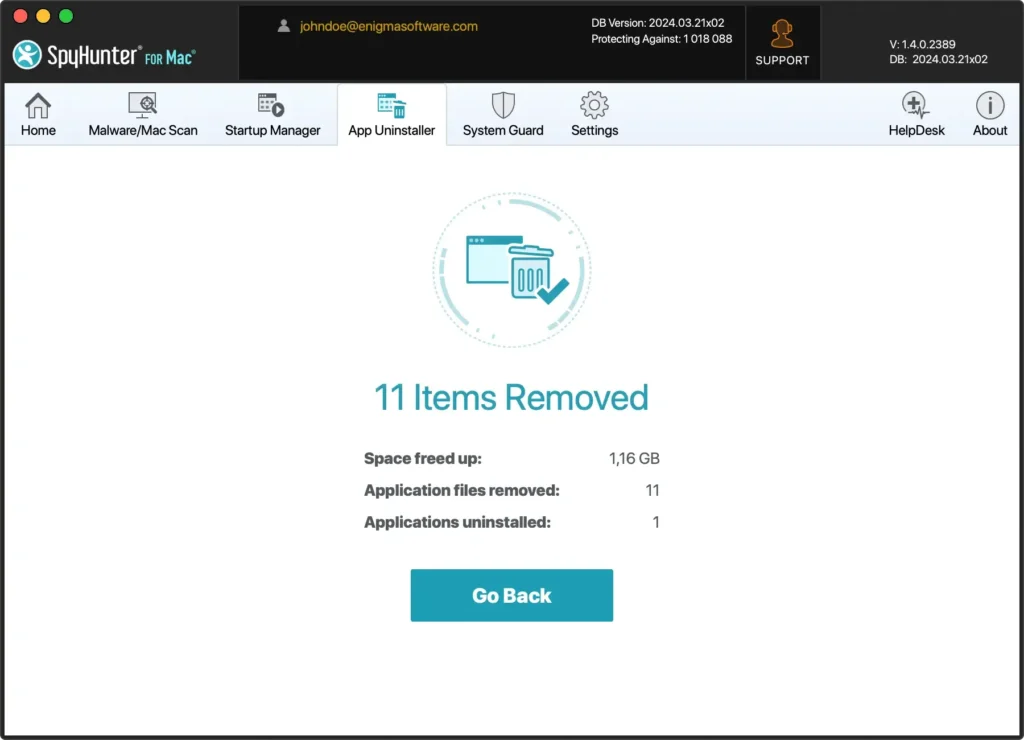
Indem Sie diese Schritte mit SpyHunter befolgen, stellen Sie die vollständige Entfernung von Skype sicher und verbessern die allgemeine Sicherheit und Leistung Ihres Mac, sodass es zu einem wertvollen Tool für die Aufrechterhaltung eines sauberen und effizienten Systems wird.
Neuinstallation von Skype auf dem Mac
Wenn Sie an einem Scheideweg stehen und der App einen Neustart verpassen müssen, kann die Neuinstallation von Skype die Lösung für Sie sein.
Ob es an Leistungsproblemen, einem fehlgeschlagenen Update oder einer allgemeinen Bereinigung liegt – eine Neuinstallation von Skype kann zu einem reibungslosen Betrieb beitragen.
Dieses Handbuch führt Sie durch den Download und die Neuinstallation von Skype und stellt sicher, dass Sie ohne großen Aufwand zu Ihren gewohnten Anruf-, Chat- und Meeting-Gewohnheiten zurückkehren können.
- Laden Sie die App herunter: Besuchen Sie die offizielle Skype-Website und laden Sie die neueste, auf Mac OS zugeschnittene Version herunter.
- Öffnen Sie das heruntergeladene Installationsprogramm: Suchen Sie die Installationsdatei und öffnen Sie sie.
- Folgen Sie den Installationsanweisungen: Schließen Sie die Installation ab, indem Sie den Anweisungen des Installationsprogramms folgen.
- Starten Sie die App: Öffnen Sie nach der Installation Skype in Ihrem Anwendungsordner oder Launchpad, um mit der Einrichtung zu beginnen oder sich anzumelden.
Denken Sie daran: Wenn Sie vor, während oder nach der Neuinstallation von Skype um die Sicherheit Ihres Computers besorgt sind, sollten Sie die Verwendung von SpyHunter in Betracht ziehen.
Es ist ein leistungsstarkes Tool zum Schutz Ihres Computers vor Malware und anderen Sicherheitsbedrohungen und gewährleistet die Sicherheit Ihrer Gespräche und Daten.
Abschließende Gedanken
Herzlichen Glückwunsch, Sie haben die Deinstallation von Skype auf Ihrem Mac erfolgreich abgeschlossen!
Diese Reise begann vielleicht aus einer Notwendigkeit heraus. Das Endziel ist jedoch immer dasselbe: sicherzustellen, dass eine reibungslos funktionierende Anwendung Sie effizient mit Ihren Kontakten verbindet.
Bedenken Sie: Auch wenn die Technologie uns unglaublich gut über weite Entfernungen hinweg verbindet, kann sie manchmal doch ins Stolpern geraten.
In diesem Fall kann das Wissen, wie man diese kleineren Rückschläge behebt, Zeit sparen und den potenziellen Frust über unterbrochene Kommunikation vermeiden.
