

Avinstaller Brave Browser Mac (Komplett Veiledning)

Før vi stuper inn
Prøver du å avinstallere en app fullstendig? SpyHunter for Mac inkluderer et appavinstalleringsprogram som fjerner uønskede apper og deres gjenværende filer med bare noen få klikk.
Unngå rot og spar tid — last ned SpyHunter her og følg trinnene for å rydde opp i systemet.

Å bestemme seg for å avinstallere Brave fra Mac-en kan stamme fra ulike årsaker, for eksempel å søke en mer kompatibel nettleseropplevelse eller løse ytelsesproblemer.
Denne artikkelen utforsker hvorfor brukere velger å fjerne Brave, og gir innsikt i hvordan det kan samsvare med dine teknologivalg eller løse spesifikke problemer du har støtt på.
Oppdag hvor enkelt det er å slette Brave fra Mac-en. La oss komme i gang!
Grunner til å avinstallere Brave Browser på Mac
Mange Mac-brukere velger å avinstallere Brave Browser av ulike grunner. De søker ofte etter en nettleseropplevelse som passer bedre for deres behov eller for å løse problemer de har støtt på.
Her er noen vanlige motivasjoner for å fjerne Brave fra en Mac:
- Kompatibilitetsproblemer: Noen mennesker opplever konflikter mellom Brave Browser og annen programvare på Mac-en, noe som kan føre til krasjer eller annen uønsket oppførsel.
- Ytelsesbekymringer: Til tross for Braves rykte for hastighet og effektivitet, opplever noen brukere hyppige nedganger, noe som trekker ned den forventede brukeropplevelsen.
- Uoppfylte forventninger: Noen ganger lever ikke opplevelsen av å bruke Brave opp til forventningene satt av markedsføringen eller brukeranmeldelser. Dette får brukerne til å bytte til alternative nettlesere.
- Reinstallering for feilsøking: Avinstallering og deretter reinstallering av Brave er en strategi noen bruker for å løse funksjonelle problemer med nettleseren.
- Bekymringer om sikkerhet og personvern: Selv om Brave markedsføres for sine personvern- og sikkerhetsfunksjoner, har noen brukere fortsatt bekymringer om potensielle sikkerhetsrisikoer eller at nettleseren blir stemplet som usikker av visse kritikere.

Å forstå disse årsakene kan hjelpe deg med å avgjøre om avinstallering av Brave stemmer overens med dine behov, spesielt hvis du ønsker å optimalisere systemytelsen eller forbedre personvernet.
Avinstaller Brave Browser manuelt
Manuell avinstallering av Brave Browser innebærer trinn for å fjerne appen og alle tilhørende filer fra systemet ditt.
Dette bidrar til å opprettholde Mac-ytelsen og frigjør plass. Her er de viktigste trinnene å følge:
Trinn 1: Avslutt Brave-appen
Sørg for at Brave ikke kjører før du starter avinstallasjonsprosessen.
Se etter Brave-ikonet i Dock. En prikk under ikonet er et tegn på at den kjører. Høyreklikk på Modig-ikonet og velg Quit fra hurtigmenyen.
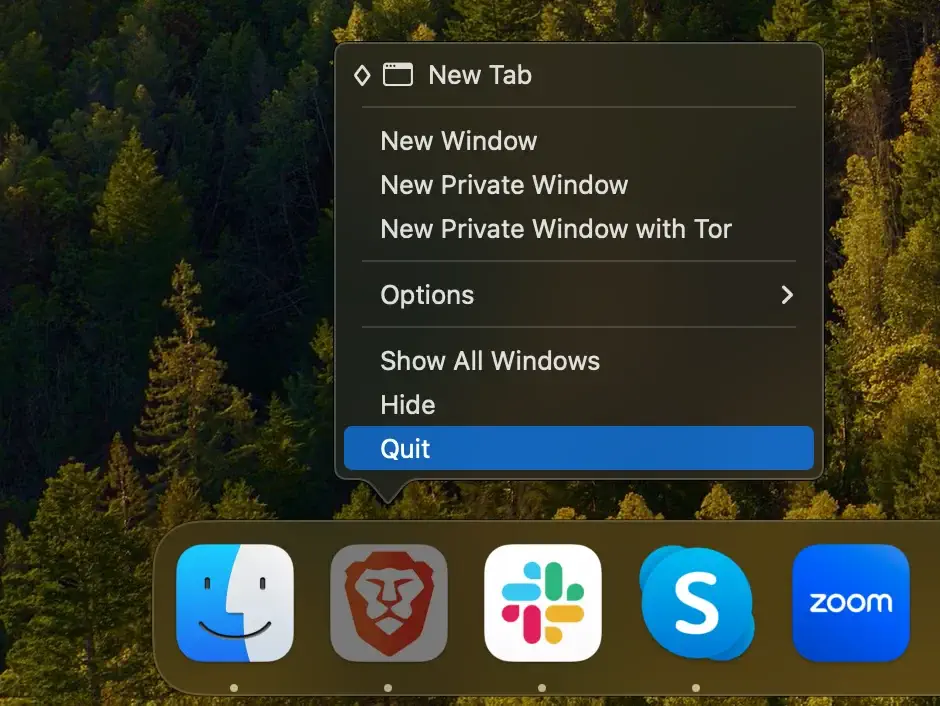
Hvis Brave ikke lukker seg, eller for å sikre at den er helt avstengt, fortsett å tvinge avslutning. Åpne Activity Monitor -appen og finn eventuelle prosesser relatert til Brave Browser.
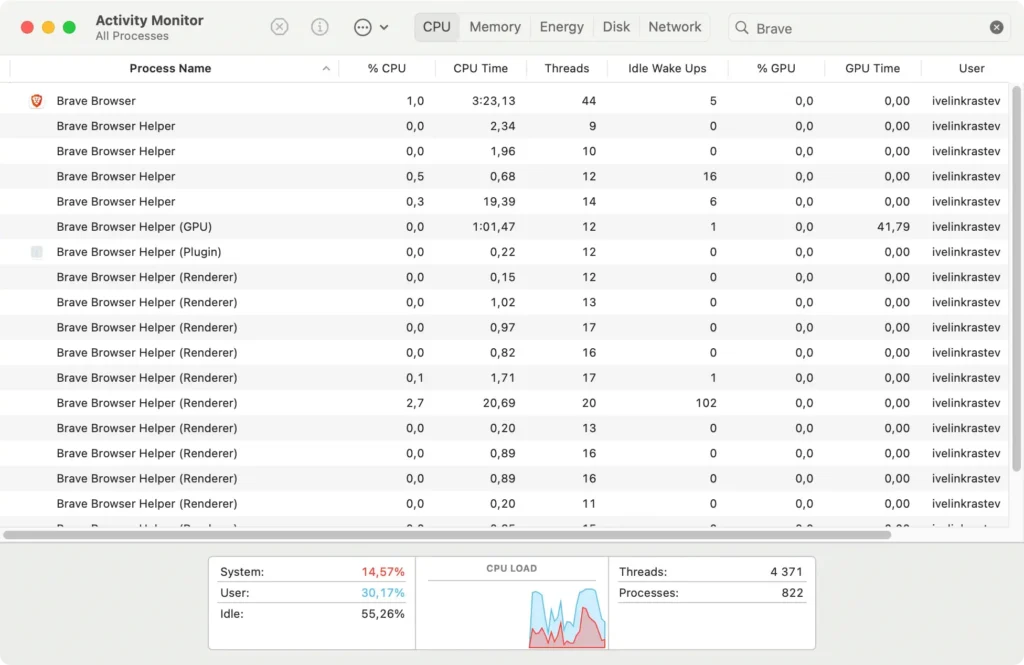
Velg dem, klikk deretter på [X] i øvre venstre hjørne av vinduet og bekreft ved å klikke Force Quit når du blir bedt om det.
Trinn 2: Slett Brave Browser-applikasjonen
Etter å ha sikret at Brave er stengt, kan du slette applikasjonen:
- Åpne Finder: Klikk på Finder-ikonet for å begynne.
- Naviger til applikasjonsmappen: Finn
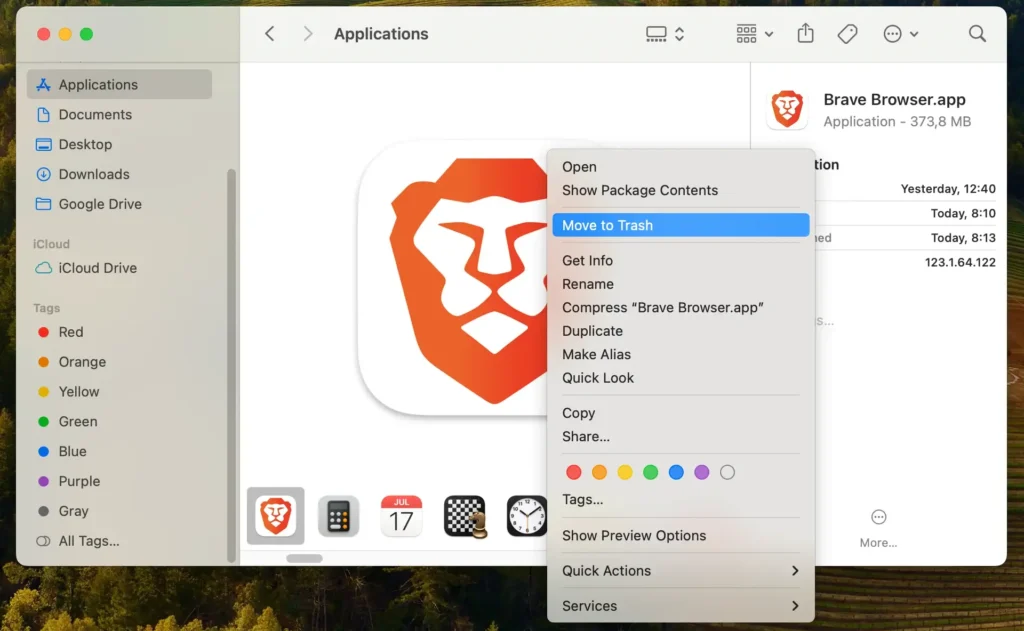
Applicationsi Finder-vinduet og åpne det. - Finn og slett Brave: Bla gjennom programmene dine for å finne Brave Browser. Dra Modig-ikonet til papirkurven, eller høyreklikk (kontroll-klikk) på det og velg
Move to Trashfra rullegardinmenyen. - Tøm papirkurven: Høyreklikk på søppelikonet i Dock og velg
Empty Trashfor å avinstallere Brave permanent fra maskinen.
Trinn 3: Fjern Brave-filer og -mapper
For å sikre at alle Brave-relaterte data blir fjernet:
- Med Finder aktiv, klikk på
Go-menyen øverst på skjermen, velgGo to Folder - Skriv inn følgende stier én etter én:
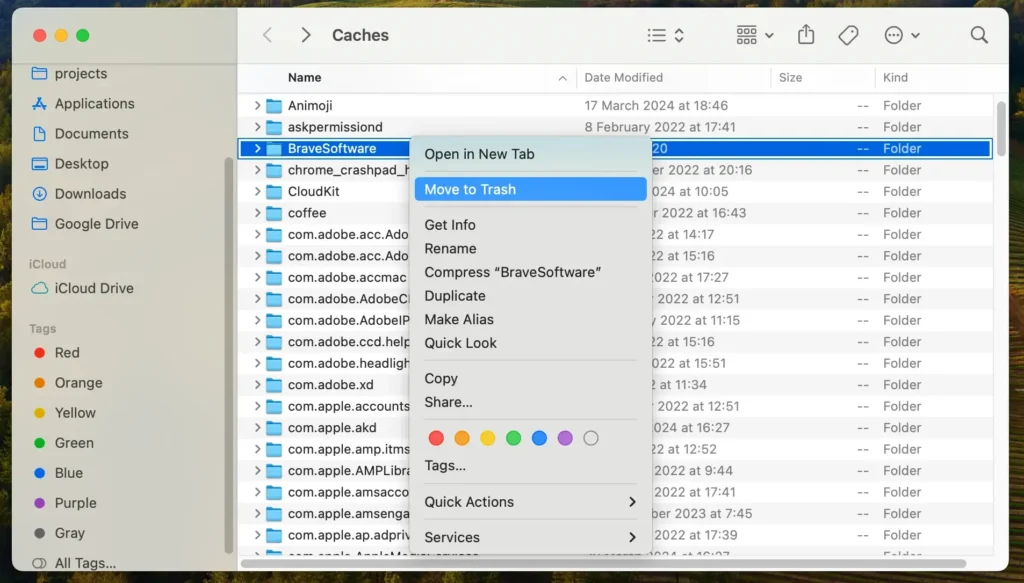
~/Library/Preferences/com.brave.Browser.plist~/Library/Saved Application State/com.brave.Browser.savedState/~/Library/Logs/BraveSoftware/~/Library/Application Support/BraveSoftware/~/Library/Caches/BraveSoftware/
- Flytt eventuelle Brave-filer eller -mapper til papirkurven og tøm den for å fjerne disse elementene fra systemet.
Ved å følge disse trinnene vil du effektivt ha avinstallert Brave Browser og alle tilhørende filer fra Mac-en, noe som rydder opp plass og potensielt forbedre systemets ytelse.
Denne manuelle fjerningsprosessen sikrer at ingen rester av programmet blir liggende på systemet ditt, og opprettholder en ryddig og effektiv maskin.
Avinstaller Brave fullstendig med SpyHunter
Å bruke et verktøy som SpyHunter kan betydelig forenkle fjerningen av Brave fra Mac-en.
SpyHunter er designet for å oppdage og avinstallere Brave Browser-applikasjonen og eventuelle rester som kan være igjen, og sikre en fullstendig opprydding.
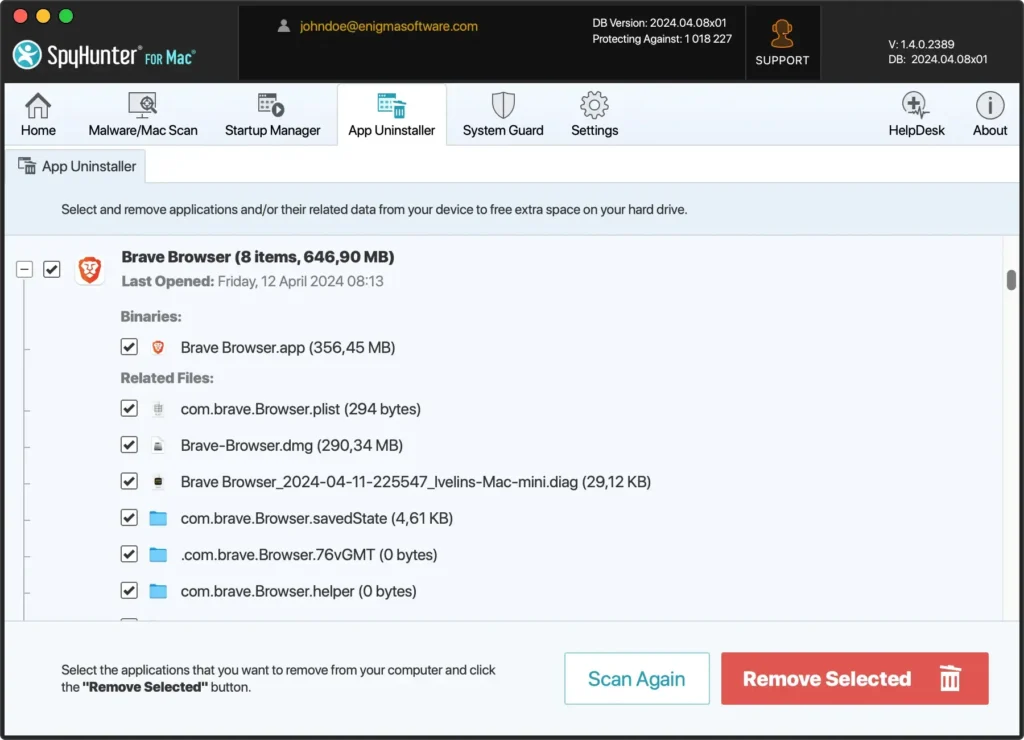
Slik bruker du SpyHunter for å slette Brave:
- Last ned SpyHunter og følg installasjonsinstruksjonene. Det kan hende du må angi administratorlegitimasjonen din for å installere appen på Mac-en.
- Åpne SpyHunter og klikk på App Uninstaller-fanen, og start en automatisk applikasjonsskanning.
- SpyHunter vil vise en liste over appene som er installert på din Mac-datamaskin. Finn Brave i listen og velg den for fjerning.
- Følg SpyHunters instruksjoner for å fjerne disse elementene fra systemet ditt effektivt.
- Fullføring av avinstalleringsprosessen kan kreve en omstart av systemet for å fullføre fjerning av Brave og restene av den.
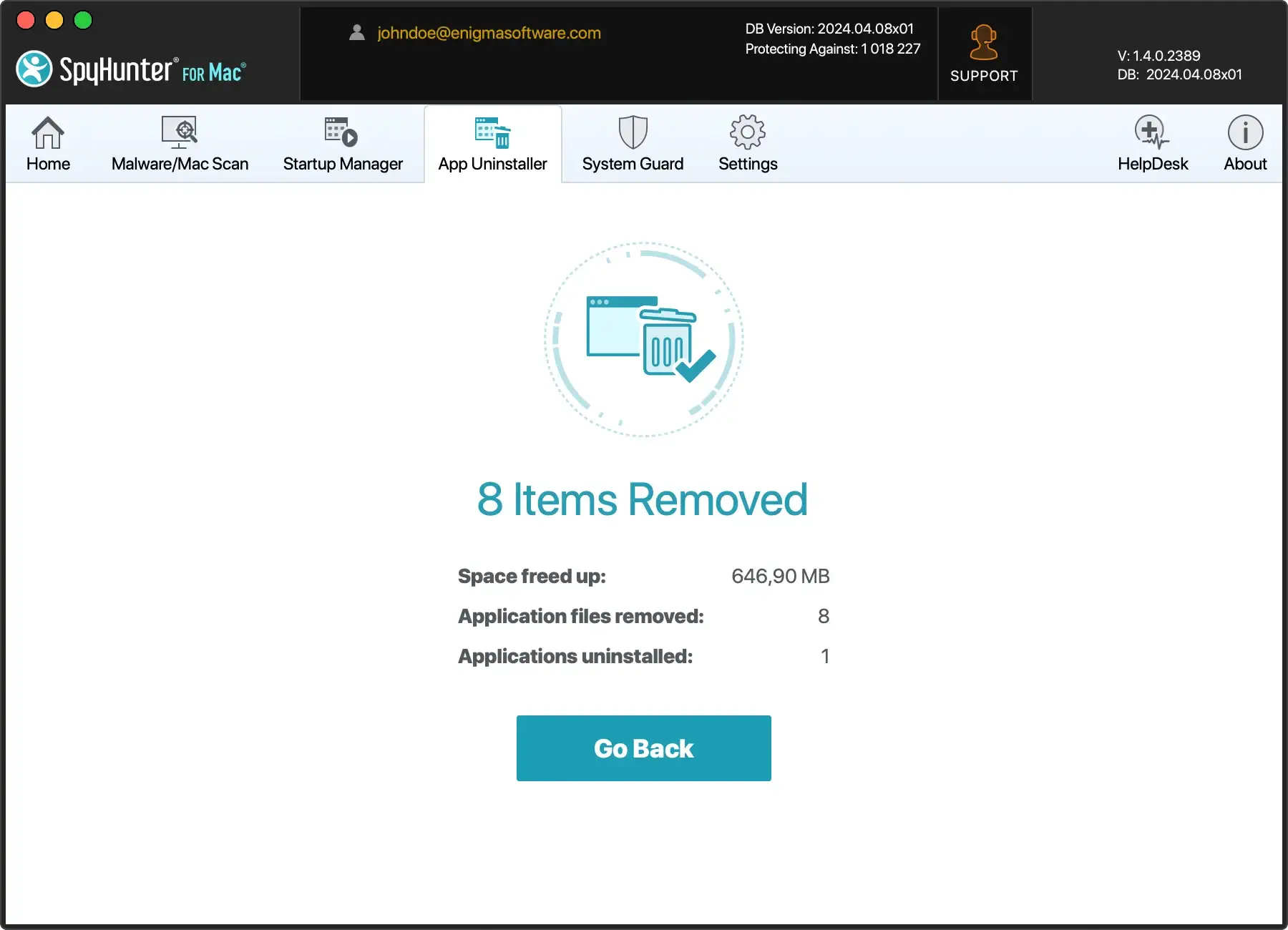
Å bruke SpyHunter til å håndtere avinstalleringen av Brave Browser fra Mac-datamaskinen gir en automatisert, detaljert tilnærming som sikrer en grundig rengjøring.
Denne metoden sparer tid og forbedrer Mac-maskinens sikkerhet og ytelse ved å sikre at det ikke gjenstår noen gjenværende filer som roter eller kompromitterer systemet.
Avinstaller Brave ved å bruke terminalen
For folk som foretrekker en mer praktisk, teknisk tilnærming eller trenger en raskere metode, kan det være en effektiv løsning å bruke Terminal for å avinstallere Brave Browser.
Slik gjør du det:
- Åpne et nytt
Terminal - Skriv inn følgende kommandoer én etter én, og trykk på
Returnetter hver kommando for å utføre den:
pkill -a -i "Brave Browser"
rm -rf /Applications/Brave\ Browser.app
rm -rf ~/Library/Application\ Support/BraveSoftware/
rm -rf ~/Library/Saved\ Application\ State/com.brave.Browser.savedState/
rm -f ~/Library/Preferences/com.brave.Browser.plist
rm -rf ~/Library/Caches/BraveSoftware/
rm -rf ~/Library/Logs/BraveSoftware/- Etter å ha kjørt hver kommando, vil modig nettleser og alle tilhørende data bli fjernet fra Mac-en. Du kan bekrefte ved å sjekke Applications-mappen og de angitte katalogene
Installer Brave på nytt på Mac-en
Hvis du har bestemt deg for å installere Brave på nytt etter at du har løst tidligere problemer, følg disse trinnene for å installere den nyeste versjonen:
- Gå til det offisielle Brave-nettstedet og last ned den nyeste nettleserversjonen som passer for macOS.
- Når nedlastingen er fullført, finn pakkefilen i mappen
Downloadsog åpne den. - Følg instruksjonene for å installere Brave på Apple-enheten din.
- Naviger til Applications-mappen og dobbeltklikk på Brave Browser for å åpne den.
- Følg instruksjonene på skjermen for å konfigurere Brave i henhold til dine behov. Du kan importere data som bokmerker, konfigurere utvidelser og justere personverninnstillingene under første oppsett eller senere i henhold til dine behov.
Alternativer til Brave Browser
Hvis du vurderer andre alternativer etter å ha avinstallert Brave Browser, her er noen populære nettlesere som er godt egnet for Mac-brukere:
Safari: Safari er dypt integrert med macOS og er optimalisert for Mac, og tilbyr rask ytelse og energieffektivitet. Den er kjent for sine robuste personvernfunksjoner, for eksempel Intelligent Tracking Prevention, som hjelper til med å blokkere datasporere.
Google Chrome: Kjent for sin hastighet og omfattende utvidelsesbibliotek, er Google Chrome en favoritt for mange på grunn av sin sømløse integrasjon med Google-tjenester.
Firefox: Firefox er en allsidig, sikker nettleser som legger vekt på brukernes personvern og tilpasning. Med robuste personvernverktøy og et fleksibelt brukergrensesnitt lar Firefox deg administrere nettleseropplevelsen bedre.
Hver av disse nettleserne tilbyr unike funksjoner og fordeler, slik at du kan velge en som passer best til dine nettleservaner.
Siste tanker
Gratulerer, du har fullstendig avinstallert Brave fra din Mac!
Å bestemme seg for å avinstallere Brave Browser fra Apple-datamaskinen din kan frigjøre systemressurser og gi plass til alternativer som passer bedre for dine behov.
Verktøy som SpyHunter kan effektivt fjerne Brave og eventuelle tilknyttede enheter, og hjelper til med å opprettholde datamaskinens helse.
Husk at administrasjon av programvare på Mac-en går utover enkel avinstallering. Det handler om å sikre kontinuerlig systemeffektivitet og sikkerhet.
For å hjelpe deg å lære hvordan du avinstallerer apper i fremtiden, gir vår detaljerte veiledning om avinstallering av et Mac-program omfattende innsikt og praktiske tips for effektiv programadministrasjon.
