

Hur Man Avinstallerar Brave Browser Mac (Komplett Guide)

Innan vi dyker in
Försöker du avinstallera en app helt? SpyHunter för Mac innehåller en App Uninstaller som tar bort oönskade appar och deras överblivna filer med bara några klick.
Undvik röran och spara tid — ladda ner SpyHunter här och följ stegen för att rensa upp ditt system.

Att besluta sig för att avinstallera Brave från din Mac kan bero på olika anledningar, som att söka en mer kompatibel webbupplevelse eller åtgärda prestandaproblem.
Den här artikeln undersöker varför användare väljer att ta bort Brave, och ger insikter om hur det kan stämma överens med dina teknikval eller lösa specifika problem du har stött på.
Upptäck hur enkelt det är att ta bort Brave från din Mac. Låt oss komma igång!
Skäl att avinstallera Brave Browser på Mac
Många Mac-användare väljer att avinstallera Brave Browser av olika anledningar. De söker ofta en surfupplevelse som bättre passar deras behov eller för att lösa problem som de har stött på.
Här är några vanliga motiv för att ta bort Brave från en Mac:
- Kompatibilitetsproblem: Vissa människor upplever konflikter mellan Brave Browser och annan programvara på sin Mac, vilket kan leda till krascher eller andra oönskade beteenden.
- Prestandaproblem: Trots Braves rykte om snabbhet och effektivitet, stöter vissa användare på frekventa nedgångar, vilket försämrar den förväntade användarupplevelsen.
- Ouppfyllda förväntningar: Ibland lever upplevelsen av att använda Brave inte upp till de förväntningar som ställs av dess marknadsföring eller användarrecensioner. Detta gör att användarna byter till alternativa webbläsare.
- Ominstallation för felsökning: Att avinstallera och sedan installera om Brave är en strategi som vissa använder för att lösa funktionella problem med webbläsaren.
- Säkerhets- och integritetsproblem: Även om Brave marknadsförs för sina integritets- och säkerhetsfunktioner, har vissa användare fortfarande oro för potentiella säkerhetsrisker eller att webbläsaren märks som osäker av vissa kritiker.

Att förstå dessa skäl kan hjälpa dig att avgöra om avinstallationen av Brave överensstämmer med dina behov, särskilt om du vill optimera systemets prestanda eller förbättra integritetsskyddet.
Avinstallera Brave Browser manuellt
Att manuellt avinstallera Brave Browser innebär steg för att ta bort appen och alla dess associerade filer från ditt system.
Detta hjälper till att bibehålla din Macs prestanda och frigör utrymme. Här är de viktigaste stegen att följa:
Steg 1: Avsluta Brave-appen
Se till att Brave inte körs innan du startar avinstallationsprocessen.
Leta efter ikonen Brave i Dock. En prick under ikonen är ett tecken på att den är igång. Högerklicka på ikonen Brave och välj Quit från snabbmenyn.
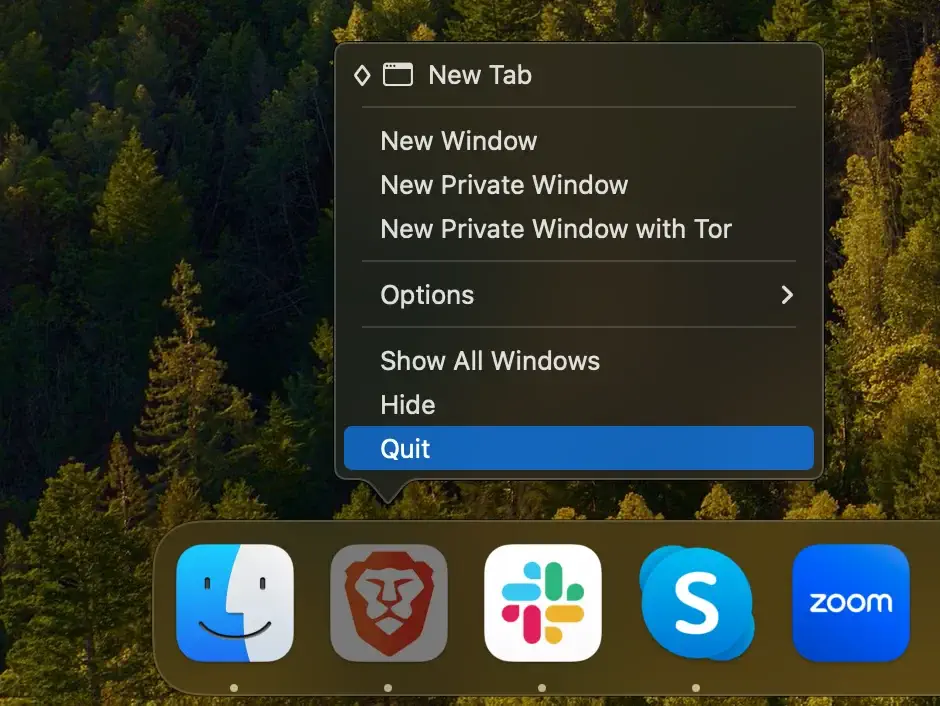
Om Brave inte stänger, eller för att säkerställa att den är helt avstängd, fortsätt med att tvångsavsluta. Öppna Activity Monitor -appen och hitta alla processer som är relaterade till Brave Browser.
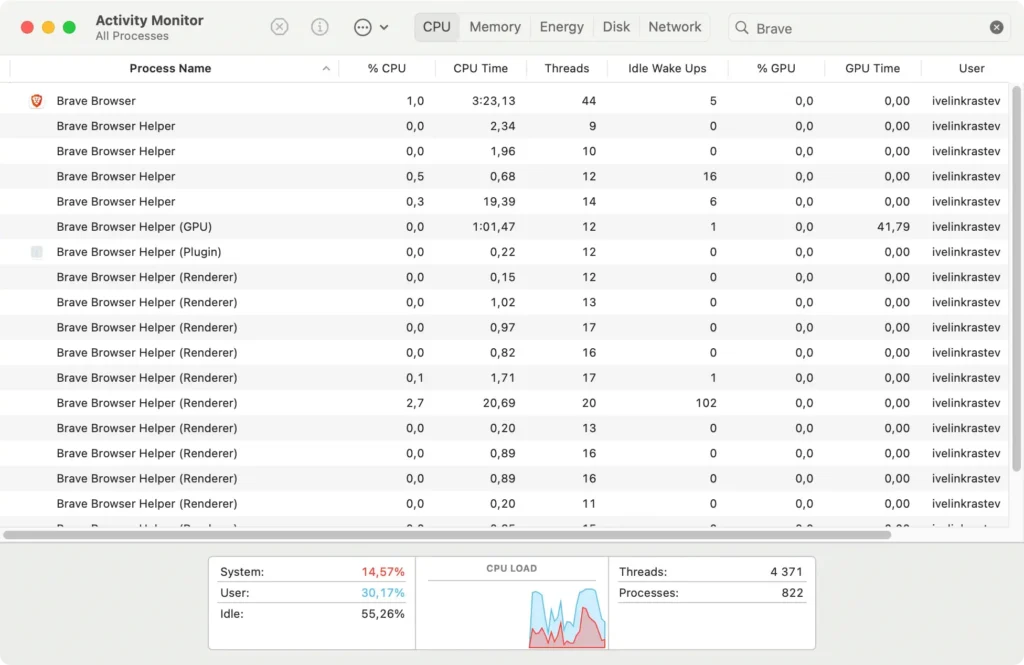
Välj dem och klicka sedan på [X] i det övre vänstra hörnet av fönstret och bekräfta genom att klicka på Force Quit när du uppmanas att göra det.
Steg 2: Ta bort programmet Brave Browser
Efter att ha säkerställt att Brave är stängd kan du ta bort applikationen:
- Öppna Finder: Klicka på Finder-ikonen för att börja.
- Navigera till applikationsmappen: Leta upp
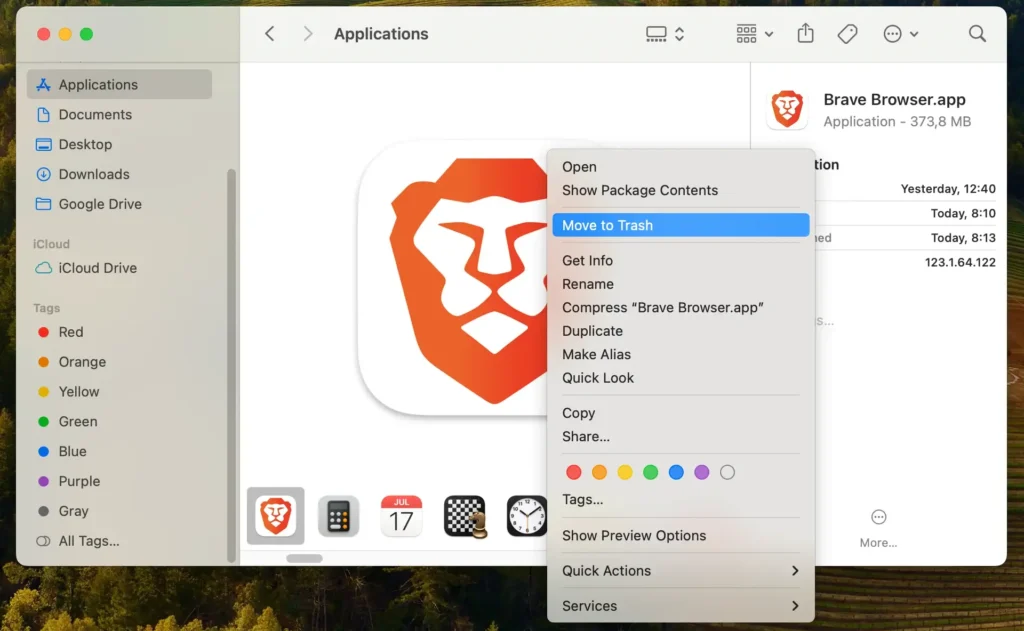
Applicationsi Finder-fönstret och öppna det. - Hitta och ta bort Brave: Bläddra igenom dina applikationer för att hitta Brave Browser. Dra ikonen Brave till papperskorgen, eller högerklicka (kontroll-klicka) på den och välj
Move to Trashfrån rullgardinsmenyn. - Töm papperskorgen: Högerklicka på papperskorgen i Dock och välj
Empty Trashför att permanent avinstallera Brave från din maskin.
Steg 3: Ta bort Brave-filer och mappar
För att säkerställa att all Brave-relaterad data tas bort:
- Med Finder aktiv, klicka på
Go-menyn högst upp på skärmen, väljGo to Folder - Ange följande sökvägar en efter en:
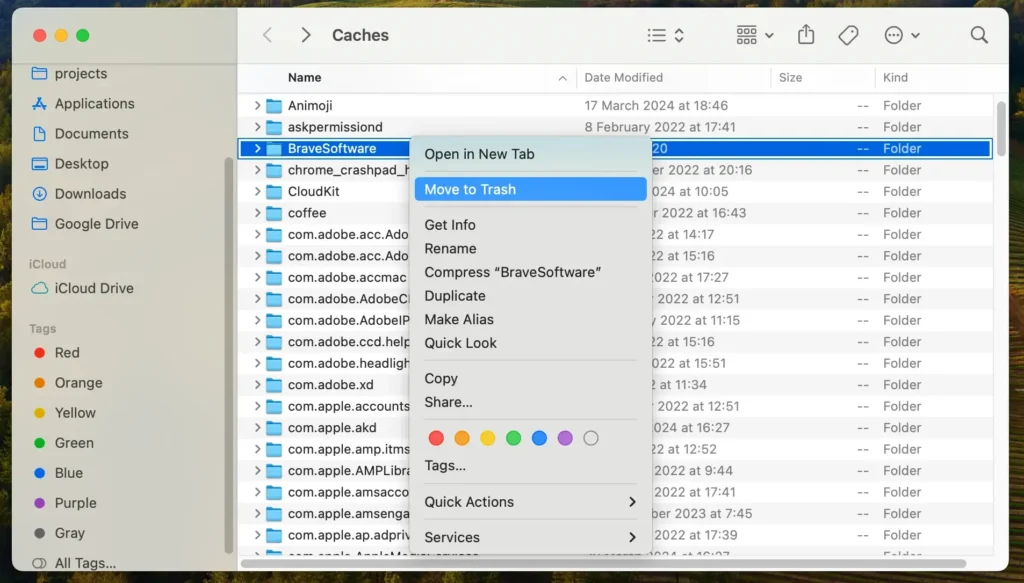
~/Library/Preferences/com.brave.Browser.plist~/Library/Saved Application State/com.brave.Browser.savedState/~/Library/Logs/BraveSoftware/~/Library/Application Support/BraveSoftware/~/Library/Caches/BraveSoftware/
- Flytta alla Brave-filer eller mappar till papperskorgen och töm den för att rensa dessa objekt från ditt system.
Genom att följa dessa steg kommer du att ha avinstallerat Brave Browser och alla tillhörande filer från din Mac, vilket frigör utrymme och potentiellt förbättra ditt systems prestanda.
Denna manuella borttagningsprocess säkerställer att inga rester av programmet ligger kvar på ditt system, vilket bibehåller en snygg och effektiv maskin.
Avinstallera Brave helt med SpyHunter
Att använda ett verktyg som SpyHunter kan avsevärt förenkla borttagningen av Brave från din Mac.
SpyHunter är utformad för att upptäcka och avinstallera Brave Browser-applikationen och alla rester som kan finnas kvar, vilket säkerställer en fullständig rensning.
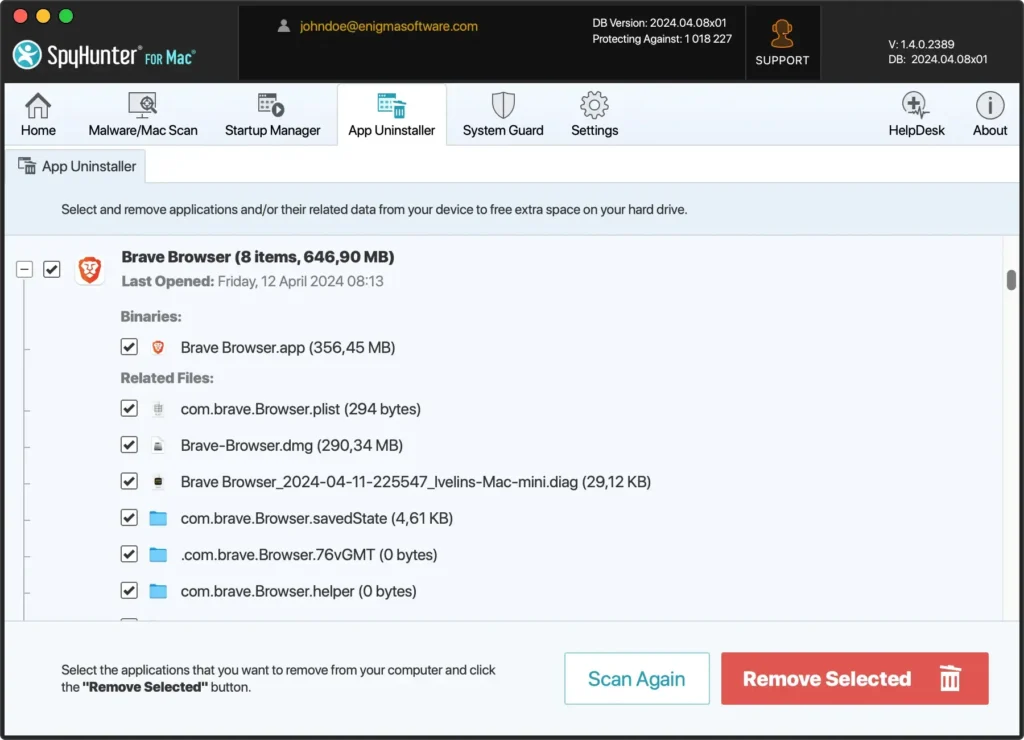
Så här använder du SpyHunter för att ta bort Brave:
- Ladda ner SpyHunter och följ installationsanvisningarna. Du kan behöva ange dina administratörsuppgifter för att installera appen på din Mac.
- Öppna SpyHunter och klicka på fliken App Uninstaller, initiera en automatisk programsökning.
- SpyHunter visar en lista över appar som är installerade på din Mac-dator. Hitta Brave i listan och välj den för borttagning.
- Följ SpyHunters uppmaningar för att effektivt ta bort dessa objekt från ditt system.
- Att slutföra avinstallationsprocessen kan kräva en omstart av systemet för att slutföra borttagningen av Brave och dess rester.
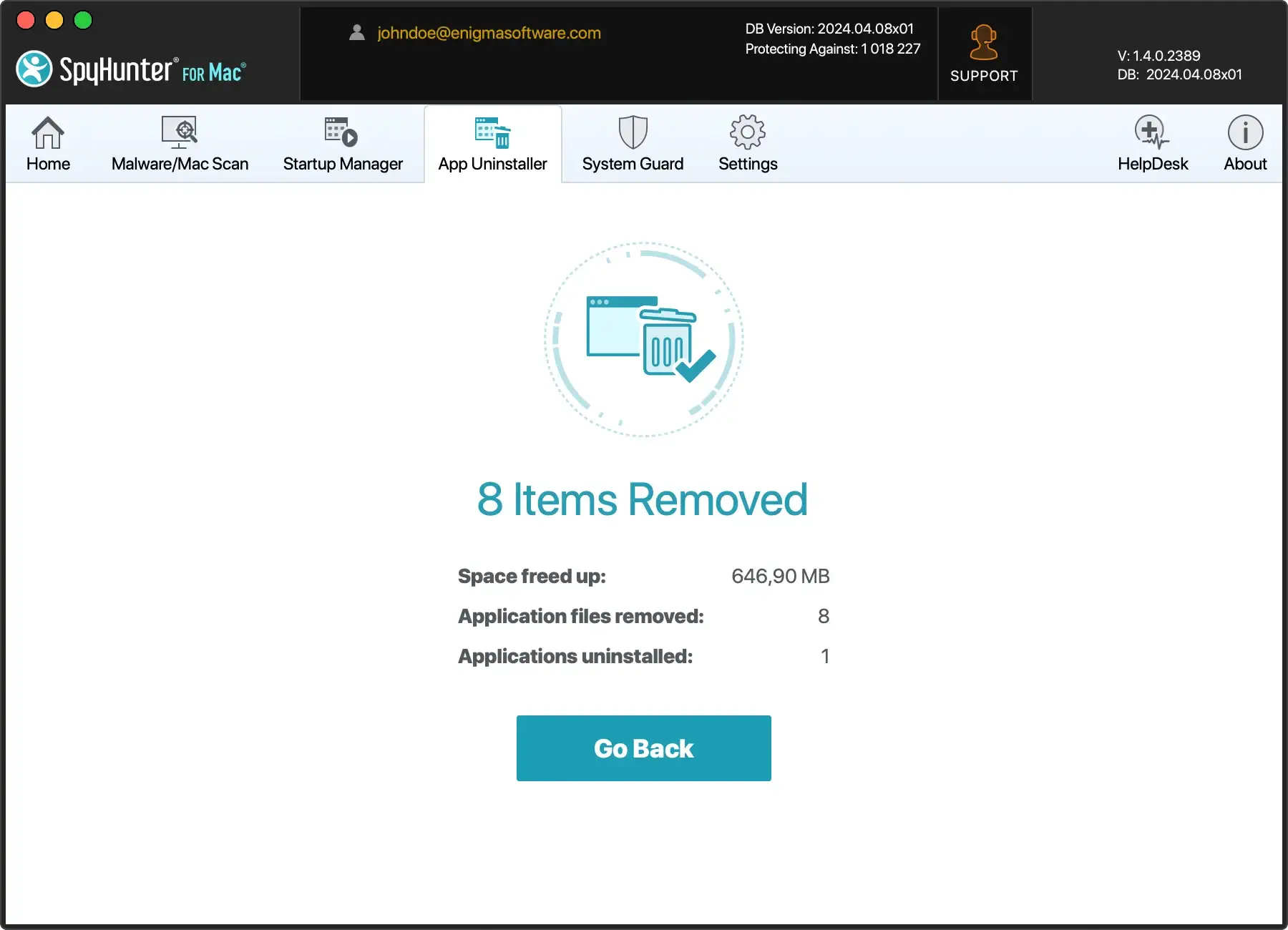
Att använda SpyHunter för att hantera avinstallationen av Brave Browser från din Mac-dator erbjuder ett automatiserat, detaljerat tillvägagångssätt som säkerställer en grundlig rengöring.
Den här metoden sparar tid och förbättrar din Macs säkerhet och prestanda genom att se till att inga överblivna filer finns kvar som stör eller äventyrar ditt system.
Avinstallera Brave med hjälp av terminalen
För personer som föredrar ett mer praktiskt, tekniskt tillvägagångssätt eller behöver en snabbare metod, kan det vara en effektiv lösning att använda terminalen för att avinstallera Brave Browser.
Så här gör du:
- Öppna ett nytt
Terminal - Skriv följande kommandon ett efter ett, tryck på
Returnefter varje kommando för att utföra det:
pkill -a -i "Brave Browser"
rm -rf /Applications/Brave\ Browser.app
rm -rf ~/Library/Application\ Support/BraveSoftware/
rm -rf ~/Library/Saved\ Application\ State/com.brave.Browser.savedState/
rm -f ~/Library/Preferences/com.brave.Browser.plist
rm -rf ~/Library/Caches/BraveSoftware/
rm -rf ~/Library/Logs/BraveSoftware/- Efter att ha kört varje kommando kommer modig webbläsare och all dess relaterade data att tas bort från din Mac. Du kan verifiera genom att kontrollera mappen Applications och de angivna katalogerna
Installera om Brave på din Mac
Om du har bestämt dig för att installera om Brave efter att du har löst eventuella tidigare problem, följ dessa steg för att installera den senaste versionen:
- Gå till den officiella Brave-webbplatsen och ladda ner den senaste webbläsarversionen som är lämplig för macOS.
- När nedladdningen är klar, leta reda på paketfilen i mappen
Downloadsoch öppna den. - Följ anvisningarna för att installera Brave på din Apple-enhet.
- Navigera till mappen Applications och dubbelklicka på Brave Browser för att öppna den.
- Följ instruktionerna på skärmen för att ställa in Brave enligt dina behov. Du kan importera data som bokmärken, konfigurera tillägg och justera sekretessinställningar under den första installationen eller senare enligt dina behov.
Alternativ till Brave Browser
Om du överväger andra alternativ efter att du avinstallerat Brave Browser, här är några populära webbläsare som är väl lämpade för Mac-användare:
Safari: Safari är djupt integrerad med macOS och är optimerad för Mac och erbjuder snabb prestanda och energieffektivitet. Det är känt för sina robusta integritetsfunktioner, som Intelligent Tracking Prevention, som hjälper till att blockera dataspårare.
Google Chrome: Känd för sin snabbhet och omfattande tilläggsbibliotek är Google Chrome en favorit för många på grund av dess sömlösa integration med Googles tjänster.
Firefox: Firefox är en mångsidig, säker webbläsare som betonar användarnas integritet och anpassning. Med robusta sekretessverktyg och ett flexibelt användargränssnitt låter Firefox dig hantera din webbupplevelse bättre.
Var och en av dessa webbläsare erbjuder unika funktioner och fördelar, så att du kan välja en som bäst passar dina surfvanor.
Sista tankar
Grattis, du har helt avinstallerat Brave från din Mac!
Att besluta sig för att avinstallera Brave Browser från din Apple-dator kan frigöra systemresurser och göra plats för alternativ som bättre passar dina behov.
Verktyg som SpyHunter kan effektivt ta bort Brave och alla associerade enheter, vilket hjälper till att upprätthålla din dators hälsa.
Kom ihåg att hantering av programvara på din Mac går utöver enkel avinstallation. Det handlar om att säkerställa kontinuerlig systemeffektivitet och säkerhet.
För att hjälpa dig lära dig hur du avinstallerar appar i framtiden, ger vår detaljerade guide om hur du avinstallerar ett Mac-program omfattande insikter och praktiska tips för effektiv programhantering.
