

Avinstallera Discord Från Mac (Steg-För-Steg-Guide)

Innan vi dyker in
Försöker du avinstallera en app helt? SpyHunter för Mac innehåller en App Uninstaller som tar bort oönskade appar och deras överblivna filer med bara några klick.
Undvik röran och spara tid — ladda ner SpyHunter här och följ stegen för att rensa upp ditt system.

Discord har revolutionerat hur vi ansluter i virtuella gemenskaper, och blivit ett viktigt verktyg för spelare och olika onlinegrupper. Det kan dock komma en tid när du behöver avinstallera Discord från din Mac.
Oavsett om du behöver lösa tekniska problem eller berömma ditt digitala utrymme, ger vår guide en omfattande genomgång av hur du framgångsrikt avinstallerar Discord.
Vi har täckt manuella och automatiska metoder för att säkerställa fullständig borttagning av appen och dess tillhörande filer.
Låt oss dyka in i hur du kan ta bort Discord på Mac, frigöra utrymme och hålla ditt system organiserat.
Vanliga skäl att avinstallera Discord
Discord är en känd kommunikationsplattform för spelare och olika onlinecommunities.
Det finns dock flera anledningar till varför du kan överväga att avinstallera det från din Mac.
- Prestandaproblem: Discord kan potentiellt använda många av ditt systems resurser. Detta kan leda till minskad prestanda för din Mac, särskilt när du spelar eller hanterar flera uppgifter samtidigt.
- Sekretessöverväganden: Vissa användare kan omvärdera sina appval på grund av oro för att hantera och säkra sina data online.
- Begränsad användning: Om Discord inte används ofta, eller om du föredrar alternativa kommunikationsmetoder, kan avinstallation av det hjälpa till att rensa ut ditt digitala utrymme.
- Tekniska problem: Att stöta på buggar, krascher eller anslutningsproblem med Discord kan hindra din upplevelse, vilket gör avinstallation till en hållbar lösning.
- Effektivisera applikationer: För att förenkla och optimera enhetens prestanda kan det vara fördelaktigt att ta bort appar som inte är viktiga för dina dagliga aktiviteter.
Att förstå dessa vanliga motiv hjälper till att klargöra varför avinstallation av Discord, trots dess popularitet, kan vara ett klokt beslut för vissa Mac-användare.
Avinstallera Discord helt på Mac med SpyHunter
Att ta bort Discord från din Mac behöver inte vara en skrämmande uppgift. För dem som söker en enkel och noggrann metod erbjuder SpyHunter en effektiv lösning.
Detta kraftfulla verktyg är designat för att hantera envisa applikationer som Discord, vilket säkerställer att alla associerade filer och överblivna filer noggrant rensas från ditt system.
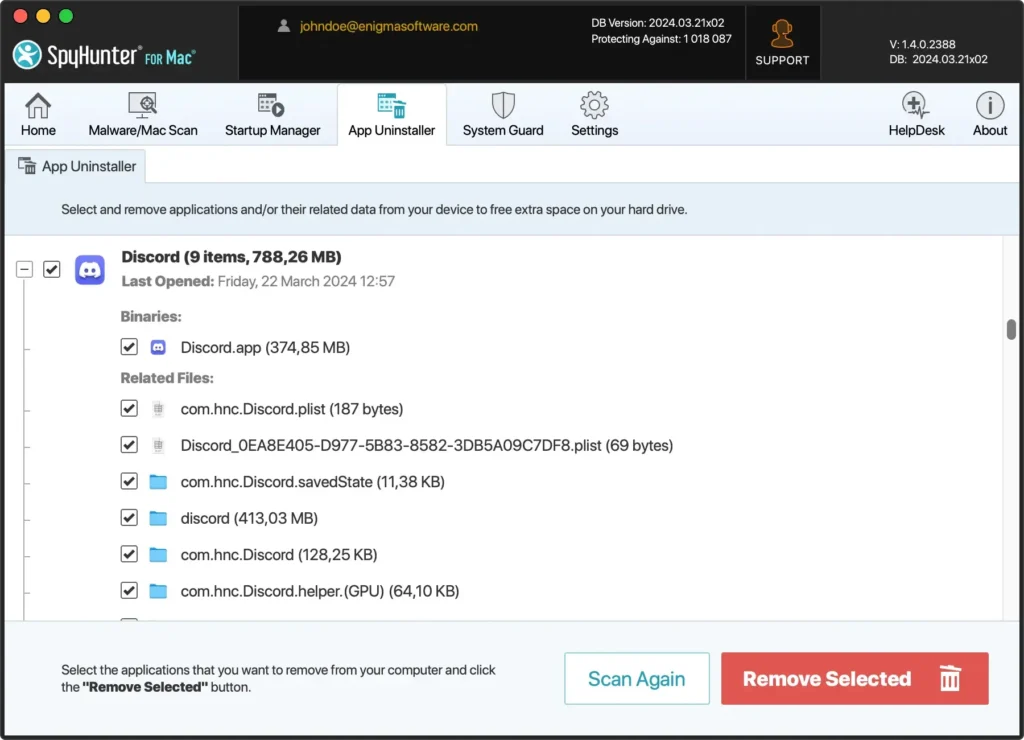
Så här använder du SpyHunter för att ta bort Discord från din Mac:
- Ladda ner SpyHunter gratis här och följ instruktionerna på skärmen för att installera SpyHunter på din Mac.
- Öppna applikationen och navigera till funktionen “App Uninstaller”.
- Genomför en skanning för att hitta Discord bland de installerade programmen.
- Välj Discord för borttagning och SpyHunter kommer automatiskt att hantera avinstallationen och radera appen och alla relaterade filer från ditt system.
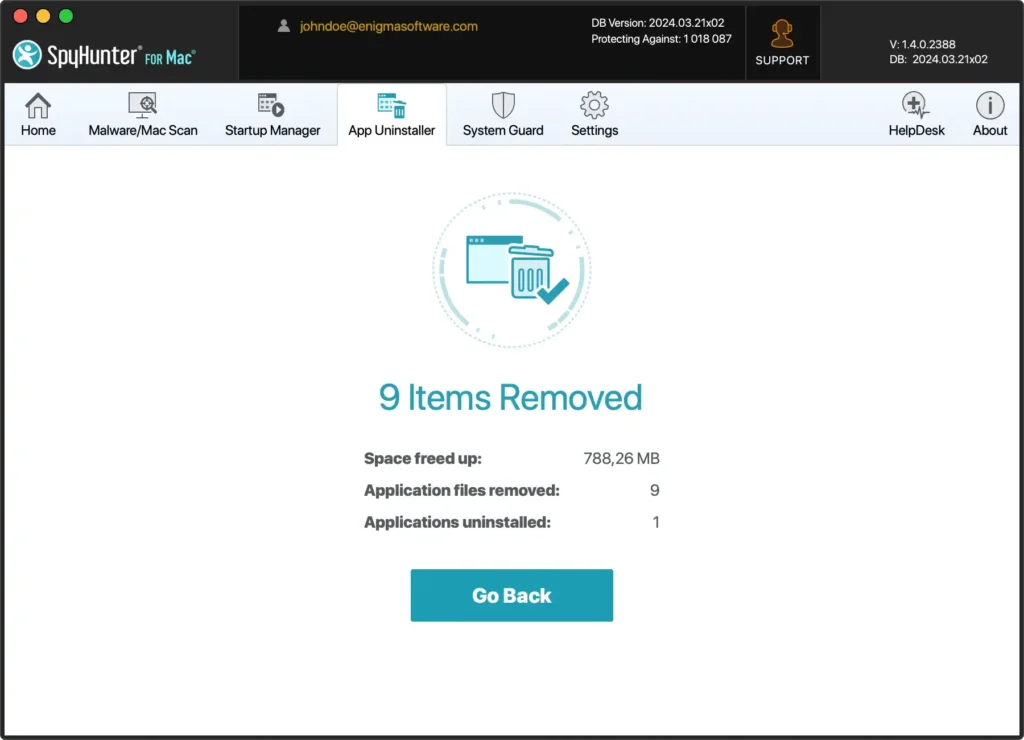
Att använda SpyHunter för att avinstallera Discord på din Mac effektiviserar avinstallationsprocessen.
Det säkerställer också en ren och optimerad datormiljö genom att grundligt ta bort varje spår av appen.
Avinstallera Discord manuellt på Mac
Att ta bort Discord från din Mac behöver inte vara en komplicerad uppgift. Den här guiden leder dig genom en enkel och effektiv manuell process för att avinstallera Discord.
Genom att följa några enkla steg kan du se till att Discord och alla dess relaterade filer tas bort helt från din enhet, vilket hjälper till att rensa din Mac och optimera dess prestanda.
Steg 1: Avsluta Discord
Innan du fortsätter med avinstallationsprocessen är det viktigt att se till att Discord inte körs på din Mac. Du kan avsluta det på flera sätt:
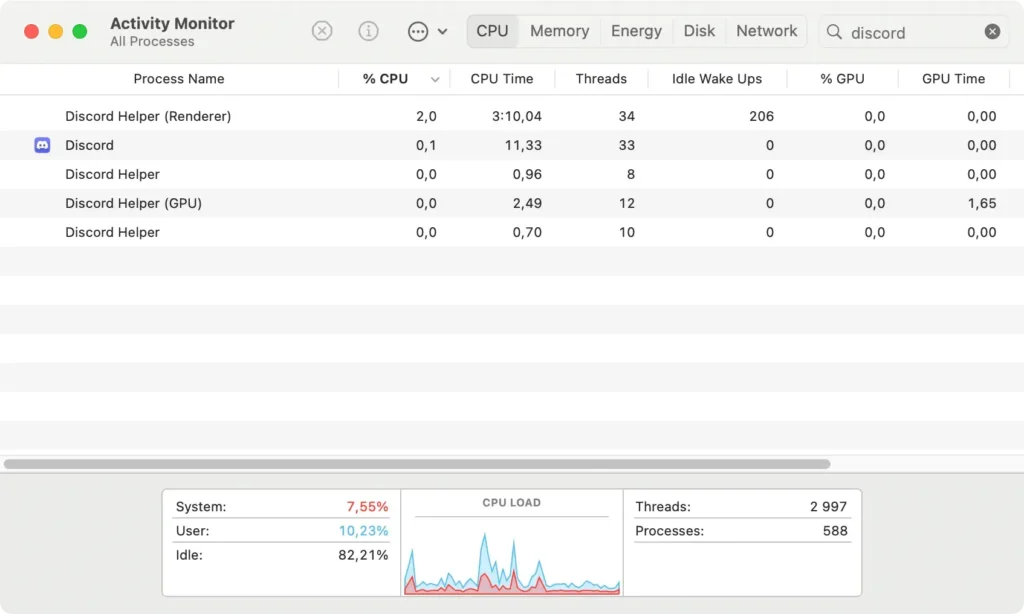
Genom Activity Monitor:
- Öppna Activity Monitor från mappen Utilities.
- Leta upp Discord i listan över processer. Du kan skriva Discord i sökfältet uppe till höger för att filtrera listan.
- Välj alla processer relaterade till appen och klicka på knappen [X] högst upp för att tvinga avsluta.
Från den översta menyraden:
- Klicka på Discord-ikonen i den övre menyraden.
- Välj
Quit Discordfrån rullgardinsmenyn.
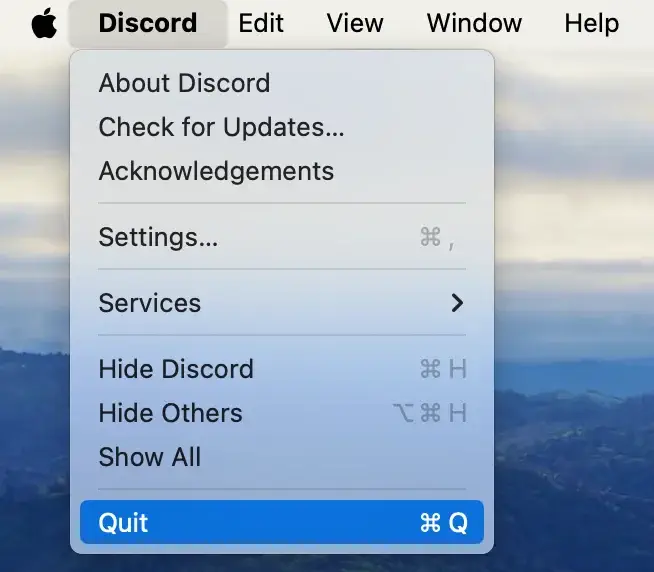
Att avsluta Discord säkerställer att alla dess processer avslutas, vilket möjliggör en smidig borttagning av applikationer i följande steg.
Steg 2: Ta bort Discord-applikationen
Efter att ha säkerställt att Discord är stängt innebär nästa steg att du tar bort Discord-appen från din Mac.
Den här åtgärden tar bort huvudprogrammet men inte filerna som är relaterade till i, som vi kommer att behandla i efterföljande steg.
- Börja med att öppna ett
Finder-fönster på din Mac för att komma åt dina filer och program. - I Finder sidofältet klickar du på
Applicationsför att se alla installerade program på din Mac. - Bläddra igenom mappen Applications eller använd sökfunktionen i Finder-fönstret för att hitta Discord.
- Dra Discord-ikonen till papperskorgen, eller högerklicka (kontroll-klicka) på Discord-appen och välj
Move to Trashfrån kontextmenyn.
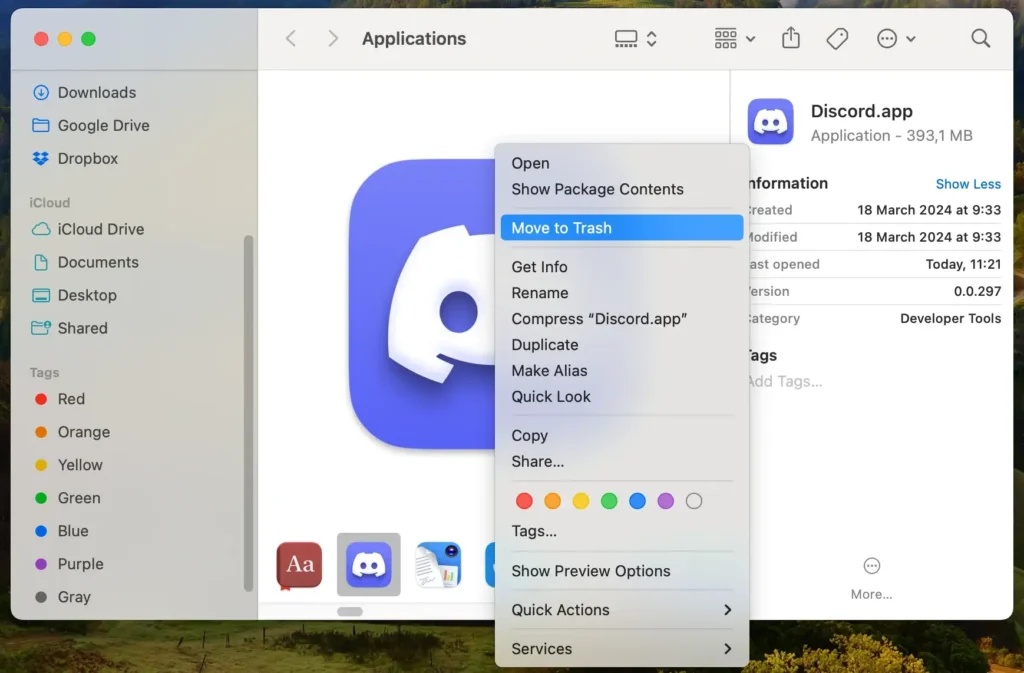
Om du följer dessa instruktioner tas det primära Discord-programmet bort från din Mac.
Men för att helt avinstallera Discord och frigöra ditt system från överblivna filer, fortsätt med nästa steg i den här guiden.
Steg 3: Ta bort Discord-relaterade filer och mappar
När du har tagit bort Discord-appen är nästa steg att hitta och ta bort alla filer som är relaterade till den. Dessa filer kan ta upp onödigt utrymme och kan innehålla inställningar eller data relaterade till din användning av Discord.
- Öppna ett Finder-fönster och välj alternativet
Go to FolderfrånGo-menyn. - Ange var och en av följande kataloger en i taget. Leta efter alla filer och mappar med Discord i deras namn:
~/Library/Application Support/~/Library/Caches/~/Library/Preferences/~/Library/Logs/
- Ta bort Discord-filerna eller katalogerna på dessa platser genom att flytta dem till papperskorgen.
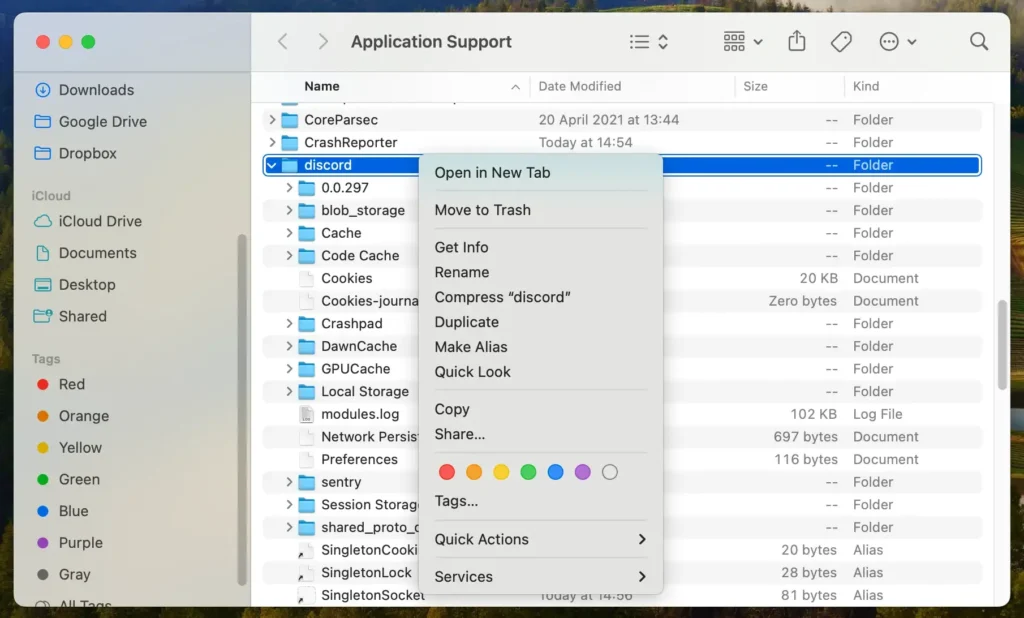
Att slutföra det här steget säkerställer att all Discord-relaterade data tas bort från din Mac. Detta förhindrar överblivna filer från att ta upp onödigt utrymme eller orsaka konflikter med andra program.
Du upprätthåller ett renare och mer organiserat digitalt utrymme genom att grundligt rensa bort dessa rester.
Steg 4: Töm papperskorgen
Med alla Discord-relaterade applikationer och filer flyttade till papperskorgen är nästa steg att tömma dem:
- Högerklicka på papperskorgen i din Dock.
- Välj
Empty Trashför att ta bort filerna permanent.
Steg 5: Starta om din Mac
Slutligen, starta om din Mac för att säkerställa att alla ändringar träder i kraft och att eventuella temporära filer rensas:
- Klicka på Apple-menyn i det övre vänstra hörnet på skärmen.
- Välj
Restartfrån rullgardinsmenyn.
Genom att följa dessa steg kommer du att grundligt avinstallera Discord från Mac, inklusive huvudappen och alla associerade filer, vilket säkerställer ett rent och optimerat system.
Kom ihåg att du kan installera Discord igen om du behöver använda det igen.
Vanliga frågor om hur man avinstallerar Discord
Hur tar jag bort Discord från min Mac utan att ta bort mitt konto?
Att ta bort Discord från din Mac påverkar bara appen, inte ditt konto. Ditt konto, vänlista och chatthistorik förblir intakta och tillgängliga från alla enheter du loggar in på Discord.
Vad händer om jag tar bort Discord? Kommer jag att förlora min data?
Att ta bort Discord-appen från din Mac raderar inte ditt Discord-konto eller data. Du kan installera om Discord när som helst och logga in på ditt konto igen för att komma åt alla dina data.
Kan jag installera om Discord efter att jag avinstallerat det?
Ja, det är enkelt att installera om Discord. Ladda ner den senaste versionen från den officiella Discord-webbplatsen och installera den på din Mac för att fortsätta njuta av dess funktioner.
Slutsats
Att avinstallera Discord kan vara ett avgörande steg mot att optimera din enhets funktionalitet och hantera ditt digitala utrymme mer effektivt.
Oavsett om du vill lindra prestandaproblem, göra plats för nya applikationer eller helt enkelt göra dig av med din digitala miljö, är det viktigt att följa stegen som beskrivs i den här guiden.
Dessa steg säkerställer fullständig och ren borttagning av Discord och Discord-relaterade filer.
Även om att ta bort Discord kan verka som att avsluta ett kapitel, är det värt att komma ihåg att den här åtgärden inte påverkar ditt konto.
Om dina behov eller preferenser skulle ändras är det snabbt och enkelt att installera om Discord, vilket gör att du kan dyka tillbaka in i den stora värld av gemenskap och kommunikation som Discord erbjuder.
Den här guiden om att avinstallera Discord på Mac, tillsammans med våra bredare tips för apphantering, syftar till att ge dig som användare möjlighet att ta kontroll över ditt digitala landskap och se till att det uppfyller dina nuvarande behov och preferenser till fullo.
Som alltid, för mer insikter om att hantera applikationer och optimera din Mac, tveka inte att utforska våra omfattande guider och resurser för att hjälpa dig att navigera i din digitala värld säkert och effektivt.
