

Discord Mac deinstallieren (Schritt-für-Schritt-Anleitung)

Bevor wir eintauchen
Möchten Sie eine App vollständig deinstallieren? SpyHunter für Mac enthält einen App-Deinstallationsassistenten, der unerwünschte Apps und ihre Restdateien mit nur wenigen Klicks entfernt.
Vermeiden Sie Unordnung und sparen Sie Zeit — Laden Sie SpyHunter gleich hier herunter und befolgen Sie die Schritte zum Bereinigen Ihres Systems.

Discord hat die Art und Weise, wie wir uns in virtuellen Communities verbinden, revolutioniert und ist zu einem unverzichtbaren Tool für Gamer und verschiedene Online-Gruppen geworden. Es kann jedoch vorkommen, dass Sie Discord von Ihrem Mac deinstallieren müssen.
Unabhängig davon, ob Sie technische Probleme lösen oder Ihren digitalen Raum aufräumen müssen, bietet unser Leitfaden eine umfassende Anleitung zur erfolgreichen Deinstallation von Discord.
Wir haben manuelle und automatische Methoden behandelt, um die vollständige Entfernung der App und der zugehörigen Dateien sicherzustellen.
Sehen wir uns an, wie Sie Discord auf dem Mac entfernen, Speicherplatz freigeben und Ihr System organisiert halten können.
Häufige Gründe für die Deinstallation von Discord
Discord ist eine bekannte Kommunikationsplattform für Gamer und verschiedene Online-Communities.
Es gibt jedoch mehrere Gründe, warum Sie eine Deinstallation von Ihrem Mac in Betracht ziehen könnten.
- Leistungsprobleme: Discord kann möglicherweise viele Ressourcen Ihres Systems beanspruchen. Dies kann zu einer verminderten Leistung Ihres Mac führen, insbesondere beim Spielen oder beim gleichzeitigen Erledigen mehrerer Aufgaben.
- Datenschutzaspekte: Einige Benutzer überdenken möglicherweise ihre App-Auswahl, weil sie Bedenken hinsichtlich der Handhabung und Sicherheit ihrer Daten im Internet haben.
- Eingeschränkte Nutzung: Wenn Discord nicht häufig verwendet wird oder Sie alternative Kommunikationsmethoden bevorzugen, kann die Deinstallation dazu beitragen, Ihren digitalen Raum aufzuräumen.
- Technische Probleme: Das Auftreten von Fehlern, Abstürzen oder Verbindungsproblemen mit Discord kann Ihr Erlebnis beeinträchtigen und die Deinstallation zu einer praktikablen Lösung machen.
- Optimieren von Anwendungen: Um die Leistung Ihres Geräts zu vereinfachen und zu optimieren, kann es von Vorteil sein, Apps zu entfernen, die für Ihre täglichen Aktivitäten nicht unbedingt erforderlich sind.
Das Verständnis dieser gemeinsamen Beweggründe hilft zu verstehen, warum die Deinstallation von Discord trotz seiner Beliebtheit für einige Mac-Benutzer eine kluge Entscheidung sein könnte.
Deinstallieren Sie Discord auf dem Mac vollständig mit SpyHunter
Das Entfernen von Discord von Ihrem Mac muss keine entmutigende Aufgabe sein. Für diejenigen, die eine unkomplizierte und gründliche Methode suchen, bietet SpyHunter eine effiziente Lösung.
Dieses leistungsstarke Tool wurde entwickelt, um hartnäckige Anwendungen wie Discord zu bekämpfen und sicherzustellen, dass alle zugehörigen Dateien und Reste sorgfältig von Ihrem System gelöscht werden.
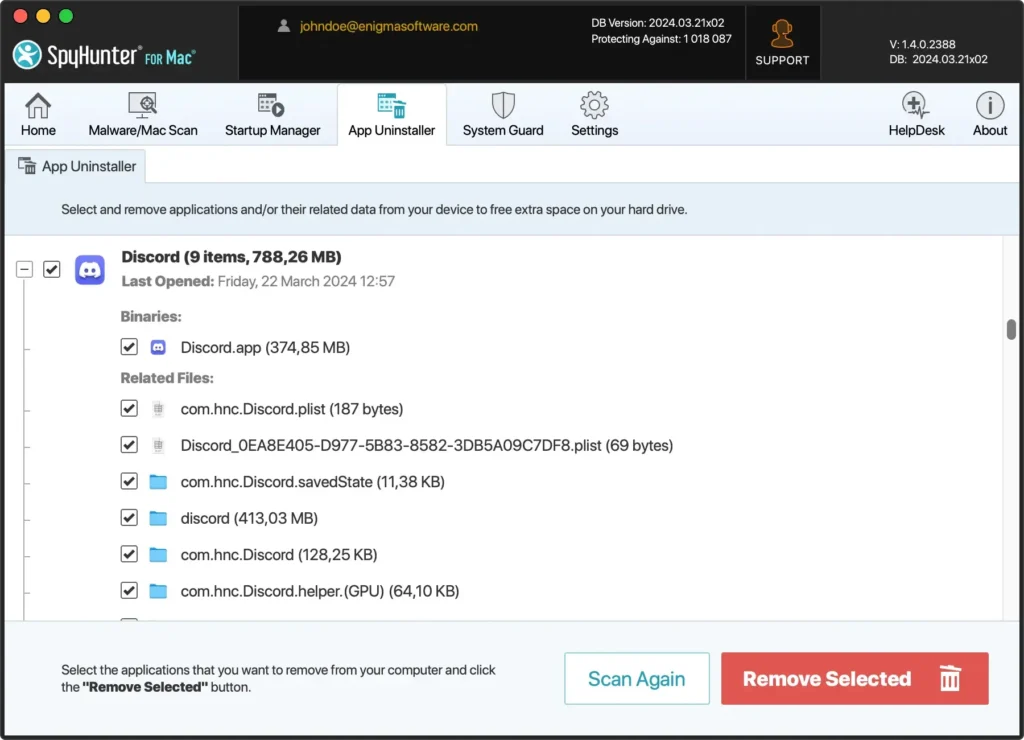
So löschen Sie Discord mit SpyHunter von Ihrem Mac:
- Laden Sie SpyHunter hier kostenlos herunter und befolgen Sie die Anweisungen auf dem Bildschirm, um SpyHunter auf Ihrem Mac zu installieren.
- Öffnen Sie die Anwendung und navigieren Sie zur Funktion „App-Deinstallationsprogramm“.
- Führen Sie einen Scan durch, um Discord unter den installierten Anwendungen zu finden.
- Wählen Sie Discord zum Entfernen aus, und SpyHunter führt die Deinstallation automatisch durch und löscht die App und alle zugehörigen Dateien von Ihrem System.
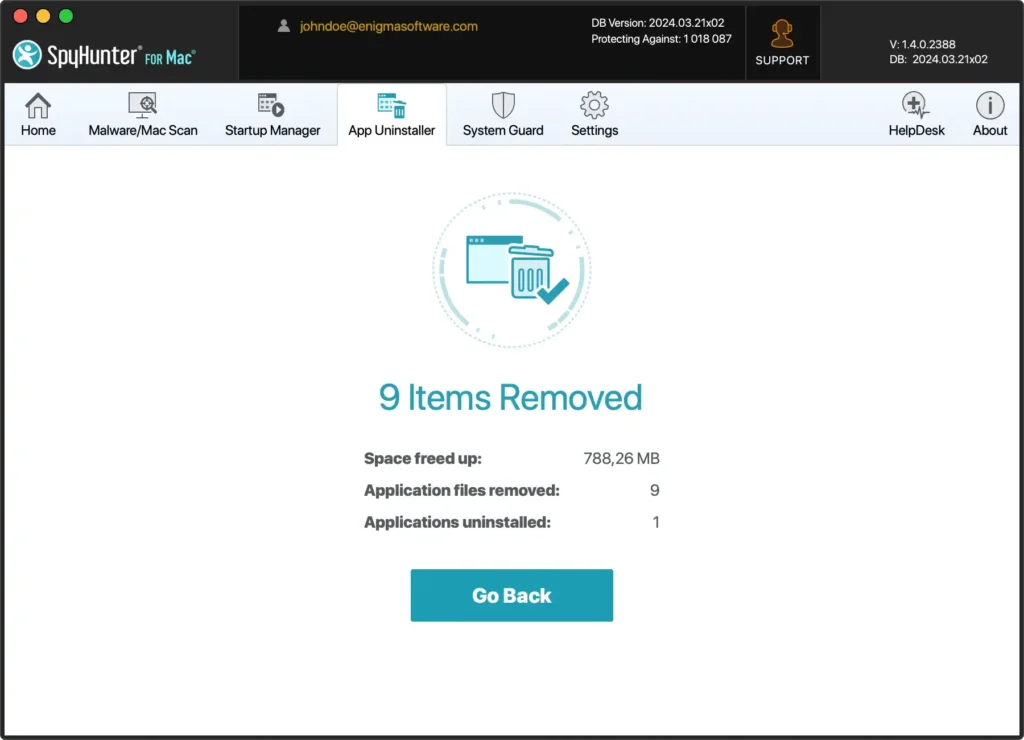
Die Verwendung von SpyHunter zur Deinstallation von Discord auf Ihrem Mac optimiert den Deinstallationsprozess.
Außerdem sorgt es für eine saubere und optimierte Computerumgebung, indem jede Spur der App gründlich entfernt wird.
Deinstallieren Sie Discord manuell auf dem Mac
Das Entfernen von Discord von Ihrem Mac muss keine komplexe Aufgabe sein. Diese Anleitung führt Sie durch einen unkomplizierten und effektiven manuellen Prozess zur Deinstallation von Discord.
Mit ein paar einfachen Schritten können Sie sicherstellen, dass Discord und alle zugehörigen Dateien vollständig von Ihrem Gerät entfernt werden, was dazu beiträgt, Ihren Mac zu entlasten und seine Leistung zu optimieren.
Schritt 1: Discord beenden
Bevor Sie mit der Deinstallation fortfahren, müssen Sie unbedingt sicherstellen, dass Discord nicht auf Ihrem Mac ausgeführt wird. Sie können es auf verschiedene Arten beenden:
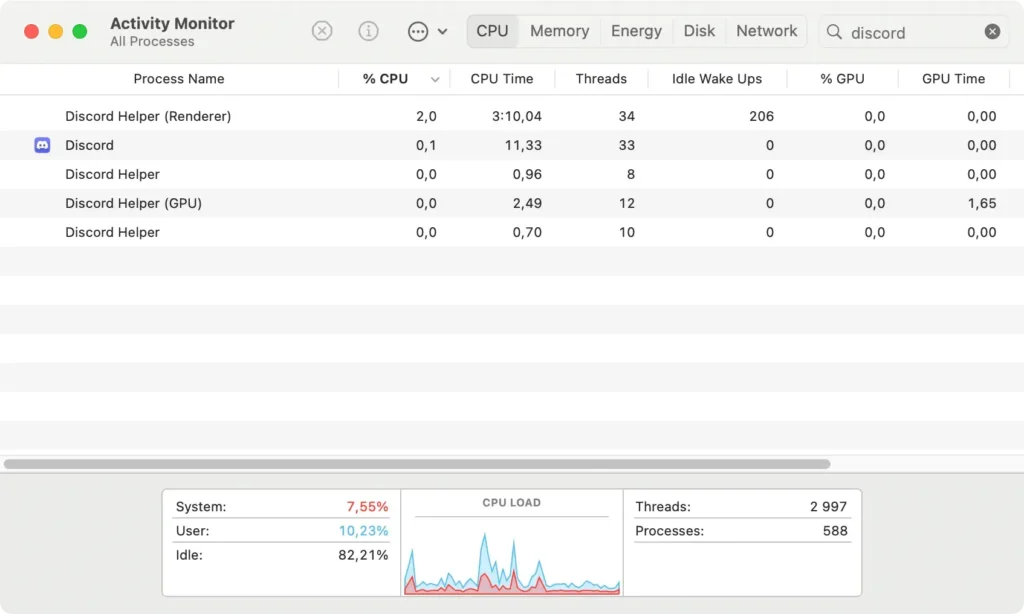
Über den Aktivitätsmonitor:
- Öffnen Sie den Aktivitätsmonitor im Ordner „Dienstprogramme“.
- Suchen Sie Discord in der Liste der Prozesse. Sie können Discord in die Suchleiste oben rechts eingeben, um die Liste zu filtern.
- Bitte wählen Sie alle mit der App verbundenen Prozesse aus und klicken Sie oben auf die Schaltfläche [X], um das Beenden zu erzwingen.
In der oberen Menüleiste:
- Klicken Sie auf das Discord-Symbol in der oberen Menüleiste.
- Wählen Sie
Quit Discordaus dem Dropdown-Menü.
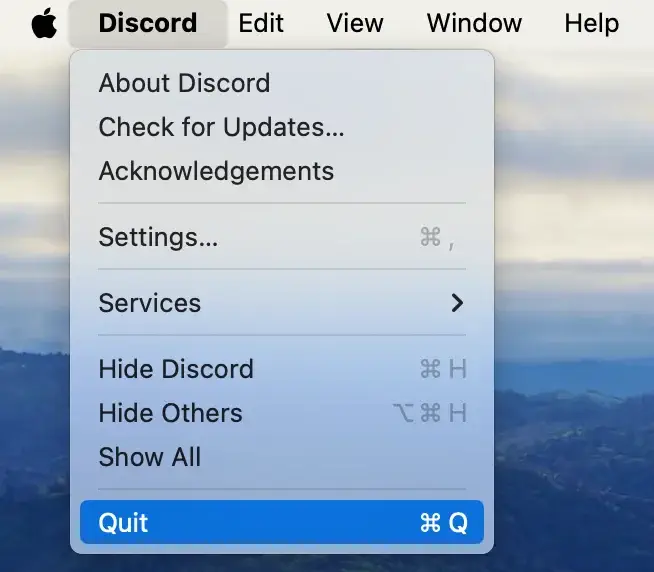
Durch das Beenden von Discord wird sichergestellt, dass alle Prozesse beendet werden, sodass die Anwendung in den folgenden Schritten reibungslos entfernt werden kann.
Schritt 2: Entfernen Sie die Discord-Anwendung
Nachdem Sie sichergestellt haben, dass Discord geschlossen ist, besteht der nächste Schritt darin, die Discord-App von Ihrem Mac zu entfernen.
Durch diese Aktion wird die Hauptanwendung entfernt, jedoch nicht die mit i verknüpften Dateien, auf die wir in den folgenden Schritten eingehen werden.
- Öffnen Sie zunächst ein
FinderFenster auf Ihrem Mac, um auf Ihre Dateien und Anwendungen zuzugreifen. - Klicken Sie in der Finder-Seitenleiste auf
Applications, um alle auf Ihrem Mac installierten Anwendungen anzuzeigen. - Scrollen Sie durch Ihren Anwendungsordner oder verwenden Sie die Suchfunktion im Finder-Fenster, um Discord zu finden.
- Ziehen Sie das Discord-Symbol in den Papierkorb oder klicken Sie mit der rechten Maustaste (Strg-Klick) auf die Discord-App und wählen Sie im Kontextmenü
Move to Trash.
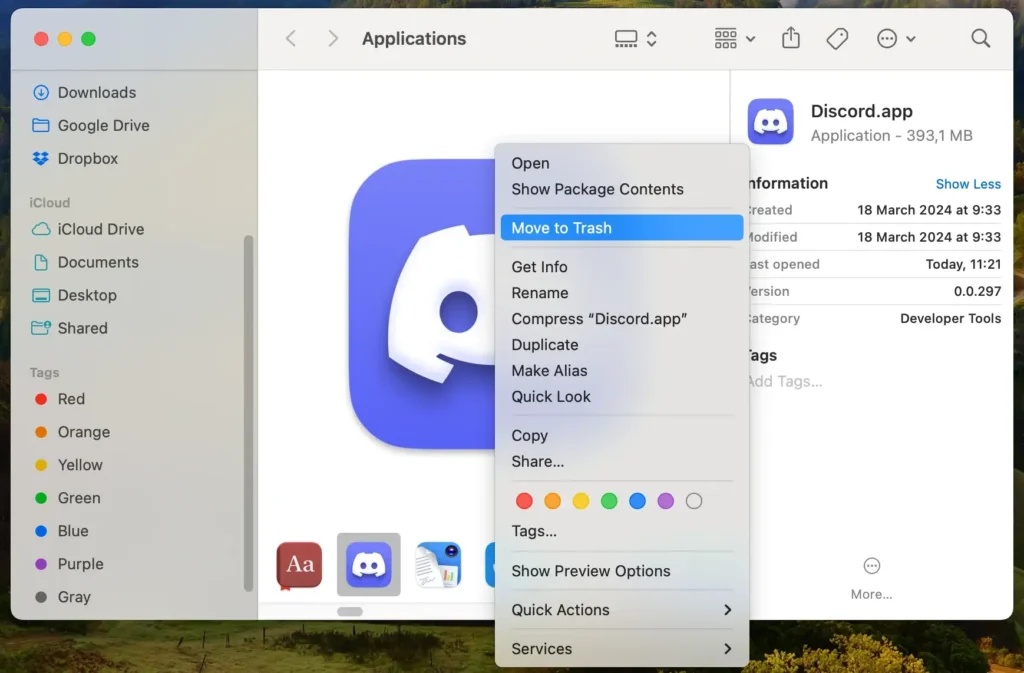
Wenn Sie diese Anweisungen befolgen, wird die primäre Discord-Anwendung von Ihrem Mac entfernt.
Um Discord jedoch vollständig zu deinstallieren und Ihr System von verbleibenden Dateien zu befreien, fahren Sie mit den nächsten Schritten in dieser Anleitung fort.
Schritt 3: Entfernen Sie Discord-bezogene Dateien und Ordner
Nach dem Entfernen der Discord-App besteht der nächste Schritt darin, alle damit verbundenen Dateien zu suchen und zu entfernen. Diese Dateien können unnötigen Speicherplatz beanspruchen und Einstellungen oder Daten im Zusammenhang mit Ihrer Nutzung von Discord enthalten.
- Öffnen Sie ein Finder-Fenster und wählen Sie im Menü
GoGo to Folder. - Geben Sie jedes der folgenden Verzeichnisse einzeln ein. Suchen Sie nach allen Dateien und Ordnern, deren Namen Discord enthalten:
~/Library/Application Support/~/Library/Caches/~/Library/Preferences/~/Library/Logs/
- Löschen Sie die Discord-Dateien oder -Verzeichnisse an diesen Speicherorten, indem Sie sie in den Papierkorb verschieben.
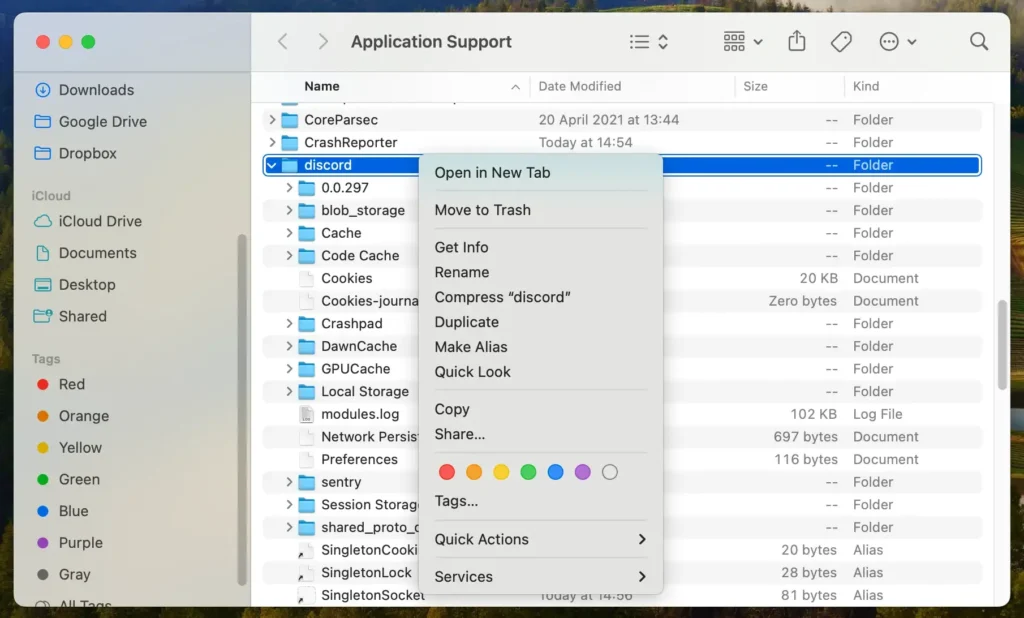
Wenn Sie diesen Schritt abschließen, stellen Sie sicher, dass alle Discord-bezogenen Daten von Ihrem Mac entfernt werden. Dadurch wird verhindert, dass übrig gebliebene Dateien unnötigen Speicherplatz beanspruchen oder Konflikte mit anderen Anwendungen verursachen.
Sie sorgen für einen saubereren und besser organisierten digitalen Raum, indem Sie diese Überreste gründlich beseitigen.
Schritt 4: Leeren Sie den Papierkorb
Nachdem alle Discord-bezogenen Anwendungen und Dateien in den Papierkorb verschoben wurden, besteht der nächste Schritt darin, ihn zu leeren:
- Klicken Sie mit der rechten Maustaste auf das Papierkorbsymbol in Ihrem Dock.
- Wählen Sie
Empty Trash, um die Dateien dauerhaft zu entfernen.
Schritt 5: Starten Sie Ihren Mac neu
Starten Sie abschließend Ihren Mac neu, um sicherzustellen, dass alle Änderungen wirksam werden und alle temporären Dateien gelöscht werden:
- Klicken Sie auf das Apple-Menü in der oberen linken Ecke Ihres Bildschirms.
- Wählen Sie im Dropdown-Menü
Restartaus.
Wenn Sie diese Schritte befolgen, deinstallieren Sie Discord gründlich vom Mac, einschließlich der Haupt-App und aller zugehörigen Dateien, um ein sauberes und optimiertes System sicherzustellen.
Denken Sie daran, dass Sie Discord erneut installieren können, wenn Sie es erneut verwenden müssen.
FAQs zur Deinstallation von Discord
Wie entferne ich Discord von meinem Mac, ohne mein Konto zu löschen?
Das Entfernen von Discord von Ihrem Mac betrifft nur die App, nicht Ihr Konto. Ihr Konto, Ihre Freundesliste und Ihr Chatverlauf bleiben erhalten und sind von jedem Gerät aus, auf dem Sie sich bei Discord anmelden, zugänglich.
Was passiert, wenn ich Discord lösche? Verliere ich meine Daten?
Durch das Löschen der Discord-App von Ihrem Mac werden weder Ihr Discord-Konto noch Ihre Daten gelöscht. Sie können Discord jederzeit neu installieren und sich erneut bei Ihrem Konto anmelden, um auf alle Ihre Daten zuzugreifen.
Kann ich Discord neu installieren, nachdem ich es deinstalliert habe?
Ja, die Neuinstallation von Discord ist einfach. Laden Sie die neueste Version von der offiziellen Discord-Website herunter und installieren Sie sie auf Ihrem Mac, um weiterhin von den Funktionen profitieren zu können.
Abschluss
Die Deinstallation von Discord kann ein entscheidender Schritt zur Optimierung der Funktionalität Ihres Geräts und zur effizienteren Verwaltung Ihres digitalen Raums sein.
Unabhängig davon, ob Sie Leistungsprobleme beheben, Platz für neue Anwendungen schaffen oder einfach Ihre digitale Umgebung aufräumen möchten, ist es unerlässlich, die in diesem Leitfaden beschriebenen Schritte zu befolgen.
Diese Schritte stellen die vollständige und saubere Entfernung von Discord und Discord-bezogenen Dateien sicher.

Auch wenn das Entfernen von Discord wie das Schließen eines Kapitels erscheinen mag, sollten Sie bedenken, dass diese Aktion keine Auswirkungen auf Ihr Konto hat.
Sollten sich Ihre Bedürfnisse oder Vorlieben ändern, ist die Neuinstallation von Discord schnell und unkompliziert, sodass Sie wieder in die riesige Welt der Community und Kommunikation eintauchen können, die Discord bietet.
Diese Anleitung zur Deinstallation von Discord auf dem Mac sowie unsere umfassenderen Tipps zur App-Verwaltung sollen Sie als Benutzer in die Lage versetzen, die Kontrolle über Ihre digitale Landschaft zu übernehmen und sicherzustellen, dass sie Ihren aktuellen Bedürfnissen und Vorlieben optimal entspricht.
Für weitere Einblicke in die Verwaltung von Anwendungen und die Optimierung Ihres Mac zögern Sie nicht, wie immer unsere umfangreichen Leitfäden und Ressourcen zu erkunden, die Ihnen dabei helfen, sich sicher und effizient in Ihrer digitalen Welt zurechtzufinden.
