

Désinstaller Discord de Mac (Guide étape par étape)

Avant de plonger
Vous essayez de désinstaller complètement une application ? SpyHunter pour Mac inclut un désinstallateur d'applications qui supprime les applications indésirables et leurs fichiers résiduels en quelques clics.
Évitez l'encombrement et gagnez du temps — Téléchargez SpyHunter ici et suivez les étapes pour nettoyer votre système.

Discord a révolutionné la façon dont nous nous connectons dans les communautés virtuelles, devenant un outil essentiel pour les joueurs et divers groupes en ligne. Cependant, il peut arriver un moment où vous devrez désinstaller Discord de votre Mac.
Que vous ayez besoin de résoudre des problèmes techniques ou de désencombrer votre espace numérique, notre guide fournit une procédure complète sur la façon de désinstaller Discord avec succès.
Nous avons couvert les méthodes manuelles et automatiques pour garantir la suppression complète de l’application et de ses fichiers associés.
Voyons comment supprimer Discord sur Mac, libérer de l’espace et garder votre système organisé.
Raisons courantes de désinstaller Discord
Discord est une plateforme de communication réputée pour les joueurs et diverses communautés en ligne.
Cependant, il existe plusieurs raisons pour lesquelles vous pourriez envisager de le désinstaller de votre Mac.
- Problèmes de performances : Discord peut potentiellement utiliser de nombreuses ressources de votre système. Cela peut entraîner une réduction des performances de votre Mac, en particulier lorsque vous jouez ou gérez plusieurs tâches simultanément.
- Considérations relatives à la confidentialité : certains utilisateurs peuvent réévaluer leurs choix d’applications en raison de préoccupations concernant la gestion et la sécurisation de leurs données en ligne.
- Utilisation limitée : Si Discord n’est pas fréquemment utilisé ou si vous préférez des méthodes de communication alternatives, sa désinstallation peut vous aider à désencombrer votre espace numérique.
- Problèmes techniques : rencontrer des bugs, des plantages ou des problèmes de connectivité avec Discord peut gêner votre expérience, faisant de la désinstallation une solution viable.
- Rationalisation des applications : Pour simplifier et optimiser les performances de votre appareil, la suppression des applications qui ne sont pas essentielles à vos activités quotidiennes peut être bénéfique.
Comprendre ces motivations courantes permet de comprendre pourquoi la désinstallation de Discord, malgré sa popularité, pourrait être une décision prudente pour certains utilisateurs de Mac.
Désinstallez complètement Discord sur Mac avec SpyHunter
Supprimer Discord de votre Mac ne doit pas être une tâche ardue. Pour ceux qui recherchent une méthode simple et approfondie, SpyHunter propose une solution efficace.
Cet outil puissant est conçu pour lutter contre les applications tenaces comme Discord, garantissant que chaque fichier associé et reste est méticuleusement effacé de votre système.
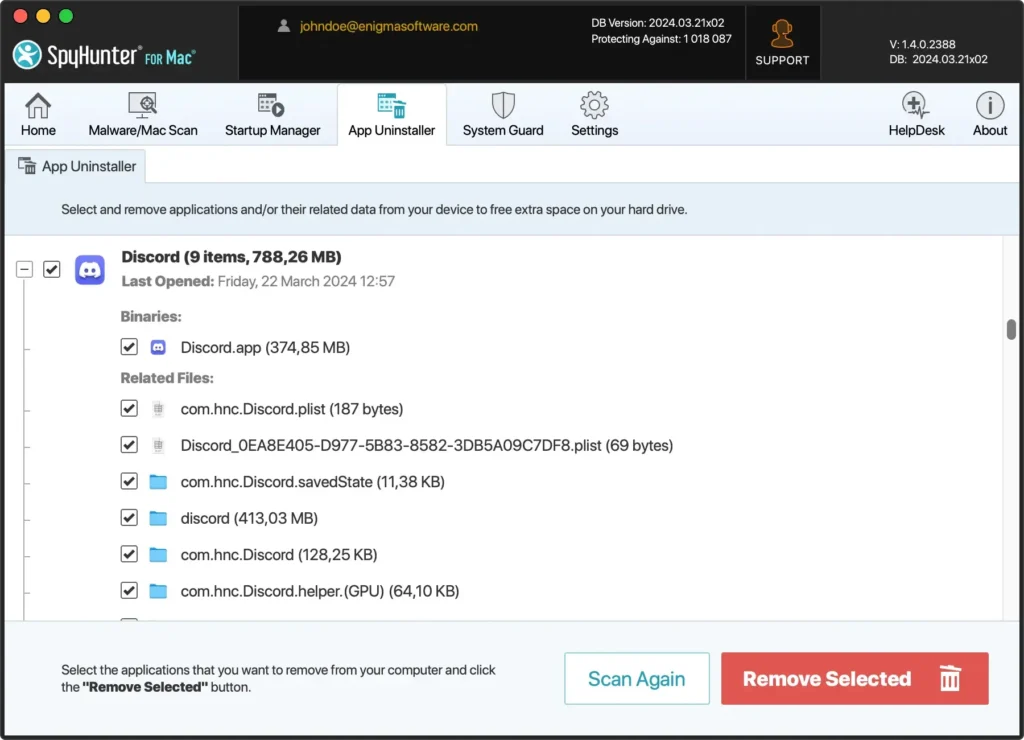
Voici comment utiliser SpyHunter pour supprimer Discord de votre Mac :
- Téléchargez SpyHunter gratuitement ici et suivez les instructions à l’écran pour installer SpyHunter sur votre Mac.
- Ouvrez l’application et accédez à la fonctionnalité « App Uninstaller ».
- Effectuez une analyse pour localiser Discord parmi les applications installées.
- Sélectionnez Discord pour la suppression et SpyHunter gérera automatiquement la désinstallation, supprimant l’application et tous les fichiers associés de votre système.
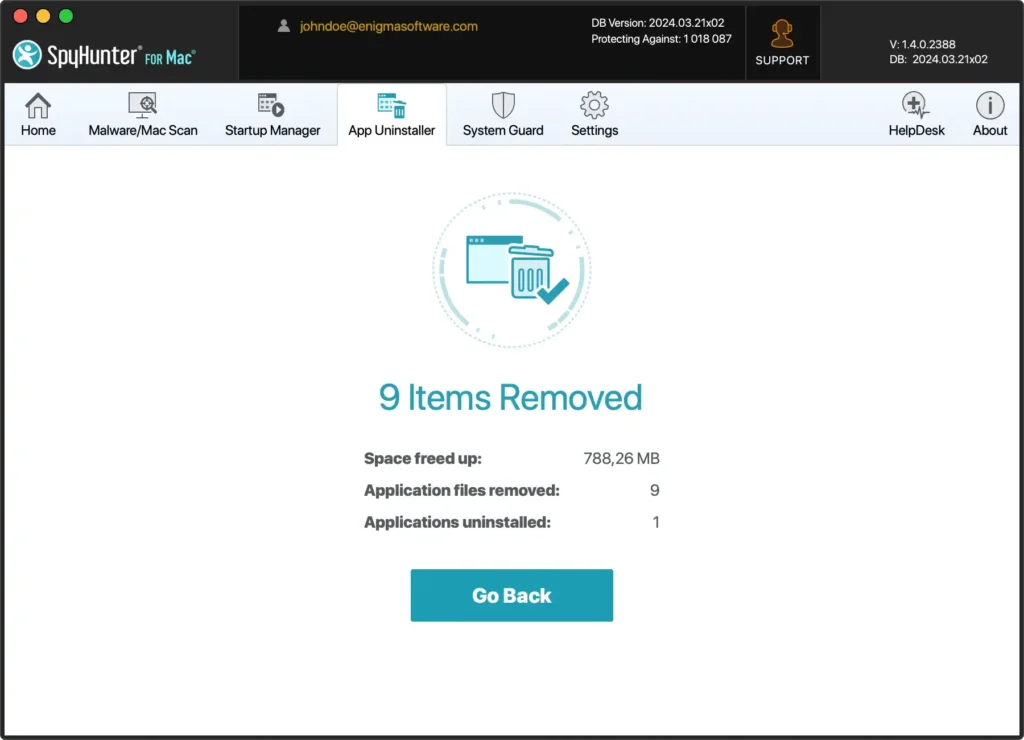
L’utilisation de SpyHunter pour désinstaller Discord sur votre Mac rationalise le processus de désinstallation.
Il garantit également un environnement informatique propre et optimisé en supprimant complètement toute trace de l’application.
Désinstaller manuellement Discord sur Mac
Supprimer Discord de votre Mac ne doit pas être une tâche complexe. Ce guide vous guidera à travers un processus manuel simple et efficace pour désinstaller Discord.
En quelques étapes simples, vous pouvez vous assurer que Discord et tous ses fichiers associés sont complètement supprimés de votre appareil, contribuant ainsi à désencombrer votre Mac et à optimiser ses performances.
Étape 1 : Quitter Discord
Avant de procéder au processus de désinstallation, il est essentiel de vous assurer que Discord ne fonctionne pas sur votre Mac. Vous pouvez le quitter de plusieurs manières :
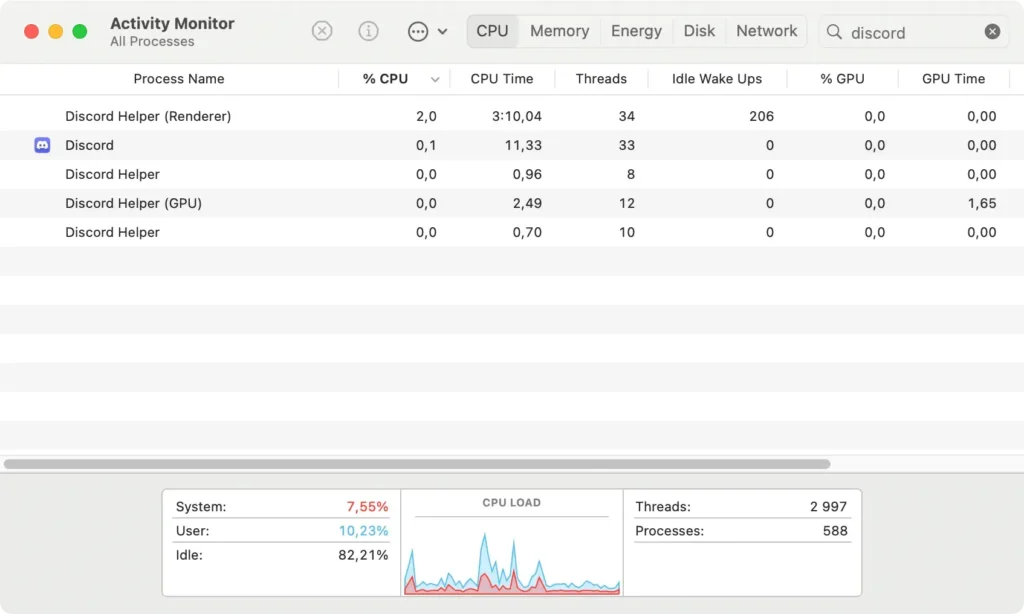
Via le moniteur d’activité :
- Ouvrez Activity Monitor à partir du dossier Utilitaires.
- Localisez Discord dans la liste des processus. Vous pouvez taper Discord dans la barre de recherche en haut à droite pour filtrer la liste.
- Veuillez sélectionner tous les processus liés à l’application et cliquez sur le bouton [X] en haut pour forcer la fermeture.
Depuis la barre de menu supérieure :
- Cliquez sur l’icône Discord dans la barre de menu supérieure.
- Choisissez
Quit Discorddans le menu déroulant.
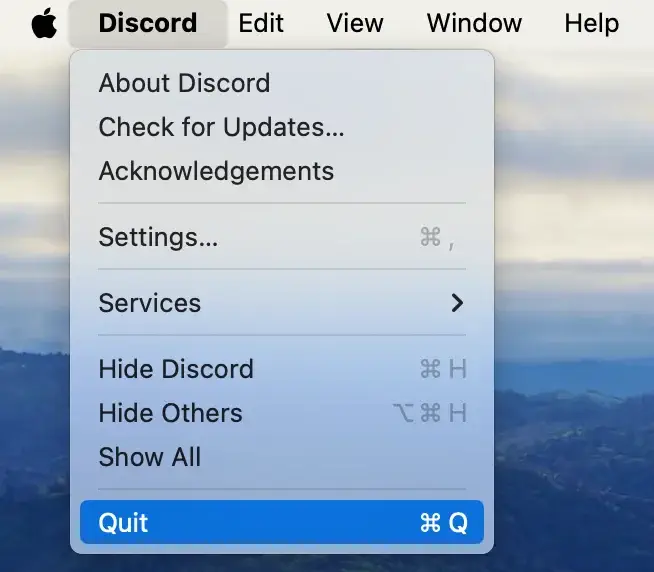
Quitter Discord garantit que tous ses processus sont terminés, permettant une suppression en douceur de l’application dans les étapes suivantes.
Étape 2 : Supprimez l’application Discord
Après vous être assuré que Discord est fermé, l’étape suivante consiste à supprimer l’application Discord de votre Mac.
Cette action supprime l’application principale mais pas les fichiers liés à i, que nous aborderons dans les étapes suivantes.
- Commencez par ouvrir une fenêtre
Findersur votre Mac pour accéder à vos fichiers et applications. - Dans la barre latérale du Finder, cliquez sur
Applicationspour afficher toutes les applications installées sur votre Mac. - Faites défiler votre dossier Applications ou utilisez la fonction de recherche dans la fenêtre du Finder pour localiser Discord.
- Faites glisser l’icône Discord vers la corbeille ou faites un clic droit (contrôle-clic) sur l’application Discord et sélectionnez
Move to Trashdans le menu contextuel.
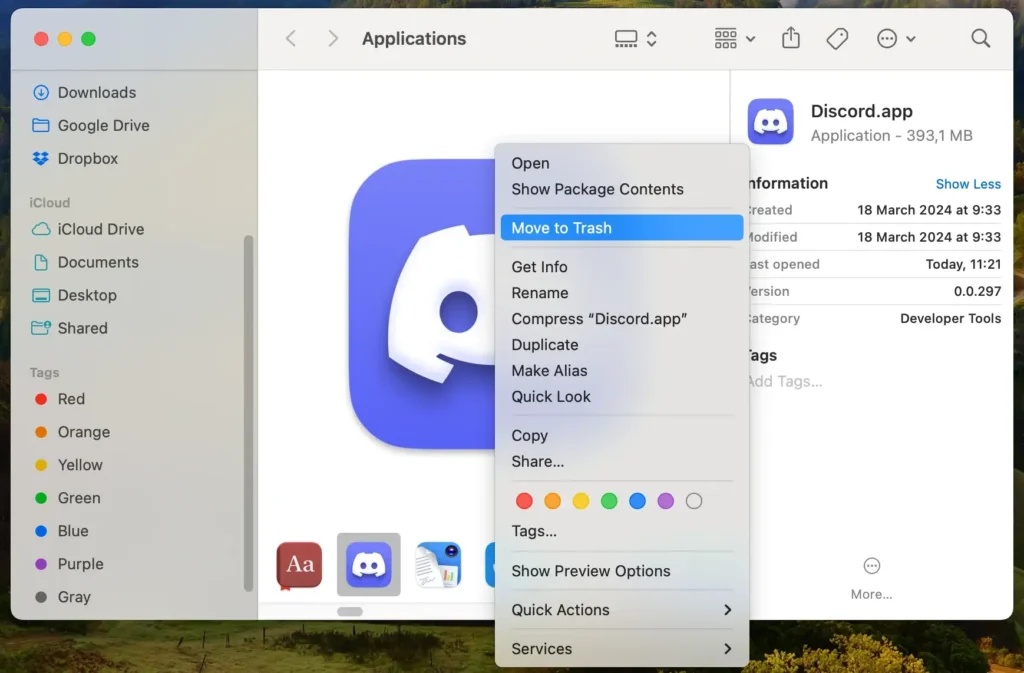
Suivre ces instructions supprimera l’application Discord principale de votre Mac.
Cependant, pour désinstaller complètement Discord et libérer votre système des fichiers restants, passez aux étapes suivantes de ce guide.
Étape 3 : Supprimer les fichiers et dossiers liés à Discord
Après avoir supprimé l’application Discord, l’étape suivante consiste à localiser et à supprimer tous les fichiers qui y sont associés. Ces fichiers peuvent occuper un espace inutile et contenir des paramètres ou des données liés à votre utilisation de Discord.
- Ouvrez une fenêtre du Finder et choisissez l’option
Go to Folderdans le menuGo. - Entrez chacun des répertoires suivants un par un. Recherchez tous les fichiers et dossiers avec Discord dans leur nom :
~/Library/Application Support/~/Library/Caches/~/Library/Preferences/~/Library/Logs/
- Supprimez les fichiers ou répertoires Discord à ces emplacements en les déplaçant vers la corbeille.
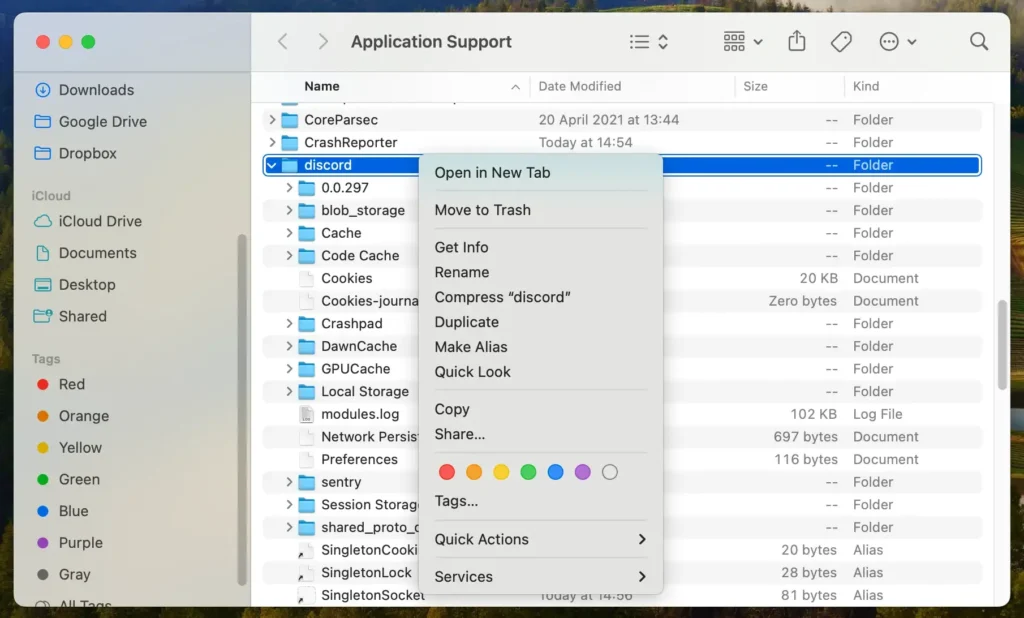
La réalisation de cette étape garantit que toutes les données liées à Discord sont supprimées de votre Mac. Cela empêche les fichiers restants d’occuper de l’espace inutile ou de provoquer des conflits avec d’autres applications.
Vous maintenez un espace numérique plus propre et plus organisé en éliminant soigneusement ces restes.
Étape 4 : Vider la corbeille
Une fois toutes les applications et fichiers liés à Discord déplacés vers la corbeille, l’étape suivante consiste à la vider :
- Faites un clic droit sur l’icône de la corbeille dans votre Dock.
- Sélectionnez
Empty Trashpour supprimer définitivement les fichiers.
Étape 5 : Redémarrez votre Mac
Enfin, redémarrez votre Mac pour vous assurer que toutes les modifications prennent effet et que tous les fichiers temporaires sont effacés :
- Cliquez sur le menu Apple dans le coin supérieur gauche de votre écran.
- Sélectionnez
Restartdans le menu déroulant.
En suivant ces étapes, vous désinstallerez complètement Discord de Mac, y compris l’application principale et tous les fichiers associés, garantissant ainsi un système propre et optimisé.
N’oubliez pas que vous pouvez réinstaller Discord si vous devez l’utiliser à nouveau.
FAQ sur la façon de désinstaller Discord
Comment supprimer Discord de mon Mac sans supprimer mon compte ?
La suppression de Discord de votre Mac affecte uniquement l’application, pas votre compte. Votre compte, votre liste d’amis et votre historique de discussion restent intacts et accessibles depuis n’importe quel appareil sur lequel vous vous connectez à Discord.
Que se passe-t-il si je supprime Discord ? Vais-je perdre mes données ?
La suppression de l’application Discord de votre Mac n’efface pas votre compte ou vos données Discord. Vous pouvez réinstaller Discord à tout moment et vous reconnecter à votre compte pour accéder à toutes vos données.
Puis-je réinstaller Discord après l’avoir désinstallé ?
Oui, réinstaller Discord est simple. Téléchargez la dernière version sur le site officiel de Discord et installez-la sur votre Mac pour continuer à profiter de ses fonctionnalités.
Conclusion
La désinstallation de Discord peut être une étape cruciale vers l’optimisation des fonctionnalités de votre appareil et la gestion plus efficace de votre espace numérique.
Que vous cherchiez à atténuer les problèmes de performances, à faire de la place pour de nouvelles applications ou simplement à désencombrer votre environnement numérique, il est essentiel de suivre les étapes décrites dans ce guide.
Ces étapes garantissent la suppression complète et propre des fichiers Discord et liés à Discord.

Même si supprimer Discord peut sembler fermer un chapitre, il convient de rappeler que cette action n’affecte pas votre compte.
Si vos besoins ou préférences changent, la réinstallation de Discord est rapide et simple, vous permettant de replonger dans le vaste monde de communauté et de communication qu’offre Discord.
Ce guide sur la désinstallation de Discord sur Mac, ainsi que nos conseils plus larges sur la gestion des applications, visent à vous permettre, en tant qu’utilisateur, de prendre le contrôle de votre paysage numérique, en garantissant qu’il réponde au maximum à vos besoins et préférences actuels.
Comme toujours, pour plus d’informations sur la gestion des applications et l’optimisation de votre Mac, n’hésitez pas à explorer nos guides et ressources complets pour vous aider à naviguer dans votre monde numérique en toute confiance et efficacement.
