

Afinstaller Discord fra Mac (Trin-for-trin guide)

Inden vi dykker ind
Forsøger du at afinstallere en app helt? SpyHunter til Mac inkluderer en App Uninstaller, der fjerner uønskede apps og deres resterende filer med blot et par klik.
Undgå rod og spar tid — download SpyHunter lige her og følg trinene for at rense dit system.

Discord har revolutioneret, hvordan vi forbinder i virtuelle fællesskaber, og er blevet et vigtigt værktøj for spillere og forskellige onlinegrupper. Der kan dog komme et tidspunkt, hvor du skal afinstallere Discord fra din Mac.
Uanset om du skal løse tekniske problemer eller rydde op i dit digitale rum, giver vores guide en omfattende gennemgang af, hvordan du afinstallerer Discord.
Vi har dækket manuelle og automatiske metoder til at sikre fuldstændig fjernelse af appen og dens tilknyttede filer.
Lad os dykke ned i, hvordan du kan fjerne Discord på Mac, frigøre plads og holde dit system organiseret.
Almindelige grunde til at afinstallere Discord
Discord er en berømt kommunikationsplatform for spillere og forskellige online-fællesskaber.
Der er dog flere grunde til, at du kan overveje at afinstallere det fra din Mac.
- Ydeevneproblemer: Discord kan potentielt bruge mange af dit systems ressourcer. Dette kan føre til reduceret ydeevne på din Mac, især når du spiller eller håndterer flere opgaver samtidigt.
- Privatlivsovervejelser: Nogle brugere revurderer muligvis deres appvalg på grund af bekymringer om håndtering og sikring af deres data online.
- Begrænset brug: Hvis Discord ikke bruges ofte, eller du foretrækker alternative kommunikationsmetoder, kan afinstallation af det hjælpe med at rydde op i dit digitale rum.
- Tekniske problemer: At støde på fejl, nedbrud eller forbindelsesproblemer med Discord kan hindre din oplevelse, hvilket gør afinstallation til en holdbar løsning.
- Strømlining af applikationer: For at forenkle og optimere din enheds ydeevne kan det være en fordel at fjerne apps, der ikke er afgørende for dine daglige aktiviteter.
At forstå disse almindelige motiver hjælper med at afklare, hvorfor afinstallation af Discord, på trods af dets popularitet, kan være en fornuftig beslutning for nogle Mac-brugere.
Afinstaller Discord fuldstændigt på Mac med SpyHunter
At fjerne Discord fra din Mac behøver ikke at være en skræmmende opgave. For dem, der søger en ligetil og grundig metode, tilbyder SpyHunter en effektiv løsning.
Dette kraftfulde værktøj er designet til at tackle genstridige applikationer som Discord, hvilket sikrer, at alle tilknyttede filer og rester bliver omhyggeligt fjernet fra dit system.
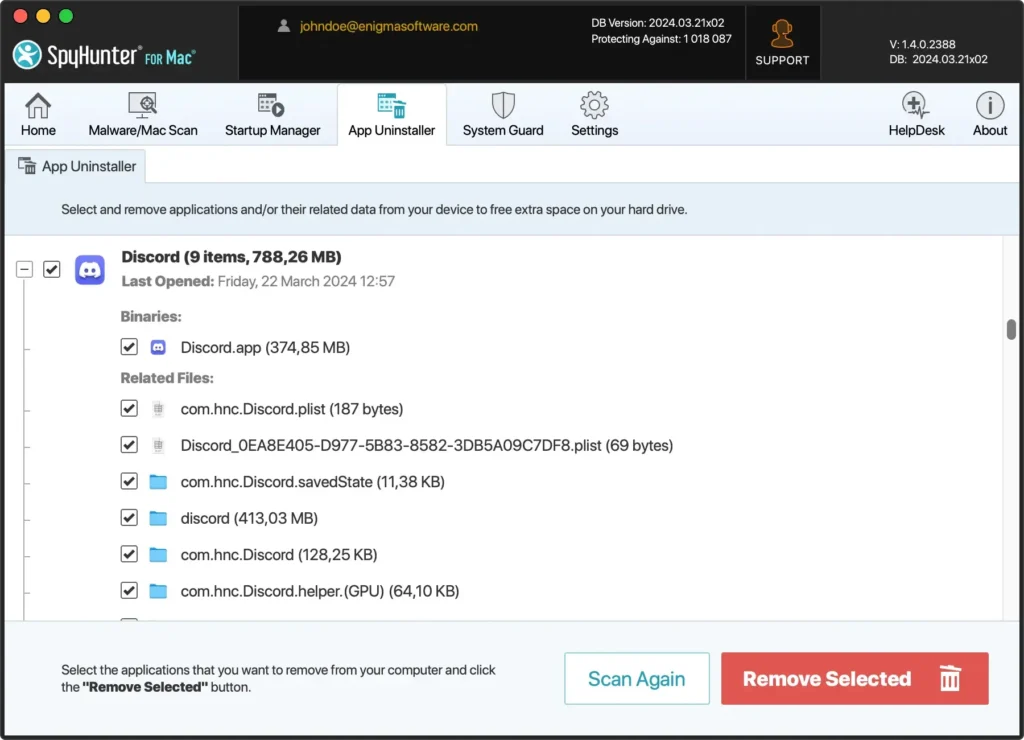
Sådan bruger du SpyHunter til at slette Discord fra din Mac:
- Download SpyHunter gratis her og følg instruktionerne på skærmen for at installere SpyHunter på din Mac.
- Åbn applikationen, og naviger til funktionen ‘App Uninstaller’.
- Udfør en scanning for at finde Discord blandt de installerede programmer.
- Vælg Discord for fjernelse, og SpyHunter vil automatisk håndtere afinstallationen og udrydde appen og alle relaterede filer fra dit system.
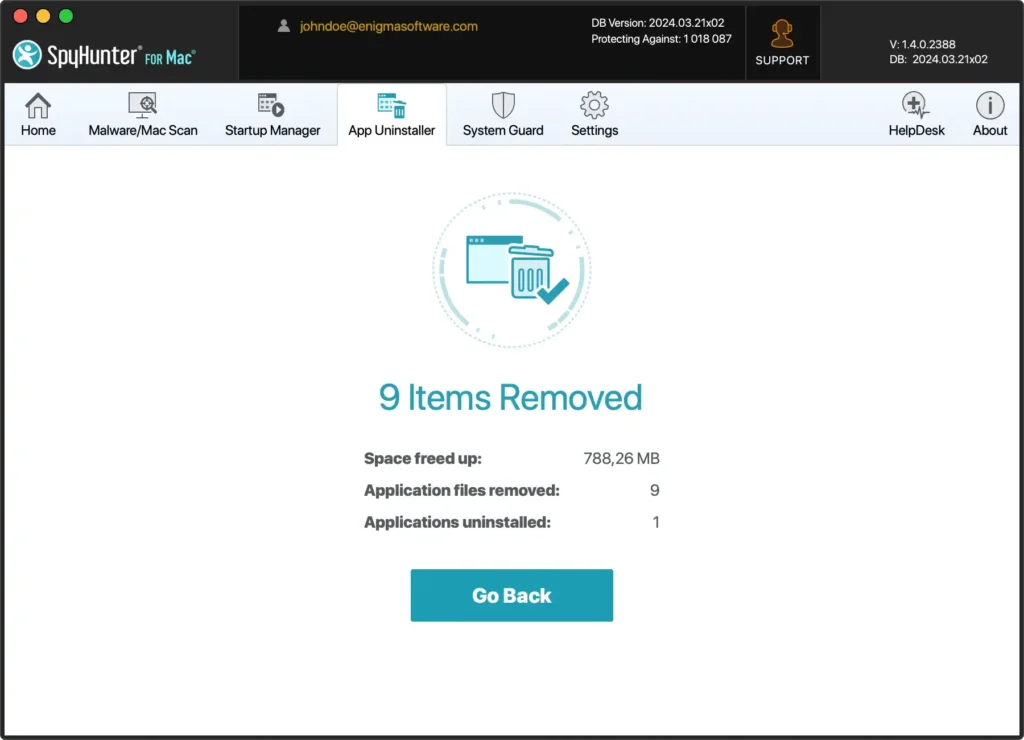
Brug af SpyHunter til at afinstallere Discord på din Mac strømliner afinstallationsprocessen.
Det sikrer også et rent og optimeret computermiljø ved grundigt at fjerne alle spor af appen.
Afinstaller Discord manuelt på Mac
At fjerne Discord fra din Mac behøver ikke at være en kompleks opgave. Denne guide vil lede dig gennem en ligetil og effektiv manuel proces til at afinstallere Discord.
Ved at følge et par enkle trin kan du sikre, at Discord og alle dets relaterede filer fjernes fuldstændigt fra din enhed, hvilket hjælper med at rydde op i din Mac og optimere dens ydeevne.
Trin 1: Afslut Discord
Før du fortsætter med afinstallationsprocessen, er det vigtigt at sikre, at Discord ikke kører på din Mac. Du kan afslutte det på flere måder:
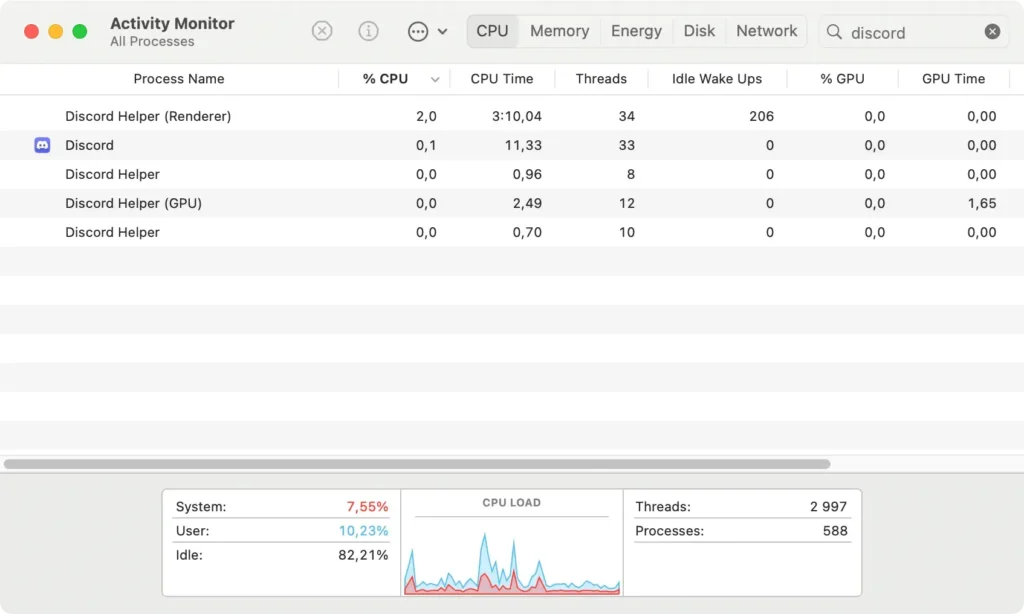
Gennem Activity Monitor:
- Åbn Activity Monitor fra mappen Utilities.
- Find Discord på listen over processer. Du kan skrive Discord i søgefeltet øverst til højre for at filtrere listen.
- Vælg venligst alle processer relateret til appen, og klik på knappen [X] øverst for at tvinge afslutningen.
Fra den øverste menulinje:
- Klik på Discord-ikonet i den øverste menulinje.
- Vælg
Quit Discordfra rullemenuen.
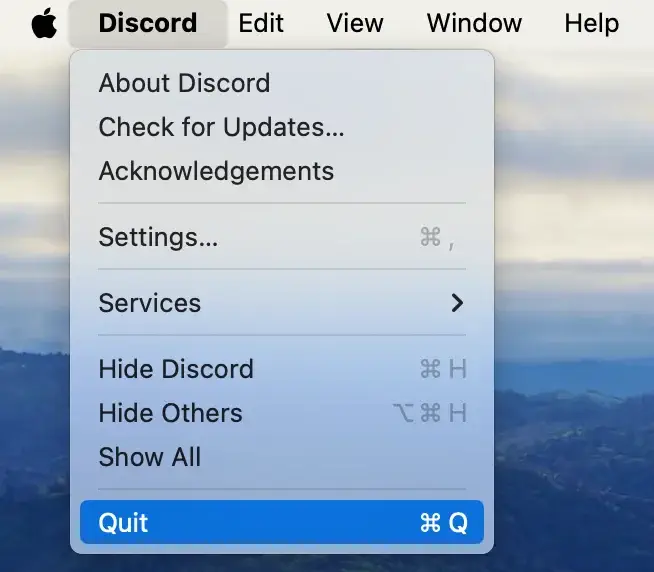
At afslutte Discord sikrer, at alle dets processer afsluttes, hvilket giver mulighed for en smidig fjernelse af applikationer i de følgende trin.
Trin 2: Fjern Discord-applikationen
Efter at have sikret, at Discord er lukket, involverer det næste trin at fjerne Discord-appen fra din Mac.
Denne handling fjerner hovedapplikationen, men ikke filerne relateret til i, som vi behandler i de efterfølgende trin.
- Start med at åbne et
Findervindue på din Mac for at få adgang til dine filer og programmer. - I Finder-sidebjælken skal du klikke på
Applicationsfor at se alle installerede programmer på din Mac. - Rul gennem mappen Programmer eller brug søgefunktionen i Finder-vinduet for at finde Discord.
- Træk Discord-ikonet til papirkurven, eller højreklik (kontrol-klik) på Discord-appen og vælg
Move to Trashi kontekstmenuen.
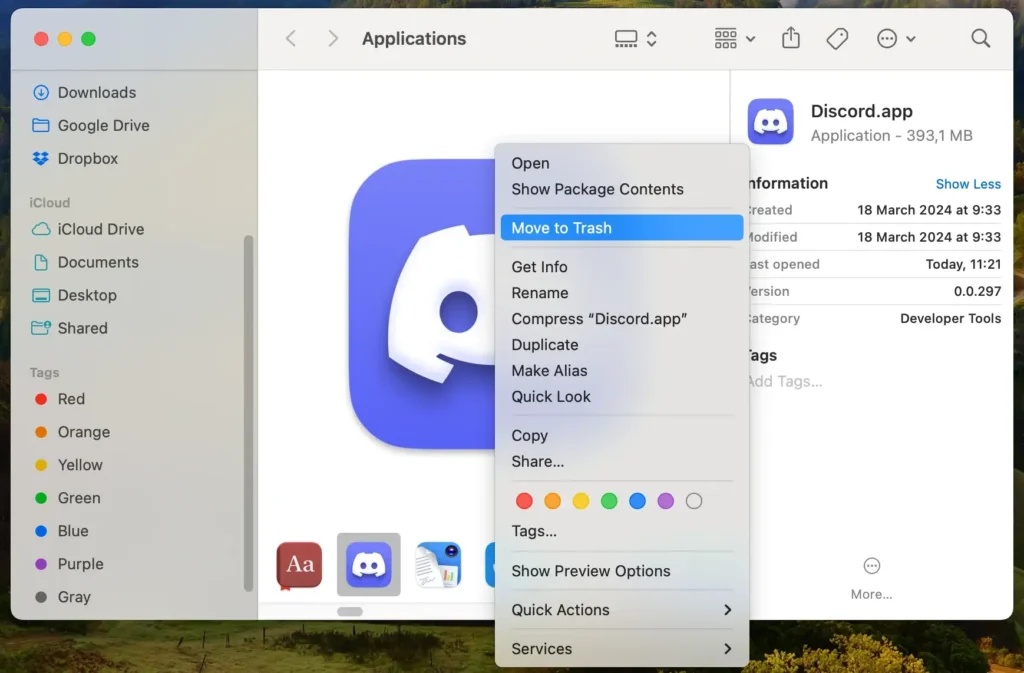
Hvis du følger disse instruktioner, fjernes det primære Discord-program fra din Mac.
Men for at afinstallere Discord fuldstændigt og frigøre dit system fra resterende filer, skal du fortsætte med de næste trin i denne vejledning.
Trin 3: Fjern Discord-relaterede filer og mapper
Efter at have fjernet Discord-appen, er det næste trin at finde og fjerne eventuelle filer relateret til den. Disse filer kan optage unødvendig plads og kan indeholde indstillinger eller data relateret til din brug af Discord.
- Åbn et Finder-vindue, og vælg indstillingen
Go to Folderi menuenGo. - Indtast hver af følgende mapper én ad gangen. Se efter alle filer og mapper med Discord i deres navne:
~/Library/Application Support/~/Library/Caches/~/Library/Preferences/~/Library/Logs/
- Slet Discord-filerne eller mapperne på disse steder ved at flytte dem til papirkurven.
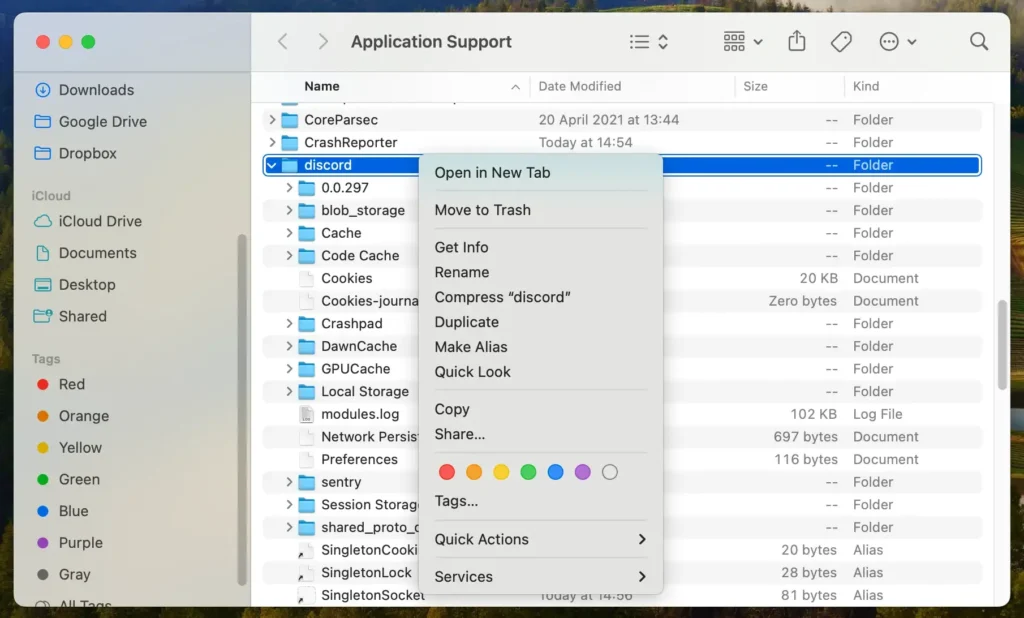
Udførelse af dette trin sikrer, at alle Discord-relaterede data fjernes fra din Mac. Dette forhindrer resterende filer i at optage unødvendig plads eller forårsage konflikter med andre programmer.
Du bevarer et renere og mere organiseret digitalt rum ved at rydde disse rester grundigt ud.
Trin 4: Tøm papirkurven
Med alle Discord-relaterede programmer og filer flyttet til papirkurven, er næste trin at tømme den:
- Højreklik på papirkurvsikonet i din Dock.
- Vælg
Empty Trashfor at fjerne filerne permanent.
Trin 5: Genstart din Mac
Til sidst skal du genstarte din Mac for at sikre, at alle ændringer træder i kraft, og at eventuelle midlertidige filer er ryddet:
- Klik på Apple-menuen i øverste venstre hjørne af din skærm.
- Vælg
Restartfra rullemenuen.
Ved at følge disse trin vil du grundigt afinstallere Discord fra Mac, inklusive hovedappen og eventuelle tilknyttede filer, hvilket sikrer et rent og optimeret system.
Husk, du kan installere Discord igen, hvis du skal bruge det igen.
Ofte stillede spørgsmål om, hvordan du afinstallerer Discord
Hvordan fjerner jeg Discord fra min Mac uden at slette min konto?
Fjernelse af Discord fra din Mac påvirker kun appen, ikke din konto. Din konto, venneliste og chathistorik forbliver intakt og tilgængelig fra enhver enhed, du logger ind på Discord.
Hvad sker der, hvis jeg sletter Discord? Vil jeg miste mine data?
Sletning af Discord-appen fra din Mac sletter ikke din Discord-konto eller data. Du kan geninstallere Discord når som helst og logge ind på din konto igen for at få adgang til alle dine data.
Kan jeg geninstallere Discord, efter at jeg har afinstalleret det?
Ja, geninstallation af Discord er enkelt. Download den seneste version fra det officielle Discord-websted og installer den på din Mac for at fortsætte med at nyde dens funktioner.
Konklusion
Afinstallation af Discord kan være et afgørende skridt i retning af at optimere din enheds funktionalitet og administrere dit digitale rum mere effektivt.
Uanset om du ønsker at afhjælpe ydeevneproblemer, give plads til nye applikationer eller blot rydde op i dit digitale miljø, er det vigtigt at følge de trin, der er beskrevet i denne vejledning.
Disse trin sikrer fuldstændig og ren fjernelse af Discord og Discord-relaterede filer.

Selvom at fjerne Discord kan virke som at lukke et kapitel, er det værd at huske på, at denne handling ikke påvirker din konto.
Skulle dine behov eller præferencer ændre sig, er geninstallation af Discord hurtig og ligetil, hvilket giver dig mulighed for at dykke tilbage ind i den enorme verden af fællesskab og kommunikation, som Discord tilbyder.
Denne vejledning om afinstallation af Discord på Mac, sammen med vores bredere tips til app-administration, har til formål at give dig som bruger mulighed for at tage kontrol over dit digitale landskab og sikre, at det tjener dine nuværende behov og præferencer fuldt ud.
Som altid, for at få mere indsigt i administration af programmer og optimering af din Mac, skal du ikke tøve med at udforske vores omfattende guider og ressourcer til at hjælpe dig med at navigere i din digitale verden trygt og effektivt.
