

Sådan afinstalleres Grammarly på Mac (Ultimate Guide)

Inden vi dykker ind
Forsøger du at afinstallere en app helt? SpyHunter til Mac inkluderer en App Uninstaller, der fjerner uønskede apps og deres resterende filer med blot et par klik.
Undgå rod og spar tid — download SpyHunter lige her og følg trinene for at rense dit system.

Afinstallation af Grammarly fra din Mac kan hjælpe dig med at genvinde lagerplads og løse eventuelle problemer, du har stået over for med programmet. Denne vejledning er designet til at vise dig, hvordan du afinstallerer Grammarly på Mac.
Vi har dækket både Grammarly desktop-appen og fjernelse af browserudvidelsen, hvilket sikrer en omfattende fjernelsesproces.
Uanset om du rydder dit digitale arbejdsområde eller løser specifikke app-relaterede problemer, vil følgende trin sikre en ren og effektiv afinstallation.
Lad os dykke ned i processen og sikre en jævnere, optimeret oplevelse på din Mac.
Grunde til at afinstallere Grammarly
Grammatik er dukket op som et afgørende værktøj til at forbedre vores skriftlige kommunikation. Det tilbyder AI-drevet assistance til at forfine grammatik og stil på tværs af e-mails, essays og professionelle dokumenter.
Der kan dog komme et tidspunkt, hvor det bliver nødvendigt at afinstallere Grammarly fra din Mac. Der er flere grunde til, at du måske vil fjerne Grammarly fra din Mac:
- Abonnementsomkostninger: Grammarlys årlige abonnement kan føles stejlt, især sammenlignet med andre værktøjer, der tilbyder lignende funktioner for mindre.
- Begrænset gratis version: Den gratis version af appen tilbyder begrænset funktionalitet, hvilket ofte beder brugerne om at opgradere for fuld adgang til funktioner.
- Marketingstrategier: Nogle brugere kan finde Grammarlys strategi påtrængende eller overdreven.
- Rydning: Du ønsker måske at rydde op i dit digitale rum ved at fjerne apps, der ikke længere er nødvendige eller nyttige.

At forstå disse punkter kan hjælpe dig med at træffe en velinformeret beslutning om at beholde eller afinstallere Grammarly fra din Mac.
Afinstaller Grammarly fuldstændigt med SpyHunter
Hvis du leder efter en effektiv måde til fuldstændig at afinstallere Grammarly desktop fra din Mac, tilbyder SpyHunter en problemfri løsning.
SpyHunters App Uninstaller-funktion er designet til at identificere og fjerne Grammarly-appen og eventuelle tilknyttede filer og præferencer, hvilket sikrer en grundig oprydning.
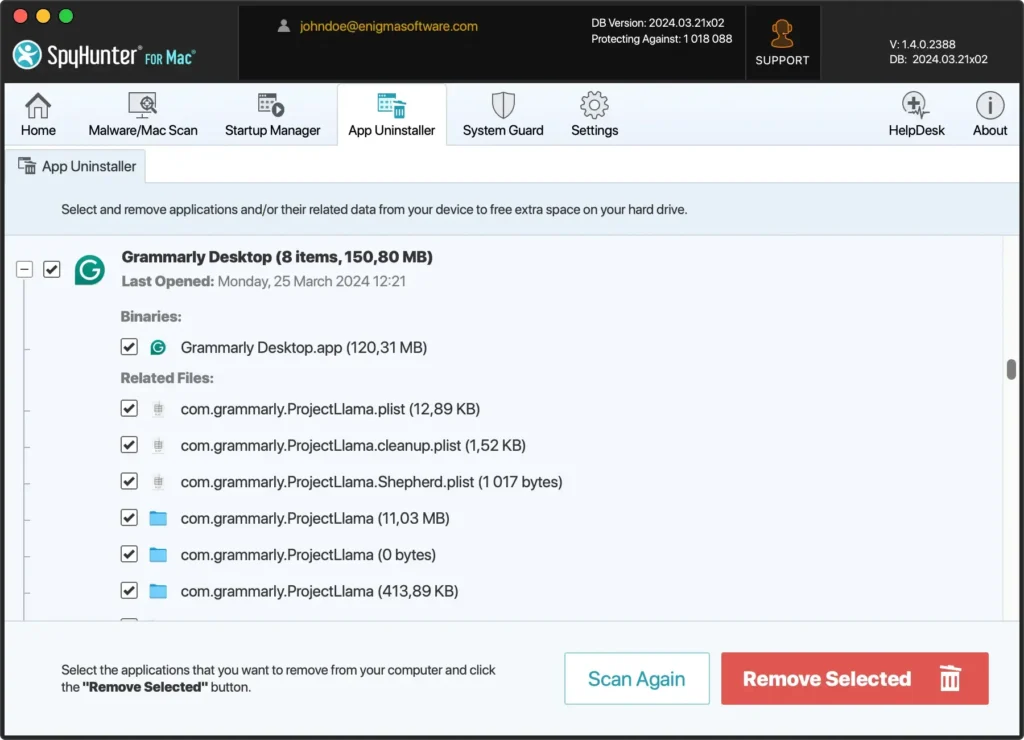
Sådan bruger du SpyHunter til en komplet afinstallation:
- Download SpyHunter herfra og følg instruktionerne på skærmen for at installere det på din enhed.
- Åbn SpyHunter, og naviger til fanen App Uninstaller.
- Lad SpyHunter scanne din Mac for alle installerede programmer, inklusive Grammarly Desktop.
- Find og vælg Grammarly fra listen over applikationer. SpyHunter vil også vise alle filer og udvidelser relateret til appen.
- Klik på Fjern, og SpyHunter vil slette Grammarly og dets relaterede komponenter fra din Mac.
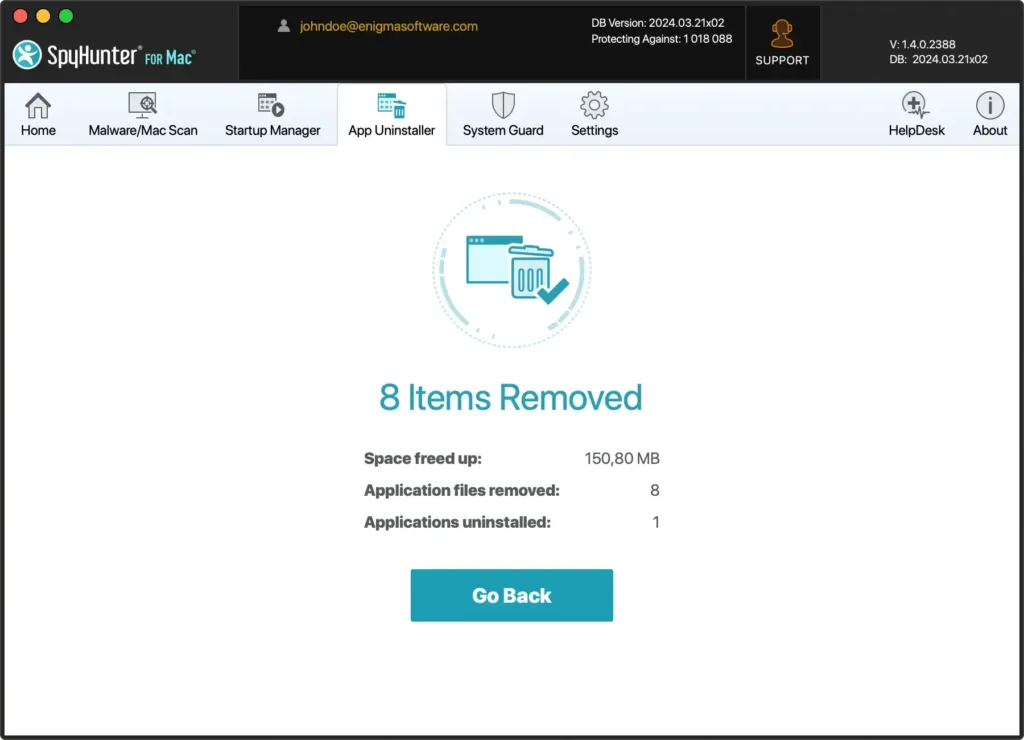
Ved at følge disse trin kan du sikre, at Grammarly Desktop og dets relaterede filer er fuldstændig afinstalleret fra din Mac, hvilket frigør plads og potentielt forbedrer dit systems ydeevne.
Afinstaller Grammarly manuelt
At fjerne Grammarly fra din Mac manuelt er en ligetil proces, der sikrer, at din enhed er fri for unødvendig software, hvilket potentielt forbedrer dens ydeevne.
Følg disse detaljerede trin for effektivt at afinstallere Grammarly-appen og dens tilknyttede filer.
Trin 1: Afslut Grammarly
Før afinstallation skal du sikre dig, at Grammarly-appen ikke kører.
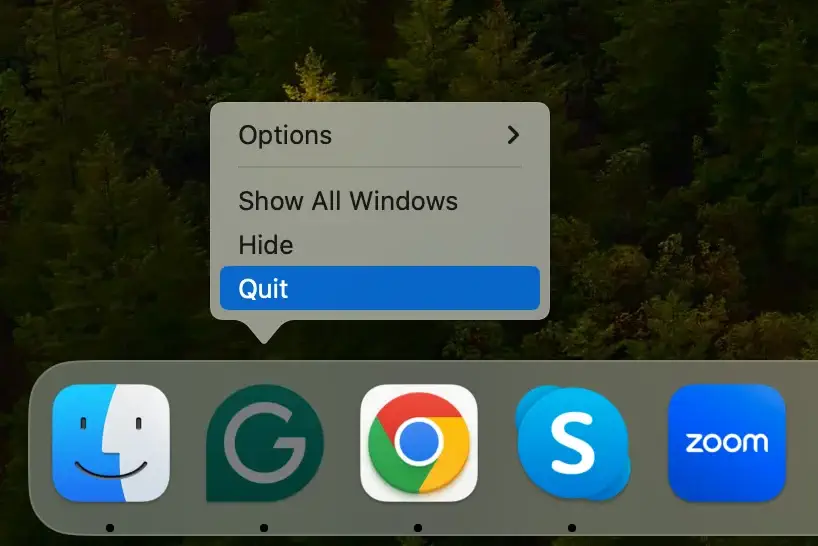
Hvis du ser Grammarly-ikonet i Dock, skal du højreklikke på det og vælge Quit.
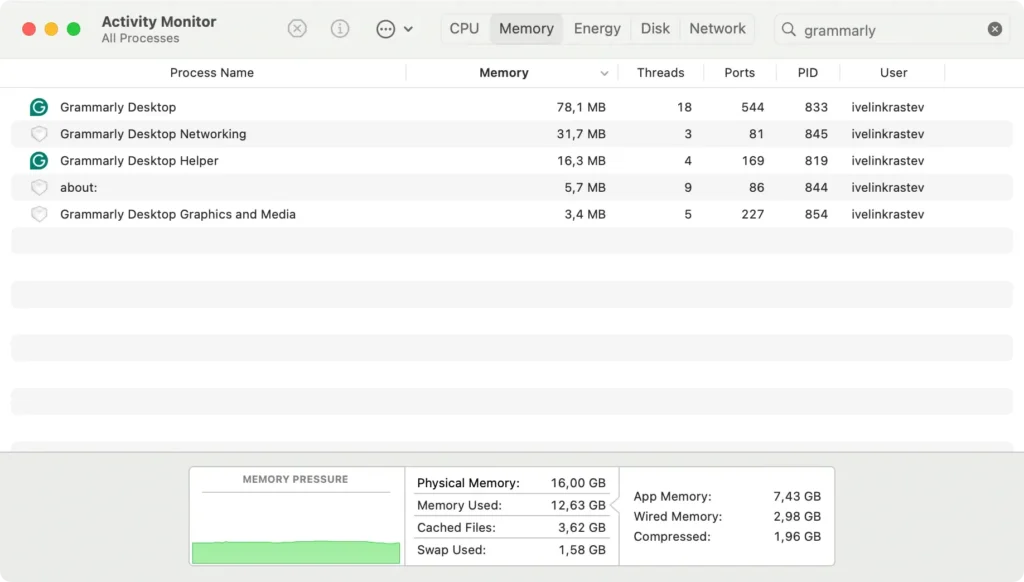
Alternativt kan du åbne Activity Monitor fra mappen Applications eller via Spotlight-søgning. Find enhver proces relateret til Grammarly, vælg den, og klik på knappen [X] for at afslutte processen.
Trin 2: Fjern Grammarly-applikationen
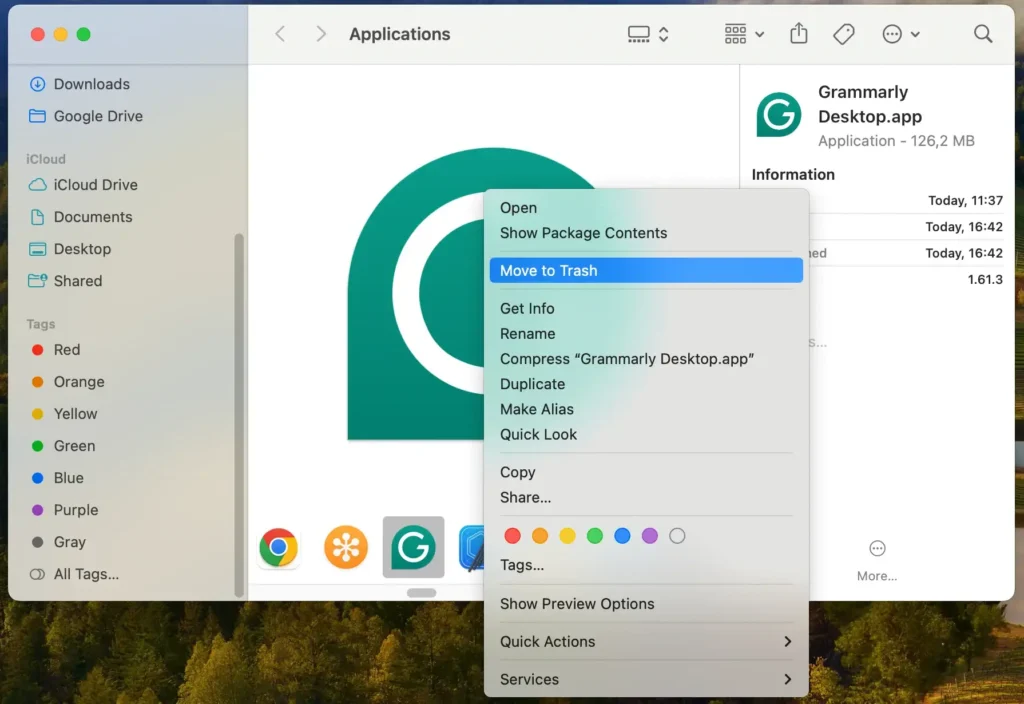
Fjern derefter Grammarly-appen fra din Applications-mappe.
- Åbn Finder, og vælg
Applicationsfra sidebjælken. - Find Grammarly-appen. Hvis du har problemer med at finde det, skal du bruge søgefunktionen i øverste højre hjørne og skrive “Grammarly”.
- Højreklik (eller kontrol-klik) på Grammarly-appen, og vælg
Move to Trashi kontekstmenuen, eller træk appikonet til papirkurven.
Trin 3: Slet grammatikrelaterede filer
Nogle tilknyttede filer kan forblive på din Mac efter afinstallation af Grammarly-appen. Disse omfatter supportfiler, caches og præferencer, der optager plads.
- Åbn Finder, og klik på
Goi menulinjen. - Vælg
Go to Folderfra kontekstmenuen, og skriv følgende stier i dialogen én efter én:~/Library/Application Support/~/Library/Preferences/~/Library/Caches/~/Library/Saved Application State/
- Søg efter alle filer eller mapper, der indeholder “Grammarly”. Fjern dem ved at flytte dem til papirkurven.
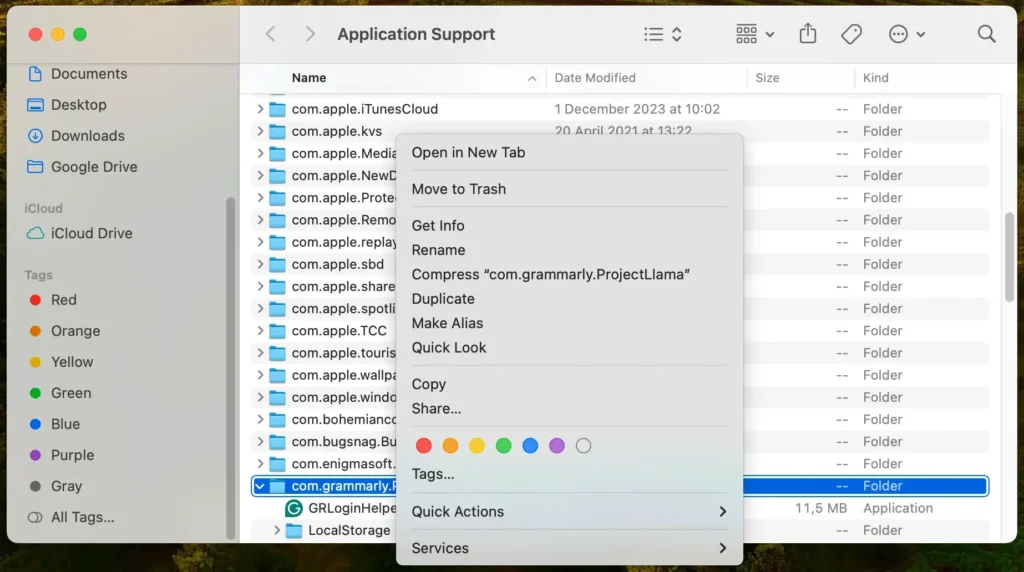
Ved at følge disse trin vil du manuelt afinstallere appen og dens resterende filer fra din Mac, hvilket potentielt forbedrer din enheds effektivitet og privatliv.
Husk at tømme papirkurven for permanent at slette disse filer og frigøre plads på din Mac.
Fjern Grammarly browserudvidelse
Hvis du vil rydde op i din webbrowser eller har bekymringer om privatlivets fred, er det ligetil at fjerne Grammarly-udvidelsen fra Safari, Chrome eller Firefox på din Mac.
Slet Grammarly for Safari:
- Start Mac Safari-browseren
- Vælg
Settingsfra Safari-rullemenuen øverst - Vælg
Extensionsfra fanerne - Find Grammarly på listen
- Vælg Grammarly-udvidelsen, og klik på
Uninstall - Hvis du bliver bedt om det, skal du bekræfte for at fjerne Grammarly-udvidelsen
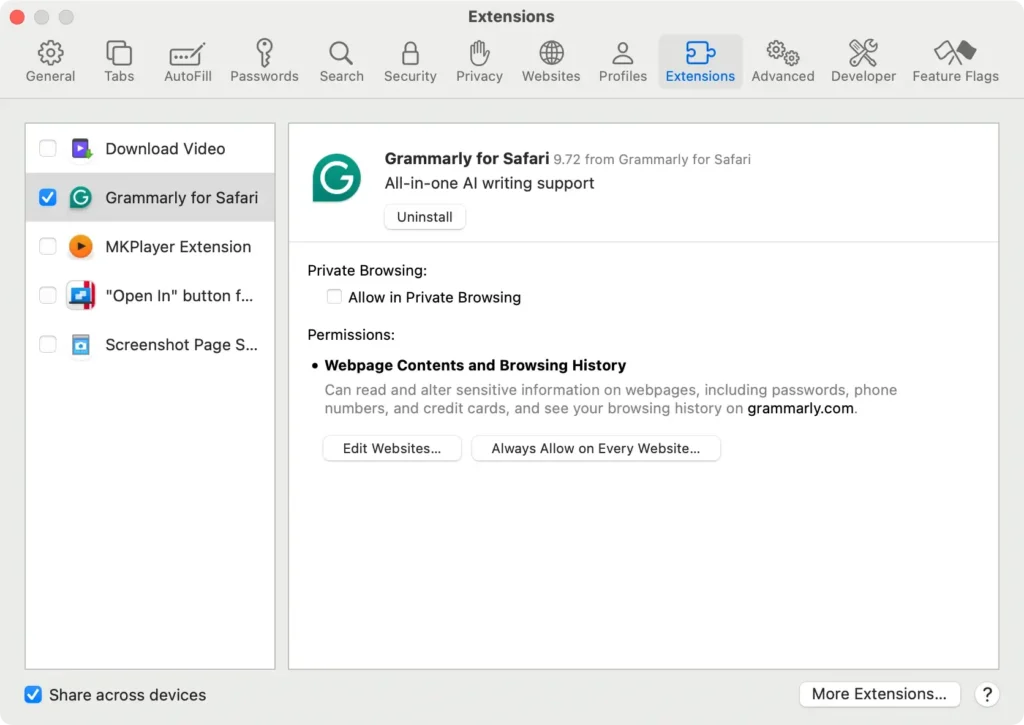
Ved at fuldføre disse trin sikrer du, at Grammarly ikke længere er en del af din Safari-browsing, hvilket forbedrer din browsers hastighed og beskytter dine data.
Afinstaller Grammarly for Chrome:
- Åbn Google Chrome på din Mac
- Klik på de tre lodrette prikker og derefter
More Tools > Extensions - Find Grammarly, og klik på
Removeved siden af det - Bekræft, hvis du bliver bedt om at fjerne Grammarly-udvidelsen helt
Disse handlinger fjerner Grammarly fra Google Chrome, hvilket giver en mere effektiv browsingoplevelse.
Fjern Grammarly-udvidelsen fra Firefox:
- Åbn et nyt Firefox-vindue på din Mac
- Vælg de tre vandrette linjer, og vælg
Add-ons - Find Grammarly-udvidelsen på fanen
Extensions - Klik på knappen med tre prikker ved siden af Grammarly, vælg
Remove
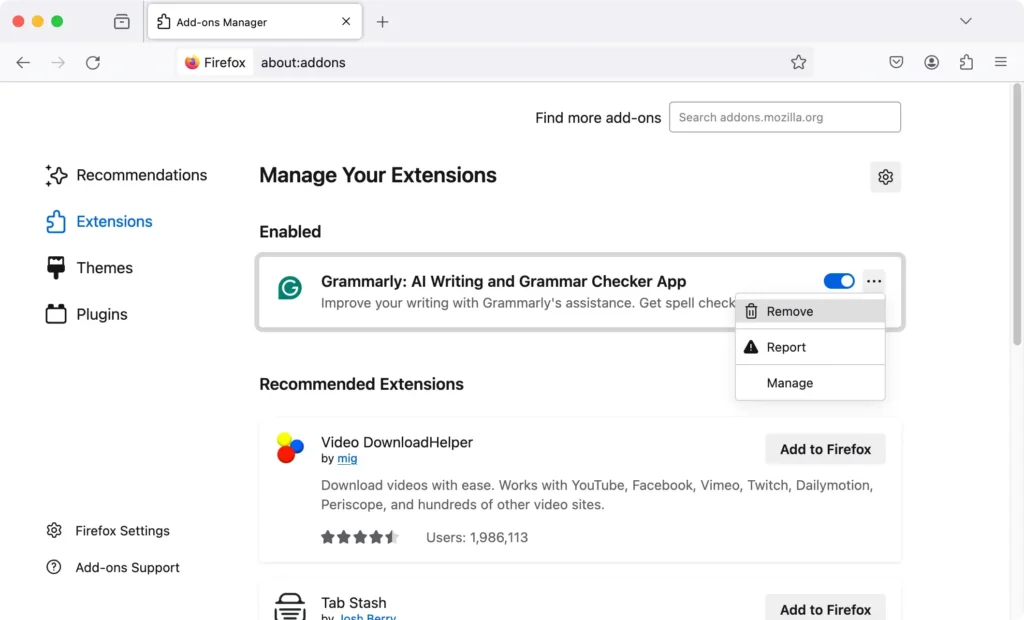
Disse trin vil fjerne Grammarly-udvidelsen fra Firefox, strømline din browser og beskytte dit privatliv.
Sådan deaktiverer du Grammarly-konto
Efter at have fjernet Grammarly fra din Mac og dens udvidelser fra dine browsere, kan du overveje at deaktivere din Grammarly-konto.
Her er en ligetil guide til at deaktivere din konto og fjerne dine personlige oplysninger fra Grammarlys tjenester.
- Åbn en hvilken som helst webbrowser og gå til det officielle Grammarly-websted.
- Brug dine legitimationsoplysninger til at logge ind på din konto.
- Når du er logget ind, skal du finde og klikke på sektionen
Account. - Du finder knappen
Delete Accountnederst på sidenAccount Settings. - Klik på
Delete Account, og bekræft sletningen.
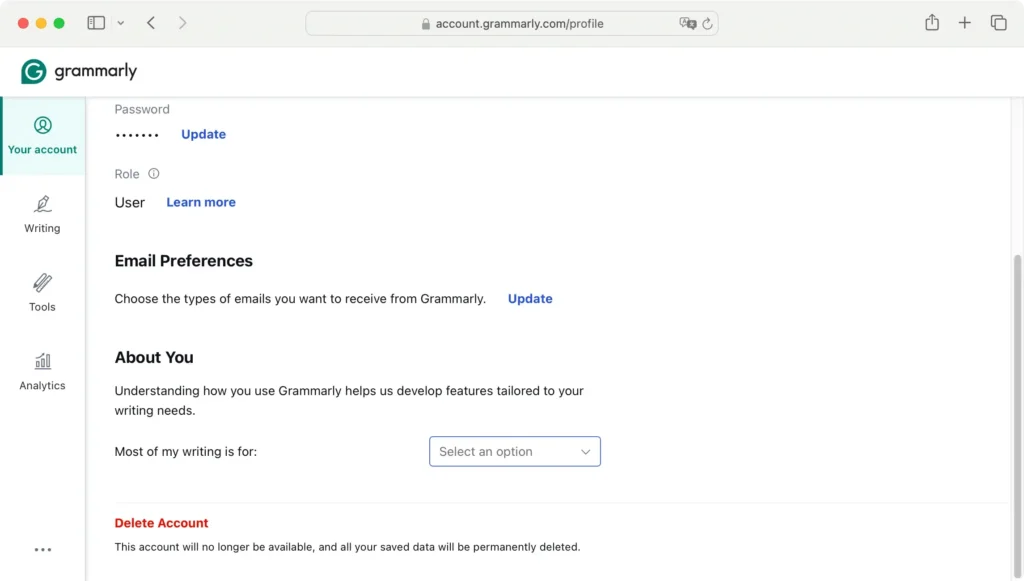
Hvis du følger disse trin, deaktiveres din Grammarly-konto permanent. Hvis du beslutter dig for at bruge appen i fremtiden, skal du oprette en ny konto.
Dette sikrer, at dine data fjernes fra Grammarlys database, hvilket opfylder dine privatlivsbehov.
Husk, at deaktivering af din konto er irreversibel. Alle dokumenter, personlige ordbogsposter og andre data knyttet til din konto vil blive slettet. Sørg for at sikkerhedskopiere alle vitale oplysninger, før du deaktiverer din konto.
Konklusion
Afslutningsvis involverer en vellykket afinstallation af Grammarly på Mac et par enkle trin, fra at afslutte til at fjerne appen og rydde alle filerne fra applikationsmappen.
Uanset om du manuelt afinstallerer Grammarly eller vælger en mere præcis tilgang med værktøjer som SpyHunter, er målet at slette Grammarly og dets komponenter helt, hvilket sikrer, at din Mac forbliver strømlinet og effektiv.
Husk, at hvis du nogensinde har brug for at bringe Grammarly tilbage, er geninstallation af desktop-appen kun et par klik væk, hvilket giver dig mulighed for at fortsætte med at forbedre din skrivning med lethed.
