

Hur Man Avinstallerar Grammarly På Mac (Ultimate Guide)

Innan vi dyker in
Försöker du avinstallera en app helt? SpyHunter för Mac innehåller en App Uninstaller som tar bort oönskade appar och deras överblivna filer med bara några klick.
Undvik röran och spara tid — ladda ner SpyHunter här och följ stegen för att rensa upp ditt system.

Att avinstallera Grammarly från din Mac kan hjälpa dig att återta lagringsutrymme och lösa eventuella problem du har stött på med programmet. Den här guiden är utformad för att visa dig hur du avinstallerar Grammarly på Mac.
Vi har täckt både Grammarly-skrivbordsappen och borttagningen av webbläsartillägget, vilket säkerställer en omfattande borttagningsprocess.
Oavsett om du rensar bort din digitala arbetsyta eller löser specifika apprelaterade problem, kommer du att följa dessa steg för att säkerställa en ren och effektiv avinstallation.
Låt oss dyka in i processen och säkra en smidigare, optimerad upplevelse på din Mac.
Skäl att avinstallera Grammarly
Grammatik har framstått som ett avgörande verktyg för att förbättra vår skriftliga kommunikation. Den erbjuder AI-driven hjälp för att förfina grammatik och stil i e-postmeddelanden, uppsatser och professionella dokument.
Det kan dock komma en tid då det blir nödvändigt att avinstallera Grammarly från din Mac. Det finns flera anledningar till varför du kanske vill ta bort Grammarly från din Mac:
- Prenumerationskostnad: Grammarlys årliga prenumeration kan kännas brant, särskilt jämfört med andra verktyg som erbjuder liknande funktioner för mindre.
- Begränsad gratisversion: Den kostnadsfria versionen av appen erbjuder begränsad funktionalitet, vilket ofta uppmanar användare att uppgradera för full tillgång till funktioner.
- Marknadsföringsstrategier: Vissa användare kan tycka att Grammarlys strategi är påträngande eller överdriven.
- Rensa: Du kanske vill städa upp ditt digitala utrymme genom att ta bort appar som inte längre är nödvändiga eller användbara.
Att förstå dessa punkter kan hjälpa dig att fatta ett välinformerat beslut om att behålla eller avinstallera Grammarly från din Mac.
Avinstallera Grammarly helt med SpyHunter
Om du letar efter ett effektivt sätt att helt avinstallera Grammarly desktop från din Mac, erbjuder SpyHunter en problemfri lösning.
SpyHunters App Uninstaller-funktion är utformad för att identifiera och ta bort Grammarly-appen och alla tillhörande filer och preferenser, vilket säkerställer en grundlig rensning.
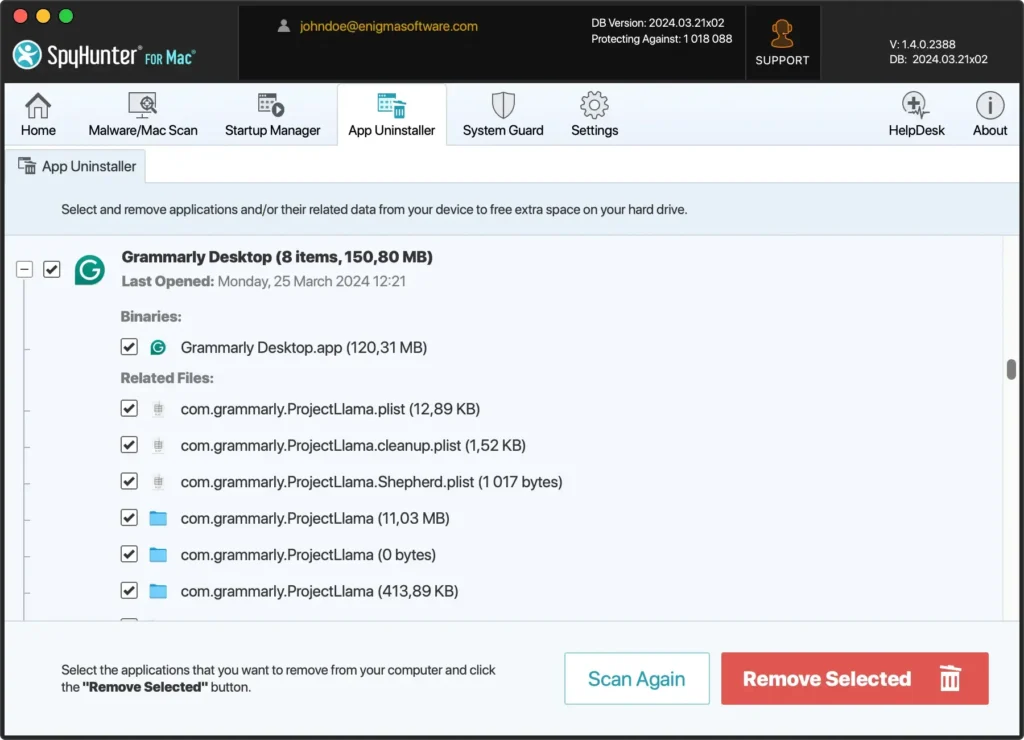
Så här använder du SpyHunter för en fullständig avinstallation:
- Ladda ner SpyHunter härifrån och följ instruktionerna på skärmen för att installera den på din enhet.
- Öppna SpyHunter och navigera till fliken App Uninstaller.
- Låt SpyHunter skanna din Mac efter alla installerade program, inklusive Grammarly Desktop.
- Hitta och välj Grammatik i listan över applikationer. SpyHunter kommer också att visa alla filer och tillägg som är relaterade till appen.
- Klicka på Ta bort och SpyHunter tar bort Grammarly och dess relaterade komponenter från din Mac.
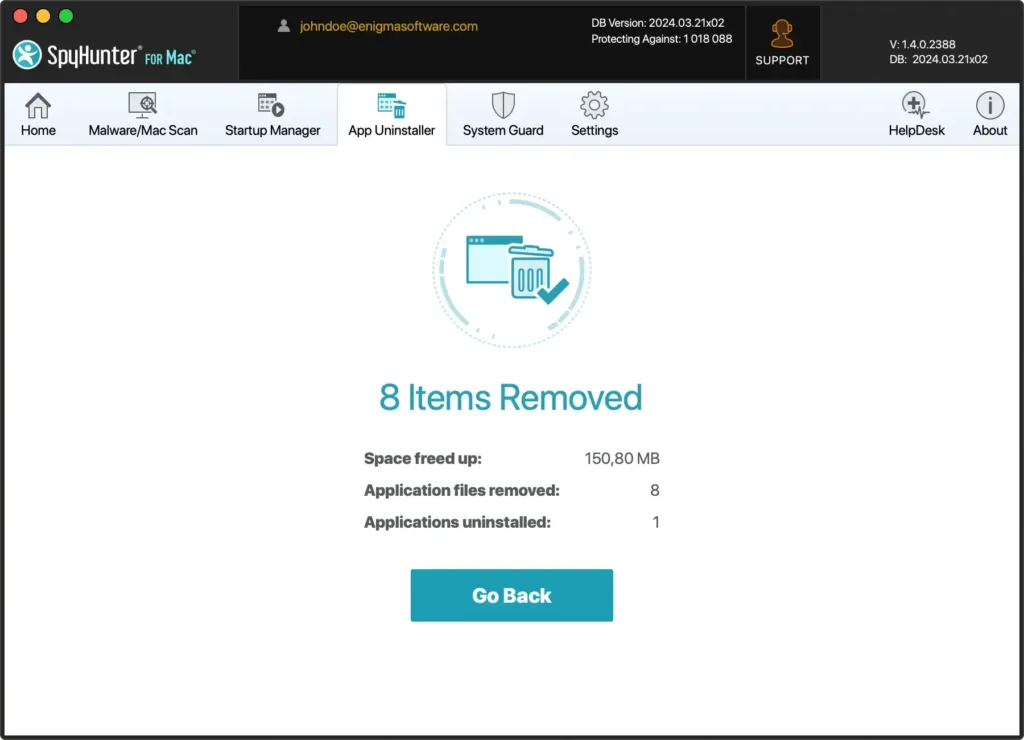
Genom att följa dessa steg kan du se till att Grammarly Desktop och dess relaterade filer avinstalleras helt från din Mac, vilket frigör utrymme och potentiellt förbättrar ditt systems prestanda.
Avinstallera Grammarly manuellt
Att ta bort Grammarly från din Mac manuellt är en enkel process som säkerställer att din enhet är fri från onödig programvara, vilket kan förbättra dess prestanda.
Följ dessa detaljerade steg för att effektivt avinstallera Grammarly-appen och dess associerade filer.
Steg 1: Avsluta Grammarly
Innan du avinstallerar, se till att Grammarly-appen inte körs.
Om du ser Grammarly-ikonen i Dock högerklickar du på den och väljer Quit.
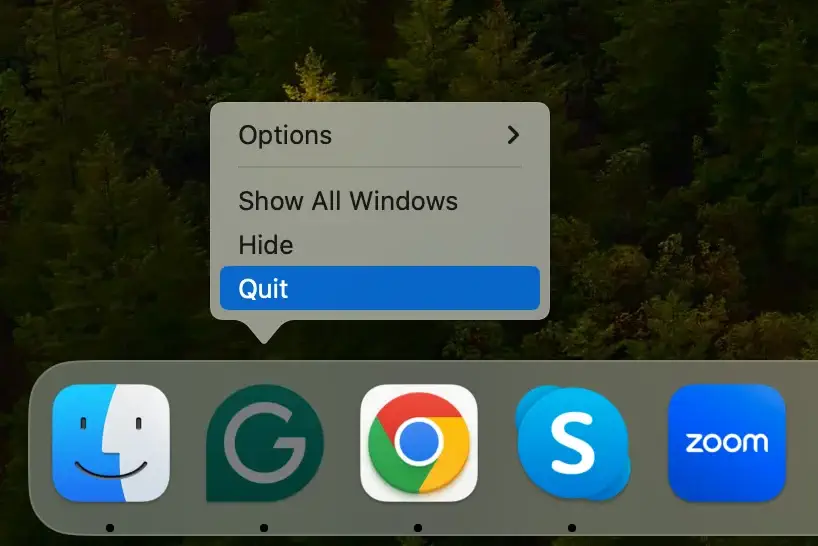
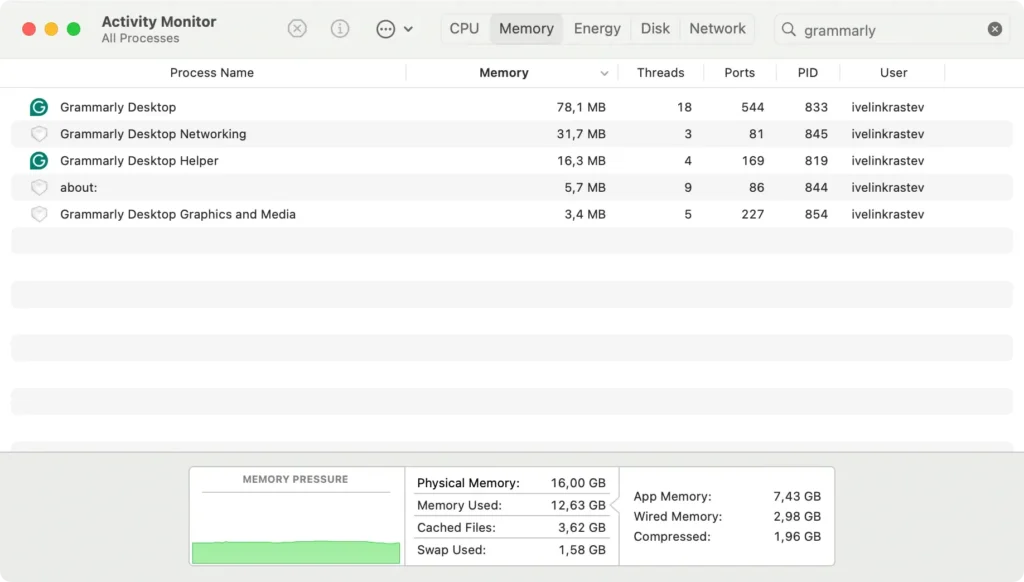
Alternativt kan du öppna Activity Monitor från mappen Applications eller via Spotlight-sökning. Leta upp en process som är relaterad till grammatik, välj den och klicka på knappen [X] för att avsluta processen.
Steg 2: Ta bort Grammarly-applikationen
Ta sedan bort Grammarly-appen från din Applications-mapp.
- Öppna Finder och välj
Applicationsi sidofältet. - Leta reda på Grammarly-appen. Om du har problem med att hitta den, använd sökfunktionen i det övre högra hörnet och skriv “Grammarly”.
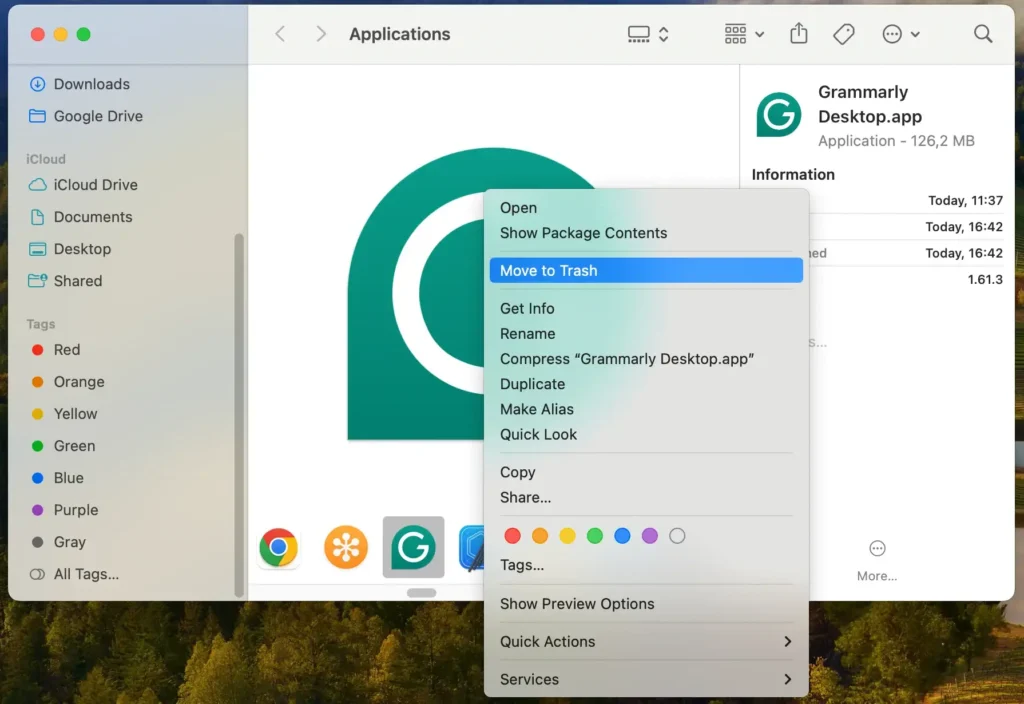
- Högerklicka (eller kontroll-klicka) på Grammarly-appen och välj
Move to Trashfrån snabbmenyn, eller dra appikonen till papperskorgen.
Steg 3: Ta bort grammatikrelaterade filer
Vissa associerade filer kan finnas kvar på din Mac efter avinstallation av Grammarly-appen. Dessa inkluderar supportfiler, cachar och inställningar som tar upp utrymme.
- Öppna Finder och klicka på
Goi menyraden. - Välj
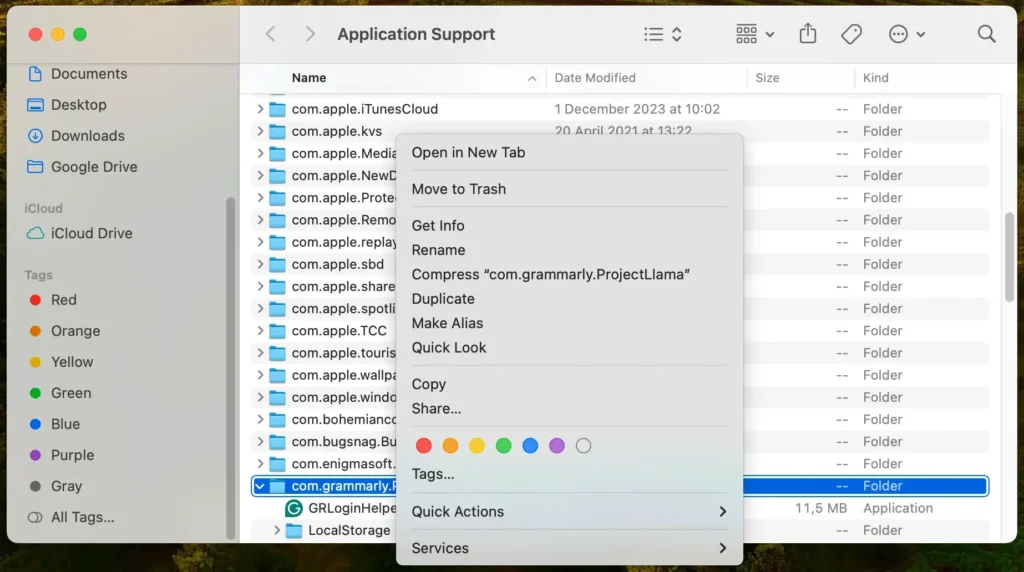
Go to Folderfrån kontextmenyn och skriv in följande sökvägar i dialogrutan en efter en:~/Library/Application Support/~/Library/Preferences/~/Library/Caches/~/Library/Saved Application State/
- Sök efter alla filer eller mappar som innehåller “Grammarly”. Ta bort dem genom att flytta dem till papperskorgen.
Genom att följa dessa steg kommer du att manuellt avinstallera appen och dess överblivna filer från din Mac, vilket potentiellt förbättrar enhetens effektivitet och integritet.
Kom ihåg att tömma papperskorgen för att permanent radera dessa filer och frigöra utrymme på din Mac.
Ta bort webbläsartillägget Grammarly
Om du vill rensa bort din webbläsare eller har integritetsproblem är det enkelt att ta bort Grammarly-tillägget från Safari, Chrome eller Firefox på din Mac.
Ta bort Grammarly för Safari:
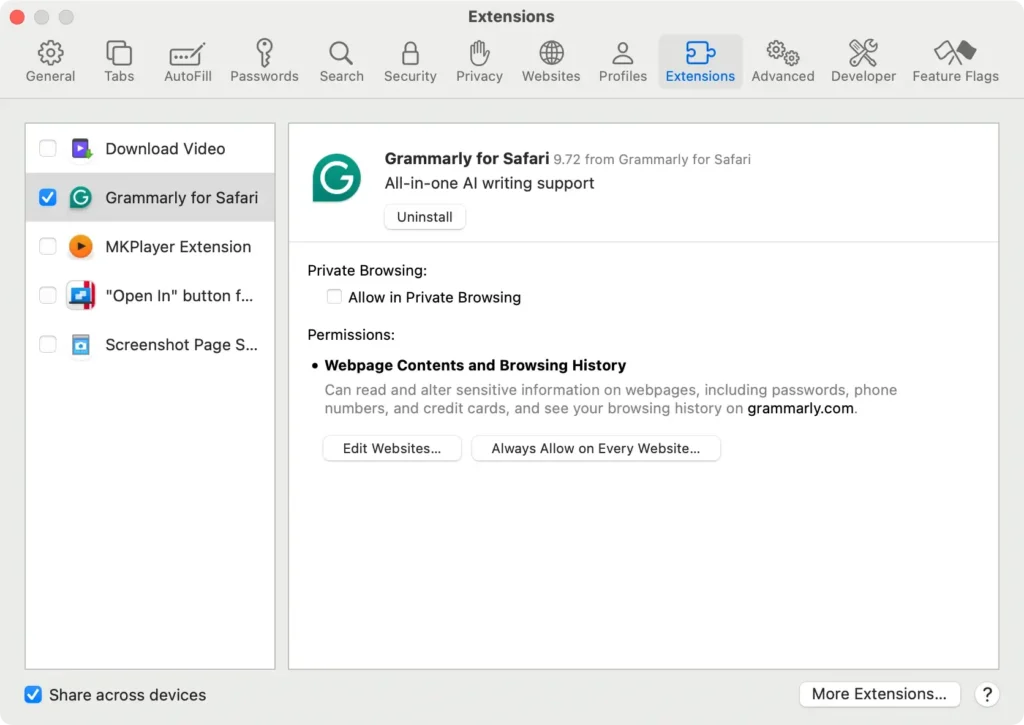
- Starta webbläsaren Mac Safari
- Välj
Settingsfrån Safari-rullgardinsmenyn högst upp - Välj
Extensionsfrån flikarna - Hitta Grammarly i listan
- Välj tillägget Grammarly och klicka på
Uninstall - Om du tillfrågas, bekräfta att ta bort tillägget Grammarly
Genom att slutföra dessa steg säkerställer du att Grammarly inte längre är en del av din Safari-surfning, vilket förbättrar webbläsarens hastighet och skyddar dina data.
Avinstallera Grammarly för Chrome:
- Öppna Google Chrome på din Mac
- Klicka på de tre vertikala prickarna och sedan
More Tools > Extensions - Hitta Grammarly och klicka på
Removebredvid - Bekräfta om du uppmanas att ta bort tillägget Grammarly helt
Dessa åtgärder tar bort Grammarly från Google Chrome, vilket ger en effektivare surfupplevelse.
Ta bort Grammarly-tillägget från Firefox:
- Öppna ett nytt Firefox-fönster på din Mac
- Välj de tre horisontella linjerna och välj
Add-ons - På fliken
Extensionshittar du tillägget Grammarly - Klicka på knappen med tre punkter bredvid Grammarly, välj
Remove
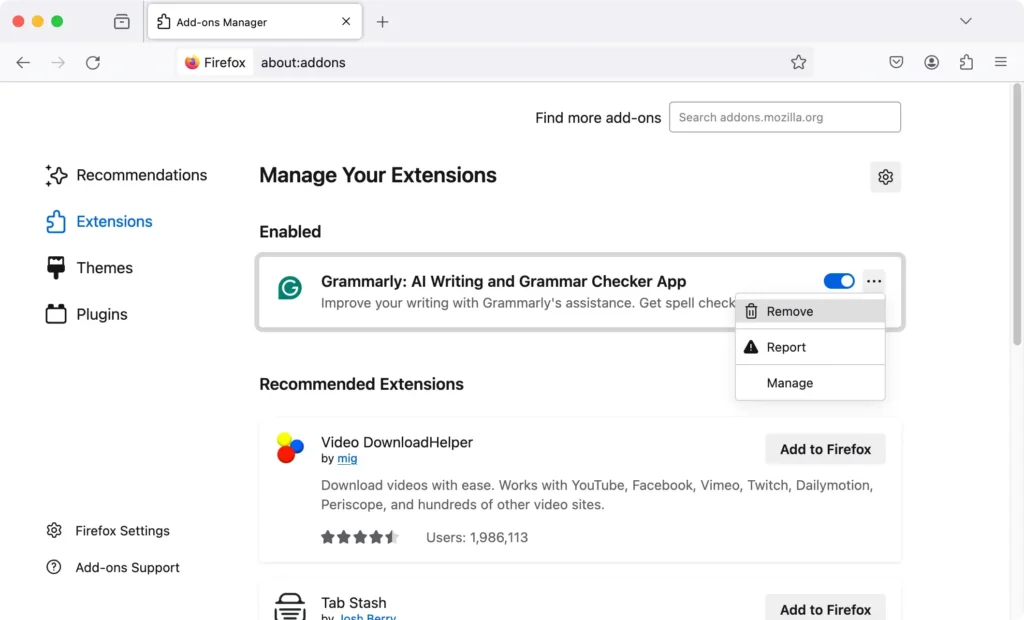
Dessa steg kommer att eliminera Grammarly-tillägget från Firefox, effektivisera din webbläsare och skydda din integritet.
Hur man inaktiverar ett Grammarly-konto
När du har tagit bort Grammarly från din Mac och dess tillägg från dina webbläsare kan du överväga att inaktivera ditt Grammarly-konto.
Här är en enkel guide för att avaktivera ditt konto och ta bort din personliga information från Grammarlys tjänster.
- Öppna valfri webbläsare och gå till den officiella Grammarly-webbplatsen.
- Använd dina uppgifter för att logga in på ditt konto.
- När du har loggat in hittar du och klickar på avsnittet
Account. - Du hittar knappen
Delete Accountlängst ned på sidanAccount Settings. - Klicka på
Delete Accountoch bekräfta raderingen.
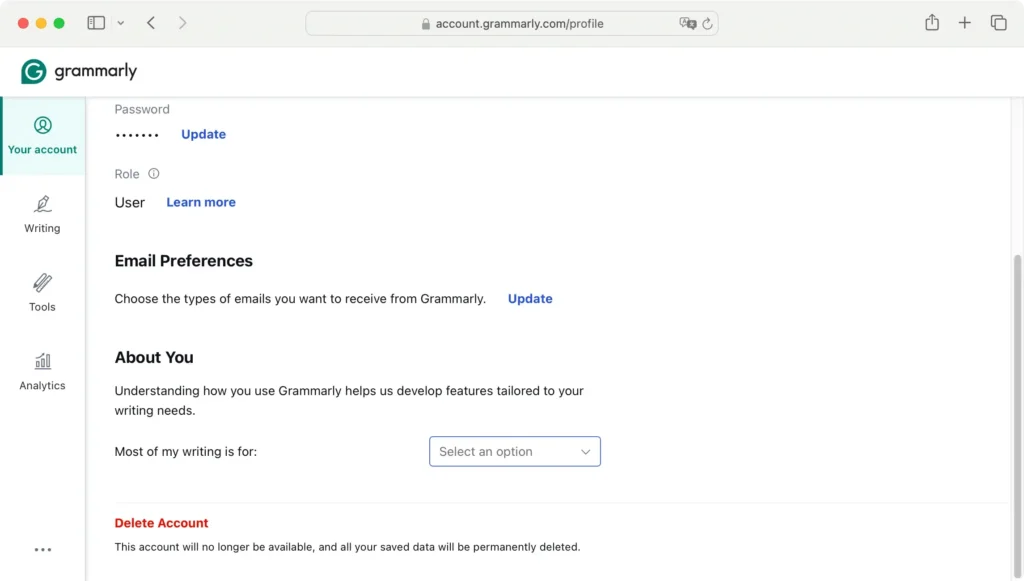
Om du följer dessa steg inaktiveras ditt Grammarly-konto permanent. Om du bestämmer dig för att använda appen i framtiden måste du skapa ett nytt konto.
Detta säkerställer att din data tas bort från Grammarlys databas, vilket uppfyller dina integritetsbehov.
Kom ihåg att det är oåterkalleligt att inaktivera ditt konto. Alla dokument, personliga ordboksposter och annan data kopplad till ditt konto kommer att raderas. Se till att säkerhetskopiera all viktig information innan du inaktiverar ditt konto.
Slutsats
Sammanfattningsvis, en framgångsrik avinstallation av Grammarly på Mac innebär några enkla steg, från att avsluta till att ta bort appen och rensa alla filer från programmappen.
Oavsett om du manuellt avinstallerar Grammarly eller väljer ett mer exakt tillvägagångssätt med verktyg som SpyHunter, är målet att ta bort Grammarly och dess komponenter helt och hållet, vilket säkerställer att din Mac förblir strömlinjeformad och effektiv.
Kom ihåg att om du någonsin behöver ta tillbaka Grammarly, är det bara några klick bort att installera om skrivbordsappen, vilket gör att du kan fortsätta förbättra ditt skrivande med lätthet.
