

Como desinstalar Grammarly no Mac (Guia definitivo)

Antes de mergulharmos
Tentando desinstalar um aplicativo completamente? O SpyHunter para Mac inclui um Desinstalador de Aplicativos que remove aplicativos indesejados e seus arquivos restantes em apenas alguns cliques.
Evite desordem e economize tempo — baixe o SpyHunter aqui e siga os passos para limpar seu sistema.

Desinstalar o Grammarly do seu Mac pode ajudá-lo a recuperar espaço de armazenamento e resolver quaisquer problemas que você tenha enfrentado com o aplicativo. Este guia foi elaborado para mostrar como desinstalar o Grammarly no Mac.
Abordamos o aplicativo Grammarly para desktop e a remoção da extensão do navegador, garantindo um processo de remoção abrangente.
Seja organizando seu espaço de trabalho digital ou resolvendo problemas específicos relacionados a aplicativos, seguir estas etapas garantirá uma desinstalação limpa e eficiente.
Vamos mergulhar no processo e garantir uma experiência mais tranquila e otimizada em seu Mac.
Razões para desinstalar Grammarly
Grammarly emergiu como uma ferramenta crucial para melhorar nossas comunicações escritas. Ele oferece assistência com tecnologia de IA para refinar a gramática e o estilo em e-mails, redações e documentos profissionais.
No entanto, pode chegar um momento em que a desinstalação do Grammarly do seu Mac se torne necessária. Existem vários motivos pelos quais você pode querer remover o Grammarly do seu Mac:
- Custo da assinatura: a assinatura anual do Grammarly pode parecer exorbitante, especialmente quando comparada com outras ferramentas que oferecem recursos semelhantes por menos.
- Versão gratuita limitada: A versão gratuita do aplicativo oferece funcionalidades restritas, solicitando frequentemente que os usuários atualizem para obter acesso completo aos recursos.
- Estratégias de marketing: alguns usuários podem achar a estratégia do Grammarly intrusiva ou excessiva.
- Organização: você pode querer organizar seu espaço digital removendo aplicativos que não são mais essenciais ou úteis.

Compreender esses pontos pode ajudá-lo a tomar uma decisão bem informada sobre como manter ou desinstalar o Grammarly do seu Mac.
Desinstale completamente o Grammarly com SpyHunter
Se você está procurando uma maneira eficaz de desinstalar completamente o Grammarly desktop do seu Mac, o SpyHunter oferece uma solução descomplicada.
O recurso App Uninstaller do SpyHunter foi projetado para identificar e remover o aplicativo Grammarly e quaisquer arquivos e preferências associados, garantindo uma limpeza completa.
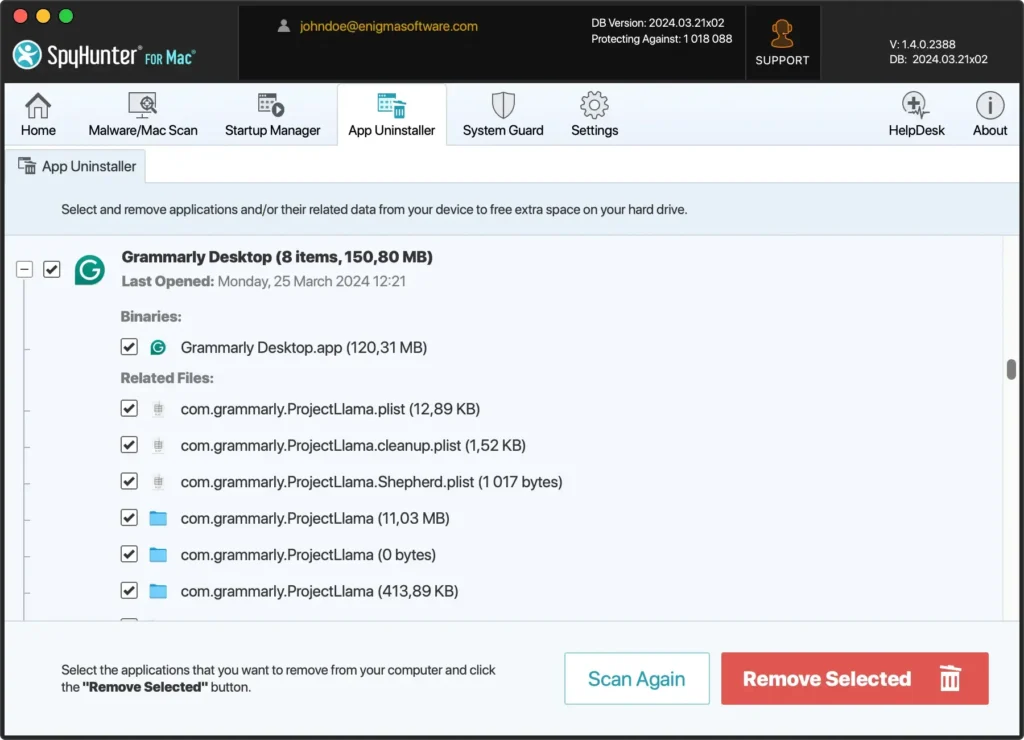
Veja como usar o SpyHunter para uma desinstalação completa:
- Baixe o SpyHunter aqui e siga as instruções na tela para instalá-lo em seu dispositivo.
- Abra o SpyHunter e navegue até a guia Desinstalador de aplicativos.
- Deixe o SpyHunter verificar seu Mac em busca de todos os aplicativos instalados, incluindo Grammarly Desktop.
- Na lista de aplicativos, encontre e selecione Grammarly. O SpyHunter também exibirá todos os arquivos e extensões relacionados ao aplicativo.
- Clique em Remover e o SpyHunter excluirá o Grammarly e seus componentes relacionados do seu Mac.
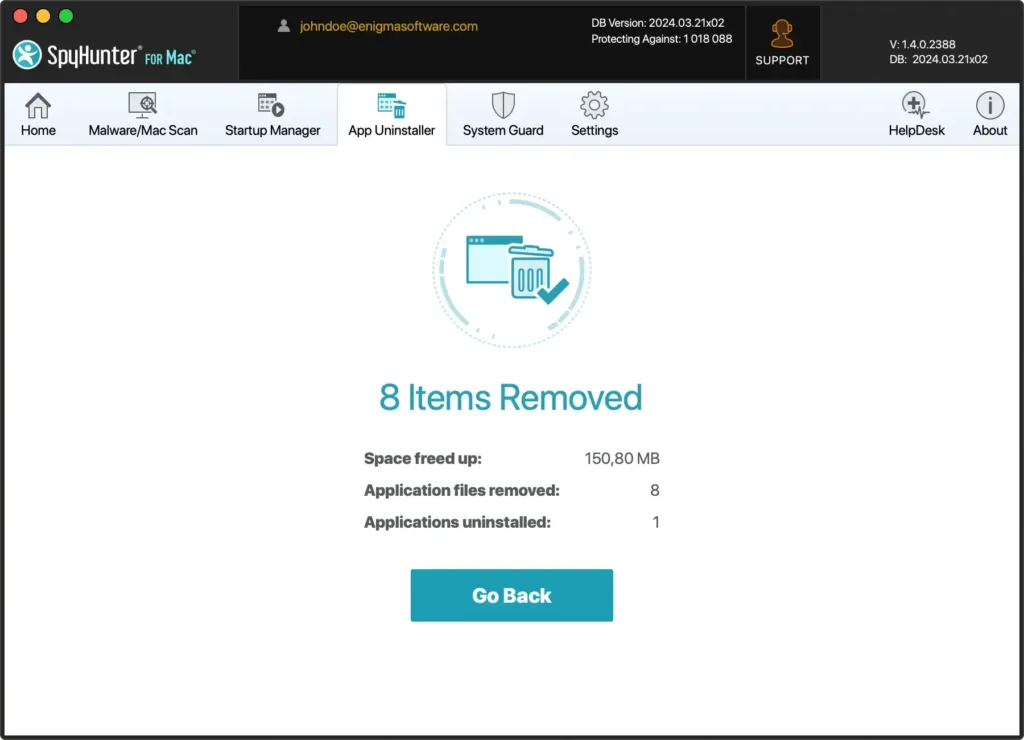
Seguindo essas etapas, você pode garantir que o Grammarly Desktop e seus arquivos relacionados sejam totalmente desinstalados do seu Mac, liberando espaço e melhorando potencialmente o desempenho do seu sistema.
Desinstale manualmente o Grammarly
Remover manualmente o Grammarly do seu Mac é um processo simples que garante que seu dispositivo esteja livre de software desnecessário, melhorando potencialmente seu desempenho.
Siga estas etapas detalhadas para desinstalar o aplicativo Grammarly e seus arquivos associados de forma eficaz.
Etapa 1: Sair da gramática
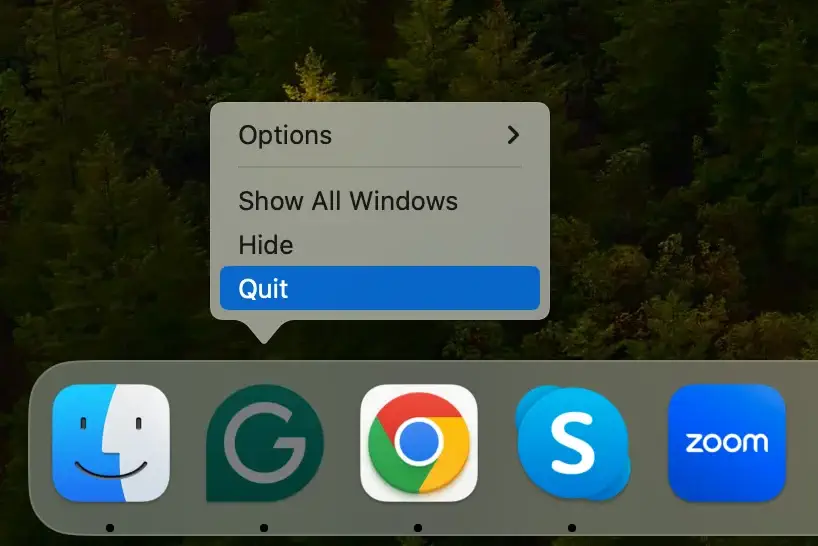
Antes da desinstalação, certifique-se de que o aplicativo Grammarly não esteja em execução.
Se você vir o ícone Grammarly no Dock, clique com o botão direito nele e selecione Quit.
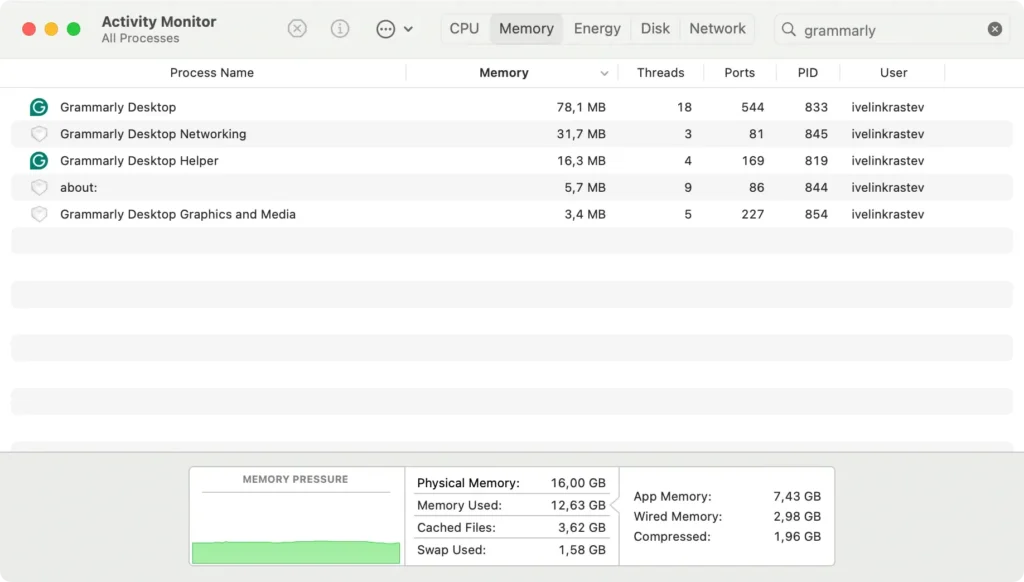
Alternativamente, você pode abrir o Activity Monitor na pasta Aplicativos ou por meio da pesquisa Spotlight. Localize qualquer processo relacionado ao Grammarly, selecione-o e clique no botão [X] para encerrar o processo.
Etapa 2: Remover o aplicativo Grammarly
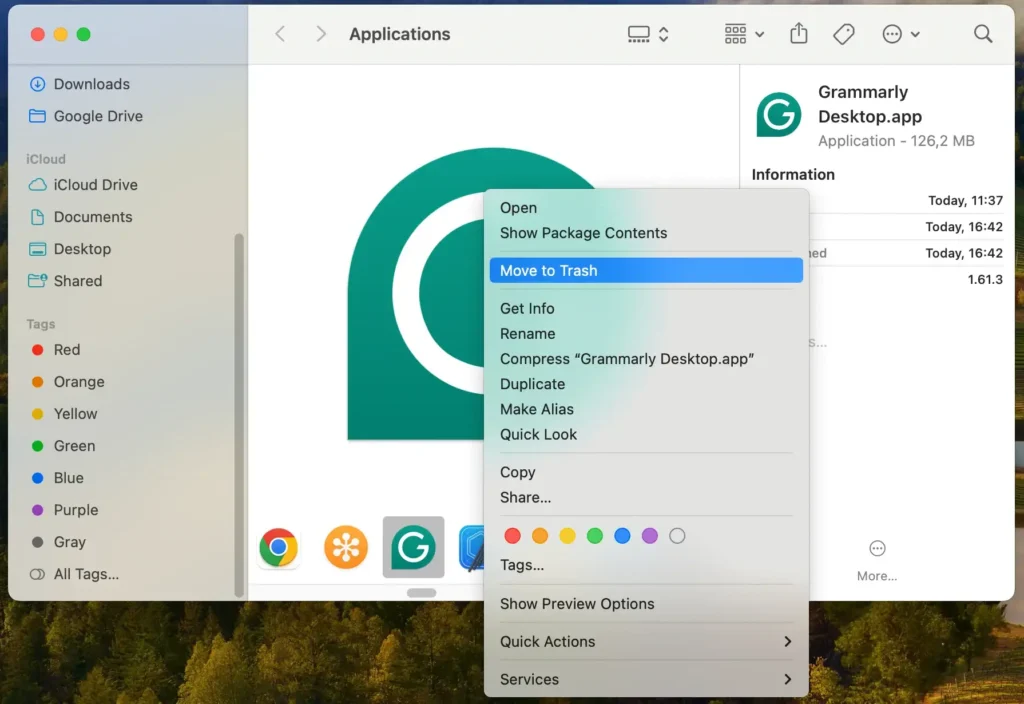
Em seguida, remova o aplicativo Grammarly da pasta Aplicativos.
- Abra o Finder e selecione
Applicationsna barra lateral. - Localize o aplicativo Grammarly. Se você estiver tendo problemas para encontrá-lo, use a função de pesquisa no canto superior direito e digite “Grammarly”.
- Clique com o botão direito (ou clique com a tecla Control pressionada) no aplicativo Grammarly e escolha
Move to Trashno menu de contexto ou arraste o ícone do aplicativo para a Lixeira.
Etapa 3: Excluir arquivos relacionados ao Grammarly
Alguns arquivos associados podem permanecer no seu Mac após a desinstalação do aplicativo Grammarly. Isso inclui arquivos de suporte, caches e preferências que ocupam espaço.
- Abra o Finder e clique em
Gona barra de menu. - Escolha
Go to Folderno menu contextual e digite os seguintes caminhos na caixa de diálogo, um por um:~/Library/Application Support/~/Library/Preferences/~/Library/Caches/~/Library/Saved Application State/
- Procure por arquivos ou pastas que contenham “Grammarly”. Remova-os movendo-os para a Lixeira.
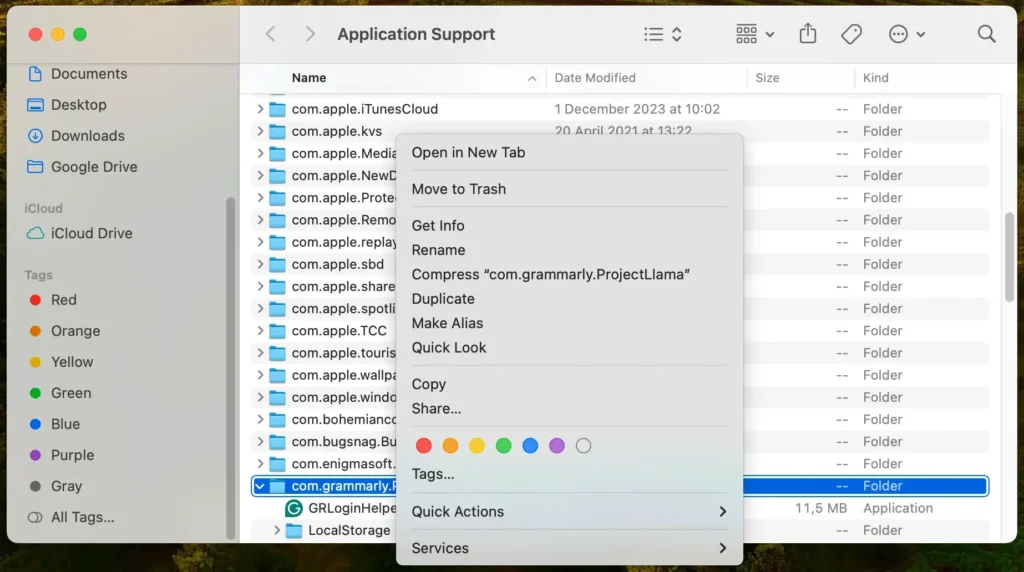
Seguindo essas etapas, você desinstalará manualmente o aplicativo e seus arquivos restantes do seu Mac, melhorando potencialmente a eficiência e a privacidade do seu dispositivo.
Lembre-se de esvaziar a Lixeira para excluir permanentemente esses arquivos e liberar espaço no seu Mac.
Remover extensão do navegador Grammarly
Se você deseja organizar seu navegador ou tem preocupações com privacidade, remover a extensão Grammarly do Safari, Chrome ou Firefox em seu Mac é simples.
Excluir gramaticalmente para Safari:
- Inicie o navegador Mac Safari
- Escolha
Settingsno menu suspenso do Safari na parte superior - Selecione
Extensionsnas guias - Encontre Grammarly na lista
- Selecione a extensão Grammarly e clique em
Uninstall - Se solicitado, confirme para remover a extensão Grammarly
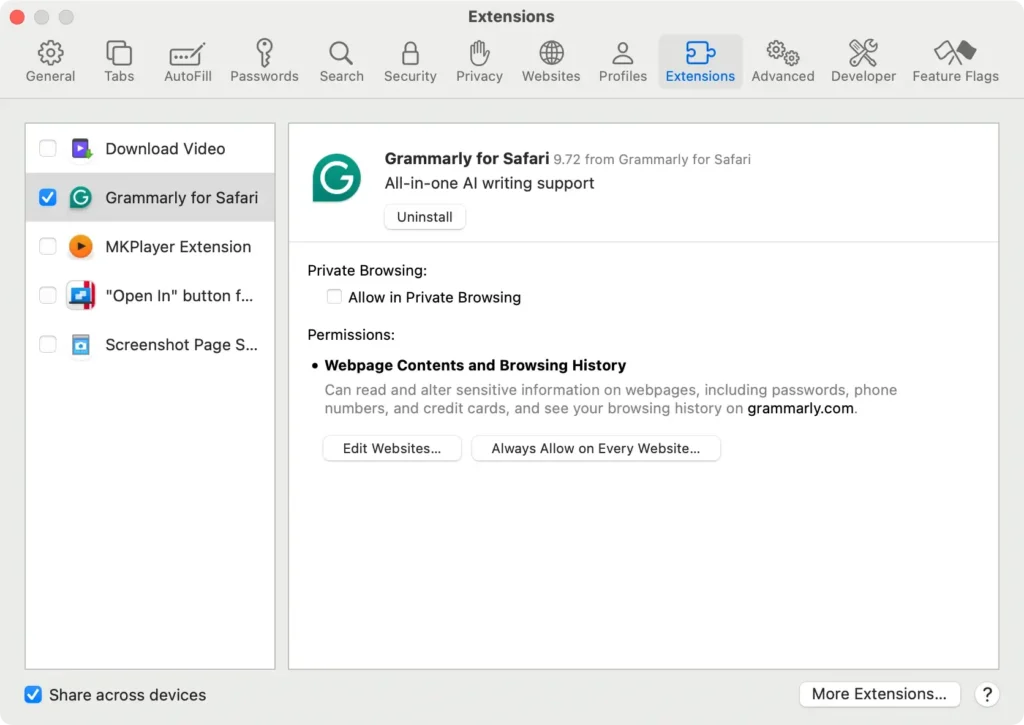
Ao concluir essas etapas, você garantirá que o Grammarly não faça mais parte da sua navegação no Safari, aumentando a velocidade do seu navegador e protegendo seus dados.
Desinstale Grammarly para Chrome:
- Abra o Google Chrome no seu Mac
- Clique nos três pontos verticais e em
More Tools > Extensions - Encontre Grammarly e clique em
Removeao lado dele - Confirme se for solicitado a remover completamente a extensão Grammarly
Essas ações removerão o Grammarly do Google Chrome, proporcionando uma experiência de navegação mais eficiente.
Remova a extensão Grammarly do Firefox:
- Abra uma nova janela do Firefox no seu Mac
- Selecione as três linhas horizontais e escolha
Add-ons - Na guia
Extensions, encontre a extensão Grammarly - Clique no botão de três pontos ao lado de Grammarly, selecione
Remove
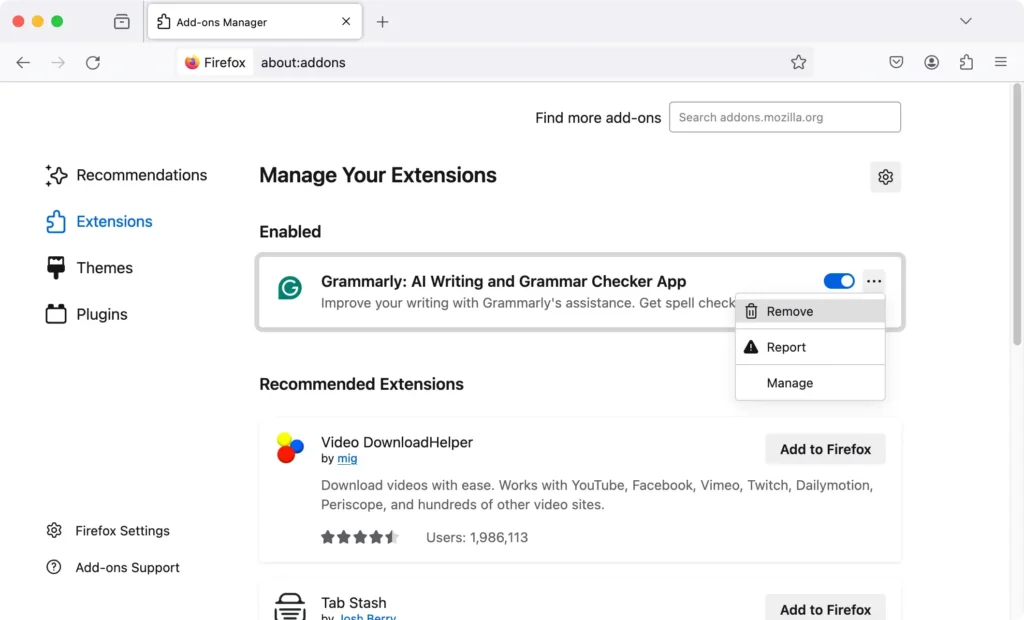
Essas etapas eliminarão a extensão Grammarly do Firefox, simplificarão seu navegador e protegerão sua privacidade.
Como desativar a conta Grammarly
Depois de remover o Grammarly do seu Mac e suas extensões dos navegadores, você pode considerar a desativação da sua conta do Grammarly.
Aqui está um guia simples para desativar sua conta e remover suas informações pessoais dos serviços do Grammarly.
- Abra qualquer navegador da web e acesse o site oficial do Grammarly.
- Use suas credenciais para fazer login em sua conta.
- Uma vez logado, encontre e clique na seção
Account. - Você encontrará o botão
Delete Accountna parte inferior da páginaAccount Settings. - Clique em
Delete Accounte confirme a exclusão.
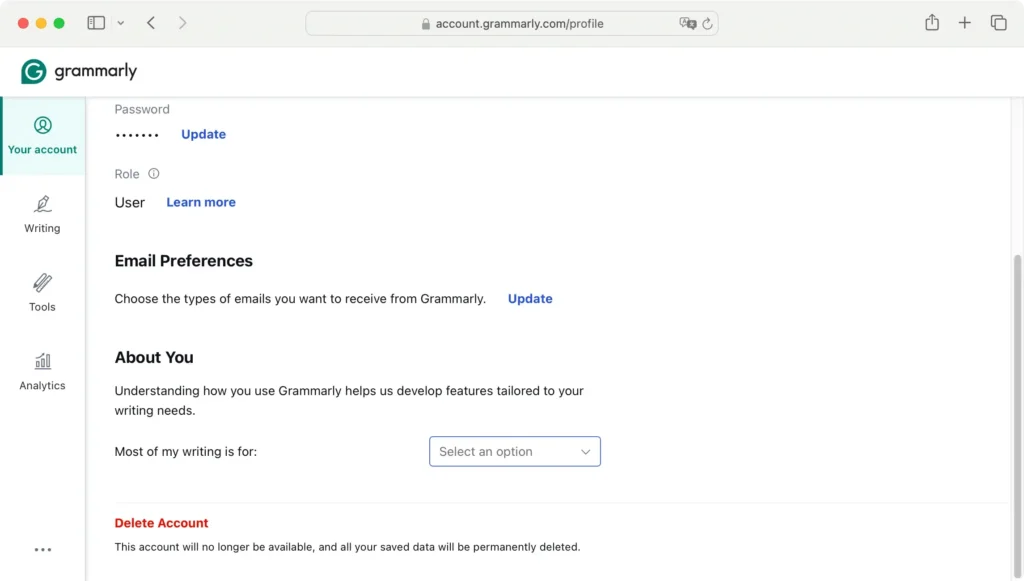
Seguir essas etapas desativará permanentemente sua conta Grammarly. Se decidir usar o aplicativo no futuro, você precisará criar uma nova conta.
Isso garante que seus dados sejam removidos do banco de dados do Grammarly, atendendo às suas necessidades de privacidade.
Lembre-se de que a desativação da sua conta é irreversível. Todos os documentos, entradas de dicionário pessoal e outros dados vinculados à sua conta serão excluídos. Certifique-se de fazer backup de todas as informações vitais antes de desativar sua conta.
Conclusão
Concluindo, a desinstalação bem-sucedida do Grammarly no Mac envolve algumas etapas simples, desde encerrar até remover o aplicativo e limpar todos os arquivos da pasta de aplicativos.
Quer você desinstale manualmente o Grammarly ou opte por uma abordagem mais precisa com ferramentas como o SpyHunter, o objetivo é excluir completamente o Grammarly e seus componentes, garantindo que seu Mac permaneça simplificado e eficiente.
Lembre-se, se você precisar trazer o Grammarly de volta, reinstalar o aplicativo de desktop está a apenas alguns cliques de distância, permitindo que você continue aprimorando sua escrita com facilidade.
