

Cómo desinstalar Grammarly en Mac (Guía definitiva)

Antes de sumergirnos
¿Intentas desinstalar una aplicación por completo? SpyHunter para Mac incluye un desinstalador de aplicaciones que elimina las aplicaciones no deseadas y sus archivos residuales con solo unos clics.
Evite el desorden y ahorre tiempo — Descarga SpyHunter aquí mismo y siga los pasos para limpiar su sistema.

Desinstalar Grammarly de tu Mac puede ayudarte a recuperar espacio de almacenamiento y solucionar cualquier problema que hayas enfrentado con la aplicación. Esta guía está diseñada para mostrarle cómo desinstalar Grammarly en Mac.
Hemos cubierto tanto la aplicación de escritorio Grammarly como la eliminación de la extensión del navegador, garantizando un proceso de eliminación completo.
Ya sea para ordenar su espacio de trabajo digital o resolver problemas específicos relacionados con aplicaciones, seguir estos pasos garantizará una desinstalación limpia y eficiente.
Profundicemos en el proceso y aseguremos una experiencia más fluida y optimizada en su Mac.
Razones para desinstalar Grammarly
Grammarly se ha convertido en una herramienta crucial para mejorar nuestras comunicaciones escritas. Ofrece asistencia impulsada por IA para perfeccionar la gramática y el estilo en correos electrónicos, ensayos y documentos profesionales.
Sin embargo, puede llegar un momento en el que sea necesario desinstalar Grammarly de tu Mac. Hay varias razones por las que es posible que desees eliminar Grammarly de tu Mac:
- Costo de suscripción: la suscripción anual de Grammarly puede parecer elevada, especialmente en comparación con otras herramientas que ofrecen funciones similares por menos.
- Versión gratuita limitada: la versión gratuita de la aplicación ofrece una funcionalidad restringida, lo que con frecuencia solicita a los usuarios que actualicen para obtener acceso completo a las funciones.
- Estrategias de marketing: algunos usuarios pueden encontrar la estrategia de Grammarly intrusiva o excesiva.
- Ordenar: es posible que desees ordenar tu espacio digital eliminando aplicaciones que ya no son esenciales o útiles.

Comprender estos puntos puede ayudarle a tomar una decisión bien informada sobre cómo conservar o desinstalar Grammarly de su Mac.
Desinstale completamente Grammarly con SpyHunter
Si está buscando una forma eficaz de desinstalar completamente el escritorio Grammarly de su Mac, SpyHunter ofrece una solución sin complicaciones.
La función Desinstalador de aplicaciones de SpyHunter está diseñada para identificar y eliminar la aplicación Grammarly y todos los archivos y preferencias asociados, lo que garantiza una limpieza exhaustiva.
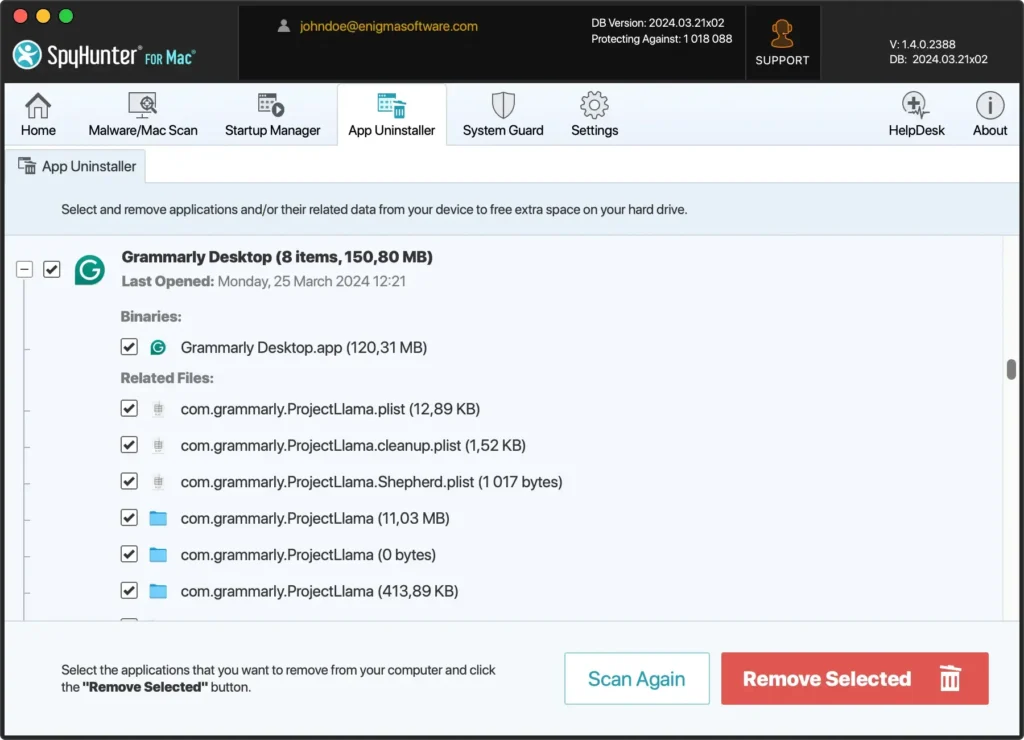
A continuación se explica cómo utilizar SpyHunter para una desinstalación completa:
- Descarga SpyHunter desde aquí y sigue las instrucciones en pantalla para instalarlo en tu dispositivo.
- Abra SpyHunter y navegue hasta la pestaña Desinstalador de aplicaciones.
- Deje que SpyHunter escanee su Mac en busca de todas las aplicaciones instaladas, incluido Grammarly Desktop.
- En la lista de aplicaciones, busque y seleccione Grammarly. SpyHunter también mostrará todos los archivos y extensiones relacionados con la aplicación.
- Haga clic en Eliminar y SpyHunter eliminará Grammarly y sus componentes relacionados de su Mac.
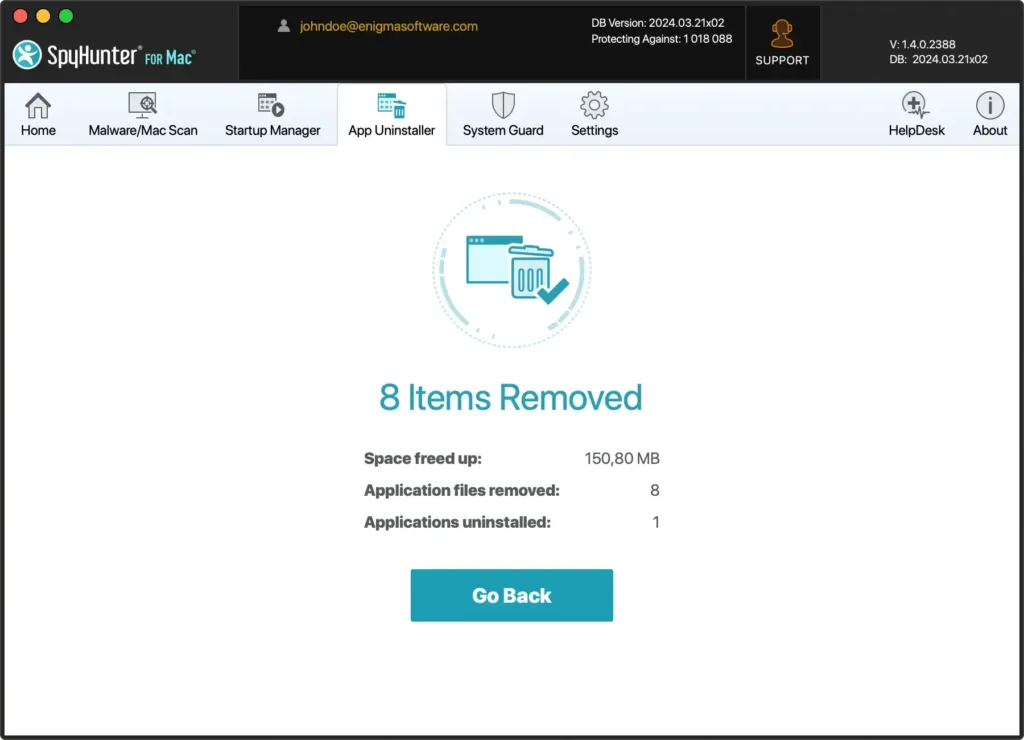
Si sigue estos pasos, puede asegurarse de que Grammarly Desktop y sus archivos relacionados se desinstalen por completo de su Mac, liberando espacio y potencialmente mejorando el rendimiento de su sistema.
Desinstalar manualmente Grammarly
Eliminar Grammarly de su Mac manualmente es un proceso sencillo que garantiza que su dispositivo esté libre de software innecesario, lo que potencialmente mejora su rendimiento.
Siga estos pasos detallados para desinstalar la aplicación Grammarly y sus archivos asociados de manera efectiva.
Paso 1: Salir de Grammarly
Antes de la desinstalación, asegúrese de que la aplicación Grammarly no se esté ejecutando.
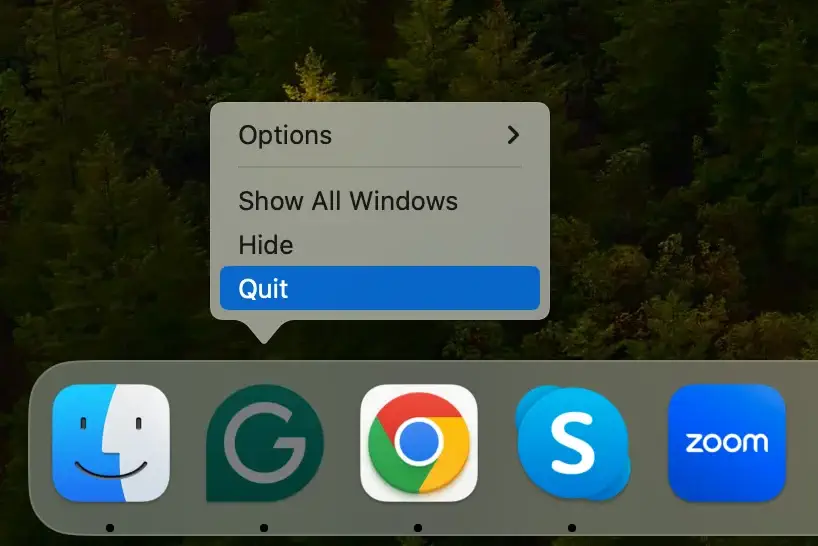
Si ve el ícono Grammarly en el Dock, haga clic derecho sobre él y seleccione Quit.
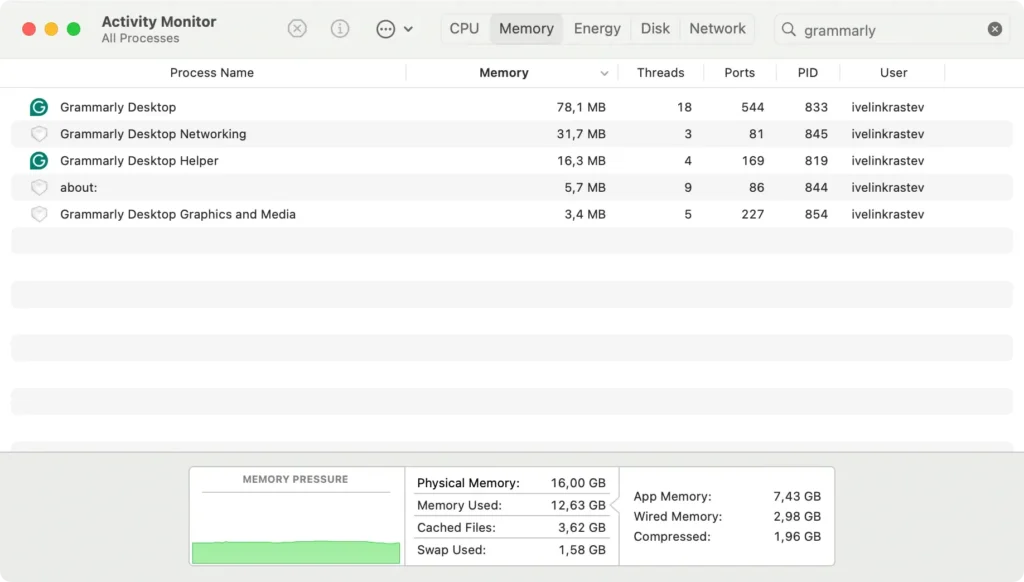
Alternativamente, puede abrir Activity Monitor desde la carpeta Aplicaciones o mediante la búsqueda de Spotlight. Localice cualquier proceso relacionado con Grammarly, selecciónelo y haga clic en el botón [X] para salir del proceso.
Paso 2: Eliminar la aplicación Grammarly
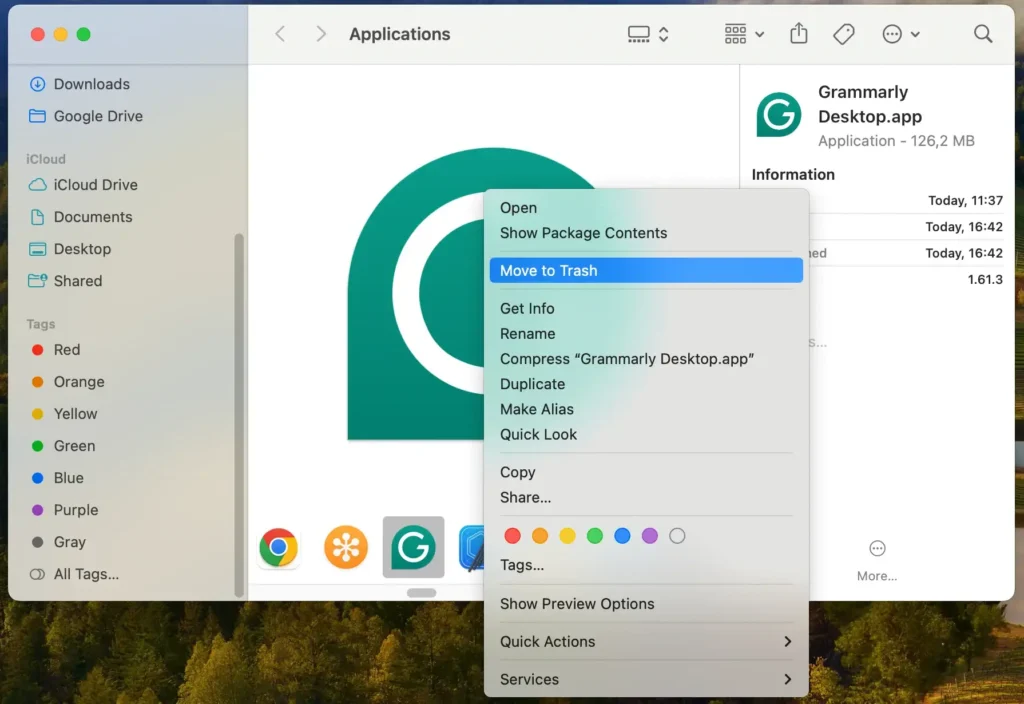
A continuación, elimine la aplicación Grammarly de su carpeta de Aplicaciones.
- Abra Finder y seleccione
Applicationsen la barra lateral. - Localiza la aplicación Grammarly. Si tiene problemas para encontrarlo, utilice la función de búsqueda en la esquina superior derecha y escriba “Grammarly”.
- Haga clic derecho (o presione Control y haga clic) en la aplicación Grammarly y elija
Move to Trashen el menú contextual, o arrastre el ícono de la aplicación a la Papelera.
Paso 3: Eliminar archivos relacionados con Grammarly
Es posible que algunos archivos asociados permanezcan en su Mac después de desinstalar la aplicación Grammarly. Estos incluyen archivos de soporte, cachés y preferencias que ocupan espacio.
- Abra Finder y haga clic en
Goen la barra de menú. - Elija
Go to Folderen el menú contextual y escriba las siguientes rutas en el cuadro de diálogo una por una:~/Library/Application Support/~/Library/Preferences/~/Library/Caches/~/Library/Saved Application State/
- Busque archivos o carpetas que contengan “Grammarly”. Elimínelos moviéndolos a la Papelera.
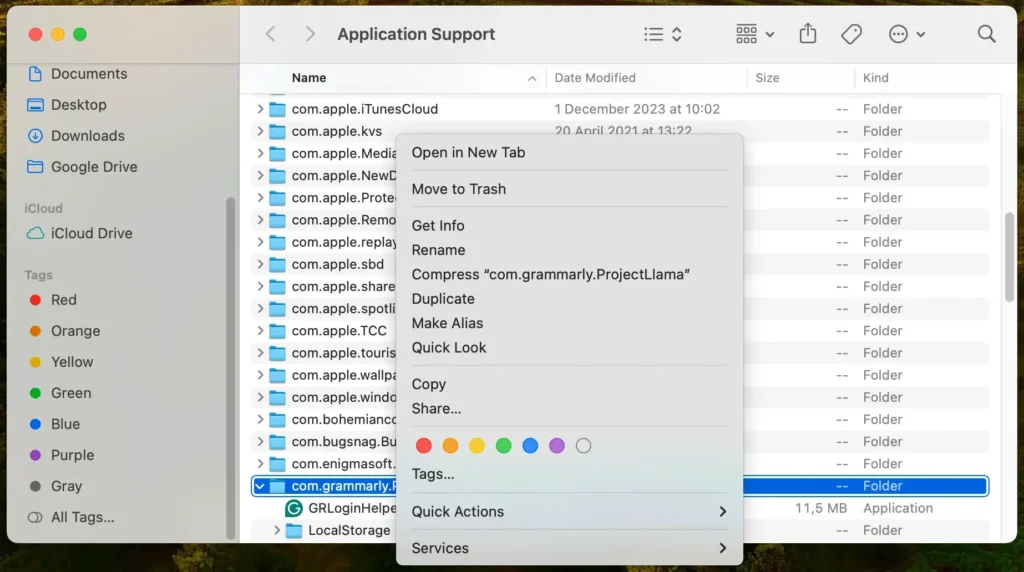
Si sigue estos pasos, desinstalará manualmente la aplicación y los archivos sobrantes de su Mac, lo que potencialmente mejorará la eficiencia y la privacidad de su dispositivo.
Recuerde vaciar la papelera para eliminar permanentemente estos archivos y liberar espacio en su Mac.
Eliminar la extensión del navegador Grammarly
Si desea ordenar su navegador web o tiene problemas de privacidad, eliminar la extensión Grammarly de Safari, Chrome o Firefox en su Mac es sencillo.
Eliminar Grammarly para Safari:
- Inicie el navegador Safari de Mac
- Elija
Settingsen el menú desplegable de Safari en la parte superior - Seleccione
Extensionsde las pestañas - Encuentra Grammarly en la lista
- Seleccione la extensión Grammarly y haga clic en
Uninstall - Si se le solicita, confirme para eliminar la extensión Grammarly
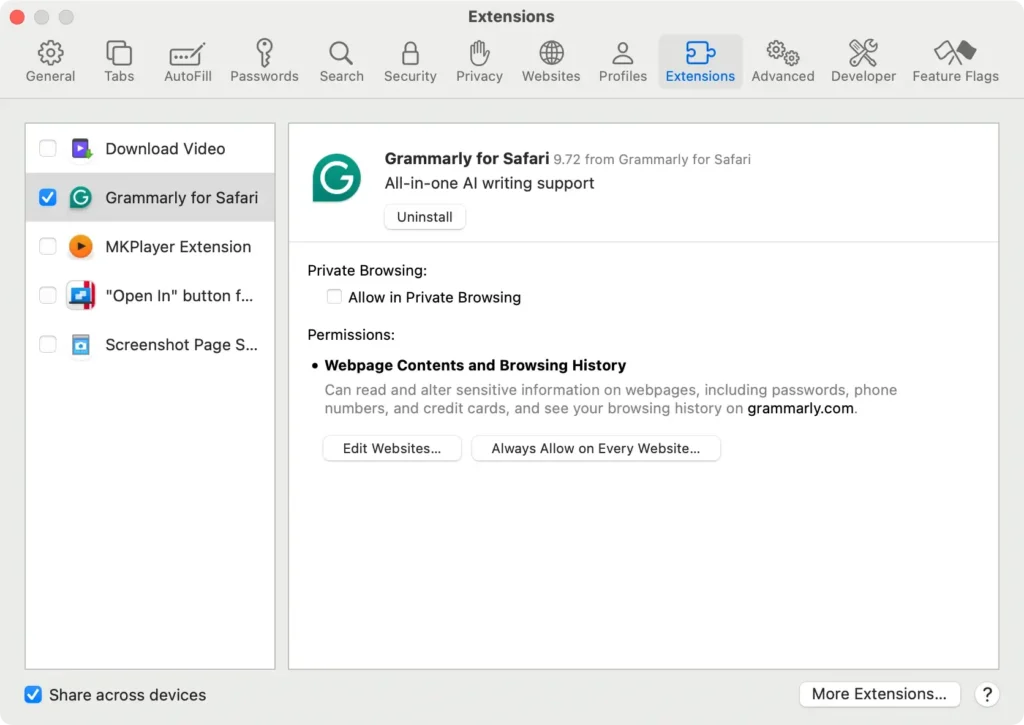
Al completar estos pasos, se asegurará de que Grammarly ya no forme parte de su navegación en Safari, lo que mejorará la velocidad de su navegador y protegerá sus datos.
Desinstalar Grammarly para Chrome:
- Abre Google Chrome en tu Mac
- Haga clic en los tres puntos verticales y luego en
More Tools > Extensions - Busque Grammarly y haga clic en
Removejunto a él. - Confirme si se le solicita eliminar la extensión Grammarly por completo
Estas acciones eliminarán Grammarly de Google Chrome, brindando una experiencia de navegación más eficiente.
Eliminar la extensión Grammarly de Firefox:
- Abre una nueva ventana de Firefox en tu Mac
- Seleccione las tres líneas horizontales y elija
Add-ons - En la pestaña
Extensionsbusque la extensión Grammarly - Haga clic en el botón de tres puntos al lado de Grammarly, seleccione
Remove
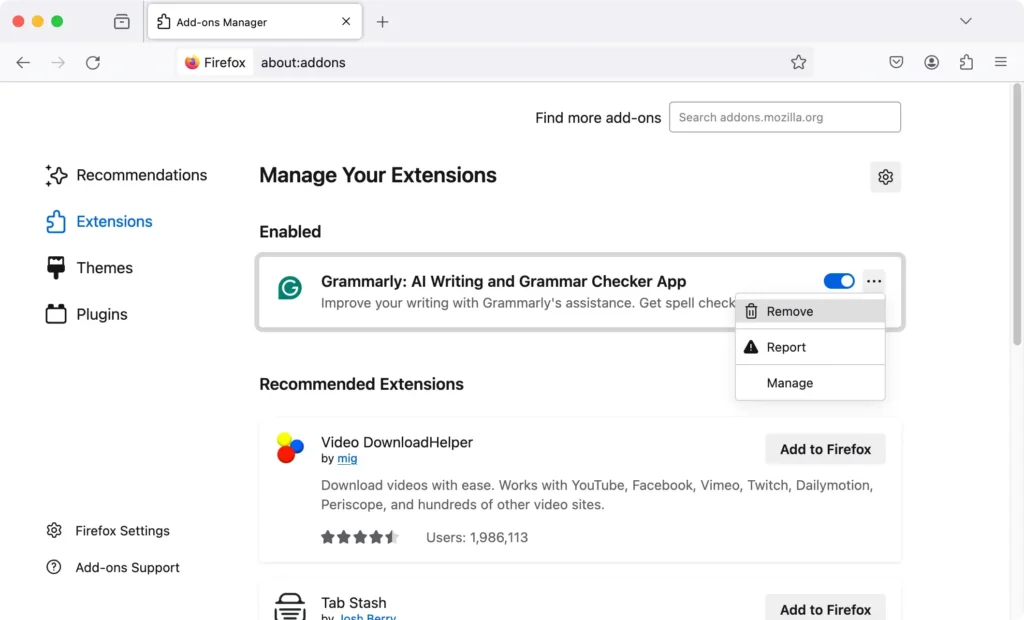
Estos pasos eliminarán la extensión Grammarly de Firefox, optimizarán su navegador y protegerán su privacidad.
Cómo desactivar la cuenta Grammarly
Después de eliminar Grammarly de su Mac y sus extensiones de sus navegadores, podría considerar desactivar su cuenta Grammarly.
Aquí hay una guía sencilla para desactivar su cuenta y eliminar su información personal de los servicios de Grammarly.
- Abra cualquier navegador web y vaya al sitio oficial de Grammarly.
- Utilice sus credenciales para iniciar sesión en su cuenta.
- Una vez que haya iniciado sesión, busque y haga clic en la sección
Account. - Encontrará el botón
Delete Accounten la parte inferior de la páginaAccount Settings. - Haga clic en
Delete Accounty confirme la eliminación.
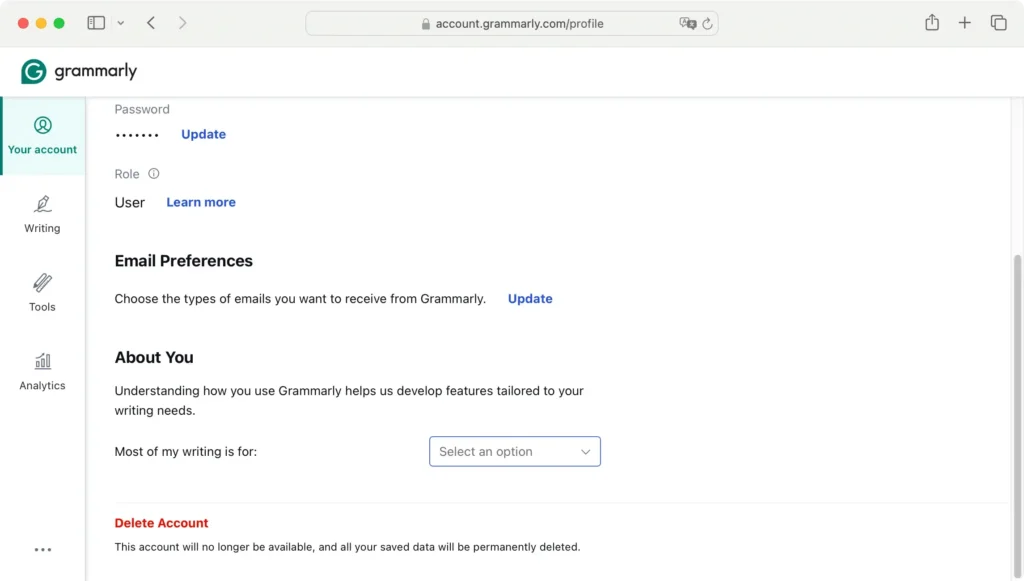
Si sigue estos pasos se desactivará permanentemente su cuenta Grammarly. Si decide utilizar la aplicación en el futuro, deberá crear una cuenta nueva.
Esto garantiza que sus datos se eliminen de la base de datos de Grammarly, satisfaciendo sus necesidades de privacidad.
Recuerde, desactivar su cuenta es irreversible. Se eliminarán todos los documentos, entradas del diccionario personal y otros datos vinculados a su cuenta. Asegúrese de hacer una copia de seguridad de cualquier información vital antes de desactivar su cuenta.
Conclusión
En conclusión, desinstalar Grammarly con éxito en Mac implica unos pocos pasos sencillos, desde salir hasta eliminar la aplicación y borrar todos los archivos de la carpeta de aplicaciones.
Ya sea que desinstales Grammarly manualmente u optes por un enfoque más preciso con herramientas como SpyHunter, el objetivo es eliminar Grammarly y sus componentes por completo, asegurando que tu Mac permanezca optimizada y eficiente.
Recuerde, si alguna vez necesita recuperar Grammarly, reinstalar la aplicación de escritorio está a solo unos clics de distancia, lo que le permitirá continuar mejorando su escritura con facilidad.
